Commesse
In questa pagina è possibile andare a visualizzare e modificare le commesse. Nella pagina è visualizzabile in formato tabellare l’elenco di tutte le commesse, che possono essere filtrate per Stato (in corso, chiuso, archiviato, rigettato, rinuncia) e per Cluster. Inoltre sarà possibile una ricerca libera in base ai campi principali della commessa.
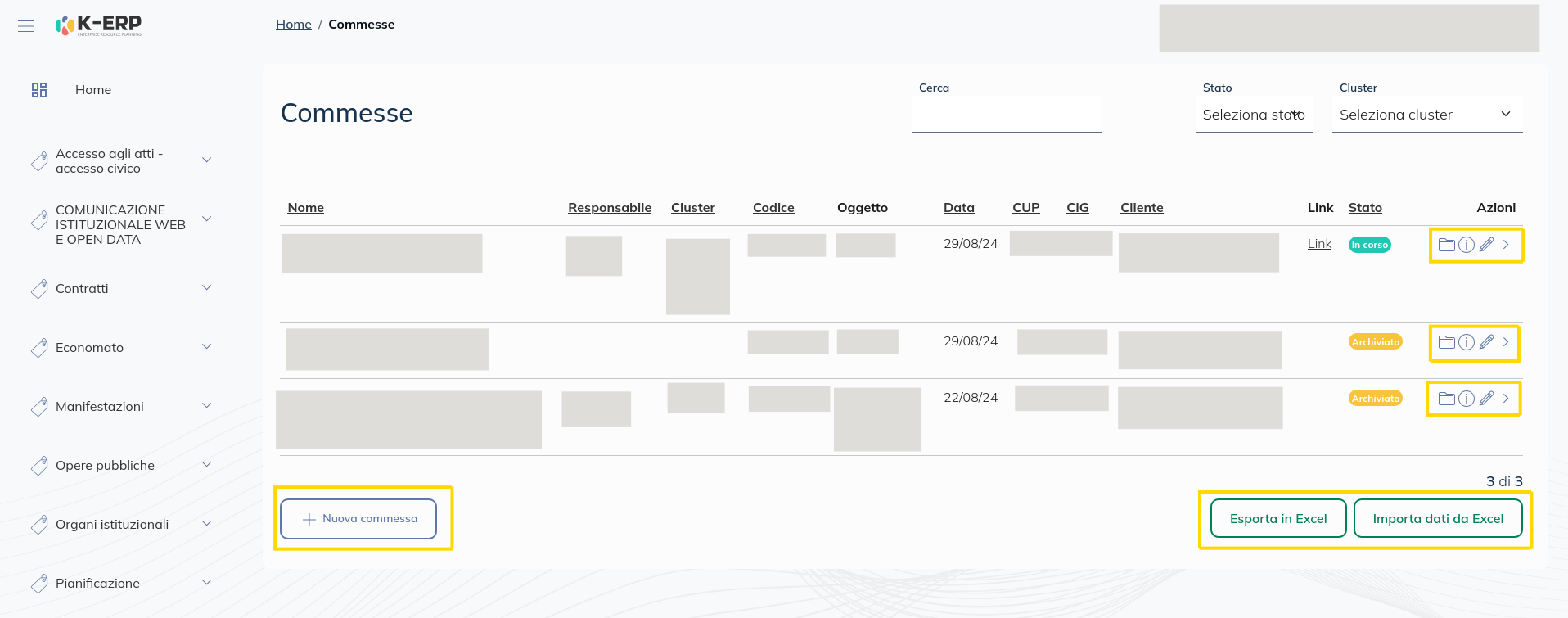
Come visibile dai campi evidenziati in giallo nell’immagine, sarà possibile eseguire diverse operazioni sulle commesse.
Queste operazioni sono:
Creazione o modifica delle commesse: Tramite il pulsante «Nuova commessa» o tramite la matita della colonna «Azioni» della singola commessa è possibile aprire un menù di creazione o modifica delle commesse. Per maggiori informazioni consultare la sezione Creazione o modifica delle commesse di questa pagina del manuale.
Esportazione su file Excel delle commesse: Tramite il pulsante «Esporta Excel» è possibile esportare i dati di tutte le commesse.
Import da Excel delle commesse: Tramite il pulsante «Importa dati da Excel» è possibile caricare un file contenente una o più commesse per caricarle sul sistema. Per maggiori informazioni consultare la sezione Import da Excel delle commesse di questa pagina del manuale.
Visualizza file allegati alla commessa: Tramite l’icona a forma di cartella nella colonna «Azioni» della singola commessa è possibile visionare la cartella specifica della commessa con tutti i documenti allegati. Per maggiori informazioni sulle cartelle, consultare la sezione Documenti di questo manuale.
Dettagli: Tramite l’icona a forma di i nella colonna «Azioni» della singola commessa è possibile visionare i dettagli della commessa. Per maggiori inforazioni consultare la sezione Dettagli della commessa di questa pagina del manuale.
Visualizza tutti i progetti collegati alla commessa: Tramite l’icona a forma di freccia nella colonna «Azioni» della singola commessa è possibile andare ad una pagina contenente i progetti collegati alla commessa.
Creazione o modifica delle commesse
La seguente pagina permette di inserire i dati per la commessa.
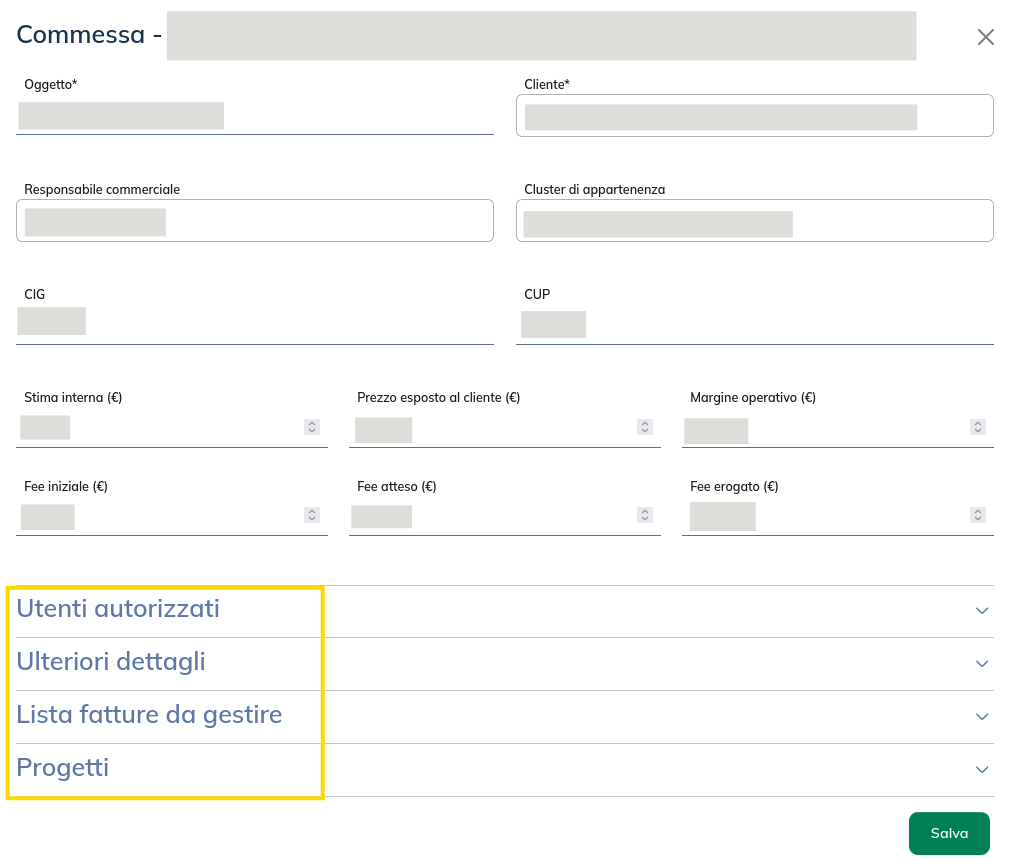
Le 4 sezioni evidenziate in giallo consentono di modificare o aggiungere dettagli più specifici all’interno della fattura, come autorizzare utenti, aggiungere ulteriori dettagli, collegare fatture o collegare progetti. Di seguito verranno mostate tutte e 4 in maggiori dettagli.
Utenti autorizzati
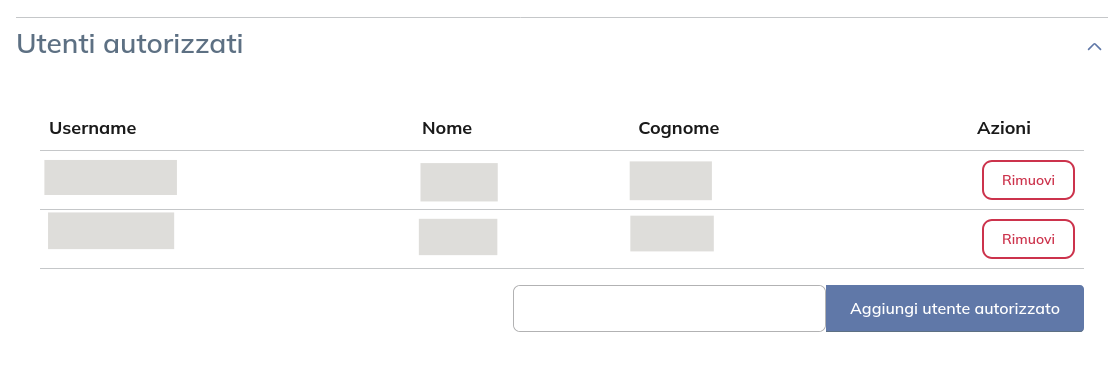
Da questa sezione è possibile abilitare o rimuovere utenti. Per abilitarli, selezionare l’utente desiderato dal menu a tendina visibile premendo sul campo vuoto vicino al pulsante «Aggiungi utente autorizzato», poi premere il pulsante per confermare la scelta.
Per rimuovere un utente, premere sul pulsante «Rimuovi» sotto la colonna «Azioni» dell’utente che si desidera rimuovere.
Ulteriori dettagli
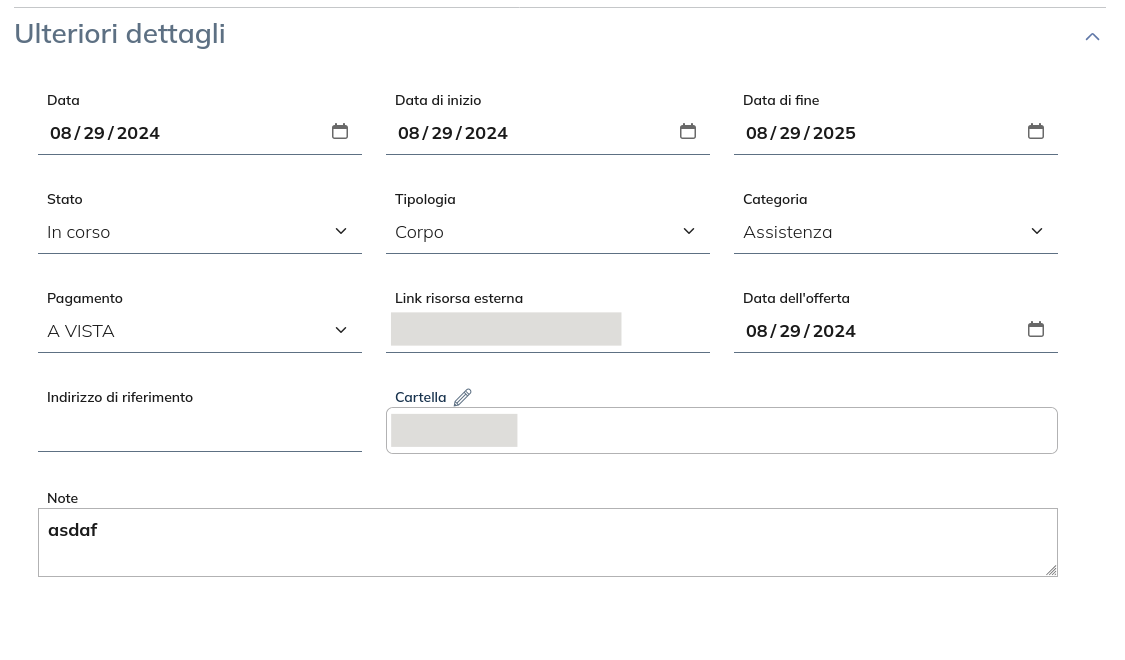
Da questa sezione è possibile aggiungere dati extra alla commessa, tra qui collegarla ad una cartella di allegati già esistente o aggiungere un link ad una risorsa esterna. Se il link è valido, sarà poi cliccabile direttamente dalla pagina principale di resoconto delle commesse sotto la colonna «Link», o dalla pagina di dettaglio.
Lista fatture da gestire
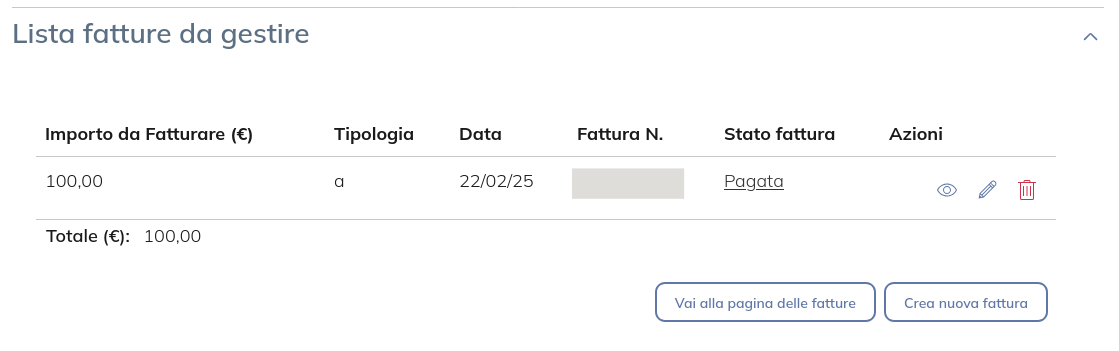
Da questa pagina è possibile visualizzare l’importo totale delle fatture collegate ed eseguire diverse operazioni su di esse:
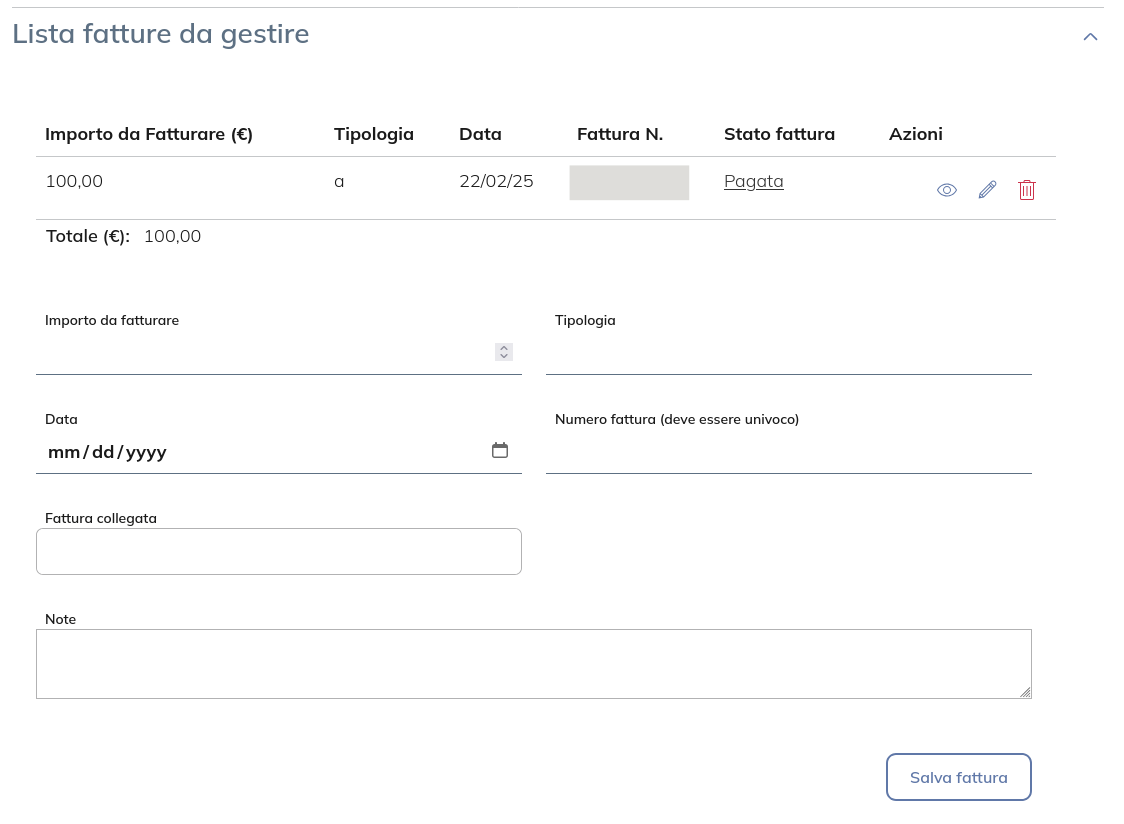
Crea nuova fattura o Modifica fattura: Il pulsante «Crea una nuova fattura» apre una sezione che permette di aggiungere una nuova fattura alla piattaforma, immediatamente collegata alla commessa che si sta creando o modificando, mentre l’icona a forma di matita sotto la colonna «Azioni» della singola fattura apre la stessa sezione di modifica già compilata con i dati della fattura selezionata, dalla quale è possibile apportare modifiche alla fattura collegata. Questa sezione di modifica è visibile nell’immagine sottostante. Per modifiche più complesse usare il pulsante a forma di occhio per visualizzare i dettagli della fattura.
Vai alla pagina delle fatture: Permette di vedere la lista delle fatture già salvate in piattaforma, e poi possibilmente collegarle alla commessa. Per maggiori informazioni su come usare la pagina delle fatture, consultare la sezione Fatture e Pagamenti di questo manuale.
Dettagli fattura: L’icona a forma di occhio permette di aprire la pagina dei dettagli della fattura collegata, dalla quale è anche possibile modificarla. Per maggiori informazioni sulla pagina di dettaglio della fattura, fare riferimento alla sezione Fatture e Pagamenti di questo manuale.
Elimina fattura: L’icona a forma di cestino consente di eliminare la fattura collegata alla commessa. Richiede una seconda conferma per evitare cancellazioni accidentali.
Progetti
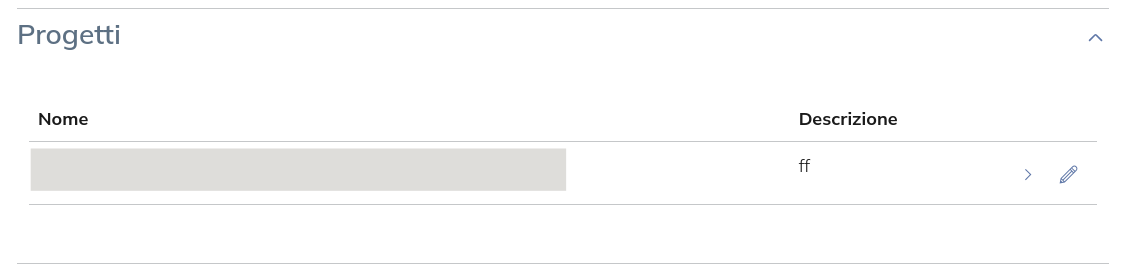
Da questa sezione è possibile visionare la lista dei progetti collegati alla commessa. Inoltre premendo l’icona a forma di matita sotto la colonna «Azioni» del singolo progetto è possibile andare alla pagina di modifica del progetto selezionato, mentre premendo sull’icona a forma di freccia è possibile andare sulla pagina di dettaglio.
Import da Excel delle commesse
La seguente pagina permette di caricare commesse da file Excel.
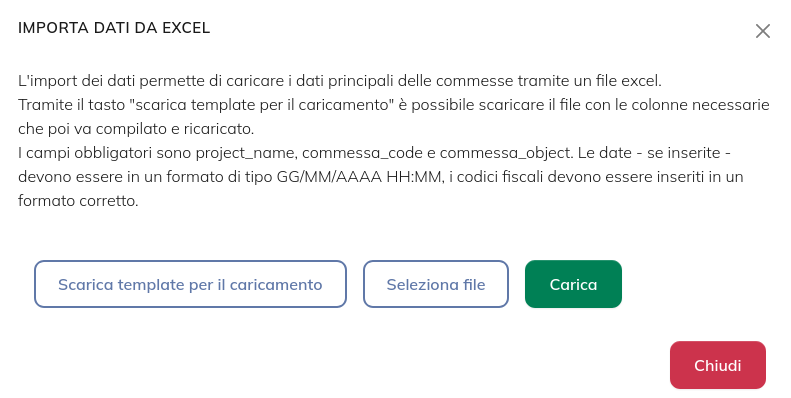
Tramite il pulsante «Seleziona file» si selezionerà un file e sarà poi possibile caricarne i dati tramite il pulsante «Carica». Inoltre è possibile scaricare una versione vuota del file da caricare premendo il pulsante «Scaricare template per il caricamento».
Dettagli della commessa
Da questa pagina è possibile visionare tutti i dettagli riguardanti sia la commessa che le sue fatture e progetti collegati.
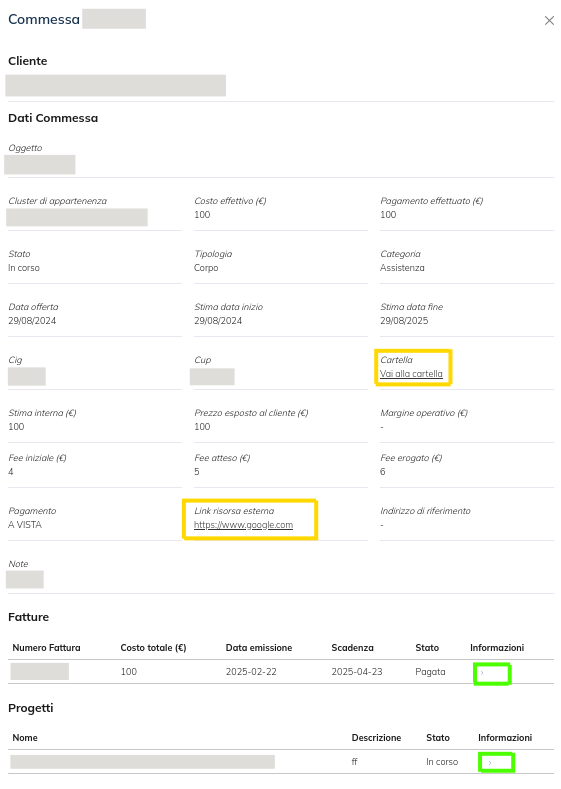
Nell’immagine si può notare evidenziati in giallo 2 collegamenti accessibili da questa pagina.
Vai alla cartella porta alla cartella contenente tutti i file allegati alla commessa. Per maggiori informazioni su questa cartella, consultare la sezione Documenti di questo manuale.
Link risorsa esterna è un link opzionale inserito alla creazione della commessa dall’utente. Se il link inserito e valido, risulterà cliccabile da questa pagina di dettaglio, come si può vedere del link di esempio inserito nell’immagine.
Inoltre sempre nell’immagine ma evidenziati in verde si può premere su 2 frecce, una per Fatture e una per Progetti. Queste mandano nella rispettiva pagina di dettaglio per fatture e progetti collegati alla commessa.