3. Homepage
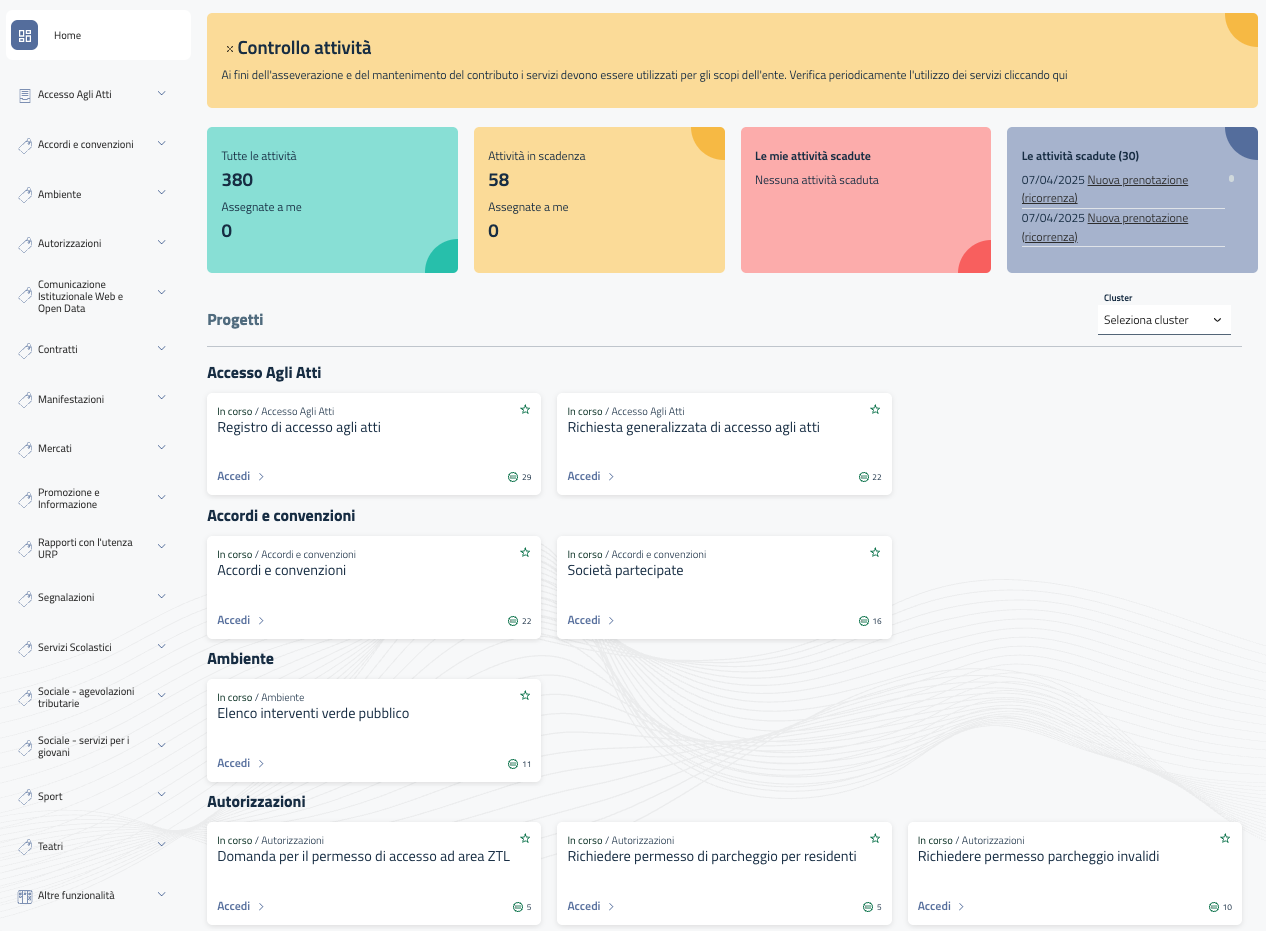
Entrato nell’home page della piattaforma, l’utente ha a disposizione:
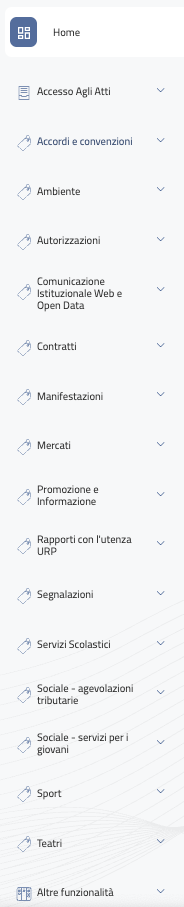
un menù laterale a sinistra, che presenta l’elenco dei cluster, ovvero dei servizi, richiesti e attivati
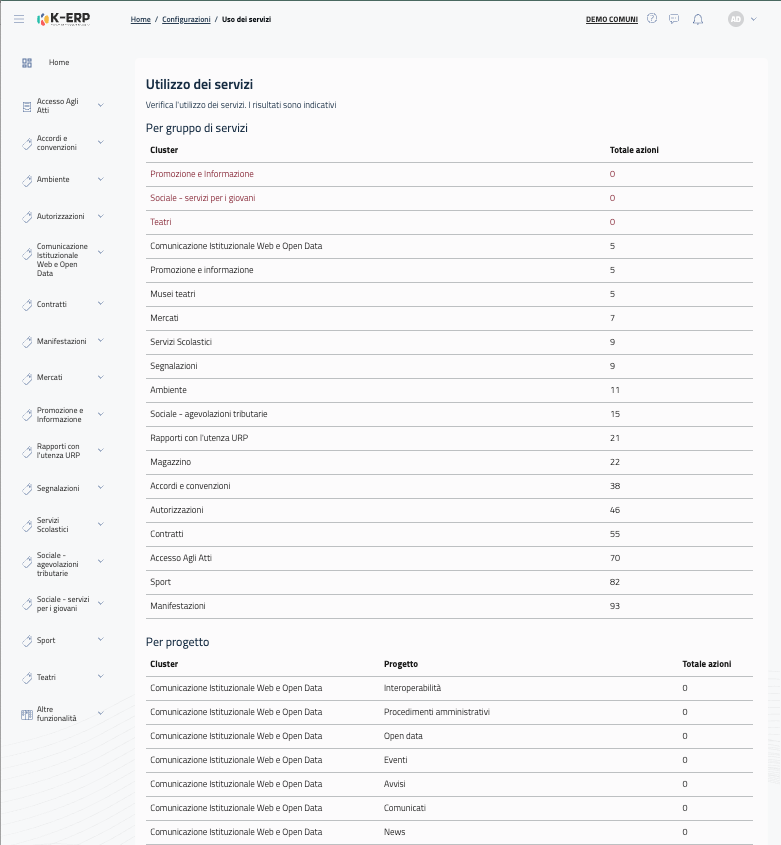
un banner orizzontale in alto, che, in caso di attivazione attraverso la misura 1.2 del PNRR, ricorda che al fine dell’asseverazione e del mantenimento del contributo è fondamentale che l’ente utilizzi abitualmente il sistema e offre un link diretto alla visualizzazione dell’effettivo utilizzo dei servizi e dei progetti.

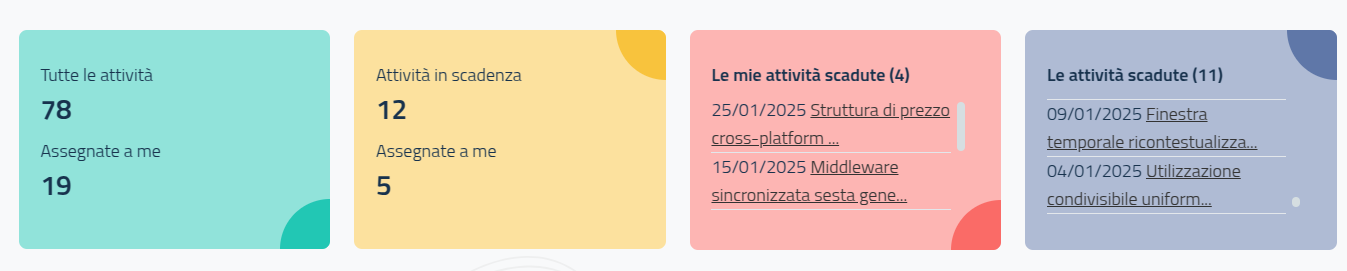
quattro banner in sequenza, che offrono un’immediata vista di:
tutte le attività presenti nel sistema e le attività assegnate all’utente con cui è stato effettuato l’accesso – banner verde
numero totale delle attività in scadenza, comprese quelle assegnate all’utente corrente – banner giallo
conteggio ed elenco di tutte le attività scadute associate all’utente corrente – banner rosso
conteggio ed elenco di tutte le attività scadute presenti nel sistema – banner blu Cliccando su una qualsiasi di queste schede, si accede alla sezione Attività, dove si trovano le specifiche dei task in questione
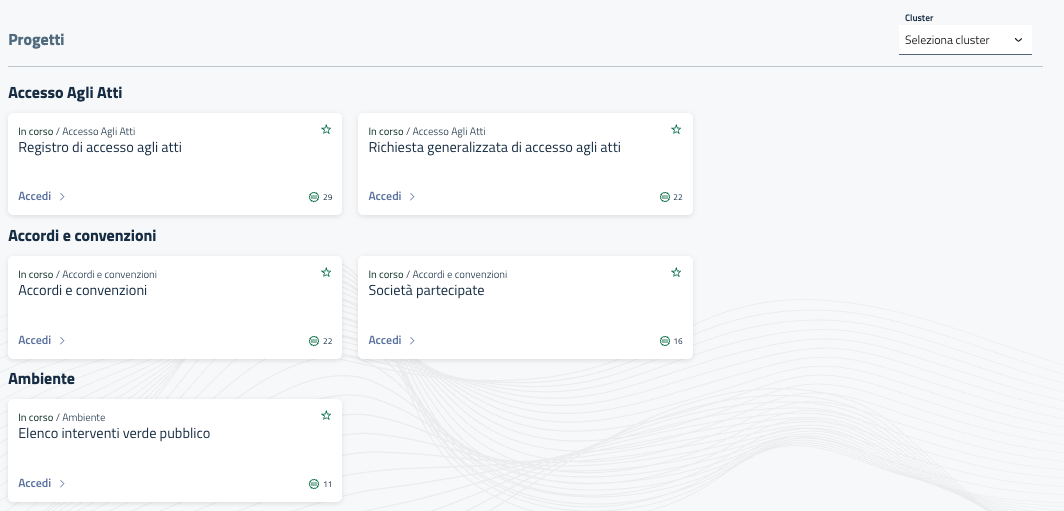
Nella sezione sottostante trova l’elenco dei progetti, filtrabili per cluster grazie al box a destra, a cui è associato l’utente con cui si è fatto accesso in piattaforma. Cliccando su “Accedi” l’utente può entrare nel progetto di interesse.
Sotto i progetti un banner ricorda quali altre funzionalità sono disponibili su K-ERP, attivabili su richiesta, che permetterebbero all’ente di sfruttare al massimo le potenzialità del sistema.
Un banner consente all’utente di richiedere assistenza via mail e un altro di vedere qual è la versione del software che si sta utilizzando e quali sono stati gli aggiornamenti effettuati nel tempo (cliccando su “Vedi tutte le modifiche”).

Nel footer si trova il link al presente manuale di utilizzo (accessibile cliccando su “Assistenza”) e vari link di servizio.
