21. Area personale del cittadino
L’area personale è lo spazio dedicato al cittadino, dove gestire le proprie informazioni di profilo, visionare pratiche, pagamenti e documenti condivisi con lui dall’ente, visualizzare le prenotazioni effettuate.
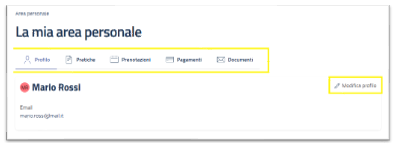
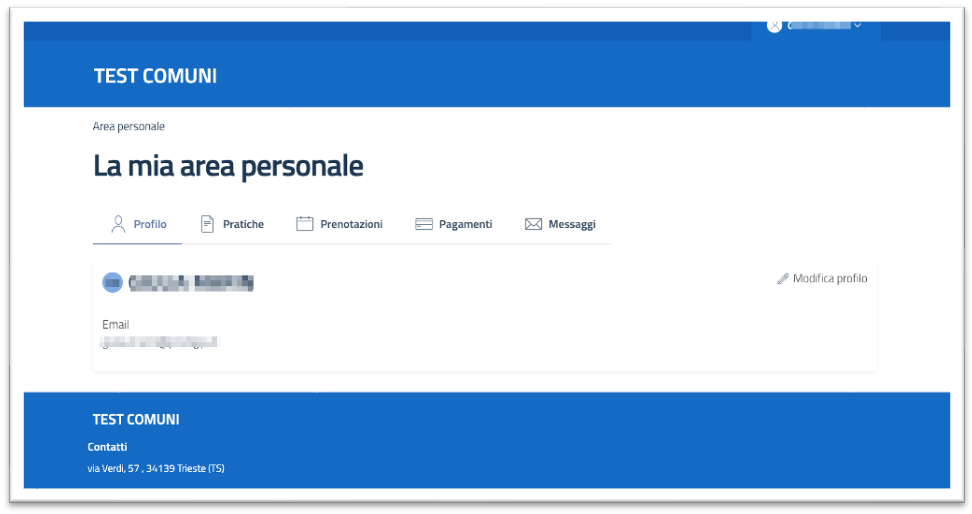
Per accedere alla sezione, il cittadino può usare un link ricevuto da una delle mail di notifica che possono partire dalla piattaforma (ad esempio a seguito della prenotazione di una struttura). Il link di accesso all’area personale dei cittadini di un certo ente è comunque sempre disponibile da backoffice nella sezione Altre funzionalità > Configurazioni > Il mio ente in particolare nella sezione dedicata all’area personale.
21.1. Profilo
Una volta entrati nell’area personale, la pagina si apre sulla vista profilo dell’utente. Cliccando sull’icona della matita con dicitura Modifica profilo è possibile modificare i propri dati personali quali:
Nome
Cognome
E-mail
Cellulate e Telefono privato
Cellulare e Telefono aziendale
Colore dello sfondo dell’immagine profilo contenente le iniziali
Aggiungere un’immagine profilo personalizzata
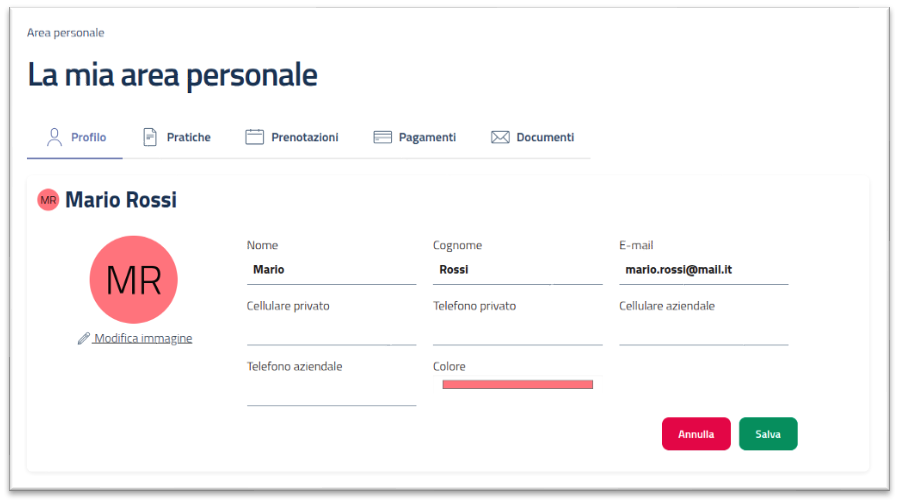
Una volta concluse le modifiche è necessario cliccare sul pulsante Salva per renderle effettive.
21.2. Pratiche
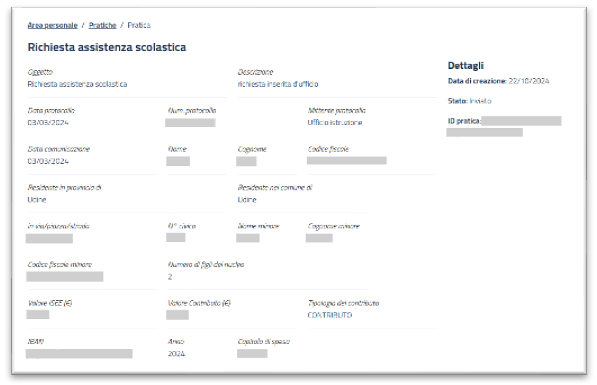
Dalla sezione delle Pratiche è possibile visionare le pratiche condivise dall’ente con il cittadino. Sono visibili: la data di presentazione della pratica, il titolo, l’identificativo della pratica e il relativo stato (ad esempio se inviata, approvata o rigettata).
Tramite il link Dettagli è possibile visualizzare i campi compilati al momento della richiesta effettuata dal cittadino.
21.3. Prenotazioni
La pagina permette di visualizzare le prenotazioni passate e future, effettuate sia per eventi che per spazi e strutture.
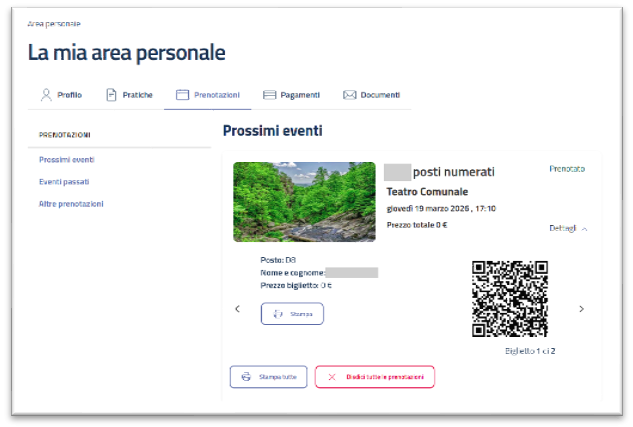
Per le prenotazioni degli eventi (Prossimi eventi, Eventi passati), è possibile visualizzare per ogni singola prenotazione:
nome dell’evento
luogo
data
ora
prezzo totale
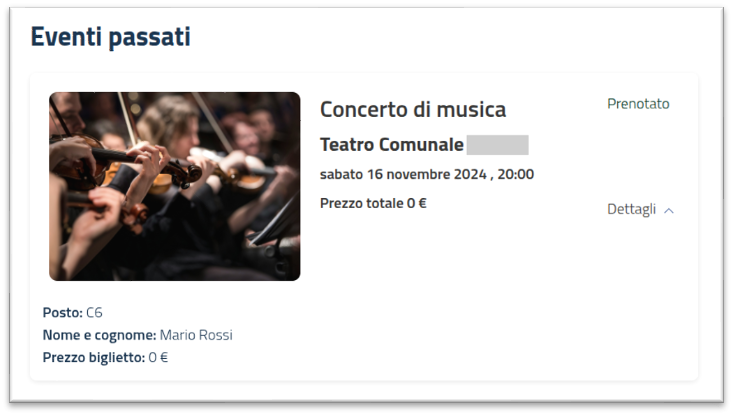
Cliccando sulla relativa card della prenotazione, compare un menù a tendina dove sono presenti i dati dei singoli biglietti prenotati:
posto
nome e cognome
prezzo del singolo biglietto
Per le prenotazioni future (Prossimi eventi_)_ c’è anche la possibilità di stampare uno o tutti i biglietti relativi all’evento e disdire tutte le prenotazioni. È visibile anche il QR-Code, che visualizza i seguenti dati:
nome dell’evento
stato del biglietto
data della replica
posto occupato
Dalla sezione Altre prenotazioni è possibile visualizzare le prenotazioni effettuate per spazi e strutture. Ogni prenotazione contiene i seguenti dati:
oggetto della prenotazione
stato (uno tra inviata, approvata, rigettata o annullata)
data e ora di inizio e fine della prenotazione
struttura dove si trova la sala prenotata
sala o spazio prenotata
dettagli ulteriori
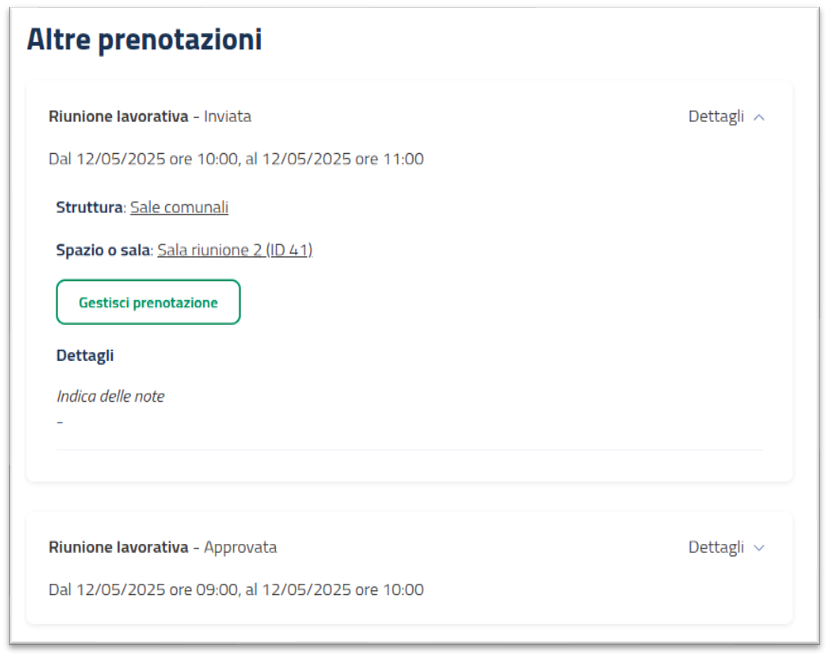
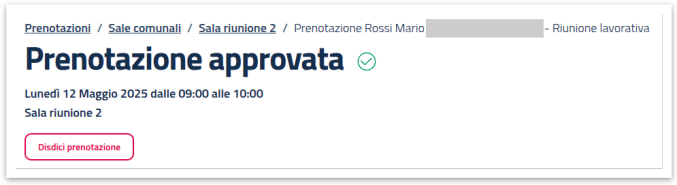
Tramite il pulsante Gestisci prenotazione si viene reindirizzati nella pagina del dettaglio della singola prenotazione, dalla quale tramite il pulsante Disdici prenotazione è possibile disdire la prenotazione.
21.4. Pagamenti
Dal tab Pagamenti è possibile visionare tutti i pagamenti che sono stati inviati dall’amministrazione all’utente.
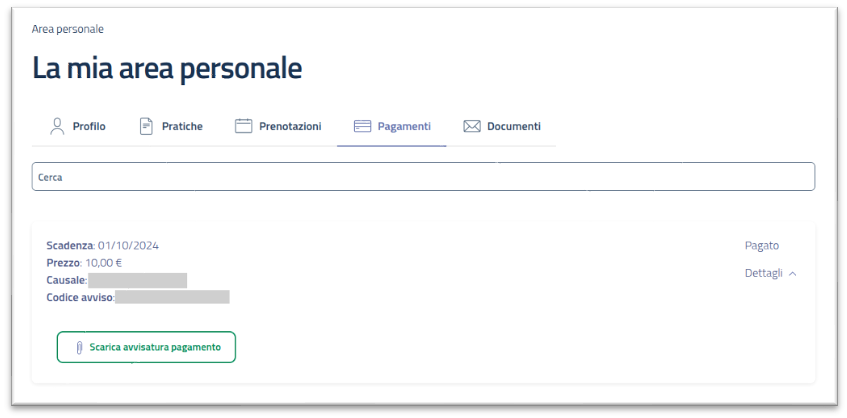
È possibile visualizzare:
lo stato di ogni singolo pagamento (ad esempio se pagato, in attesa di pagamento o scaduto)
la scadenza del pagamento
l’importo da pagare
la causale del pagamento
il codice avviso del pagamento
Si può scaricare l’avvisatura di pagamento tramite l’apposito pulsante Scarica avvisatura di pagamento. Se risulta come in attesa di pagamento, è presente anche il pulsante Paga ora, che reindirizza alla piattaforma di PagoPA dalla quale è possibile effettuare il pagamento.
21.5. Messaggi
Dalla sezione dei messaggi è possibile visionare i messaggi e gli allegati che sono stati condivisi dall’amministrazione all’utente. Tramite il pulsante Scarica file è possibile scaricare il documento.
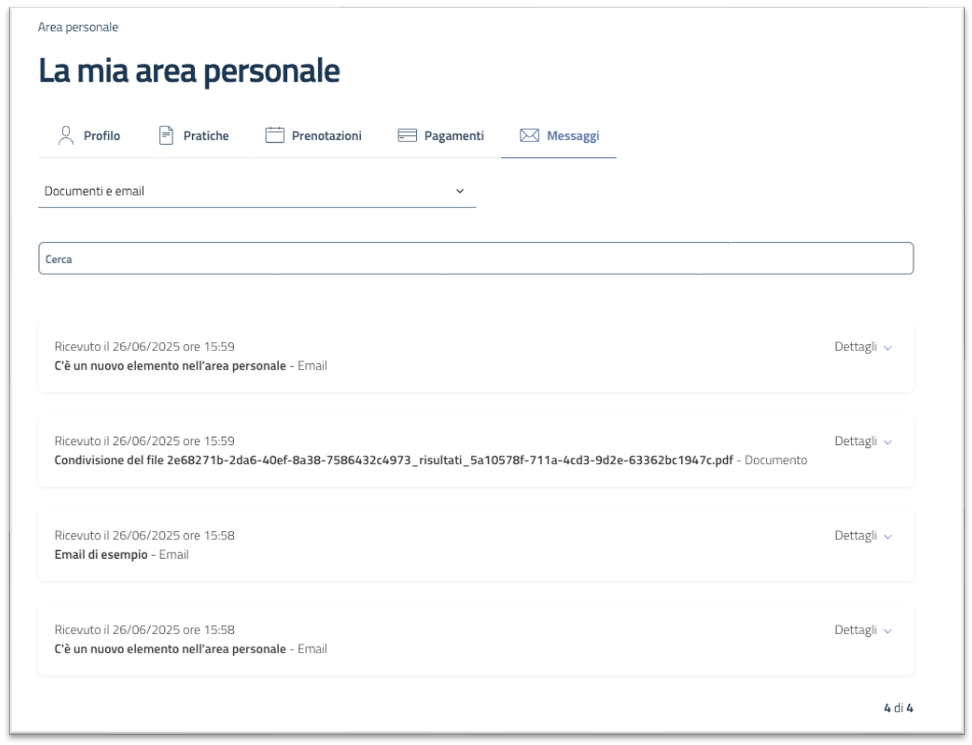
Per ogni documento si vede l’identificativo della pratica e, tramite il link Vedi dettaglio, si visualizzano i dettagli della pratica collegata al documento condiviso dall’ente.
21.6. Condivisione pratiche in area personale
La funzione di condivisione consente agli operatori di rendere disponibili pratiche, prenotazioni e pagamenti gestiti in K-ERP all’interno delle aree personali collegate al sistema.
La sezione descrive la condivisione delle pratiche e degli elementi collegati, come prenotazioni e pagamenti.
In base alla configurazione del progetto, la condivisione può riguardare:
pratiche;
prenotazioni;
pagamenti.
Gli elementi possono essere condivisi verso due aree distinte:
area personale K-ERP;
area personale KPAX, collegata al sito web del Comune.
La disponibilità dei pulsanti di condivisione dipende dalla configurazione del progetto. Se i pulsanti non sono visibili, la funzione potrebbe non essere attiva per il progetto o per la tipologia di elemento selezionata.
Nota: Le funzioni di condivisione sono visibili solo quando l’integrazione è attiva e correttamente configurata. In caso di dubbi, verificare la configurazione del progetto o contattare il referente tecnico.
Quando un elemento viene condiviso in area personale, l’utente riceve una notifica via email. L’email informa l’utente che è disponibile un nuovo elemento nella propria area personale.
21.6.1. Condivisione delle pratiche
La condivisione di una pratica consente di mostrare al destinatario le informazioni principali della pratica nella relativa area personale.
Percorso: K-ERP > dettaglio pratica > Destinatari.
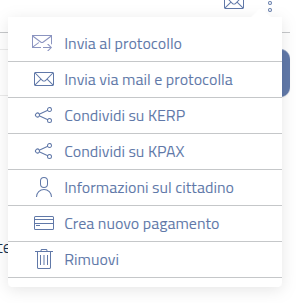
Dalla sezione Destinatari è possibile condividere la pratica con uno o più destinatari collegati alla pratica.
I comandi disponibili possono includere:
Condividi K-ERP: rende visibile la pratica nell’area personale K-ERP;
Annulla Condividi K-ERP: rimuove la pratica dall’area personale K-ERP;
Condividi KPAX: rende visibile la pratica nell’area personale KPAX del sito web del Comune;
Ricondividi KPAX: aggiorna nell’area personale KPAX i dati di una pratica già condivisa.
Per condividere una pratica:
apri il dettaglio della pratica;
accedi alla sezione Destinatari;
individua il destinatario interessato;
seleziona il pulsante di condivisione verso l’area personale desiderata;
conferma l’operazione, se richiesto dal sistema.
Risultato: la pratica viene resa disponibile nell’area personale corrispondente al pulsante utilizzato e il destinatario riceve una notifica via email.
Quando una pratica è condivisa, il destinatario può visualizzare le informazioni principali della pratica e accedere al dettaglio, se previsto dalla configurazione.
Se la pratica viene modificata dopo la condivisione, è possibile usare il comando di ricondivisione, quando disponibile, per aggiornare i dati mostrati nell’area personale.
21.6.2. Annullare la condivisione K-ERP di una pratica
Quando una pratica non deve più essere visibile nell’area personale K-ERP, è possibile annullarne la condivisione.
Per annullare la condivisione:
apri il dettaglio della pratica;
accedi alla sezione Destinatari;
seleziona Annulla Condividi K-ERP;
conferma l’operazione, se richiesto.
Risultato: la pratica non è più visibile nell’area personale K-ERP del destinatario.
21.6.3. Condivisione da attività
Le stesse funzioni di condivisione possono essere disponibili anche dal dettaglio di una attività collegata alla pratica.
Percorso: K-ERP > Attività > dettaglio attività.
Da questa sezione l’operatore può condividere o aggiornare la pratica usando i pulsanti disponibili nel dettaglio dell’attività.
Per condividere da attività:
apri il dettaglio dell’attività;
verifica che l’attività sia collegata alla pratica corretta;
seleziona il pulsante di condivisione desiderato.
Risultato: la pratica o il pagamento collegato all’attività viene reso disponibile nell’area personale prevista e il destinatario riceve una notifica via email.
21.6.4. Condivisione con tutti i destinatari
In alcuni casi è disponibile il comando Condividi con tutti, che consente di condividere la pratica con tutti i destinatari collegati.
Percorso: K-ERP > dettaglio pratica > Riepilogo.
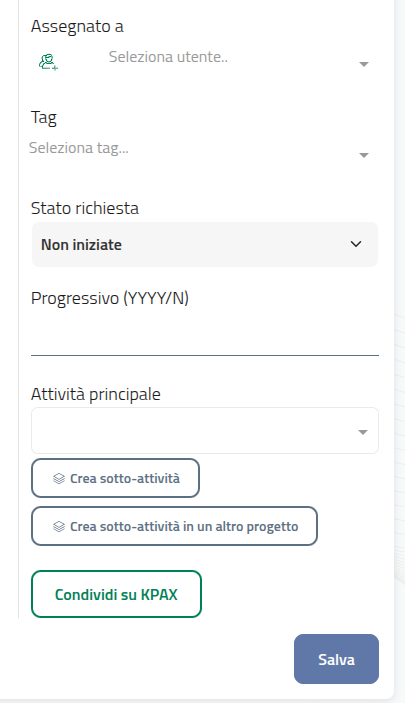
Il comando Condividi con tutti condivide la pratica con tutti i destinatari presenti nella sezione Destinatari della pratica, secondo la destinazione prevista dal comando disponibile.
Per condividere con tutti:
apri il dettaglio della pratica;
accedi alla sezione Riepilogo;
seleziona Condividi con tutti;
conferma l’operazione, se richiesto.
Risultato: la pratica viene condivisa con tutti i destinatari previsti. Gli utenti interessati ricevono una notifica via email.
Questa funzione è utile quando la pratica deve essere resa visibile a più destinatari collegati, senza eseguire la condivisione singolarmente per ogni destinatario.
21.6.5. Condivisione e protocollazione
Se una pratica è protocollata, il numero di protocollo viene condiviso insieme alla pratica, quando la condivisione viene eseguita verso l’area personale.
Durante la protocollazione possono essere disponibili due azioni distinte:
Invia: invia la pratica al protocollo, senza condividerla nell’area personale KPAX;
Invia e condividi su KPAX: invia la pratica al protocollo e la condivide nell’area personale KPAX.

Per protocollare senza condividere:
apri la funzione di protocollazione;
seleziona Invia.
Risultato: la pratica viene protocollata, ma non viene condivisa nell’area personale KPAX.
Per protocollare e condividere su KPAX:
apri la funzione di protocollazione;
seleziona Invia e condividi su KPAX.
Risultato: la pratica viene protocollata e resa visibile nell’area personale KPAX, con il numero di protocollo associato. Il destinatario riceve una notifica via email.
Se la pratica è stata protocollata senza condivisione, può essere condivisa successivamente usando i comandi disponibili nel dettaglio pratica.
Nota: L’invio al protocollo e la condivisione in area personale sono due operazioni distinte. Per rendere visibile la pratica nell’area personale KPAX durante la protocollazione, usare il comando specifico Invia e condividi su KPAX.
21.6.6. Automatismi tramite regole BPMN
La condivisione può essere gestita anche tramite automatismi configurati nelle regole BPMN.
Quando previsto dal processo, una regola BPMN può eseguire automaticamente l’invio o l’aggiornamento della condivisione verso l’area personale.
Gli automatismi possono riguardare pratiche, prenotazioni o pagamenti, in base alla configurazione del processo.
Si rimanda alla sezione Regole e automatismi.
Nota: Gli automatismi dipendono dalla configurazione del processo. Se la condivisione non avviene automaticamente, verificare le regole associate al progetto.
21.6.7. Condivisione delle prenotazioni
La condivisione delle prenotazioni consente di mostrare all’utente le informazioni relative a una prenotazione gestita dal Comune.
Questa funzione è disponibile solo nei progetti in cui è stato configurato un servizio di prenotazione, ad esempio la prenotazione sale.
La funzione può essere utilizzata sia per prenotazioni singole sia per prenotazioni ricorrenti.
Quando una prenotazione viene condivisa, nell’area personale possono essere visibili le informazioni principali, come:
titolo della prenotazione;
link al dettaglio;
data e ora;
luogo;
stato della prenotazione;
eventuale numero di protocollo, se presente.
Per condividere una prenotazione:
apri il dettaglio della prenotazione;
verifica che i dati siano corretti;
seleziona il comando di condivisione disponibile;
conferma l’operazione, se richiesto.
Risultato: la prenotazione viene mostrata nell’area personale dell’utente e l’utente riceve una notifica via email.
Se i dati della prenotazione vengono modificati, ad esempio giorno, ora, luogo o stato, è possibile condividere nuovamente l’elemento per aggiornare le informazioni visualizzate dall’utente.
La condivisione o l’aggiornamento della prenotazione può essere gestita anche tramite regole BPMN, quando il progetto lo prevede.
Nota: In alcuni progetti, l’aggiornamento dello stato della prenotazione può essere condiviso automaticamente. In questo caso, quando lo stato cambia nel gestionale, l’informazione viene aggiornata anche nell’area personale.
21.6.8. Condivisione dei pagamenti
La condivisione dei pagamenti consente di rendere visibile all’utente un pagamento collegato a una pratica o a un servizio.
La funzione può essere utilizzata:
durante la creazione del pagamento, tramite il comando Crea e condividi su KPAX;
dalla lista dei pagamenti emessi;
dal dettaglio del singolo pagamento emesso.
Quando un pagamento viene condiviso, l’utente lo visualizza nella sezione Pagamenti della propria area personale KPAX.
Nella scheda del pagamento l’utente può visualizzare le informazioni principali del pagamento e le azioni disponibili per procedere, in base alla configurazione del servizio.
21.6.8.1. Creare un pagamento senza condividerlo
Per creare un pagamento senza renderlo visibile nell’area personale:
avvia la creazione del pagamento;
compila i dati richiesti;
completa la creazione del pagamento senza usare il comando di condivisione.
Risultato: il pagamento viene registrato nel gestionale, ma non viene mostrato nell’area personale dell’utente.
21.6.8.2. Creare e condividere un pagamento
Per creare un pagamento e renderlo visibile nell’area personale KPAX:
avvia la creazione del pagamento;
compila i dati richiesti;
seleziona Crea e condividi su KPAX.
Risultato: il pagamento viene registrato nel gestionale e diventa visibile nell’area personale KPAX dell’utente. L’utente riceve una notifica via email.
21.6.8.3. Condividere un pagamento già emesso
È possibile condividere anche un pagamento già emesso.
Percorsi possibili:
K-ERP > lista pagamenti emessi;
K-ERP > dettaglio del singolo pagamento emesso.
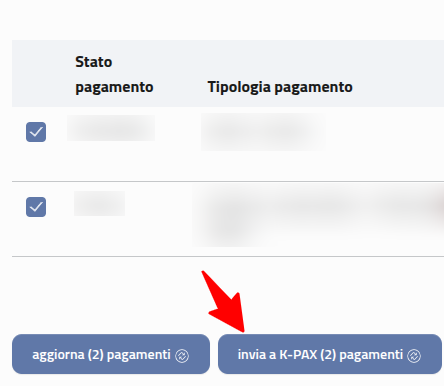
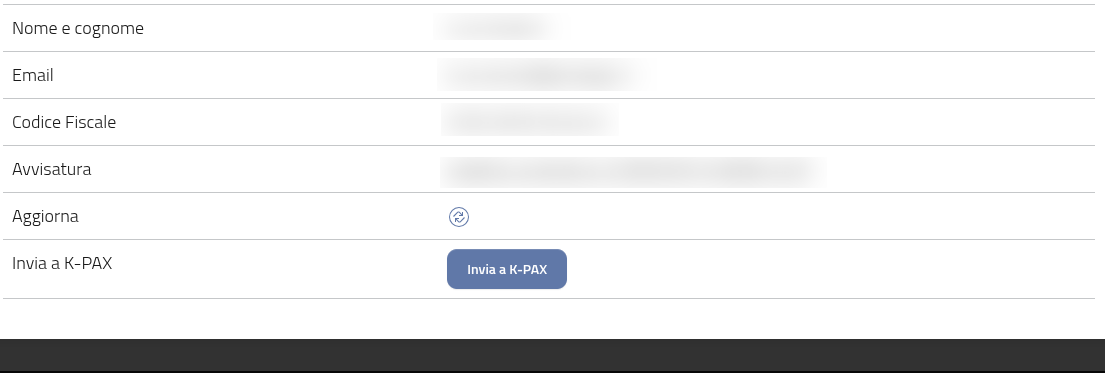
Per condividere un pagamento già emesso:
apri la lista dei pagamenti emessi oppure il dettaglio del singolo pagamento;
seleziona il pagamento interessato;
usa il comando di condivisione disponibile;
conferma l’operazione, se richiesto.
Risultato: il pagamento già emesso viene reso disponibile nell’area personale KPAX dell’utente. L’utente riceve una notifica via email.
Prima di eseguire l’invio all’area personale KPAX, il pagamento viene aggiornato per recepire lo stato più recente, che potrebbe essere cambiato nel frattempo.
21.6.9. Aggiornamento delle informazioni condivise
Quando un elemento già condiviso viene modificato nel gestionale, verificare se è disponibile un comando di ricondivisione o se l’aggiornamento è gestito automaticamente dal processo.
Questo può riguardare, ad esempio:
aggiornamento dello stato della pratica;
aggiunta o aggiornamento del numero di protocollo;
modifica dei dati di una prenotazione;
aggiornamento dello stato di una prenotazione;
aggiornamento dello stato di un pagamento;
annullamento di una prenotazione o di un pagamento.
Quando è disponibile il comando di ricondivisione, l’operatore può usarlo per inviare nuovamente i dati aggiornati all’area personale.
Risultato: l’utente visualizza nell’area personale la versione aggiornata dell’elemento condiviso.
21.6.10. Controlli consigliati
In base al tipo di elemento condiviso, è consigliabile verificare che:
l’elemento sia visibile nell’area personale corretta;
il destinatario sia quello previsto;
titolo e link al dettaglio siano presenti, se previsti;
lo stato sia aggiornato;
il numero di protocollo sia presente, se previsto;
i dati della prenotazione siano corretti;
il pagamento sia visibile nella sezione Pagamenti;
lo stato del pagamento corrisponda a quello presente nel gestionale.
Se l’elemento non compare nell’area personale, verificare che la funzione sia attiva per il progetto e che l’utente sia correttamente collegato alla pratica, alla prenotazione o al pagamento.