9. SEND – Piattaforma Notifiche Digitali
Per ulteriori informazioni o per l’attivazione di funzionalità aggiuntive, contatta il nostro team commerciale all’indirizzo commerciale@prodigys.it
La Piattaforma Notifiche Digitali (SEND) offre agli enti pubblici un sistema più efficiente e sicuro per l’invio delle comunicazioni, sollevando le amministrazioni dalla gestione dell’intero processo di notificazione.
Gli enti mittenti devono semplicemente depositare l’atto da notificare sulla piattaforma, che si occupa dell’invio, sia in modalità digitale sia analogica.
Grazie alla Piattaforma Notifiche, si riduce l’incertezza legata alla reperibilità dei destinatari e si ottimizzano tempi e costi di gestione.
La piattaforma consente di recapitare le notifiche attraverso diversi canali, tra cui PEC e App IO. In alternativa, qualora non sia possibile la consegna digitale, la notifica viene inviata all’indirizzo fisico del destinatario tramite raccomandata cartacea.
Scopri di più: notifichedigitali.pagopa.it
9.1. Come accedere
|
|
|---|
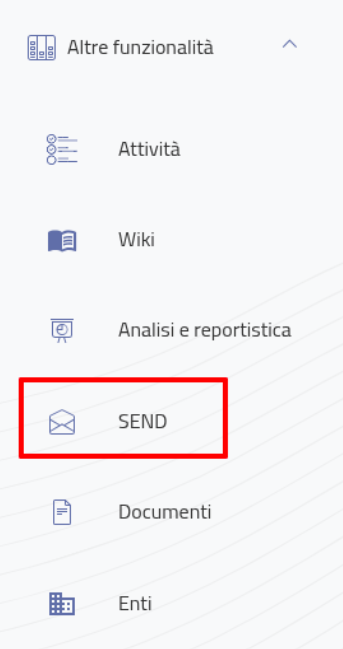
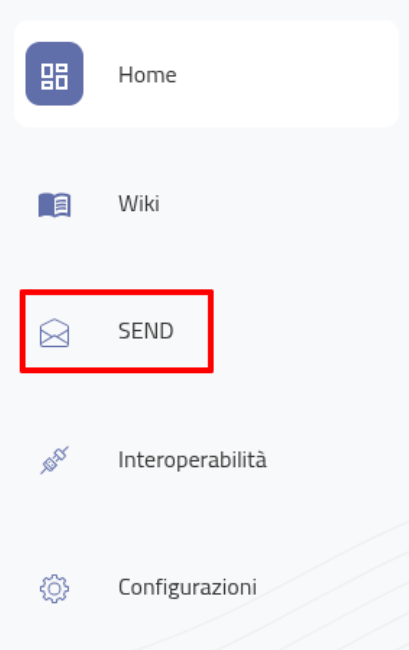
Una volta effettuato l’accesso, la sezione SEND è disponibile nel menù laterale sinistro.
A seconda della configurazione del sistema, può essere visualizzata:
all’interno della voce “Altre funzionalità”
oppure direttamente come voce SEND nel menù
In entrambi i casi, è sufficiente cliccare su SEND per accedere alla sezione.
Nel caso in cui la voce SEND non sia visibile:
Verificare di aver effettuato correttamente l’accesso con la propria identità digitale
Se il problema persiste, contattare un amministratore del sistema o richiedere l’abilitazione alla funzionalità inviando una richiesta all’indirizzo send.pnrr@prodigys.it indicando nome, cognome e codice fiscale
9.2. Sezione “Lista Notifiche”
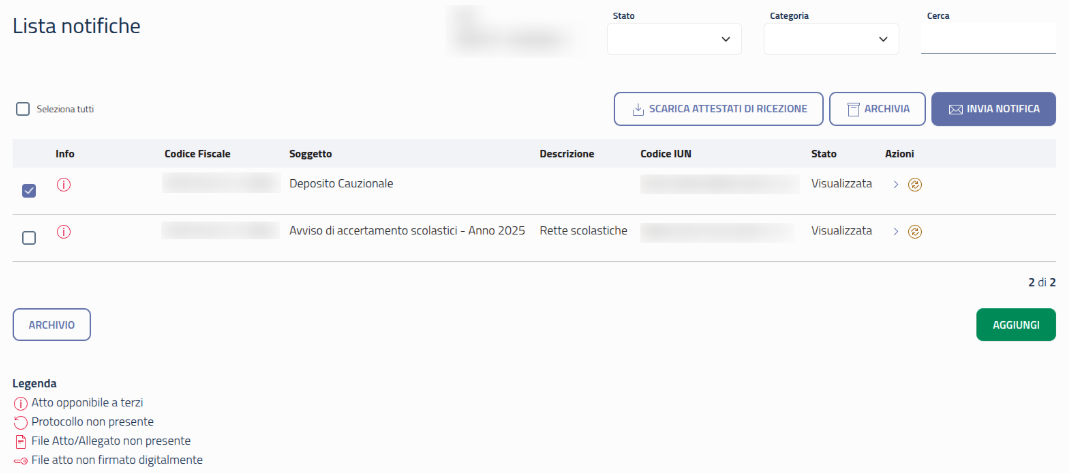
Accedendo alla sezione SEND, viene visualizzata la schermata principale contenente l’elenco delle notifiche.
Da questa schermata è possibile creare una nuova notifica oppure gestire quelle già esistenti.
Filtri e ricerca
Nella parte superiore destra della schermata sono disponibili i seguenti strumenti:
Filtro per stato: consente di visualizzare le notifiche in base al loro stato (es. inviata, consegnata, ecc.)
Filtro per categoria: permette di filtrare le notifiche per tipologia
Barra di ricerca: consente di cercare una notifica specifica
Per il dettaglio completo degli stati della notifica, si rimanda alla documentazione ufficiale della piattaforma SEND al seguente link
9.2.1. Elenco delle notifiche
La tabella mostra l’elenco delle notifiche con le principali informazioni:
Codice fiscale: destinatario della notifica
Soggetto: oggetto della notifica
Descrizione: eventuale descrizione aggiuntiva
Codice IUN: identificativo univoco della notifica sulla piattaforma SEND
Stato: stato corrente della notifica
Nella lista sono visualizzate sia le notifiche già inviate sia quelle in stato di bozza (non ancora inviate).
Per le notifiche in bozza vengono mostrati esclusivamente i dati già inseriti.
Nella colonna Info possono essere presenti delle icone di segnalazione.
Le icone (in rosso) indicano eventuali anomalie o informazioni rilevanti (es. file mancanti, atto non firmato digitalmente, ecc.).
Per il dettaglio completo delle segnalazioni, è presente la legenda nella parte inferiore della pagina.
Per ogni notifica, nella colonna Azioni, sono disponibili due pulsanti:
Visualizza dettaglio → consente di accedere alle informazioni complete della notifica
Aggiorna stato (icona a rotellina) → permette di aggiornare manualmente lo stato della notifica, da utilizzare solo in caso di mancato aggiornamento automatico da parte della piattaforma
Selezionando una o più notifiche tramite le caselle di spunta a sinistra, è possibile eseguire azioni su più elementi contemporaneamente tramite i pulsanti che compariranno in alto a destra della schermata:
Scarica attestati di ricezione
Archivia → sposta le notifiche nell’archivio, senza eliminarle definitivamente
Invia notifica → consente di inviare le notifiche in stato di bozza
9.3. Creazione nuova notifica
Per avviare la creazione di una nuova notifica, cliccare sul pulsante verde “Aggiungi”, situato in basso a destra della schermata.
9.3.1. Step 1 – Informazioni preliminari
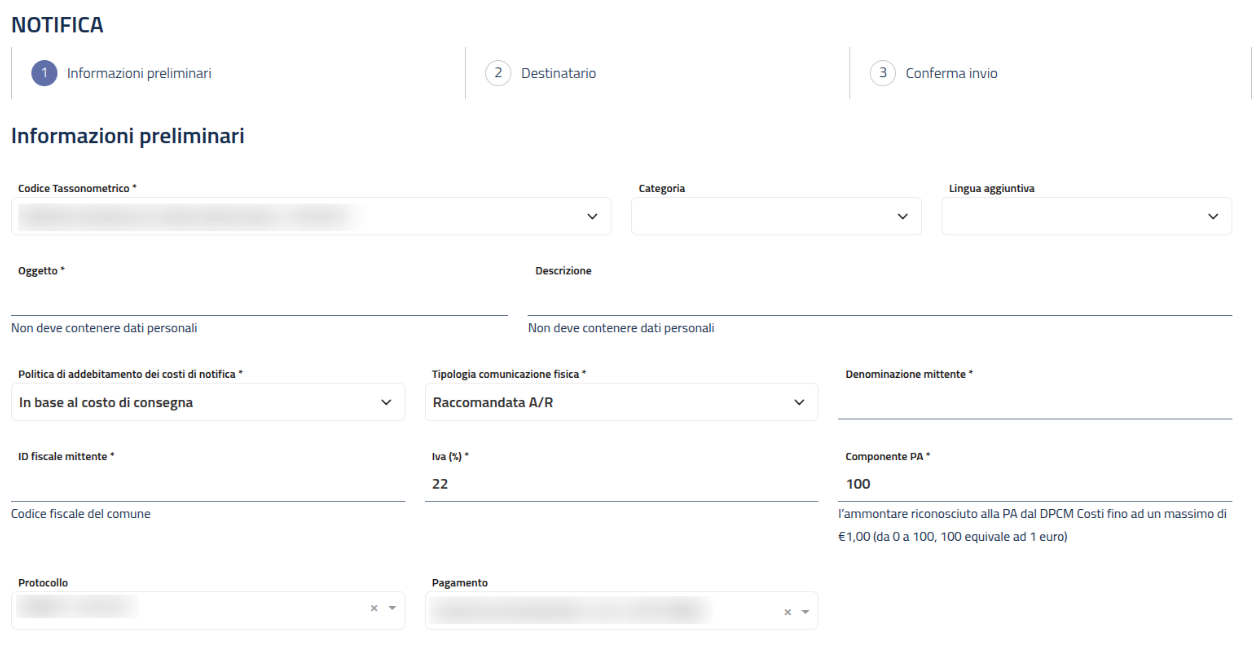
In questo primo step è necessario inserire le informazioni generali della notifica. Di seguito la descrizione dei campi da compilare e del loro funzionamento:
Codice tassonometrico - Menù a tendina dal quale selezionare la tipologia di notifica. Il codice tassonometrico identifica la natura della comunicazione e determina se la notifica prevede un pagamento.
Attenzione: La scelta del codice tassonometrico influisce su altri campi della compilazione. In particolare:
determina se la notifica prevede un pagamento
abilita o meno il campo “Pagamento”
imposta automaticamente come vengono gestiti i costi della notifica nel campo “Politica di addebitamento dei costi di notifica”
Categoria - Menù a tendina opzionale che consente di associare una categoria alla notifica. Le categorie sono configurabili a livello di sistema e permettono di organizzare e filtrare le notifiche nella lista.
Lingua aggiuntiva - Menù a tendina opzionale per selezionare una lingua aggiuntiva (tedesco, francese o sloveno). Se valorizzato, i documenti inviati al destinatario saranno disponibili sia in italiano sia nella lingua selezionata.
Oggetto - Campo di testo obbligatorio in cui inserire il titolo della notifica.
Descrizione - Campo di testo opzionale per inserire una descrizione più dettagliata della notifica.
Politica di addebitamento dei costi di notifica - Campo precompilato automaticamente in base alla presenza o meno di un pagamento (In base al costo di consegna oppure a tariffa fissa). Non è necessario modificarlo manualmente. Nel caso la notifica contenga un pagamento, allora i costi di notifica verranno calcolati e sommati automaticamente all’importo del pagamento. Per maggiori informazioni si rimanda alla documentazione ufficiale della piattaforma SEND al
Tipologia comunicazione fisica - Menù a tendina per selezionare la modalità di invio cartaceo, utilizzata nel caso in cui la notifica non possa essere consegnata digitalmente:
Raccomandata A/R
Modello 890
Denominazione mittente - Campo precompilato con il nome dell’Ente mittente.
ID fiscale mittente - Campo precompilato con il codice fiscale dell’Ente.
IVA (%) - Campo precompilato con l’aliquota IVA standard (22%).
Componente PA - Importo riconosciuto alla Pubblica Amministrazione per la gestione della notifica. È espresso in centesimi ed è precompilato con il valore standard (100, pari a €1,00).
Protocollo - Campo opzionale per selezionare un profilo di protocollazione. Se valorizzato, la notifica verrà automaticamente protocollata secondo la configurazione scelta.
Pagamento - Menù a tendina per selezionare la tipologia di pagamento associata alla notifica.
Nota: Questo campo è visibile solo se, nel campo Codice tassonometrico, è stata selezionata una tipologia che prevede un pagamento.
Le opzioni disponibili sono coerenti con il codice tassonometrico selezionato.
9.4. Step 2 – Destinatario
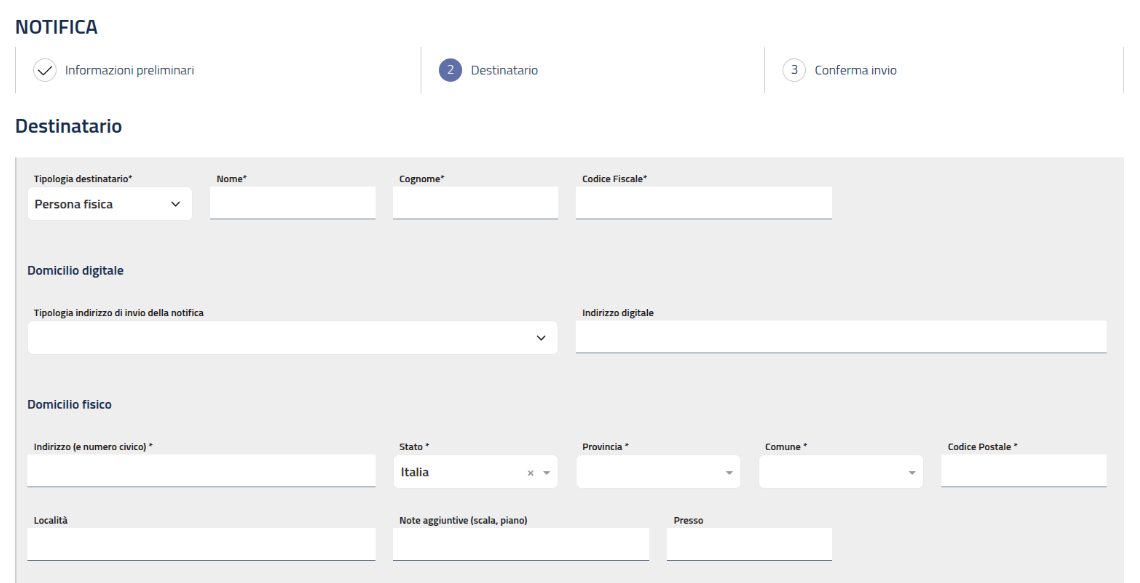
In questo step è necessario inserire i dati del destinatario della notifica e le informazioni relative alla consegna.
9.4.1. Tipologia destinatario
Menù a tendina per selezionare la tipologia:
Persona fisica: richiede nome, cognome, codice fiscale
Persona giuridica: richiede denominazione, codice fiscale
Nota: I campi richiesti variano automaticamente in base alla tipologia selezionata.
Recupero dati da ANPR: Dopo aver inserito il codice fiscale, è possibile utilizzare il pulsante per il recupero dati da ANPR. Questa funzione consente di compilare automaticamente i dati di residenza del destinatario.
Nota: L’utilizzo di ANPR è facoltativo e i dati recuperati sono comunque modificabili manualmente.
Indirizzo fisico
Compilare i dati relativi all’indirizzo del destinatario:
Indirizzo (via e numero civico)
Stato
Provincia
Comune
Codice postale (CAP)
Campi opzionali:
Località
Note aggiuntive (es. scala, piano)
Presso
Queste informazioni possono essere utili per rendere più precisa la consegna cartacea.
Domicilio digitale
Tipologia indirizzo di invio della notifica - Menù a tendina per selezionare il canale digitale (es. PEC).
Indirizzo digitale (PEC) - Campo opzionale per inserire manualmente la PEC del destinatario.
Il sistema, in fase di invio:
Verifica automaticamente la presenza di un domicilio digitale tramite INAD (utilizzando il codice fiscale)
Se viene trovata una PEC attiva, la notifica viene inviata tramite canale digitale
Indipendentemente dalla presenza della PEC (o in sua assenza), SEND può inviare avvisi di cortesia tramite SMS, Email, AppIO
La notifica si considera legalmente perfezionata nel momento in cui il destinatario accede alla notifica su SEND e prende visione del documento, questo vale anche se l’accesso avviene tramite AppIO
Se il destinatario non accede alla notifica e non dispone di PEC, allora SEND attiva il canale tradizionale che consiste nell’invio della notifica cartacea, dell’eventuale avviso di giacenza e del perfezionamento per compiuta giacenza
Per maggiori informazioni si rimanda alla documentazione ufficiale della piattaforma SEND al seguente link.
9.4.2. Sezione pagamenti
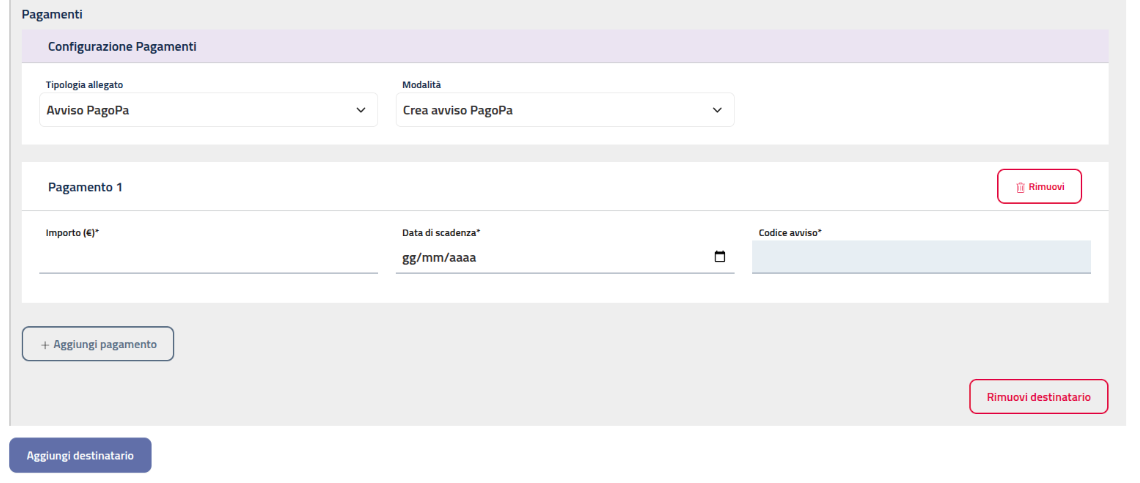
In questa sezione è possibile gestire il pagamento associato alla notifica, se previsto.
Attenzione: Questa sezione è visibile solo se, nello Step 1 – Informazioni preliminari, è stata selezionata una tipologia di notifica che prevede un pagamento.
Tipologia allegato
Menù a tendina per selezionare la modalità di pagamento:
Avviso pagoPA
Modello F24
9.4.2.1. Caso 1: Modello F24
Se viene selezionato Modello F24:
è possibile caricare un file JSON conforme alle specifiche SEND
oppure generare il modello tramite l’apposita funzione
Campi per la generazione:
Sezione (ER / RG / EL)
Tipologia tassa (codice tributo)
Codice catastale comune
Debito
Credito
Tipologia pagamento (ravvedimento, saldo, acconto)
Immobili variati (Sì/No)
Numero immobili
Anno di riferimento
È possibile aggiungere più righe all’interno del Modello F24 generato tramite il pulsante “Aggiungi riga”.
9.4.2.2. Caso 2: Avviso pagoPA
Se viene selezionato Avviso pagoPA, sono disponibili due modalità:
a) Crea avviso pagoPA
Inserire: Importo e Data di scadenza
È possibile aggiungere più pagamenti tramite “Aggiungi pagamento”
Cliccando su “Crea tutti i pagamenti”, il sistema genera automaticamente: gli avvisi e i relativi documenti PDF
b) Carica avviso pagoPA
Inserire: Importo, Data di scadenza, Codice avviso, Codice fiscale ente creditore e infine Caricare il file PDF dell’avviso
Questa modalità consente di utilizzare un avviso pagoPA già esistente.
Inserimento di più destinatari
La piattaforma consente di inviare la stessa notifica a più destinatari.
Per aggiungere ulteriori destinatari: Cliccare sul pulsante “Aggiungi destinatario”, successivamente verrà visualizzato un nuovo modulo di compilazione, identico a quello già presente
Per ogni destinatario aggiuntivo è necessario compilare tutti i campi richiesti (dati anagrafici, indirizzo e, se previsto, informazioni di pagamento).
9.4.3. Step 3 – Conferma invio
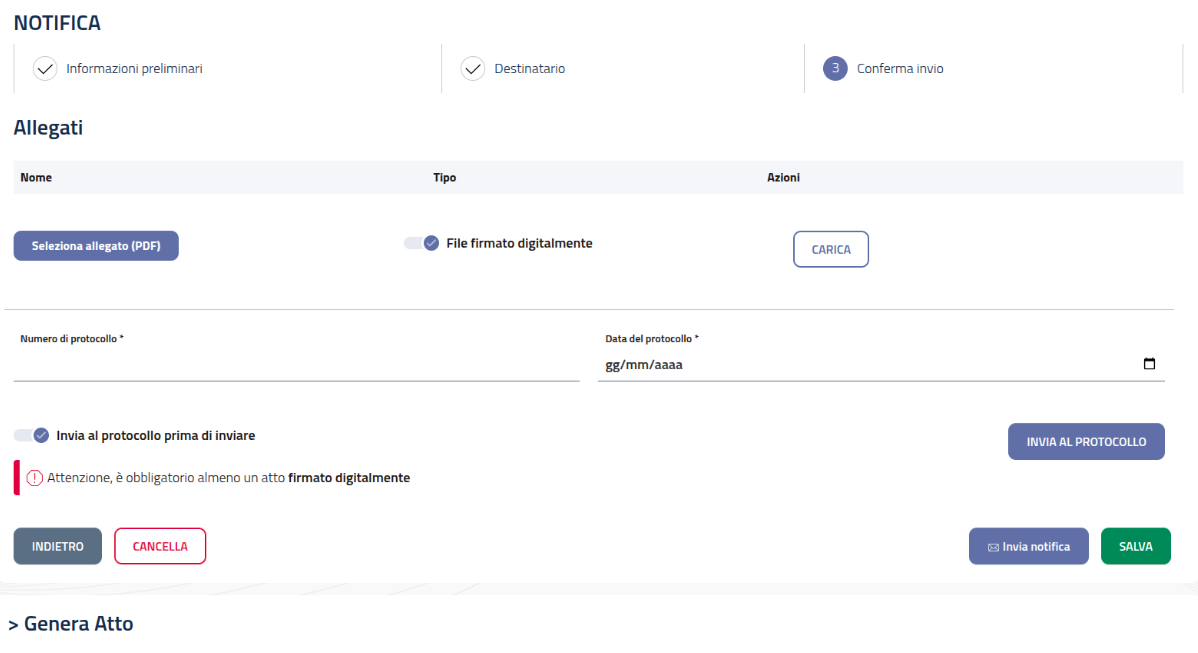
In questo step è necessario completare la notifica inserendo gli allegati, verificando i dati di protocollo e procedendo con l’invio.
Allegati
In questa sezione devono essere caricati i documenti da inviare al destinatario.
Ogni notifica deve contenere obbligatoriamente: Atto notificato (es. verbale, avviso di accertamento, ordinanza) e lettera di accompagnamento (se prevista) e altri eventuali documenti di interesse.
Caricamento dei documenti
Cliccare sul pulsante “Seleziona allegato”
Selezionare il file in formato PDF
Se il documento è firmato digitalmente, attivare la spunta “File firmato digitalmente” prima di caricarlo.
Firma digitale
Attenzione: senza firma digitale sull’atto notificato, la notifica non ha validità legale.
L’atto notificato deve essere firmato digitalmente in formato PAdES (file PDF firmato). La firma digitale garantisce la validità legale della notifica, in conformità con il Codice dell’Amministrazione Digitale (CAD).
Gli altri allegati possono essere caricati anche senza firma digitale, in questo caso, la spunta “File firmato digitalmente” può essere disattivata
Attenzione: Tutti gli allegati devono essere inseriti prima della protocollazione della notifica.
Protocollo
Sono disponibili due campi: Numero di protocollo e Data di protocollo
Nota:
Se il protocollo è stato configurato nello Step 1, non è necessario intervenire in questa sezione.
In caso contrario, è possibile inserirli manualmente per protocollare la notifica
Si consiglia di configurare la protocollazione nello Step 1 per automatizzare il processo.
Opzione: “Invia al protocollo prima di inviare”
Se selezionata la notifica viene protocollata automaticamente prima dell’invio (se non già protocollata)
È inoltre possibile protocollare manualmente la notifica tramite il pulsante “Invia al protocollo”.
Generazione documento (Genera Atto)
La sezione “Genera Atto” consente di creare un documento direttamente all’interno della piattaforma.
Per creare il documento inserire: Titolo del documento e Contenuto (tramite editor di testo avanzato).
Utilizzo dei template
È possibile salvare il contenuto come template:
Cliccare su “Salva template”
Inserire il nome del template
Il template sarà riutilizzabile per notifiche future
Compilazione automatica
Il contenuto del documento può essere compilato automaticamente utilizzando i dati inseriti negli step precedenti.
Per farlo, inserire nel testo dei parametri nel formato {{nome_campo}}
Il sistema sostituirà automaticamente i parametri con i dati reali della notifica.
Anteprima e allegato
Vedi anteprima: genera e scarica il documento in PDF per verifica
Salva e allega: aggiunge automaticamente il documento tra gli allegati della notifica
Salvataggio e invio della notifica
Una volta completata la compilazione:
Cliccare su “Salva” per salvare la notifica in bozza
Cliccare su “Invia notifica” per completare l’invio
9.4.4. Caricamento massivo
La piattaforma consente di creare e inviare più notifiche contemporaneamente tramite la funzionalità di caricamento massivo.
Questa funzione è disponibile nella pagina principale della sezione SEND, scorrendo verso il basso.
Per utilizzare il caricamento massivo: Scaricare il file Excel tramite l’apposito pulsante disponibile nella pagina e compilare il file inserendo i dati richiesti per ciascuna notifica
Le colonne del file Excel corrispondono ai campi presenti nei tre step di compilazione manuale: Informazioni preliminari, Destinatario, Conferma invio
Una volta completata la compilazione: Salvare il file Excel e preparare un file .zip contenente il file Excel compilato e tutti gli allegati indicati nel file Excel
Attenzione: i nomi dei file allegati devono corrispondere a quelli indicati all’interno del file Excel.
Per importare le notifiche, selezionare il file .zip cliccando sul pulsante Scegli file e successivamente su Carica file.
Al termine dell’importazione: le notifiche saranno visibili nella lista principale ed eventuali notifiche incomplete o con errori potranno essere modificate manualmente prima dell’invio.
Suggerimento: si consiglia di effettuare un primo caricamento con un numero ridotto di notifiche, per verificare la correttezza dei dati inseriti.
9.4.5. Importazione notifiche da sistemi esterni
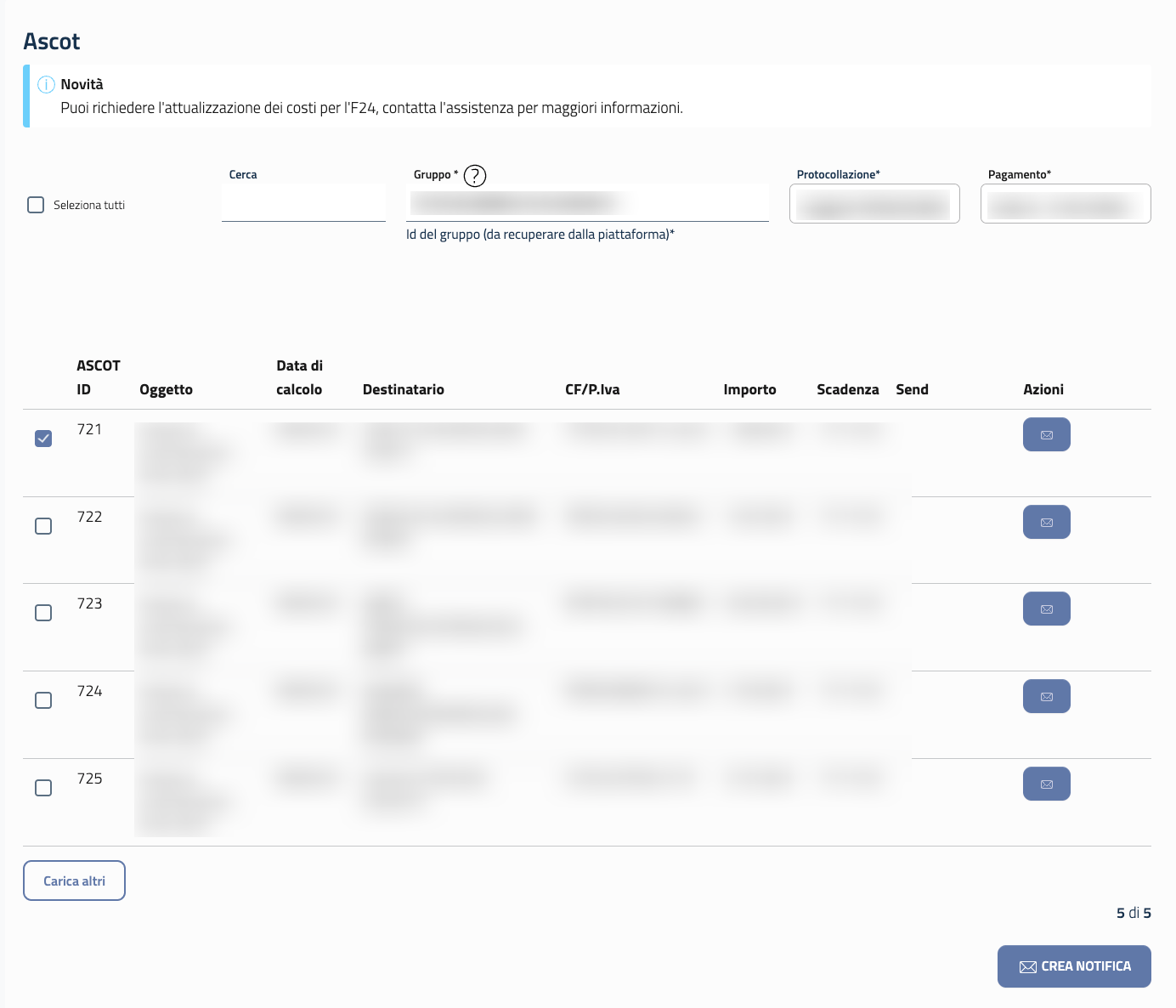
La piattaforma consente di importare notifiche già disponibili in altri sistemi integrati, evitando la compilazione manuale.
Attualmente sono disponibili due integrazioni:
Ascot Tributi
K-Link (servizi scolastici)
Per ciascun sistema è disponibile una pagina dedicata, accessibile dalla sezione SEND.
Entrando nella pagina di uno dei sistemi viene mostrata una lista di notifiche disponibili per l’importazione
Selezionare le notifiche da importare
Impostare il protocollo da utilizzare (come nello step 1) e la tipologia di pagamento (come nello step 1, se prevista)
Avviare l’importazione
Le notifiche importate saranno poi disponibili nella lista principale, pronte per essere verificate e inviate.
9.4.5.1. Per le notifiche provenienti da K-Link
Una volta selezionate le notifiche e configurati protocollo e pagamento è possibile completare direttamente l’importazione
Le notifiche vengono create nel sistema e possono essere inviate senza ulteriori configurazioni particolari.
Attenzione: prima dell’invio, verificare che l’atto notificato sia firmato digitalmente (formato PAdES), come descritto nello step 3. La firma è necessaria per garantire la validità legale della notifica.
9.4.5.2. Per le notifiche provenienti da Ascot
Di default, le notifiche importate da Ascot Tributi:
includono il modello F24 come allegato PDF
vengono quindi gestite come notifiche senza pagamento
In alternativa, è possibile richiedere l’attivazione dell’attualizzazione dei costi per l’F24.
Una volta attivata:
le notifiche verranno importate con tipologia “con pagamento”
il modello F24 sarà gestito in formato JSON, quindi modificabile in fase di invio
i costi di notifica verranno aggiunti automaticamente all’importo
Attenzione: anche per le notifiche importate, è necessario verificare che l’atto notificato sia firmato digitalmente (formato PAdES) prima dell’invio, come indicato nello step 3.
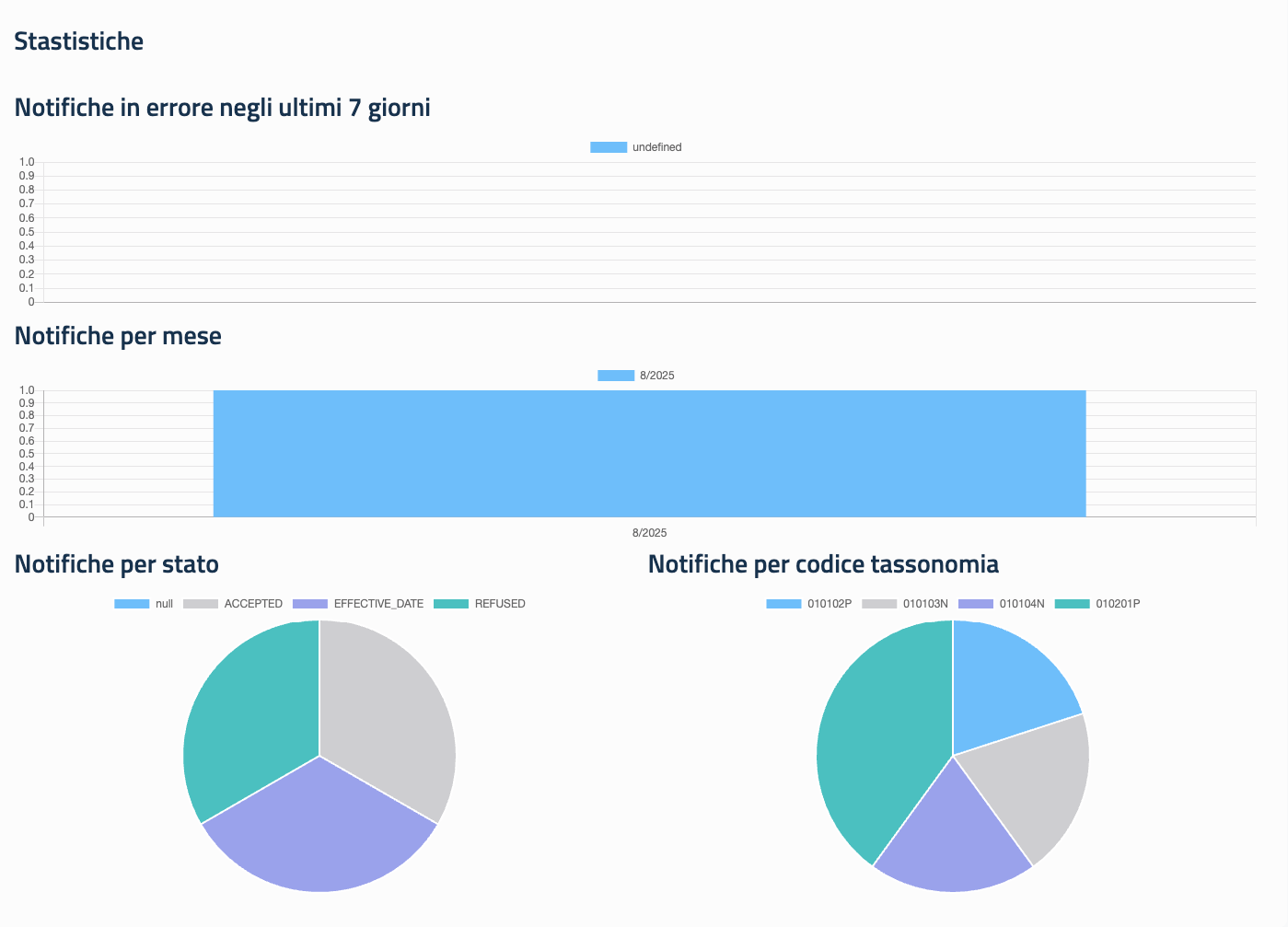
9.5. Monitoraggio e statistiche
La piattaforma mette a disposizione:
Numero di notifiche inviate negli ultimi 7 giorni
Riepilogo degli errori
Stato e quantità per codice tassonomia
Ogni notifica ha una timeline che mostra: destinatari, avvisi di pagamento, documenti inviati e stato della pratica (ricevuta, letta, ecc.).
9.6. Invio tramite portale selfcare
È sempre possibile inviare notifiche manualmente accedendo al portale selfcare.notifichedigitali.it.
Dalla sezione Prodotti Attivi → SEND, l’ente può creare notifiche anche senza pagamento.
È importate ricordare che le notifiche inviate direttamente dal portale selfcare saranno visibili sempre e solo sulla piattaforma selfcare, inclusi i vari atti opponibili a terzi.
Gli step sono semplici:
Inserire dati di protocollo, oggetto, descrizione, tassonomia e modalità di invio.
Aggiungere i destinatari con dati anagrafici e indirizzi (PEC o fisico).
Caricare l’atto firmato e gli allegati, quindi inviare la notifica.