13. Altre funzionalità
13.1. Enti
L’area di K-ERP dedicata alle Imprese è un archivio, sotto forma di elenco a griglia, delle aziende recensite sulla piattaforma nei vari progetti gestiti. La gestione delle anagrafiche delle imprese/aziende è raggiungibile dal menu di sinistra, selezionando la voce Altre funzionalità – Enti oppure dall’apposito riquadro che si trova selezionando Altre funzionalità > Configurazioni > Anagrafiche > Enti.
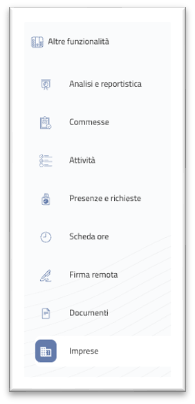
Una volta cliccato sul pulsante Enti si apre una finestra con la lista delle imprese presenti a sistema filtrabili per categoria.
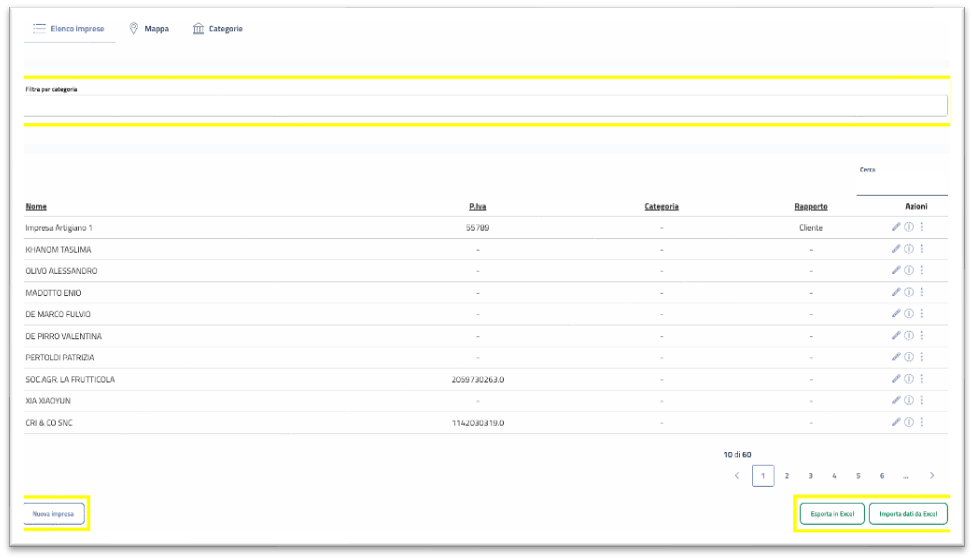
Tab elenco imprese
Per aggiungere una nuova impresa, cliccare su bottone blu in basso a sinistra Nuova Impresa. Compare una sezione in cui è possibile inserire le informazioni dell’azienda in questione, specificare se si tratta di un fornitore o di un cliente e compilando le informazioni di natura societaria, lo storico del fatturato, le sedi, il codice ATECO….
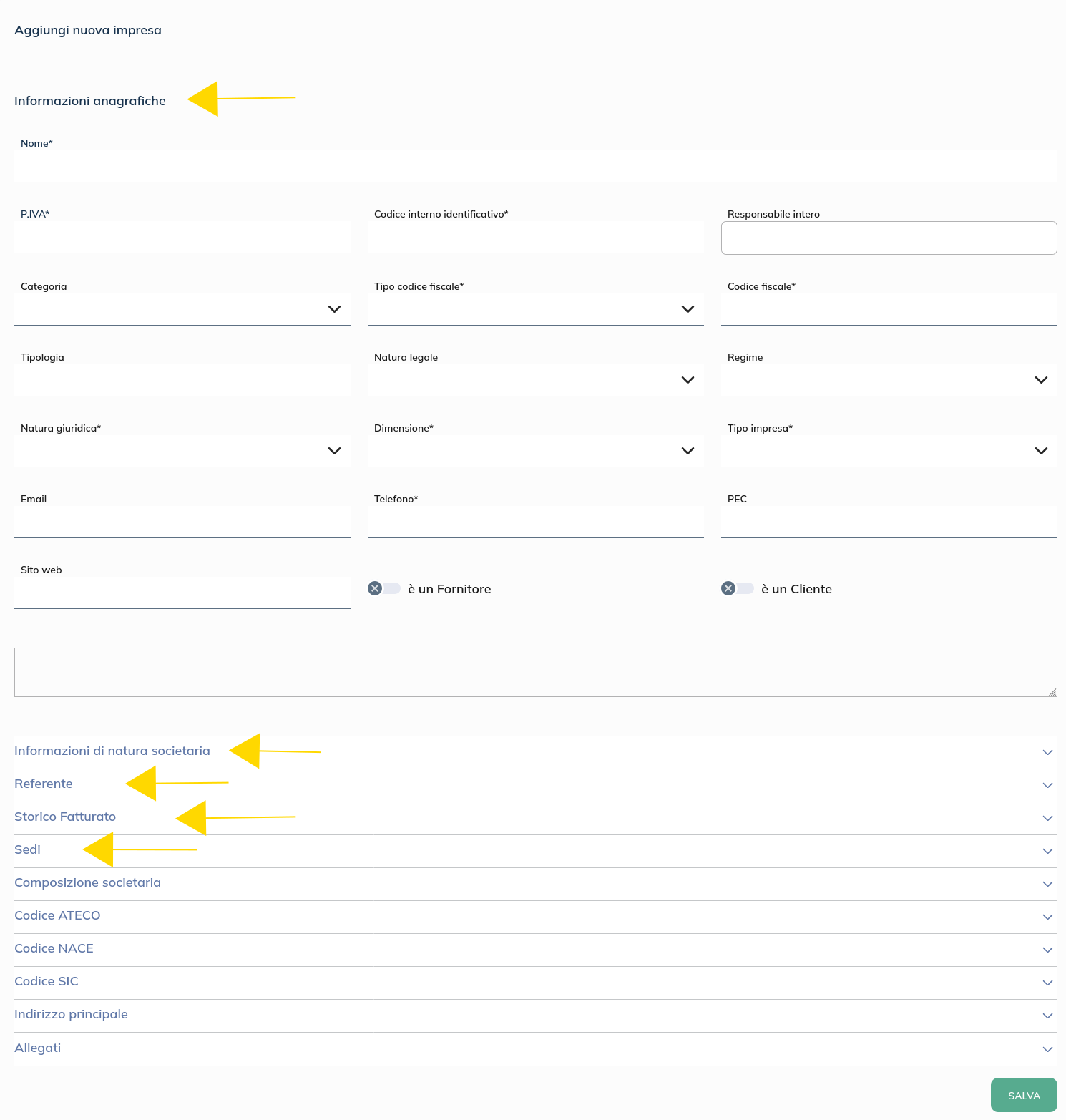
Per ognuna di queste voci è presente sulla scheda un accordion che apre le diverse voci da compilare. In presenza di molte imprese inserite a sistema, si consiglia di compilare la voce Categoria utile per catalogare le imprese e fare ricerche trasversali.
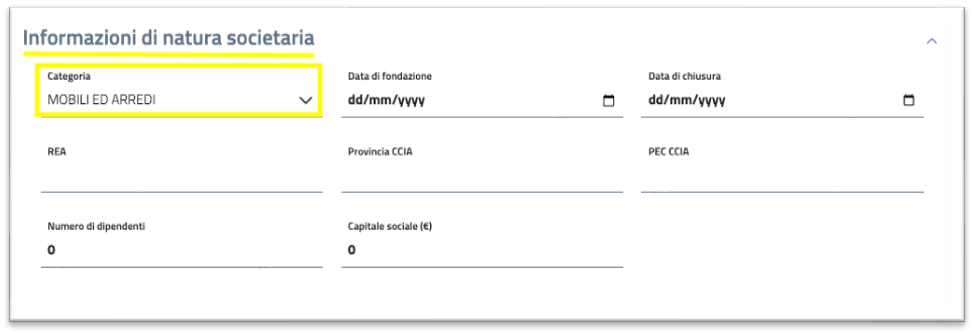
Una volta completata l’operazione di creazione, premere il pulsante Salva. Con il pulsante verde Importa dati da excel in basso a destra, è possibile importare massivamente dati di imprese da file esterno. Il file deve avere una determinata formattazione: si consiglia di clickare su Importa dati da excel e scaricare il template da popolare.
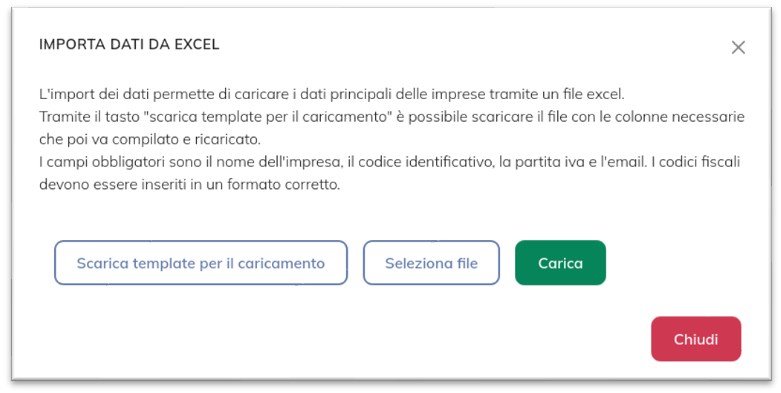
Una volta popolato il file, usare il pulsante Seleziona file e confermare l’operazione tramite il pulsante Carica.
Dall’elenco delle imprese:
per modificare un’impresa premere l’icona con l’immagine della matita a destra dell’Impresa di interesse: si apre la stessa scheda di inserimento dell’inserimento di una nuova Impresa con i dati già inseriti, che si possono modificare. Una volta completata l’operazione, premere il pulsante Salva per apportare le modifiche.

per visualizzare i dettagli di un’impresa premere l’icona “i” che apre una schermata con i dettagli inseriti in fase di creazione.

per eliminare un’impresa cliccare sui tre puntini “…” e scegliere l’icona del cestino

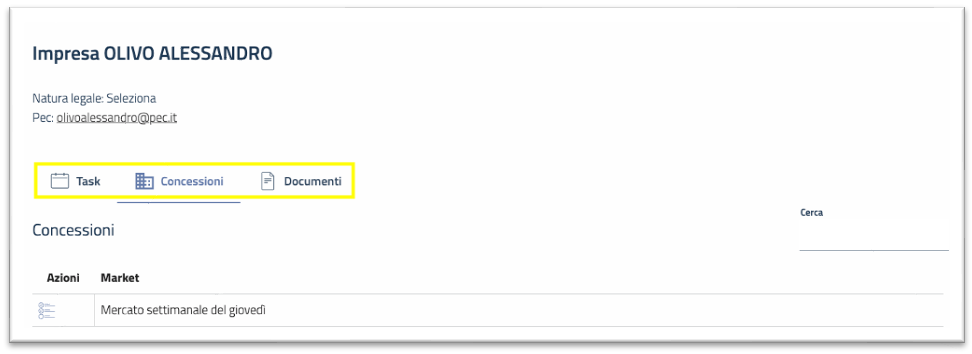
per visualizzare la scheda dell’imprese cliccare sui tre puntini “…” e scegliere l’icona dell’occhio. Si apre una schermata con 3 tab dove si possono visualizzare:
i task associati
le concessioni rilasciate
i documenti caricati
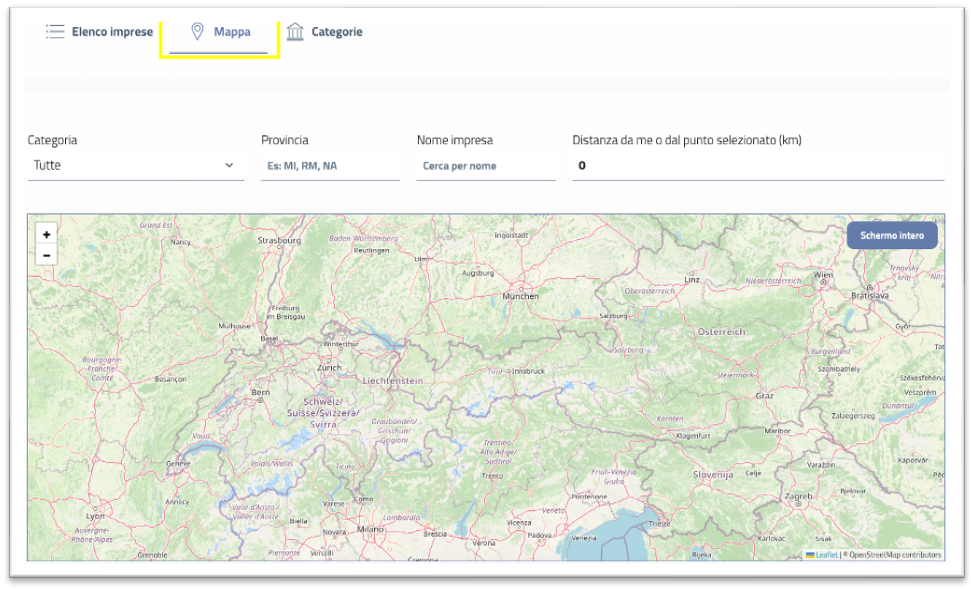
Tab mappa
Visualizzazione su mappa della collocazione fisica delle imprese in lista a partire dall’indirizzo inserito in scheda e della categoria attribuita.
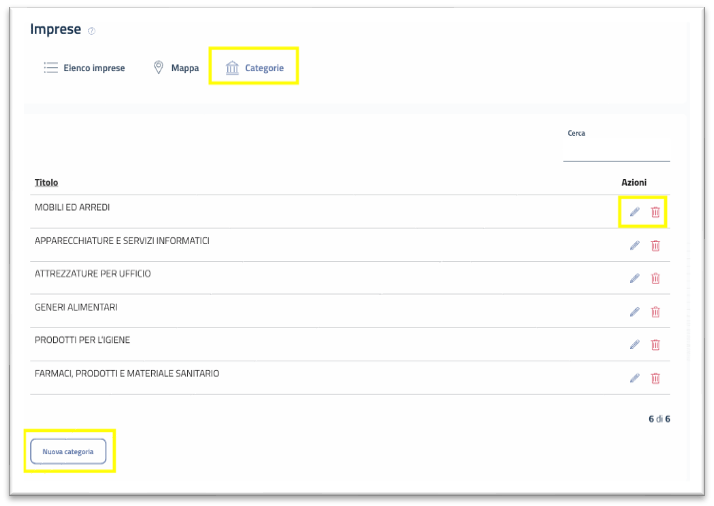
Tab categorie
Elenco delle categorie associate alle imprese in fase di compilazione delle informazioni di natura societaria. Da questa vista si possono eliminare categorie (icona cestino), modificare quelle esistenti (icona matita) e creare nuove categorie (bottone Nuova categoria in basso a sinistra).
13.2. Persone
L’area di K-ERP dedicata alla rubrica delle Persone è un archivio, sotto forma di elenco a griglia, dei soggetti privati recensiti sulla piattaforma nei vari progetti gestiti. La gestione delle anagrafiche dei privati è raggiungibile dal menu di sinistra, selezionando la voce Altre funzionalità – Persone oppure dall’apposito riquadro “Persone” che si trova sotto Altre funzionalità > Configurazioni > Anagrafiche > Persone. Una volta entrati nella sezione dedicata alle Persone è possibile gestire le anagrafiche e le relative informazioni di contatto. Questo tipo di sistema consente di archiviare, organizzare, aggiornare e condividere i dettagli dei contatti aziendali in modo efficiente e sicuro.
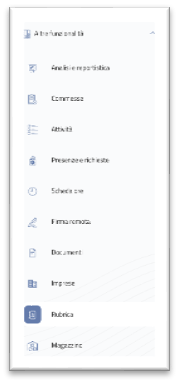
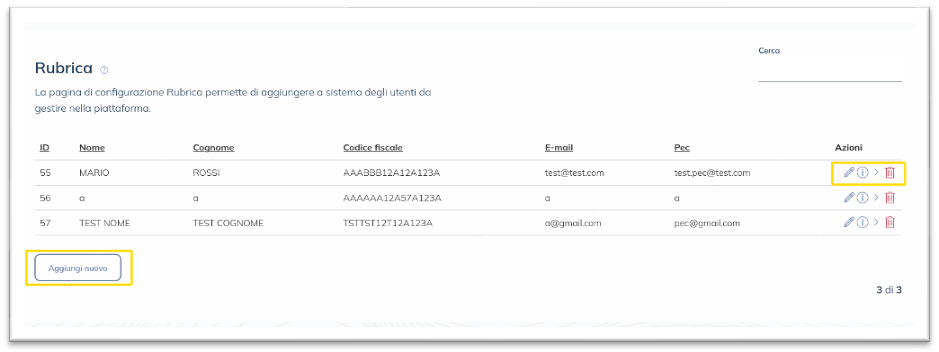
Da questa pagina è possibile svolgere le seguenti operazioni:
Aggiungere un nuovo contatto alla rubrica: pulsante Aggiungi nuovo.
Modificare contatti esistenti: icona matita.
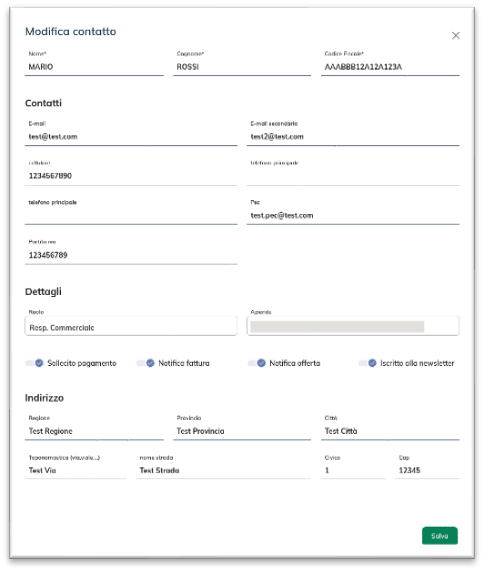
Visualizzare i dettagli di un contatto: icona “i”.
Mostra tutti i dati del contatto selezionato, incluso il nome utente, in modo pulito e facilmente leggibile
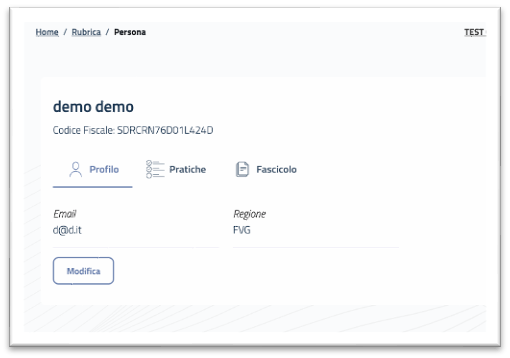
Visualizzare la pagina personale dell’utente: icona “>”. Da qui è possibile visualizzare il riepilogo ordinato del profilo del cittadino selezionato con indicazione di tutte le pratiche a lui intestate o le prenotazioni da lui fatte. Questa visualizzazione è analoga a quella che il cittadino vede nella propria area personale, con la differenza che l’operatore di backoffice vedrà tutte le pratiche presenti su K-ERP di quel cittadino mentre il cittadino vedrà solo quelle che il comune ha deciso di condividere con lui nell’apposita sezione.
Cancellare contatti: icona cestino.
La pagina offre funzionalità di ricerca che consentono agli utenti di trovare rapidamente i contatti desiderati.
13.3. Documenti
Dal menù di sinistra Altre funzionalità – Documenti si accede ad una sezione che funge da archivio documentale nella quale è possibile caricare documenti come in una cartella del proprio computer. Quando si crea un progetto, automaticamente il sistema crea una cartella che si può utilizzare per archiviare documenti di vario formato.
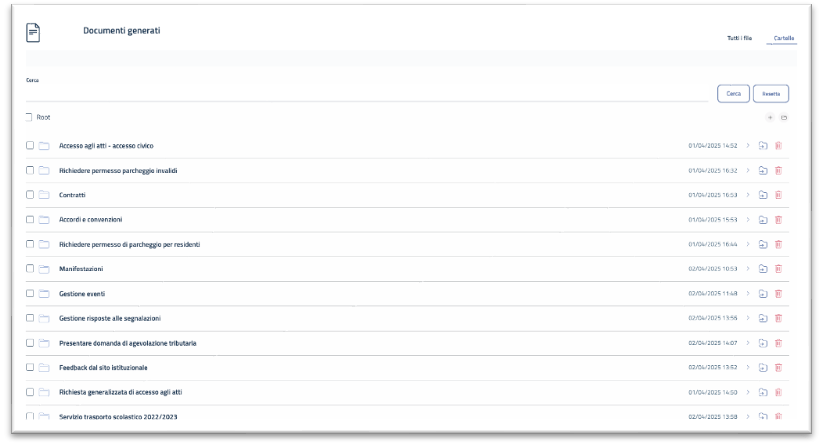
La sezione si apre sul tab Cartelle che presenta una riga per ogni cartellina/documento e una serie di funzionalità:
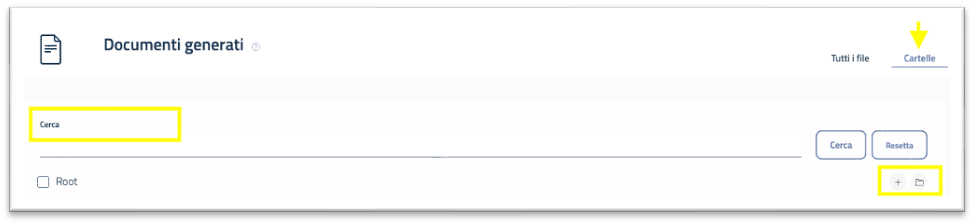
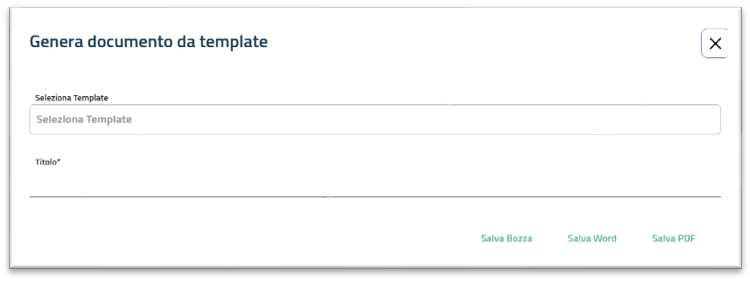
• ricerca per nome della cartella o del documento • icona “+” per generare un nuovo documento da template. In questo caso il sistema chiede di selezionare il template da usare alla base del nuovo documento e il titolo di quest’ultimo.
È possibile andare a salvare la bozza tramite l’apposito pulsante Salva Bozza, per poi successivamente salvarlo in formato Word o PDF tramite i pulsanti Salva Word oppure Salva PDF.
Il documento viene creato nella cartella in cui siamo posizionati.
• icona cartellina per creare e catalogare una nuova cartella
Nella visualizzazione a Cartelle (tab Cartelle) si presenta, in formato tabellare, una riga per ogni cartellina/documento e tre icone a destra di ogni riga offrono la possibilità di:
Eliminare cartellina/documento: icona cestino.
Spostare cartellina/documento: icona freccia a destra.
Aprire la cartellina e visualizzare i documenti che contiene: icona freccia verso destra.

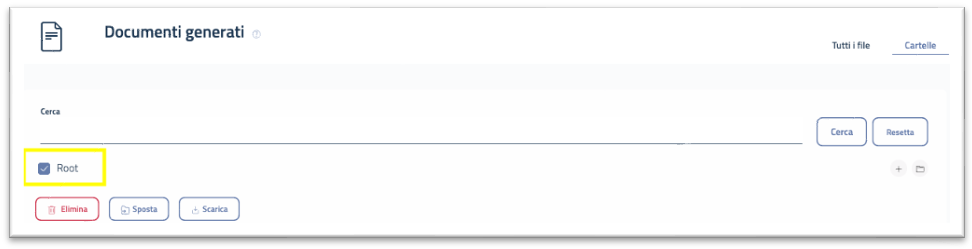
Selezionando la riga di interesse compaiono tre bottoni in alto a sinistra per:
Eliminare il documento: icona cestino.
Spostarlo: icona freccia a destra.
Scaricarlo: icona freccia verso il basso.

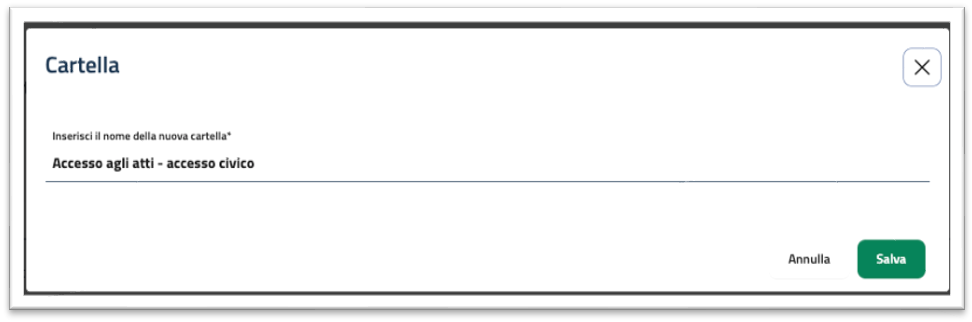
Per modificare il nome di una cartella basta spostarsi all’interno della cartella che si vuole rinominare e premere sul nome di quest’ultima all’interno del percorso in alto a sinistra, si apre un popup in cui viene richiesto il nuovo nome della cartella.

Volendo eliminare/spostare/scaricare massivamente tutte le cartelline e i documenti con un solo click si può selezionare la prima riga Root e usare i bottoni sottostanti.
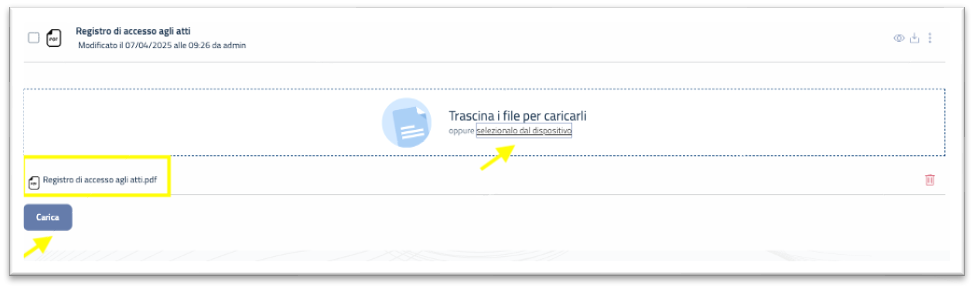
A seconda della tipologia di file che si trova nell’archivio, tramite le icone sulla destra, si possono fare diverse operazioni: scaricare il documento (icona download), eliminarlo (icona cestino), spostarlo (icona freccia verso destra), creare un template (icona documento), rinominarlo (icona matita).

Nel caso del file pdf è anche possibile vedere l’anteprima del file.

Per inserire un file nella posizione desiderata dell’archivio, è necessario trovarsi nella posizione di interesse, trascinare il file all’interno dell’area dedicata nella parte bassa della pagina, oppure selezionare il file che si vuole inserire. Una volta caricato il file non viene inserito automaticamente, ma compare sotto all’area di caricamento, in maniera tale da poter gestire l’eventuale errore di inserimento andando a cancellare il file inserito tramite l’icona con l’immagine del cestino a destra. Per confermare l’inserimento e visualizzare i file nelle cartelle occorre premere il pulsante Carica.
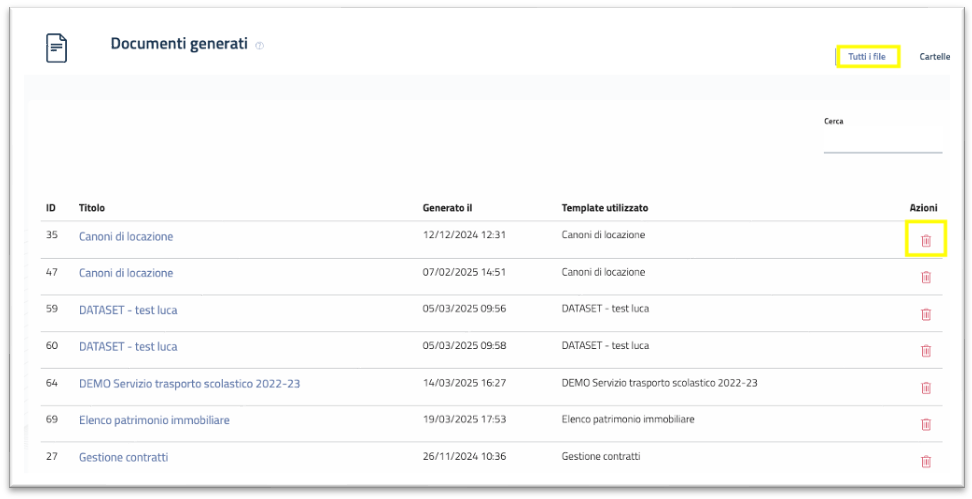
Nella visualizzazione a File (tab Tutti i file) si presenta, in formato tabellare, una riga per ogni documento e per ogni riga c’è l’icona cestino che consente la cancellazione del file corrispondente.
Nella visualizzazione a File (tab Tutti i file) si presenta, in formato tabellare, una riga per ogni documento e per ogni riga c’è l’icona cestino che consente la cancellazione del file corrispondente.
13.4. Attività
Dal menù di sinistra Altre funzionalità – Attività si accede ad una sezione che raccoglie sottoforma di griglia tutte le attività intra-progettuali assegnate alla propria utenza o ai membri del proprio team in caso di utente con ruoli di Admin.
Filtrando per progetto, utente, stato delle attività, data, stato delle attività o contenitore, si aggiorna la lista sottostante. Per ogni attività si vede il progetto a cui è collegata, la data di scadenza impostata, a chi è stata assegnata, il contenitore in cui è inserita e lo stato di completamento.
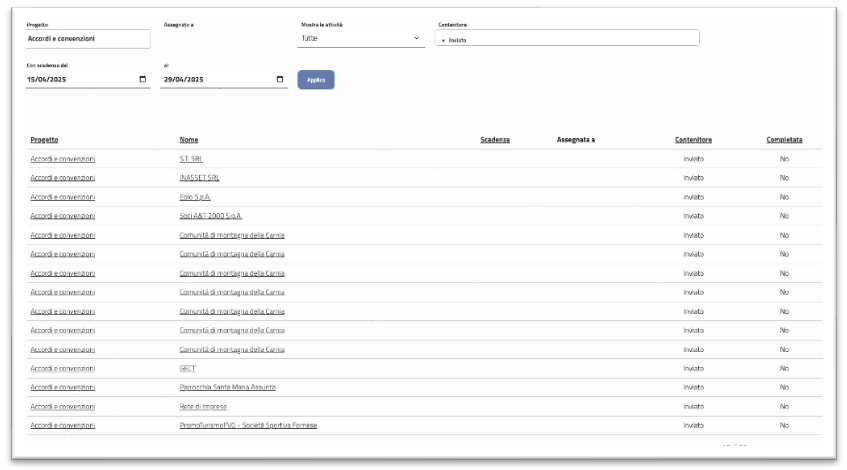
Cliccando sul nome del progetto (colonna Progetto) si apre il progetto in questione, cliccando sul nome dell’attività (colonna Nome) si apre la scheda dell’attività stessa.

13.5. Analisi e reportistica
Dal menù di sinistra Altre funzionalità – Analisi e reportistica si accede ad una sezione che offre una vista temporale dei progetti a sistema. In questo modo si può monitorare (con vista giornaliera o mensile) l’avanzamento dei progetti e la concentrazione delle attività in determinati momenti dell’anno.
|
|
|---|
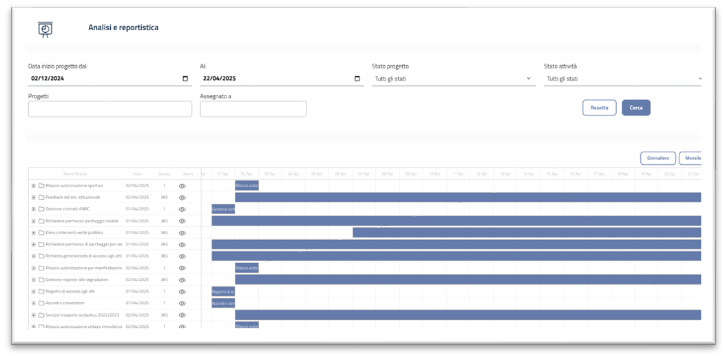
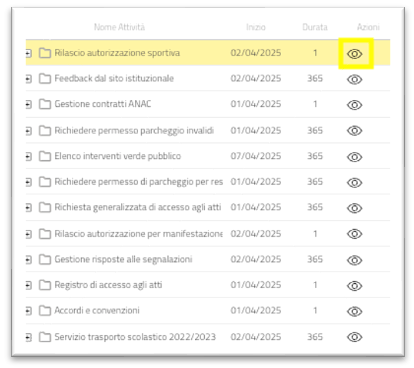
I filtri in alto permettono di selezionare i progetti di interesse. Cliccando sull’icone dell’occhio nella colonna azioni è possibile andare direttamente al progetto di interesse.