11. Altre funzionalità per la gestione dei progetti
All’interno dei progetti, oltre ai tab principali che sono stati illustrati nei capitoli precedenti, sono presenti altri filtri, funzionalità e strumenti aggiuntivi.

11.1. Azioni

Entrando in un progetto, in alto a destra si trova il menu a tendina Azioni che al click mostra le seguenti opzioni:
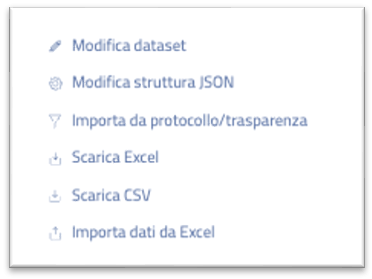
Modifica dataset: consente di accedere direttamente alla sezione della piattaforma dove è possibile modificare il nome del servizio, il progetto di riferimento, la sua descrizione, le configurazioni e il JSON del servizio in questione. In questo punto è possibile rendere dati e risultati accessibili pubblicamente, ovvero far diventare il progetto una fonte per gli Open Data. È anche possibile, abilitando la relativa spunta, rendere il servizio accessibile pubblicamente ovvero ottenere un link attraverso il quale gli utenti possano accedere alla compilazione del form/questionario associato a quel progetto. Le specifiche su Configurazione-Dataset.
Mostra nome attività padre: consente di visualizzare i nomi delle attività padre ove presenti.
Mostra solo attività padre: consente di visualizzare in pagina solo le attività padre e non le eventuali sotto-attività.
Modifica struttura JSON: consente di accedere all’interfaccia di modifica del dataset direttamente attraverso la sua visualizzazione in formato “questionario”. Le specifiche su Configurazione-Dataset.
Modifica flusso di lavoro: consente di configurare una o più regole BPMN e impostare il flusso di lavoro. Le specifiche si trovano nel relativo capitolo.
Importa da protocollo/trasparenza: attraverso questo quick link si viene portati alla sezione che permette di collegare il progetto al protocollo, all’Albo pretorio o ad Amministrazione trasparente per attivarne lo scarico automatico dei dati. Per maggiori informazioni si rimanda alla sezione Protocollo.
Scarica Excel: cliccando il link si effettua il download di tutti i dati presenti all’interno del progetto in una tabella in formato Excel (.xlsx).
Scarica CSV: cliccando il link si effettua il download di tutti i dati presenti all’interno del progetto in una tabella in formato CSV (.csv).
Aggiorna da dati esterni: questa voce appare solo se per il progetto è configurato un collegamento per l’import da sistema esterno o un import automatico da protocollo, albo pretorio o amministrazione trasparente. Il collegamento automatico fa lo scarico in automatico dei dati una volta al giorno (solitamente di notte), cliccando questo pulsante si può forzare l’aggiornamento in quel momento. Per maggiori informazioni si rimanda alla sezione Import da sistema esterno.
Importa dati da Excel: Tramite questa interfaccia è possibile effettuare l’import di dati da portare sul progetto utilizzando precisamente lo schema dati (dataset) già impostato nel progetto. Cliccando sulla relativa voce si apre la seguente finestra:
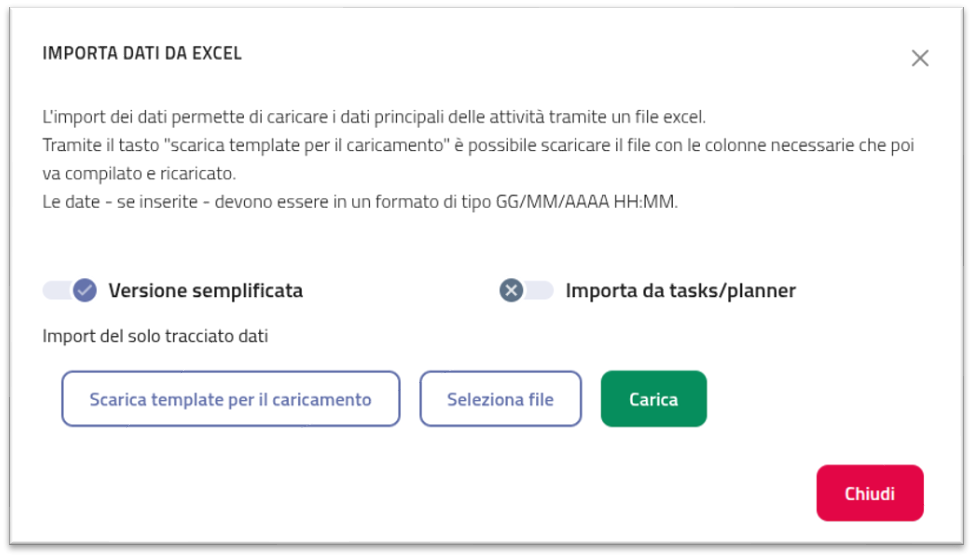
Per caricare dei dati in un progetto è necessario operare tramite file excel. La piattaforma in questo punto permette di scaricare il template da utilizzare per l’inserimento dei dati e il successivo caricamento.
Sono presenti due opzioni:
Versione semplificata: attivando la spunta relativa alla versione semplificata il template excel (che si scarica effettivamente cliccando il pulsante Scarica template per il caricamento) si presenta in un formato semplificato. Contiene come colonne soltanto i campi configurati nel Dataset dall’utente e non i campi “fissi” relativi alla gestione delle attività. Disattivandola invece oltre le colonne riguardanti il dataset, sono presenti le seguenti colonne aggiuntive: Nome attività, Descrizione, Data inizio, Data fine, Contenitore, Stato risposta che sono quelle che sono sempre presenti nelle card attività presenti nel tab Attività.
Importa da tasks/planner: permette l’importazione dei dati da un export in formato excel proveniente da Microsoft Planner.
Una volta scaricato il template excel, questo va popolato offline senza modificarne le colonne, quindi va ricaricato sempre in questa sezione. Per caricare l’excel da importare, è poi necessario cliccare sul pulsante Seleziona file, scegliere il file da importare, e cliccare sul pulsante Carica.
11.2. Visibilità
Accanto al menu Azioni è presente un altro menu a tendina, Visibilità, che permette di filtrare i risultati mostrati in pagina in base alla loro visibilità quindi scegliendo tra Predefinita (mostra solo attività non completate), Completati (mostra solo attività completate), Nascosti (mostra attività nascoste), Tutti (mostra tutte le attività).
11.3. Altre icone
Accanto ai due menu a tendina sono presenti alcune icone:
Icona + : icona presente solo in progetti con dataset/griglia, aggiunge una nuova pratica in visualizzazione griglia
Icona omini: al click si apre un pop-up che contiene l’elenco delle persone autorizzate ad accedere a quel progetto
Icona matita: quick link che porta alla pagina di impostazioni generiche del progetto, dove è possibile ad esempio cambiargli il nome, la scadenza o la visualizzazione di default
Icona reset: al click azzera i filtri eventualmente impostati
Icona cerca: presente solo in visualizzazione tab Attività, permette di cercare un’attività tra quelle presenti in pagina.
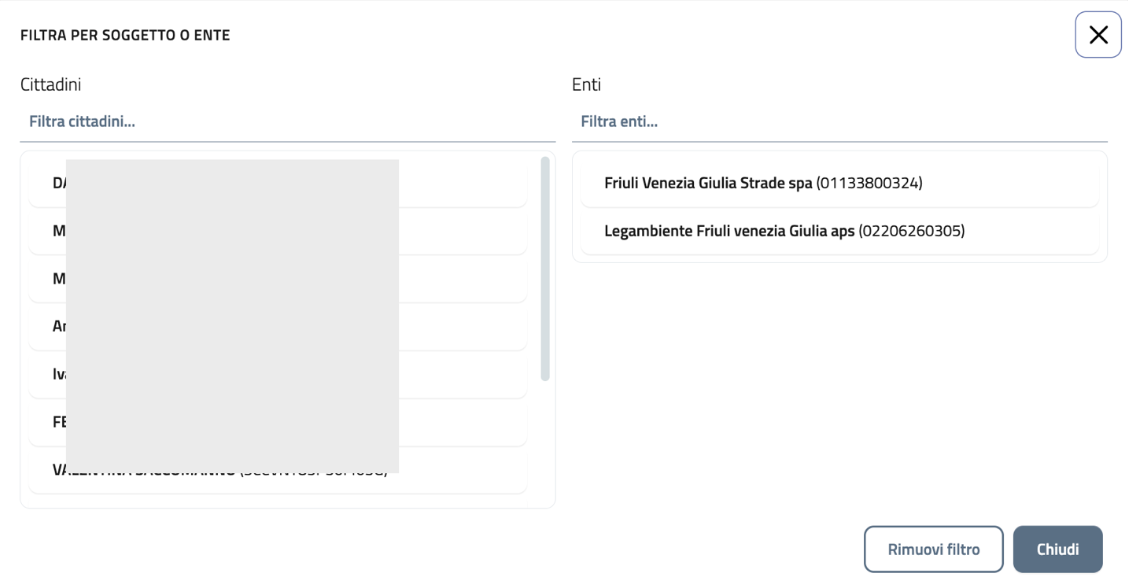
Icona filtro: permette di filtrare la visualizzazione delle card attività (solo nel tab Attività e nei progetti di tipo prenotazione struttura) in base ai soggetti interessati. Al click si apre un modale che permette il filtro.