18. Broadcast: gestione newsletter e comunicazione web
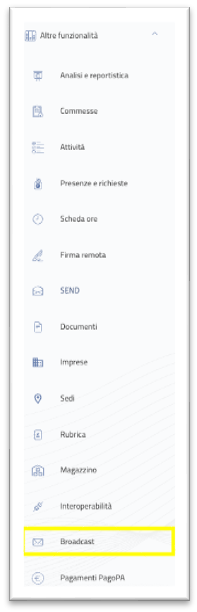
Il sistema K-ERP offre all’operatore la possibilità, dal menù di sinistra, di selezionare la voce Broadcast sotto Altre funzionalità, per entrare nella sezione del portale dedicata alla gestione delle newsletter e delle immagini per la comunicazione web, strumenti utili per un ente comunale per migliorare la comunicazione con i cittadini, aggiornando tempestivamente, promuovendo iniziative locali e rafforzando il senso di partecipazione e comunità.
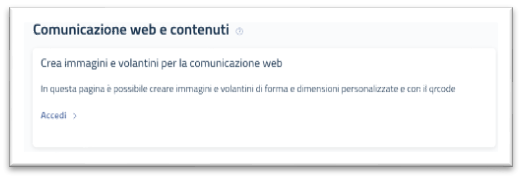
La sezione presenta due funzionalità:
Comunicazione web e contenuti: per creare immagini e volantini di comunicazione.
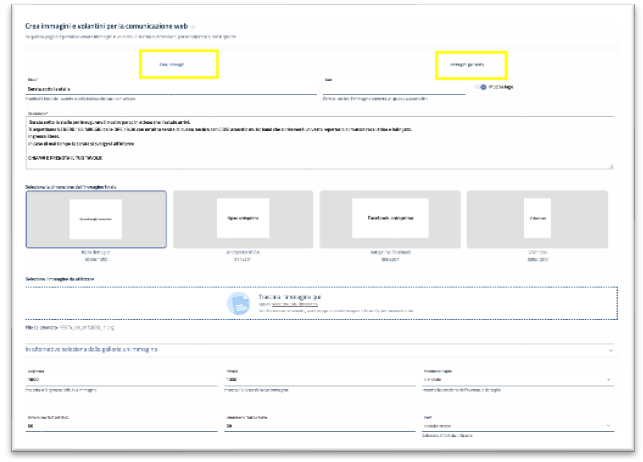
Il tab Crea immagini consente di inserire titolo, descrizione e immagine per generare l’immagine di comunicazione.
Il tab Immagini generate funge da repository di tutti i volantini creati nel tempo.
Liste di distribuzione e Broadcast Home
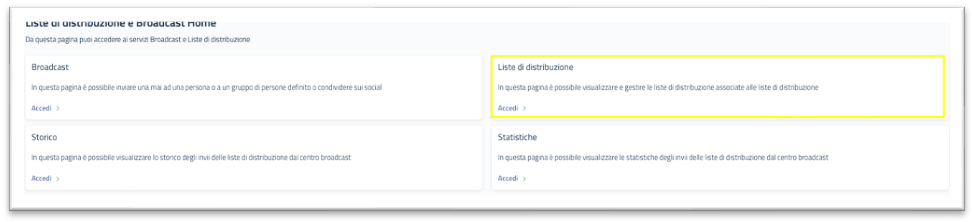
Per creare una newsletter l’operatore deve prima di tutto organizzare le mailing list verso cui inviare i messaggi cliccando il bottone Accedi sulla card Liste di distribuzione.
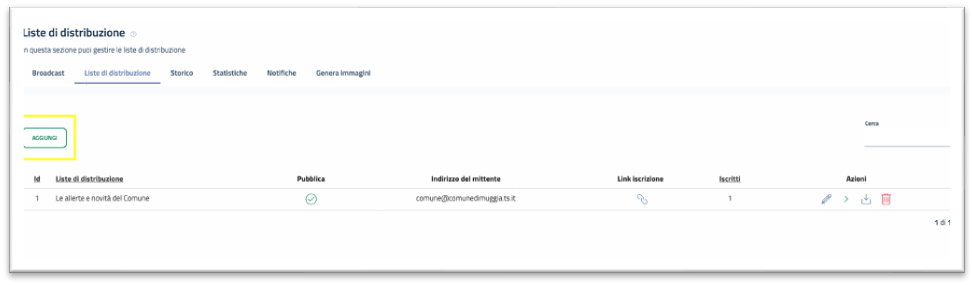
Il pulsante Aggiungi gli permette quindi di creare una nuova lista di utenti, con nome della lista, indirizzo del mittente e una serie di funzionalità da decidere.
Il pulsante Lista Pubblica definisce se, chiunque riceva il link, si potrà iscrivere o se rimarrà una lista ad iscrizione riservata (quindi per uso interno in quanto l’iscrizione avviene non tramite link, ma da interfaccia operatore).
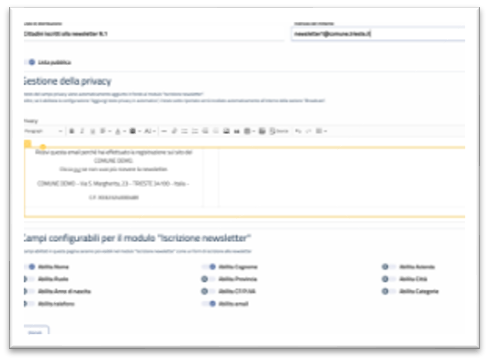
I Campi configurabili per la pagina “Iscrizione newsletter” definiscono quali campi si visualizzeranno lato utente del form di iscrizione alla newsletter: nome, cognome, azienda, ruolo, provincia….
Una volta creata la nuova lista, compare sulla griglia delle liste di distribuzione da cui si può:
modificare i dati della lista cliccando sull’icona blu della matita;
eliminare in toto la lista cliccando sull’icona rossa del cestino;
gestire la mailing list degli indirizzi a cui inviare le newsletter cliccando sull’icona verde con la freccia;
scaricare in formato Excel la lista degli utenti cliccando sull’icona grigia con freccia verso il basso.

Per la gestione degli indirizzi associati ad una determinata newsletter dunque si deve cliccare sull’icona verde con la freccia e scegliere se:
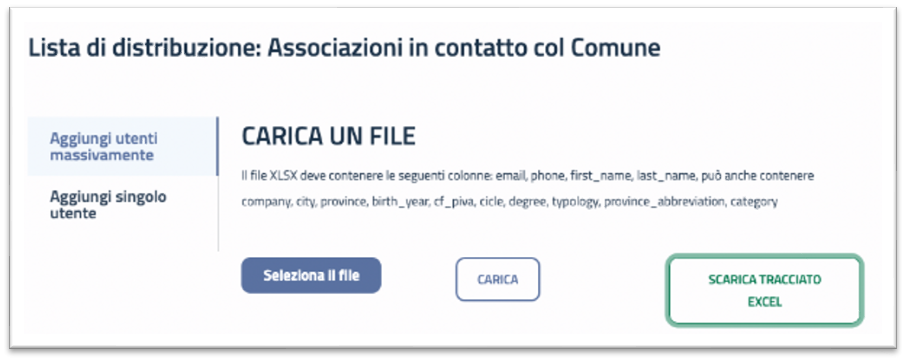
aggiungere gli utenti a mano, uno alla volta scegliendo l’opzione Aggiungi singolo utente;
aggiungere gli utenti tramite caricamento massivo da file Excel scegliendo l’opzione Aggiungi utenti massivamente: in questo caso, poiché è obbligatorio caricare un file che abbia un formato specifico come indicato, è consigliabile usare la funzionalità Scarica tracciato e usare l’Excel template per evitare problemi. Altrimenti basta compilare e selezionare un file di Excel con i campi richiesti e cliccare sul pulsante Carica.
Se si tratta di utenti che non vengono pre-caricati, ma che si iscrivono autonomamente alla newsletter di interesse, occorre canalizzare i loro dati dal form di iscrizione offerto lato front-end.
Definita la lista di distribuzione, si passa alla creazione della newsletter di interesse cliccando sulla card Broadcast.
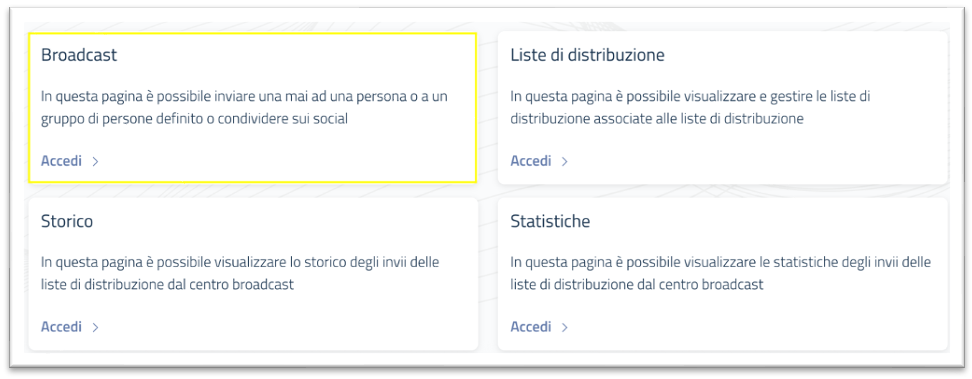
Come prima cosa si definisce che tipologia di invio interessa attivare: in questo momento è disponibile solo l’opzione EMAIL che l’operatore troverà già pre-selezionata.
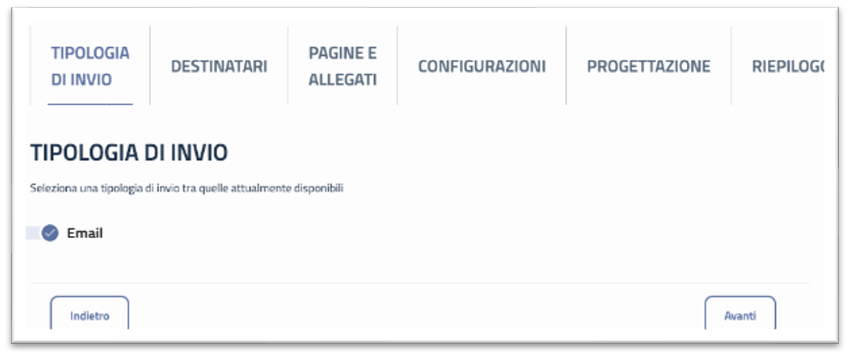
Cliccando il pulsante Avanti l’operatore passa all’area per la definizione dei destinatari della newsletter scegliendo tra due tipologie di destinatari.
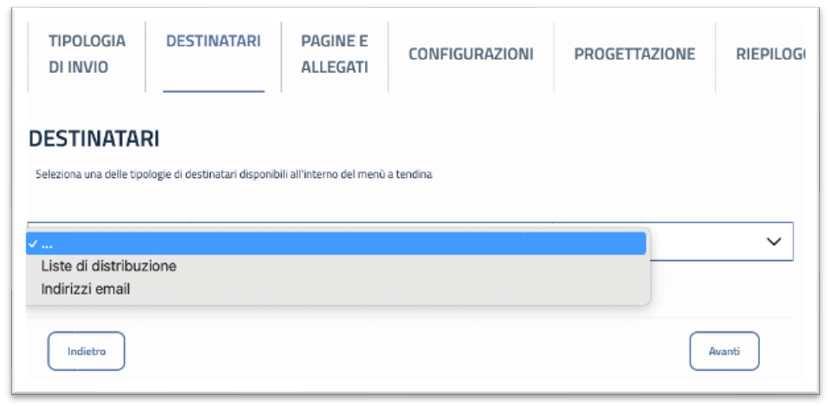
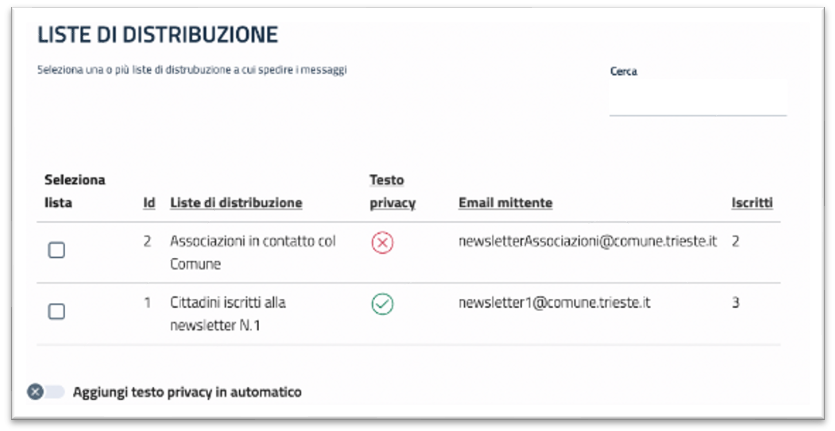
Scegliendo la voce Liste di distribuzione l’operatore dove indicare la/le lista/e di interesse tra quelle disponibili, indicando se prendere in automatico quanto definito lato testo privacy.
Scegliendo la voce Indirizzi e-mail invece si vanno a definire e caricare manualmente i singoli utenti destinatari.
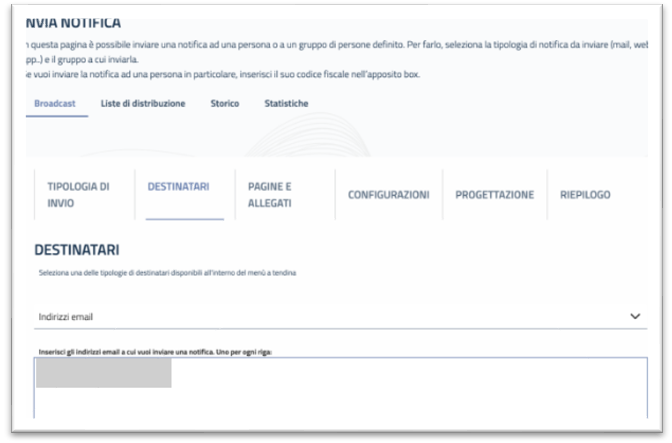
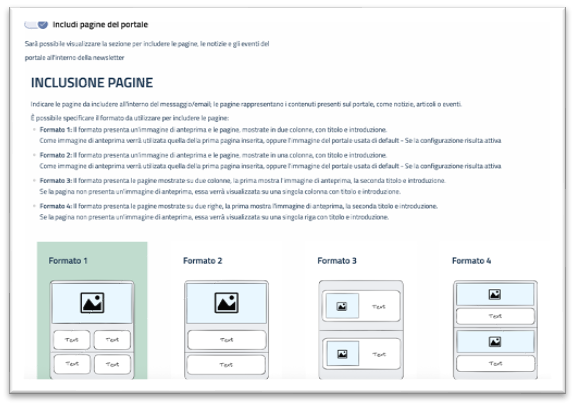
Cliccando sul pulsante Avanti l’operatore passa alla sezione dedicata a pagine web allegati. Qui si definisce:
se si vogliono includere automaticamente delle pagine del sito istituzionale (solo per i Comuni che abbiamo il sito su K-PAX) scegliendo il formato da utilizzare per includere le pagine di interesse;
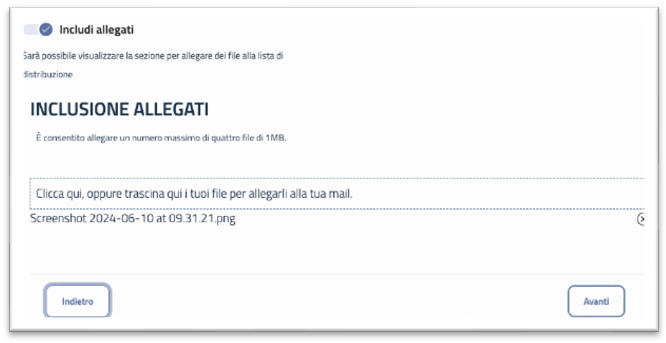
se l’invio specifico della newsletter di interesse avrà allegati o meno. È consentito allegare un numero massimo di quattro file di 1MB.
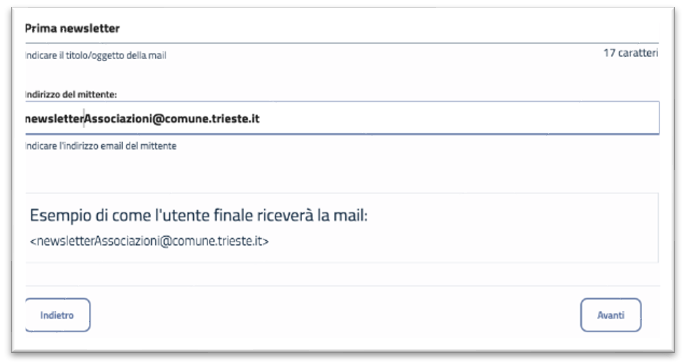
Cliccando il pulsante Avanti l’operatore arriva allo step della configurazione dove definisce il titolo della newsletter.
Cliccando sul pulsante Avanti l’operatore si entra nella fase della progettazione della mail che andrà a spedire. Trova a sua disposizione due tipi di editor: standard e avanzato.
In entrambi i casi, le possibilità sono:
selezionare tra progetti già impostati aprendo il box a comparsa sotto la voce Lista dei progetti salvati, dove si trovano tutti i progetti di newsletter precedentemente impostati e salvati.
Realizzare un nuovo progetto cliccando sul pulsante blu Nuovo progetto. In questo caso l’operatore può creare la newsletter da zero usano l’editor di base a disposizione.
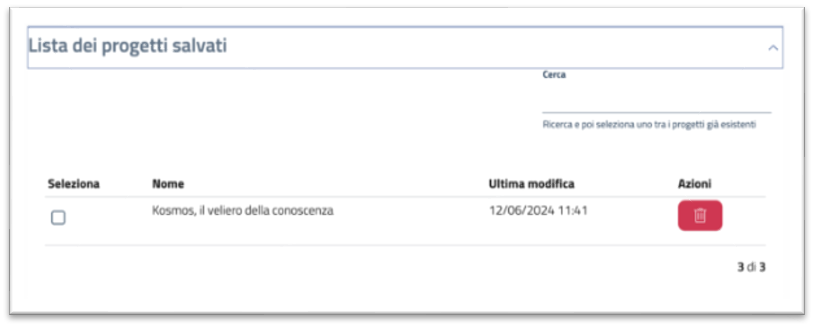
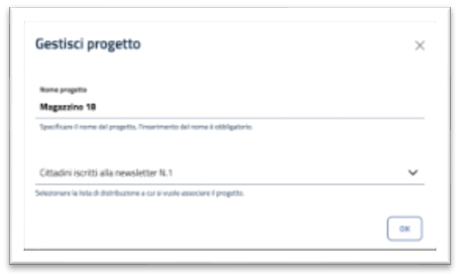
Definito il progetto, si può salvare tra quelli nella Lista dei progetti salvati.
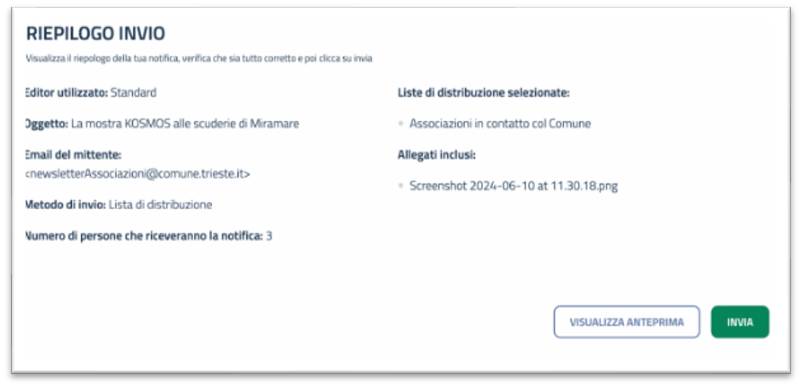
Prima dell’invio sarà notificato un riepilogo e sarà possibile visualizzare l’anteprima della mail prima dell’invio.