15. Funzionalità specifiche: Gestione spazi e strutture – K-BOOKING
Oltre alle funzionalità trasversali della piattaforma descritte nei capitoli precedenti, K-ERP offre anche una serie di funzionalità specifiche sviluppate ad hoc per offrire degli strumenti aggiuntivi all’ente che ne faccia richiesta. Queste funzionalità includono un tool per la gestione delle prenotazioni di spazi, sale e strutture.
K-ERP offre una specifica funzionalità per la gestione delle strutture e degli spazi comunali, pensata per semplificare sia il lavoro dell’ente che l’accesso dei cittadini.
Lato ente prevede:
Gestione centralizzata di tutte le strutture e/o spazi comunali disponibili per la prenotazione.
Organizzazione delle prenotazioni inviate dai cittadini e dalle associazioni.
Configurazione delle strutture in termini di capienza, dotazioni, orari di disponibilità e delle regole di prenotazione.
Comunicazione semplificata con i cittadini, tramite invio di conferme di prenotazione e avvisi.
Lato cittadino offre:
Prenotazione facile e veloce degli spazi e strutture comunali (es. sale riunioni, palestre, aree verdi, auditorium).
Verifica disponibilità di una struttura in tempo reale, evitando inutili attese.
Conferma di prenotazione immediata, con tutti i dettagli necessari.
Accesso da qualsiasi dispositivo per prenotare ovunque e in qualsiasi momento.
15.1. Creazione strutture
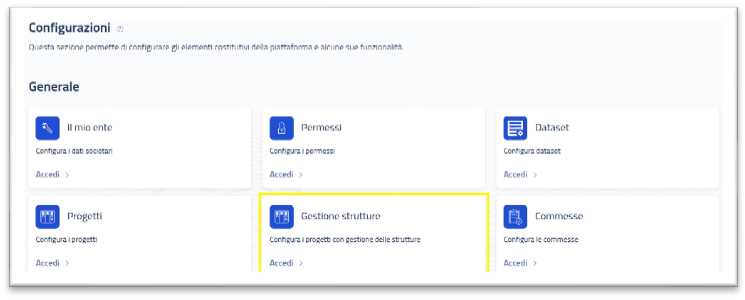
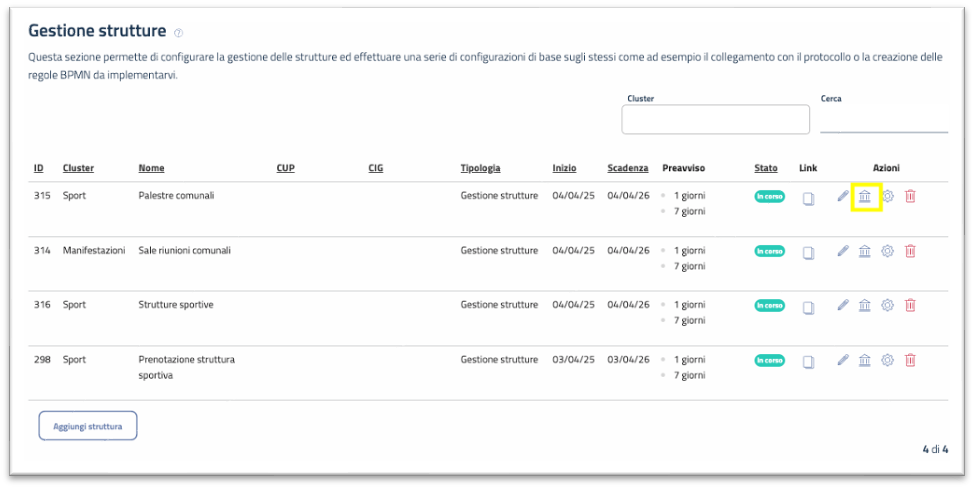
Per configurare le strutture e gli spazi comunali che l’ente vuole mettere a disposizione dei cittadini e delle associazioni, è necessario entrare nella sezione Configurazioni - Gestione strutture.
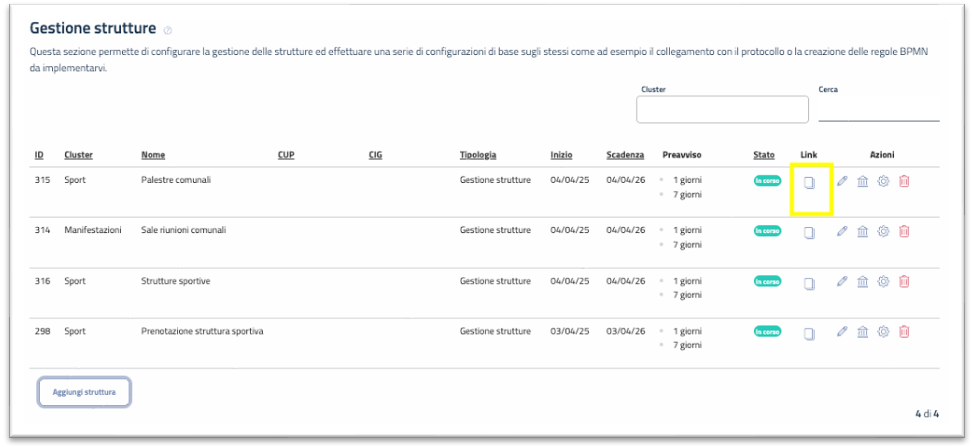
All’interno della pagina è presente la lista contenente tutte le strutture configurate dell’ente con indicazione, per ogni struttura di:
cluster di riferimento
nome della struttura
cig e cup se presenti
tipologia della struttura
inizio e scadenza della disponibilità della struttura
giorni di preavviso delle scadenze
stato
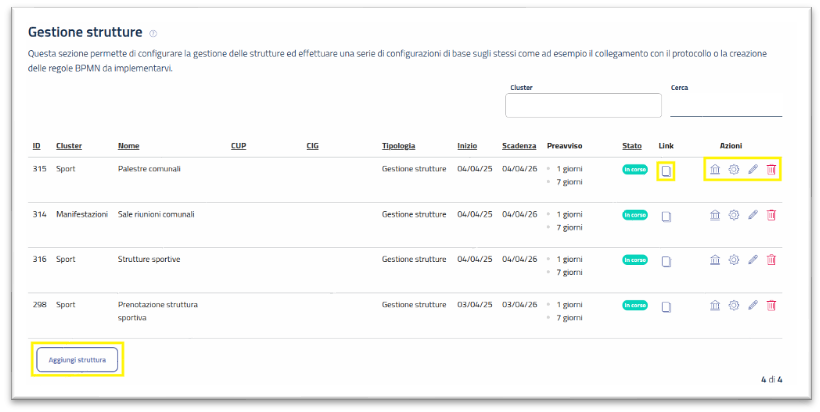
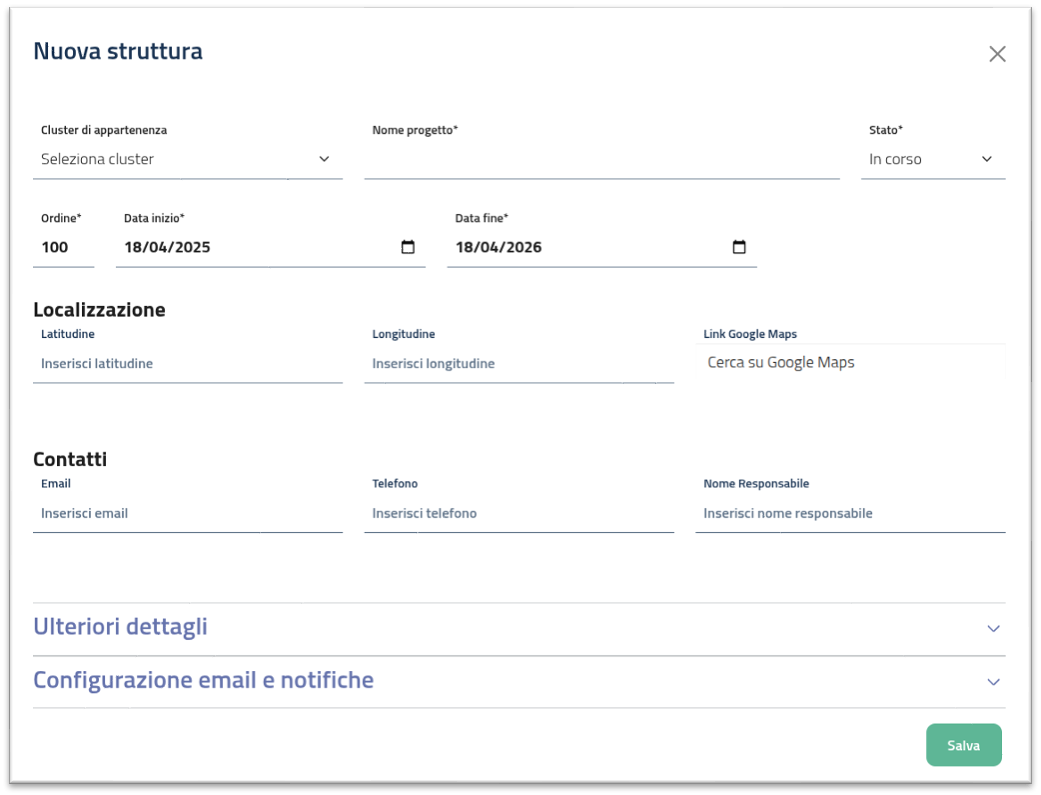
Per creare una nuova struttura occorre usare il pulsante Aggiungi struttura. Al click si apre una finestra di configurazione dove inserire i dati necessari alla creazione della struttura: una serie di dati specifici della struttura (nome, stato, ordine in cui si vuole che appaio nella lista, le date di inizio e fine disponibilità, indirizzo, i contatti), ulteriori dettagli (dove inserire una descrizione e un’immagine di preview e l’orario di inizio e fine visualizzazione sul calendario) e la configurazione email e notifiche (dove indicare a chi mandare gli avvisi sulle nuove prenotazioni).
Per confermare la creazione cliccare sul pulsante Salva.
Nella vista a lista sono previste diverse azioni identificate attraverso icone specifiche:
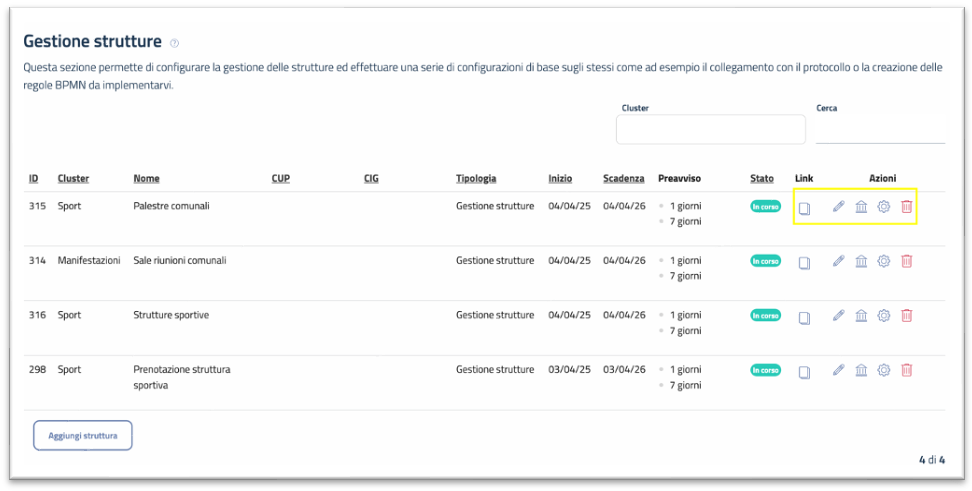
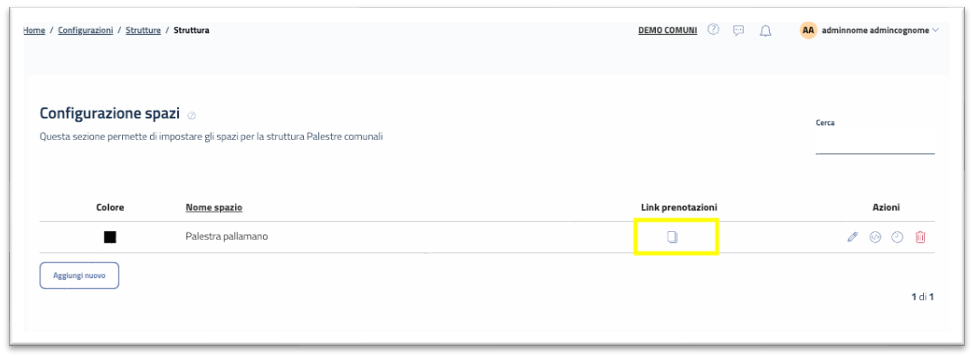
icona fogli (colonna Link): per copiare il link pubblico alla prenotazione alla struttura selezionata.
icona matita (colonna Azioni): per modificare i dati inseriti in fase di creazione.
icona monumento (colonna Azioni): per aprire la pagina di gestione dei singoli spazi all’interno della struttura.
icona ingranaggio (colonna Azioni): per modificare le regole e gli automatismi del progetto. Per quanto riguarda la creazione e la gestione di questi ultimi si rimanda alla sezione dedicata - Gestione progetti - Regole e automatismi
icona cestino (colonna Azioni): per eliminare la struttura e gli spazi ad essa connessi.
15.2. Creazione e configurazione spazi da parte dell’ente
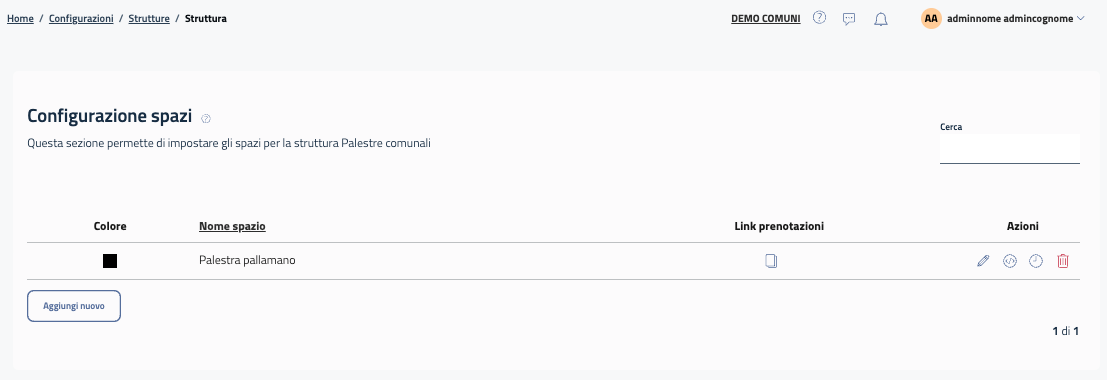
Una volta creata la Struttura, per renderla prenotabile, è necessario definire l’effettivo spazio prenotabile, che potrà essere l’intera struttura o parte di essa. Per far questo occorre cliccare sull’icona del monumento corrispondente alla struttura di interesse che apre la pagina dove si possono gestire gli spazi che si vogliono mettere a disposizione.
Anche in questa vista è prevista una serie di azioni. Rispetto alla schermata precedente con la lista delle strutture, sulla lista degli spazi sono previste due icone aggiuntive:
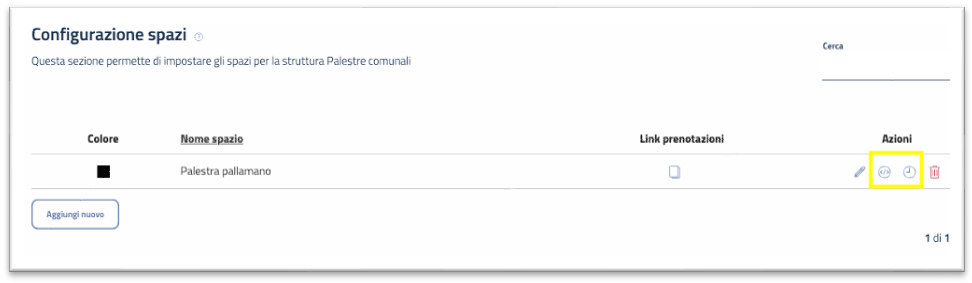
Icona “</>” che reindirizza nella pagina di crezione e modifica del Dataset collegato alla prenotazione. Per quanto riguarda la creazione e la gestione dei dataset, si rimanda alla sezione dedicata Dataset
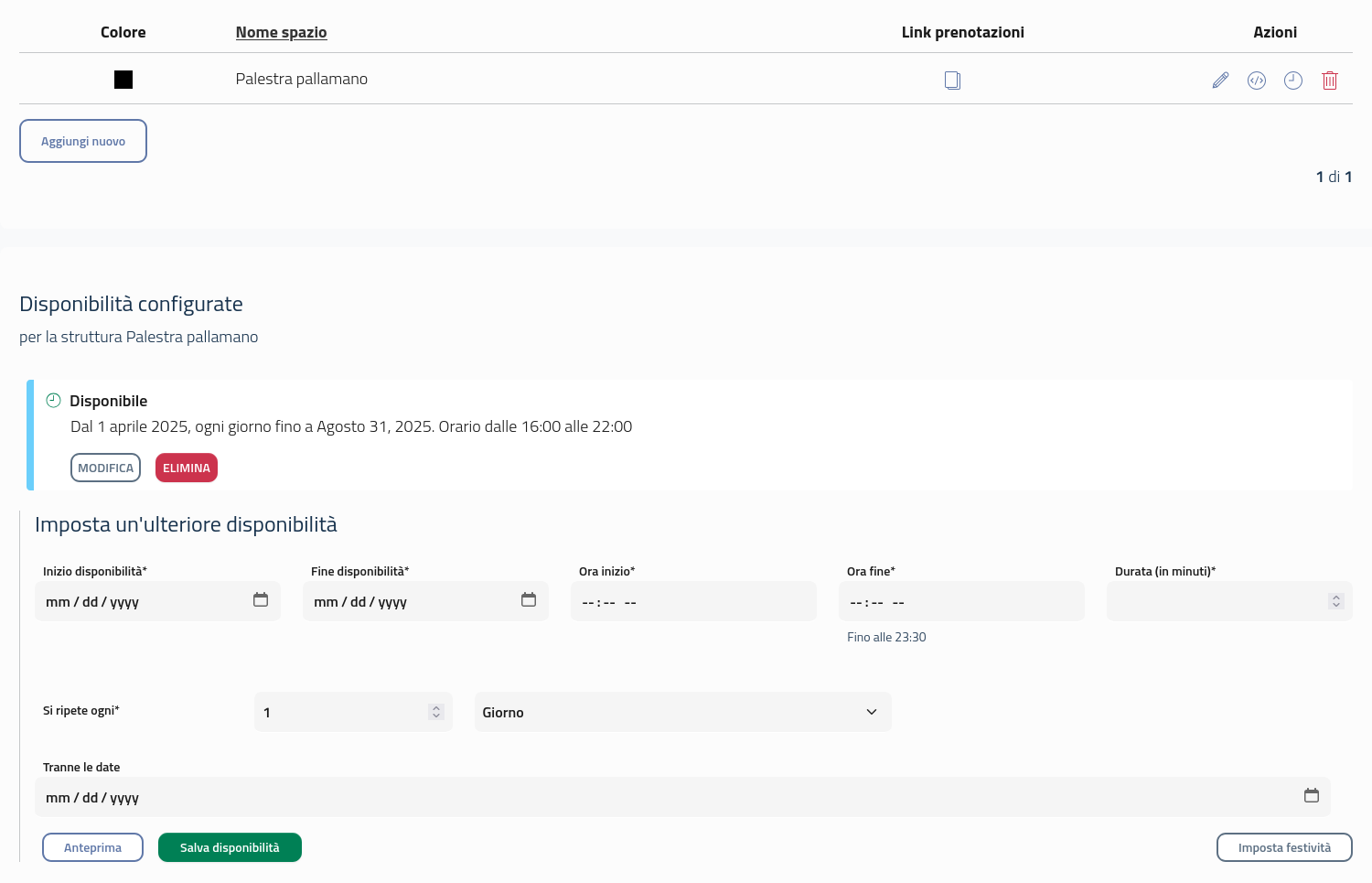
Icona orologio: per configurare l’arco temporale in cui si vuole rendere disponibile lo spazio in questione. Qui si posso indicare più disponibilità usando il bottone Aggiungi ulteriore disponibilità che apre una pagina dove è possibile indicare le date e gli orari di inizio e fine disponibilità, la durata in minuti dei singoli blocchi di prenotazione, l’eventuale ripetizione giornaliera, settimanale, mensile o annuale e le date di non disponibilità. È inoltre possibile impostare tutte le festività italiane come date di non disponibilità premendo sul pulsante «Imposta festività». Terminata la configurazione, premere il bottone Salva disponibilità per salvare le impostazioni. Solo dopo questa configurazione gli spazi saranno visibili agli utenti.
Dalla lista degli Spazi, per creare un nuovo spazio usare il pulsante Aggiungi nuovo.
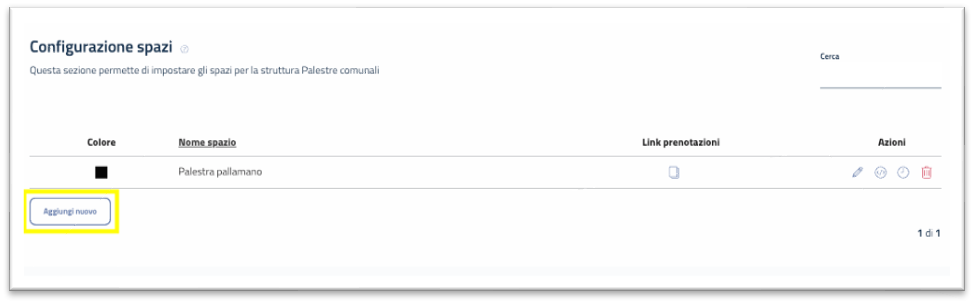
Al click si apre una finestra di configurazione dove inserire i dati necessari:
nome dello spazio
colore di riferimento sul calendario e colore di riferimento del testo
l’ordine in cui posizionare lo spazio nella lista della struttura
quante ore prima l’utente può cancellare la prenotazione
costo e durata delle sessioni
descrizione
immagine di anteprima
Per confermare la creazione cliccare sul pulsante Salva.
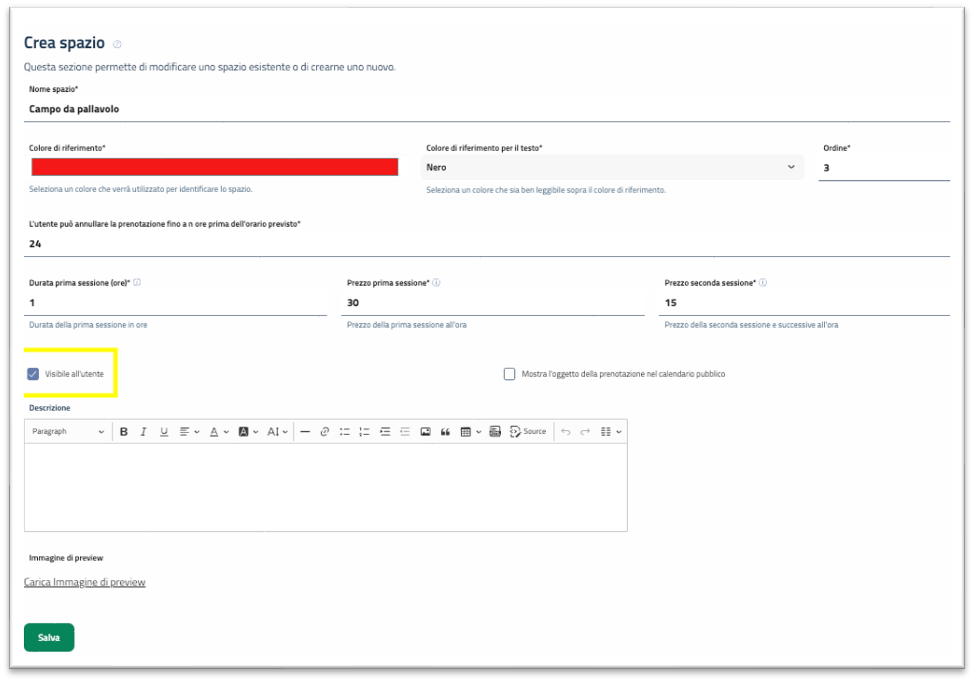
Affinché lo spazio risulti visibile agli utenti, oltre ad attivare il flag Visibile all’utente, occorre che vengano indicare le disponibilità come sopra indicato. Le prenotazioni degli Spazi avvengono direttamente tramite l’interfaccia utente (vedi prossimo paragrafo). Ogni struttura e ogni spazio, nella vista a lista, hanno un link pubblico che l’ente può comunicare ai cittadini per prenotarsi.
15.3. Impostazione chiusure
Come già visto nella sezione precedente è possibile impostare periodi di disponibilità per gli spazi e da questi periodi è possibile escludere delle date. La sezione di impostazione delle chiusure permette di aggiungere massivamente le date di chiusura a più spazi contemporaneamente, e permette di impostare in automatico tutte le festività italiane come chiusure.
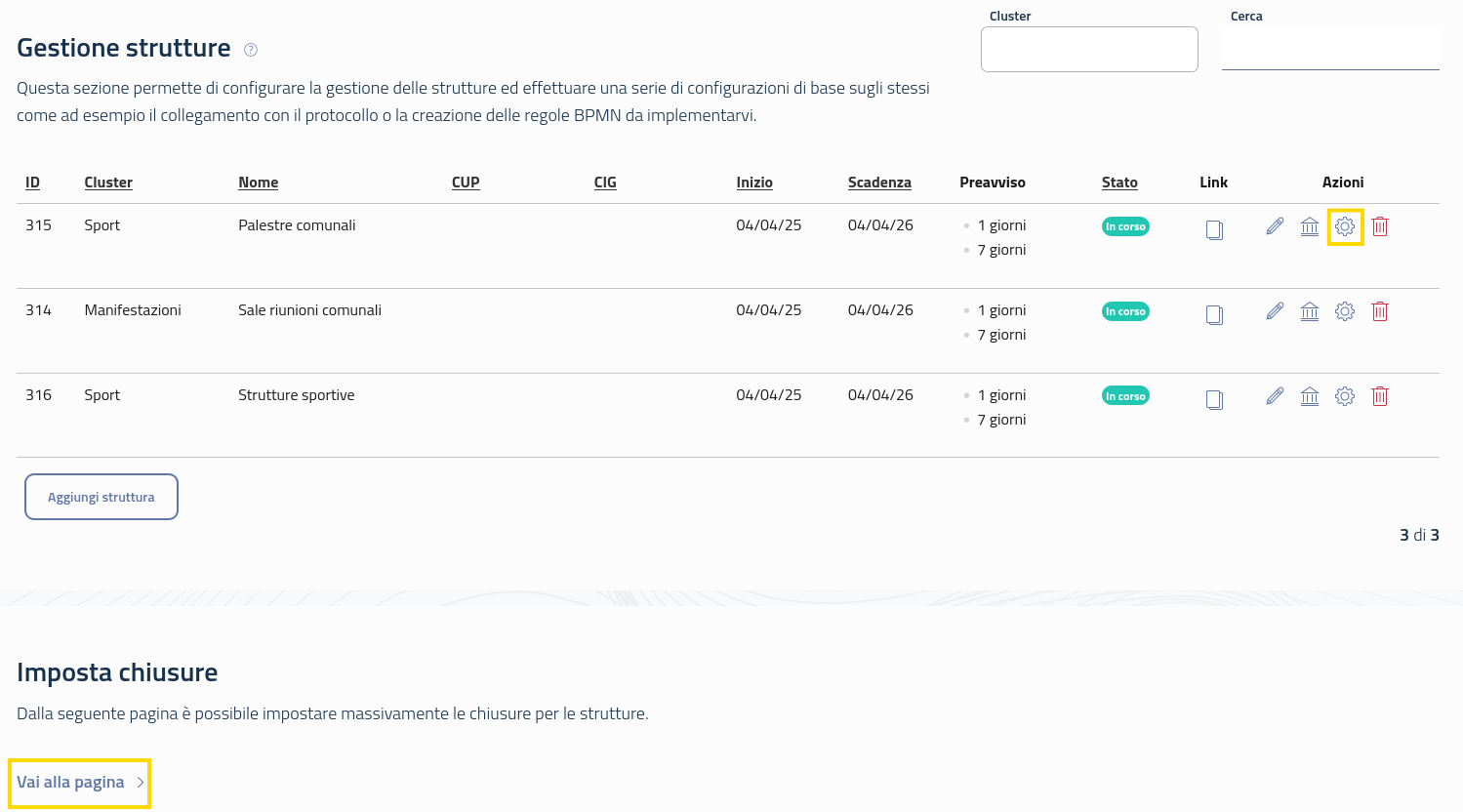
Per accedere alla pagina di impostazione massiva delle chiusure, premere sul pulsante Vai alla pagina dalla pagina delle strutture, o premere sull’ingranaggio sulla singola struttura e andare alla sezione «Configurazione chiusure per gli spazi» per impostare le chiusure solo sugli spazi della struttura scelta.
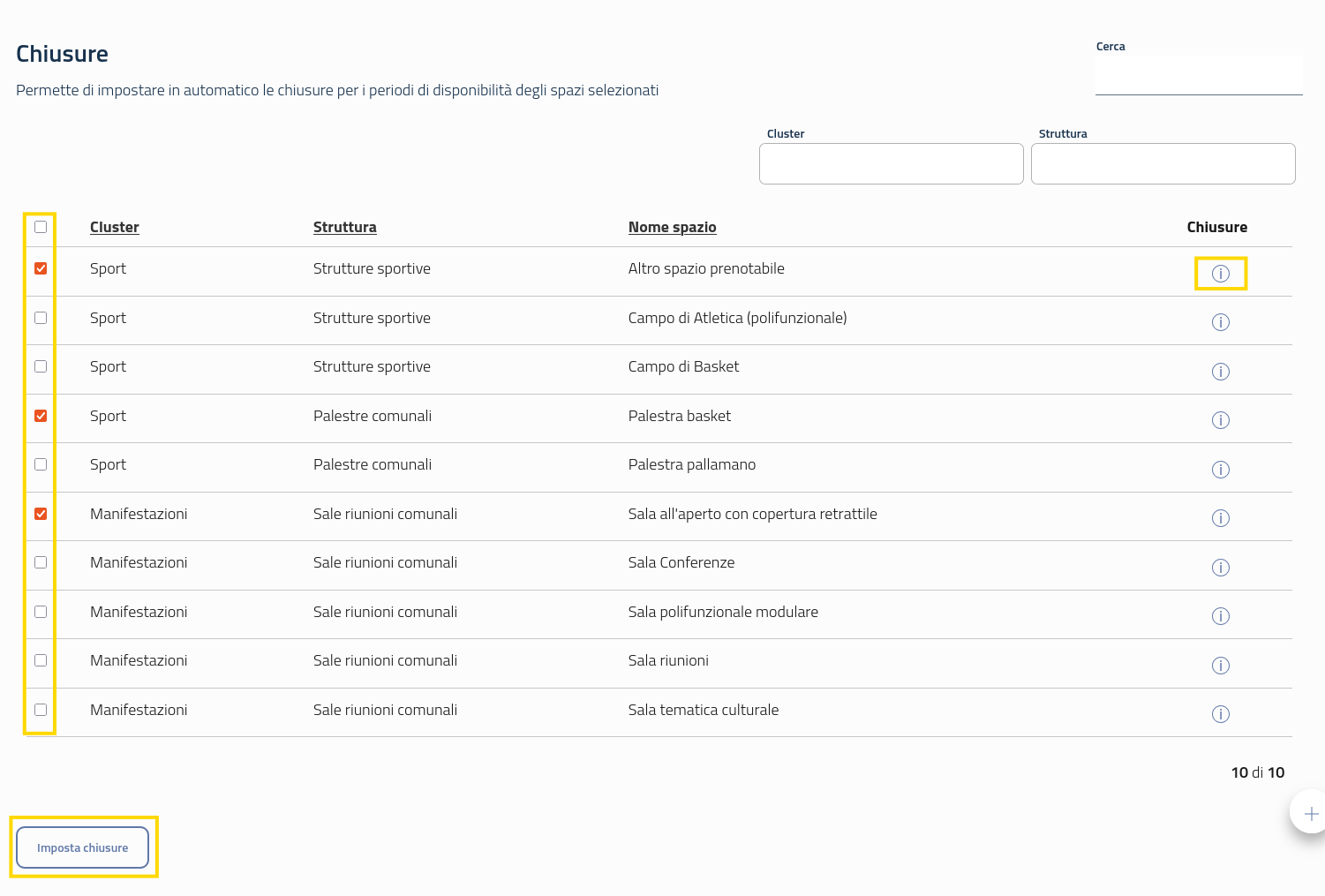
Come si può vedere nell’immagine la pagina è filtrabile per struttura e per cluster.
Ci sono due modi per inserire le chiusure da questa pagina:
selezionando uno o più spazi, appare un pulsante Imposta chiusure che imposta le date di chiusura su tutte le disponibilità di tutti gli spazi selezionati. Se uno spazio selezionato non ha nessuna disponibilità, viene ignorato.
selezionando l’icona a forma di i sul singolo spazio si apre una pagina con una serie di campi che permettono di aggiungere o rimuovere disponibilità, con lo stesso funzionamento già mostrato e spiegato nella sezione precedente di questa pagina del manuale. Se lo spazio selezionato ha più disponibilità, è possibile inserire le chiusure su tutte le disponibilità dello spazio premendo sul pulsante Imposta chiusure su tutte le disponibilità.
Sia tramite il pulsante Imposta chiusure che tramite Imposta chiusure su tutte le disponibilità si arriva alla pagina mostrata nell’immagine successiva.
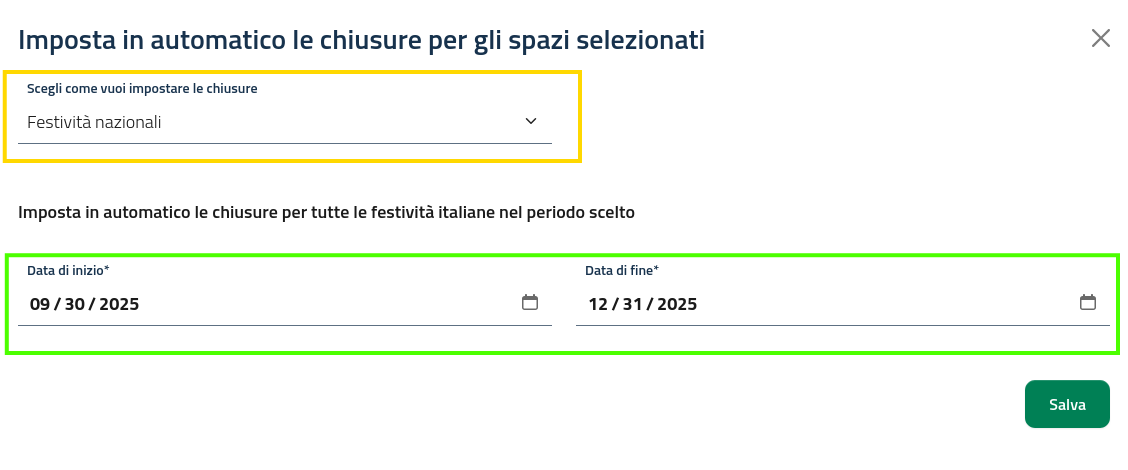
Da questa pagina è possibile scegliere tra due modalità di inserimento delle chiusure tramite il menu a tendina evidenziato in giallo nell’immagine.
La modalità festività nazionali, mostrata nell’immagine, permette di inserire in automatico come chiusure tutte le festività italiane tra una data di inizio e una data di fine. Una volta premuto il pulsante salva viene mostrata un’anteprima di tutte le date che saranno impostate e viene richiesta una seconda conferma.
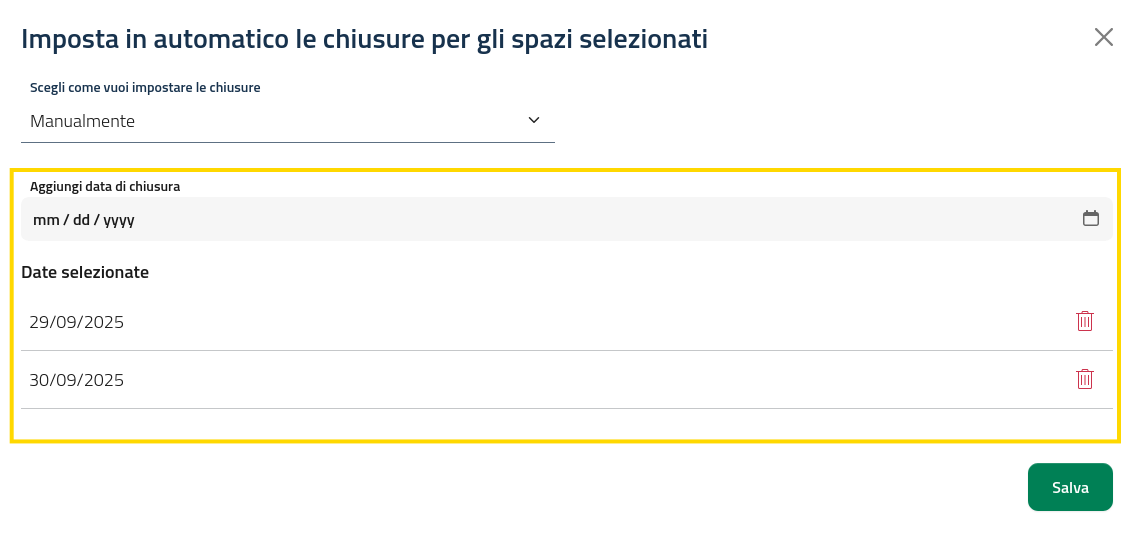
La modalità manuale, mostrata nell’immagine, permette di inserire le date di chiusura manualmente una ad una. Le date selezionate saranno mostrate in ordine cronologico sotto al campo di inserimento e saranno rimuovibili premendo sull’icona a forma di cestino rosso. Anche in questo caso viene richiesta una seconda conferma una volta salvate le chiusure.
15.4. Prenotazione spazi da parte del cittadino.
Il cittadino, entrando nella sezione dedicata alle prenotazioni, trova la lista delle strutture e degli spazi configurati dell’ente.
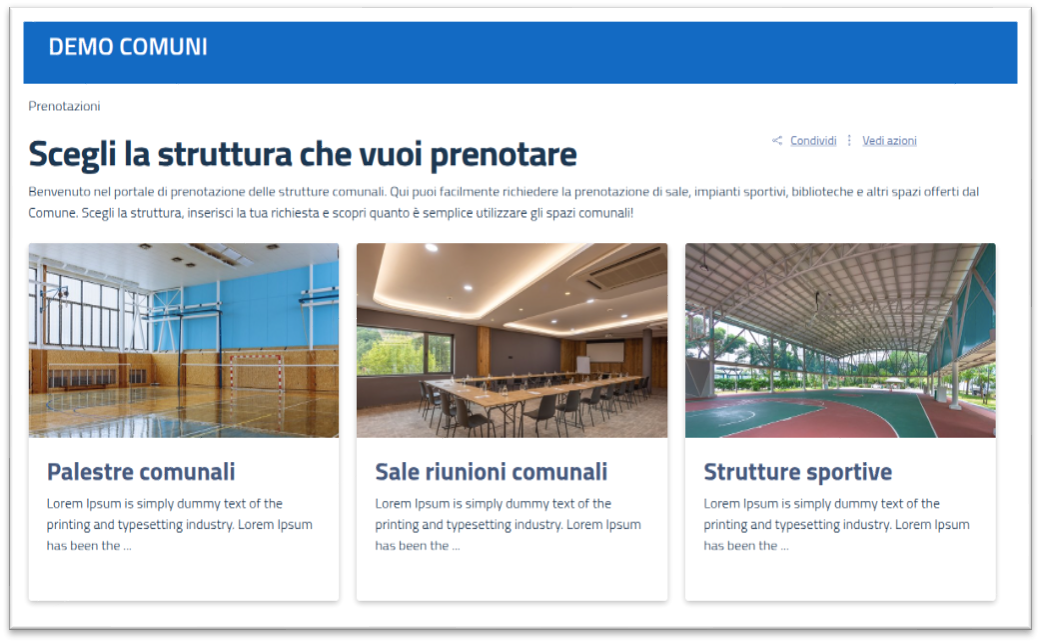
Cliccando sul nome di una struttura, si viene reindirizzati nella pagina contenente la lista degli spazi configurati per la specifica struttura, dalla quale sarà visibile il calendario delle prenotazioni, dove sono riassunte tutte le prenotazioni attualmente attive in tutte le sale della struttura. È prevista la visione del calendario in formato Settimanale e Giornaliero opzionabile tramite gli appositi pulsanti in alto a destra del calendario
Per visualizzare le disponibilità e/o effettuare una prenotazione, cliccare sulla scheda della sala interessata. Al click si apre la pagina di prenotazione del singolo spazio con le relative disponibilità del calendario.
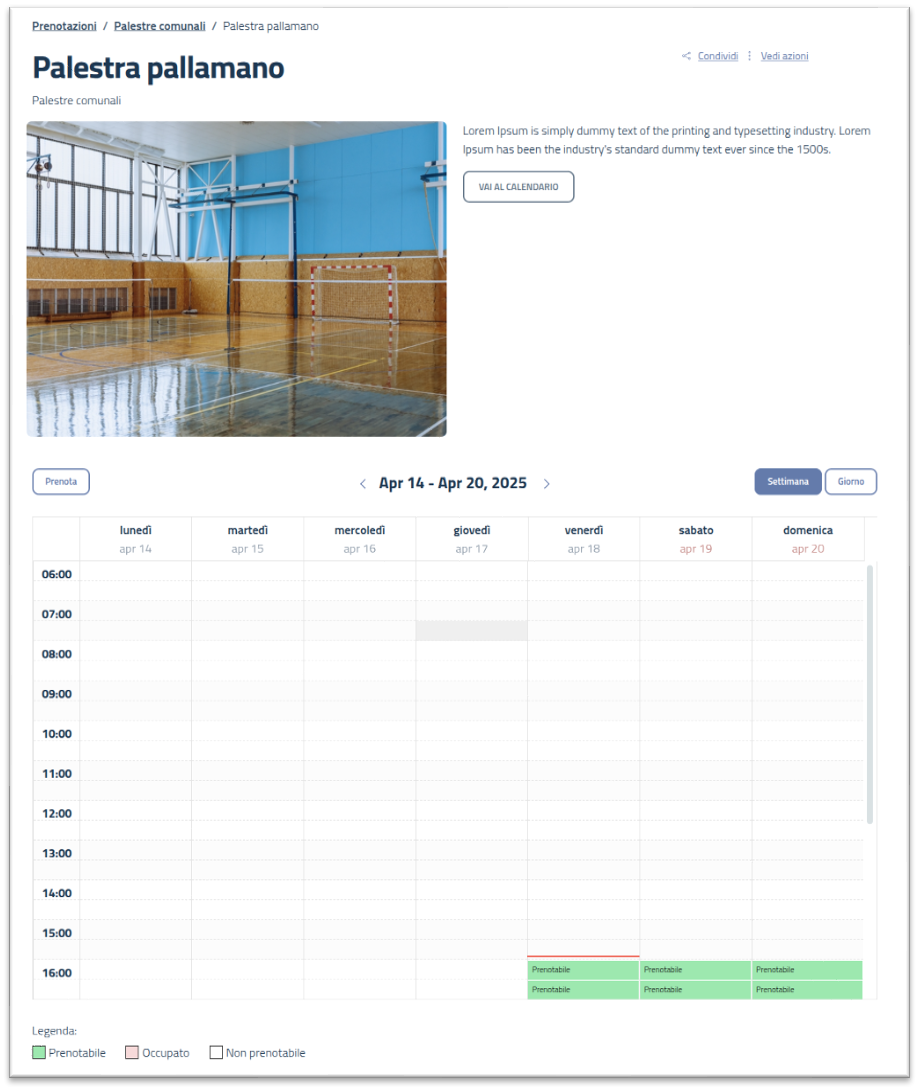
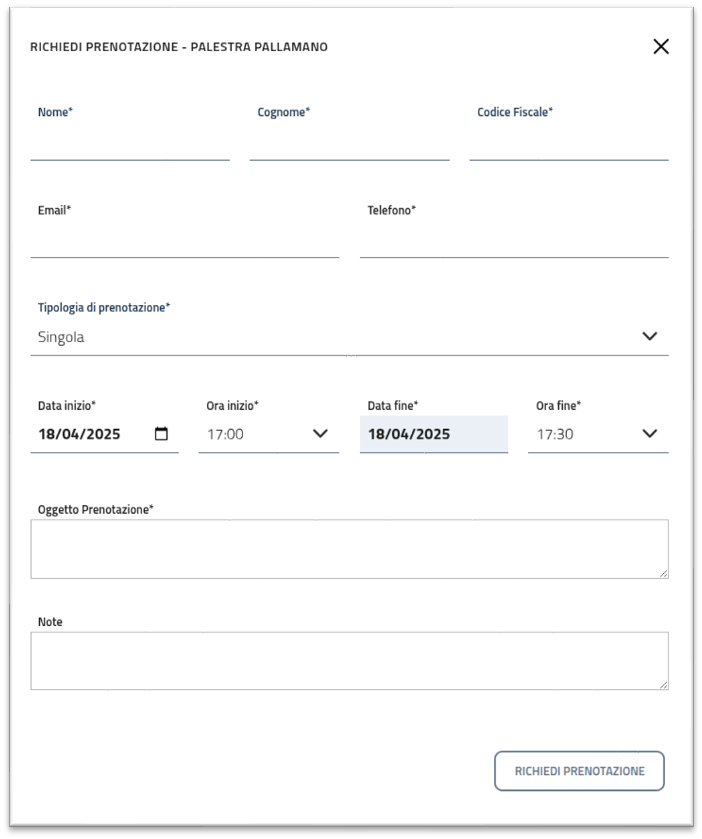
Cliccando su uno slot prenotabile dal calendario sottostante, si apre una finestra contente i seguenti campi da compilare per richiedere la prenotazione:
nome
cognome
codice fiscale
email
telefono
tipologia di prenotazione (singola o ricorrente)
data e ora inizio
data e ora fine
oggetto della prenotazione
eventuali note
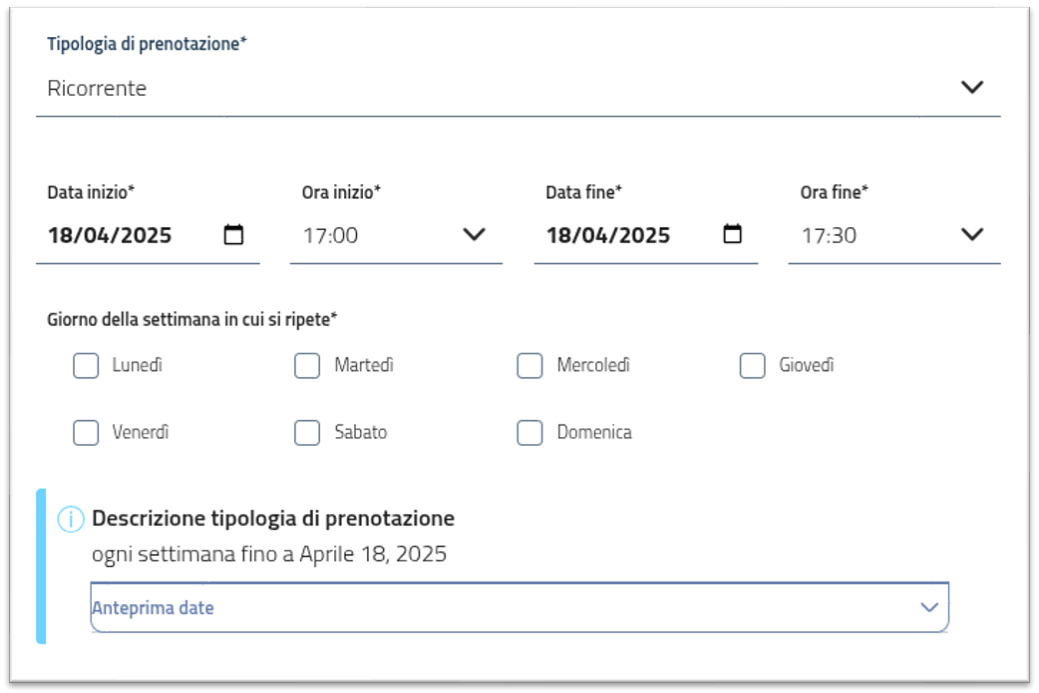
Se viene selezionata la prenotazione come ricorrente, devono essere indicati i giorni della settimana in cui si vuole ripetere la prenotazione. Questa funzionalità è utile anche nel caso in cui si voglia prenotare uno spazio in maniera continuativa per più giorni consecutivi – ad esempio se voglio prenotare uno spazio dal lunedì al mercoledì indicherò una ricorrenza e indicherò come data inizio il lunedì, data fine il mercoledì e metterò la ricorrenza su lunedì, martedì e mercoledì. Questo potrebbe essere controintuitivo ma in realtà garantisce la massima flessibilità di configurazione.
Terminata la compilazione, per confermare la richiesta di prenotazione, cliccare sul pulsante Richiedi Prenotazione.
Il calendario viene aggiornato automaticamente, e lo slot della data/ora scelta è evidenziato con il colore rosso in quanto non più disponibile.
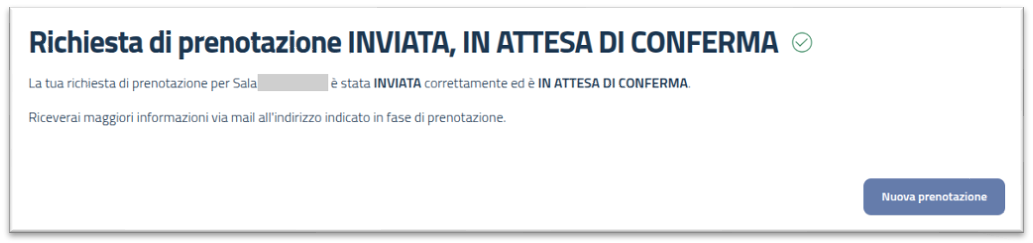
Una volta richiesta la prenotazione, l’utente viene reindirizzato su una pagina di avvenuto invio della richiesta di prenotazione.
15.5. Gestione prenotazioni da parte dell’ente
Attraverso il sistema K-ERP, l’ente riceve una notifica con la richiesta di prenotazione dello spazio effettuata dal cittadino. Cliccando sulla notifica l’operatore accede al calendario dello spazio in questione dove sono indicate tutte le prenotazioni effettuate e richieste dai cittadini assieme al relativo stato (inviata, approvata, rigettata, annullata) con relativo codice colore. Tra queste anche la prenotazione da gestire il cui stato è: INVIATA (etichetta di colore giallo).
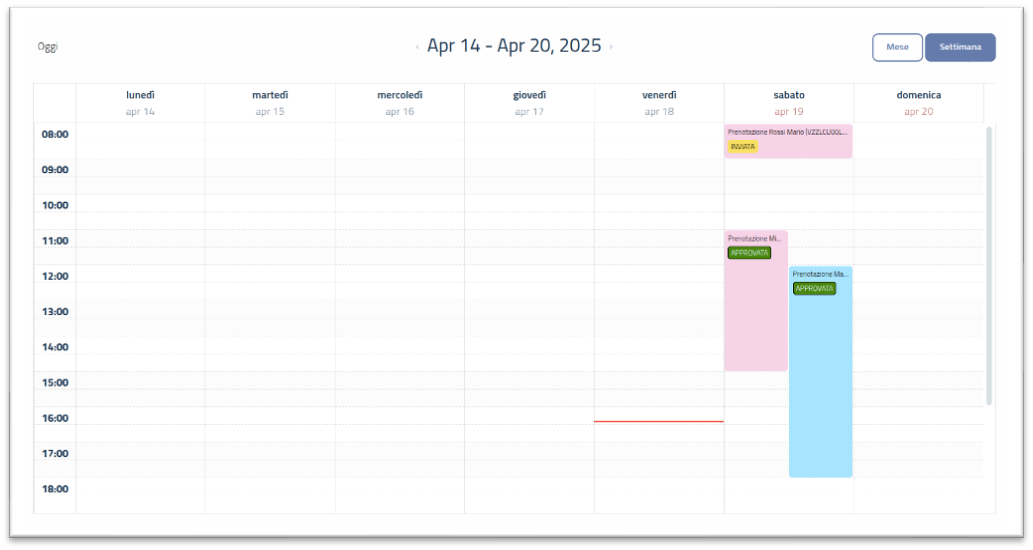
I possibili stati delle prenotazioni sono:
Giallo: richiesta di prenotazione arrivata dall’utente.
Rosso: richiesta di prenotazione rigettata.
Verde: richiesta di prenotazione accettata.
Grigio: richiesta di prenotazione annullata.
Per gestire una prenotazione, cliccare sulla stessa dal calendario. Si apre una finestra con tutti i dati inseriti dal cittadino.
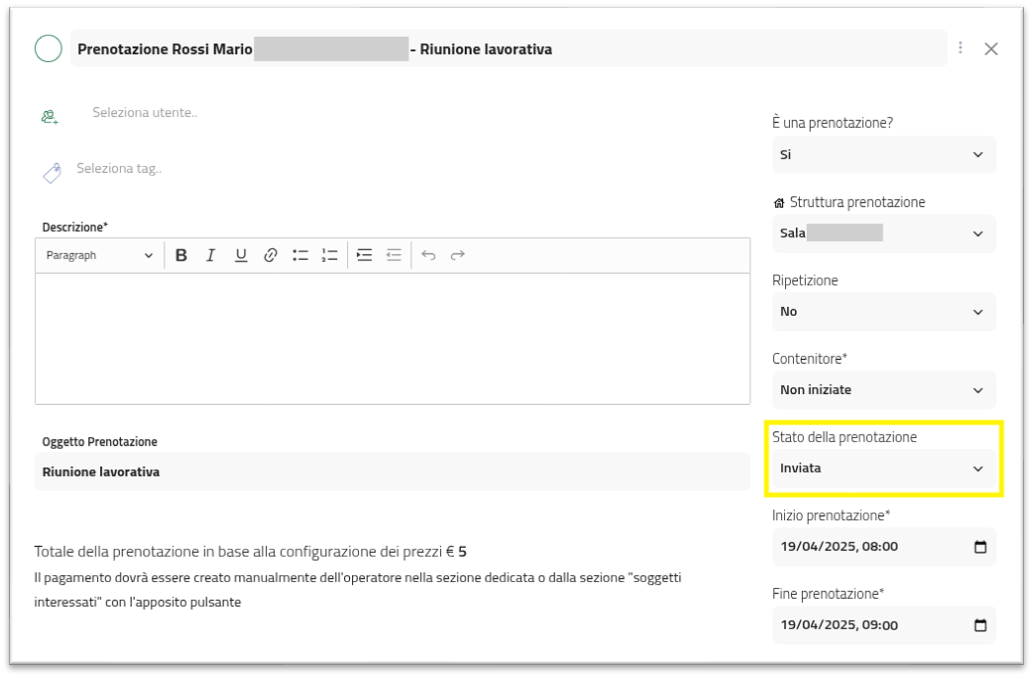
Per accettare, rigettare o annullare una prenotazione, è necessario modificare lo Stato della prenotazione dall’apposito menù a tendina. Cliccare su Salva per validare il cambio di stato.
Appena l’operatore autorizza o rifiuta la richiesta, l’utente riceve la notifica via mail. In caso di rigetto della richiesta lo slot orario sul calendario ritorna libero e prenotabile.