20. Funzionalità specifiche per i servizi scolastici
K-ERP, come già accennato nel capitolo dedicato ai collegamenti con siti esterni, è predisposto per essere collegato al software a repertorio regionale K-LINK utilizzato per i servizi scolastici. Questo strumento è stato progettato per facilitare l’amministrazione delle pratiche legate all’iscrizione dei minori, da parte dei genitori, a tutti quei servizi scolastici dedicati alle scuole dell’infanzia, primarie e secondarie di primo grado garantendo un’interazione efficiente tra il comune e i cittadini su temi cruciali come erogazione del pasto in mensa, trasporto degli studenti, graduatorie e produzione della relativa documentazione.
Per gli enti che utilizzano il software a repertorio regionale K-LINK per la raccolta delle iscrizioni, il sistema recupera in automatico le istanze da K-LINK e ne aggrega le relative informazioni in base ai dati disponibili, permettendo una gestione mirata dei vari servizi.
I progetti collegati a servizi scolastici provenienti dalla piattaforma K-LINK hanno delle funzionalità specifiche che sono descritte di seguito.
20.1. Gestione delle attività interne relative alle iscrizioni ricevute
La gestione delle attività interne relative alle iscrizioni ricevute è la stessa dei progetti per così dire “standard” e viene descritta nel dettaglio nella sezione apposita Attività.
20.2. Assenze e pasti consumati
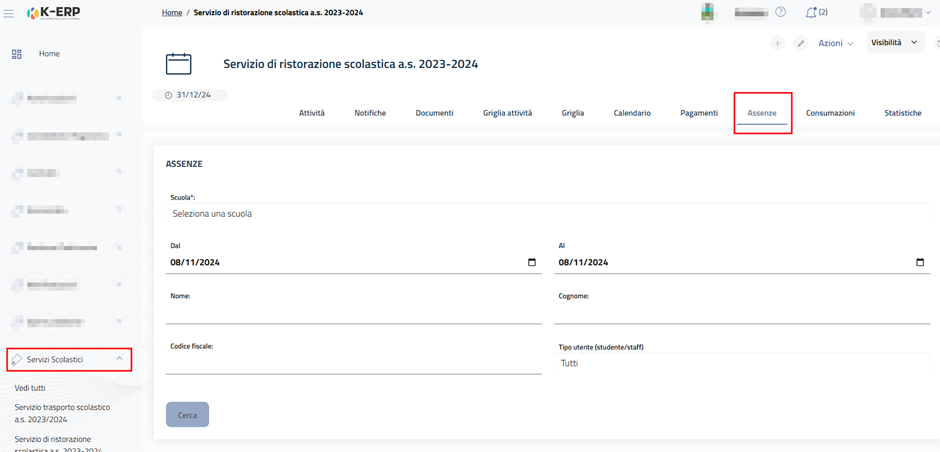
La funzionalità relativa alle consumazioni si applica ai servizi di tipo “mensa automatica” o che abbiano comunque attivo il sistema di segnalazione delle presenze/assenze sulla piattaforma K-Link. Il sistema permette il monitoraggio e tracciamento dei pasti effettivamente consumati dagli studenti sulla base delle assenze inserite a sistema che sono facilmente monitorabili dagli appositi tab situati in cima alla schermata progettuale.
Nello specifico, il tab Assenze permette, a fronte della selezione della scuola di proprio interesse, di impostare una serie di filtri di ricerca per la verifica immediata delle assenze registrate a sistema.
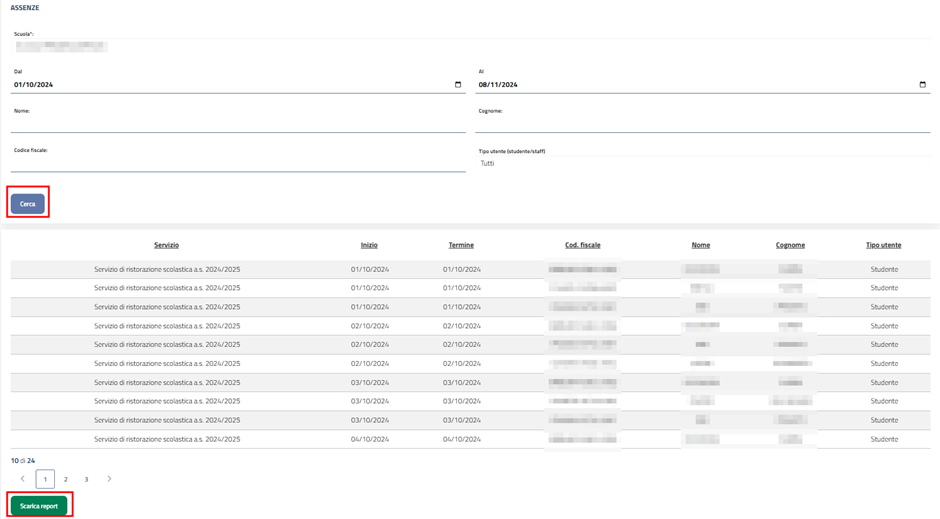
Una volta impostati i filtri di proprio interesse, il pulsante Cerca si valorizza e al click caricherà tutte le assenze registrate per quella scuola in quel determinato intervallo temporale. Sulla base dei risultati è possibile scaricare un report delle assenze in formato excel cliccando sull’apposito pulsante.
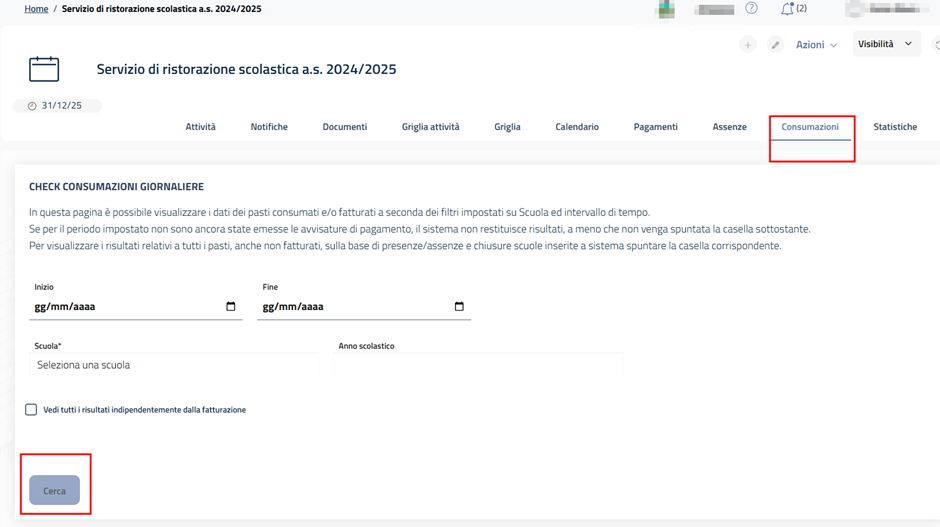
In maniera analoga, il tab Consumazioni permette, a fronte della selezione della scuola di proprio interesse, di impostare un intervallo temporale per il quale verificare i dati relativi ai pasti consumati e/o fatturati. Per farlo è sufficiente inserire i dati richiesti ovvero scuola e intervallo temporale ed eventualmente selezionare la casella che permette di visualizzare i dati indipendentemente dall’emissione delle relative avvisature.
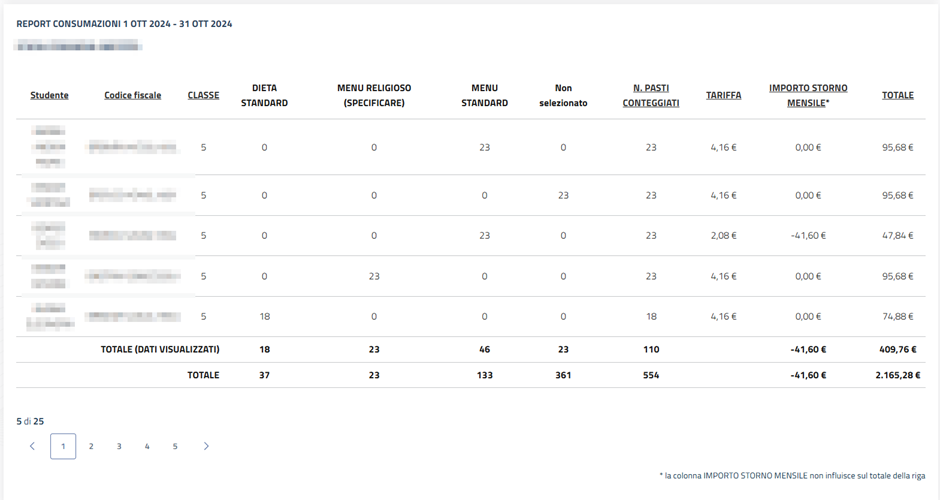
Nella tabella che apparirà in pagina verranno riportati i dati principali relativi alle consumazioni e alle tipologie di pasto selezionate dai minori che usufruiscono della mensa scolastica.
20.3. Pagamenti e documentazione relativa al 730
Per quei servizi scolastici per i quali siano stati emessi dei pagamenti, è disponibile il tab Pagamenti. Al click si apre l’interfaccia in cui è possibile inserire dei filtri per una ricerca più mirata oppure cliccare direttamente il pulsante “Applica” per visualizzare tutti i risultati.
Al click apparirà l’elenco di tutti i pagamenti con il relativo stato.
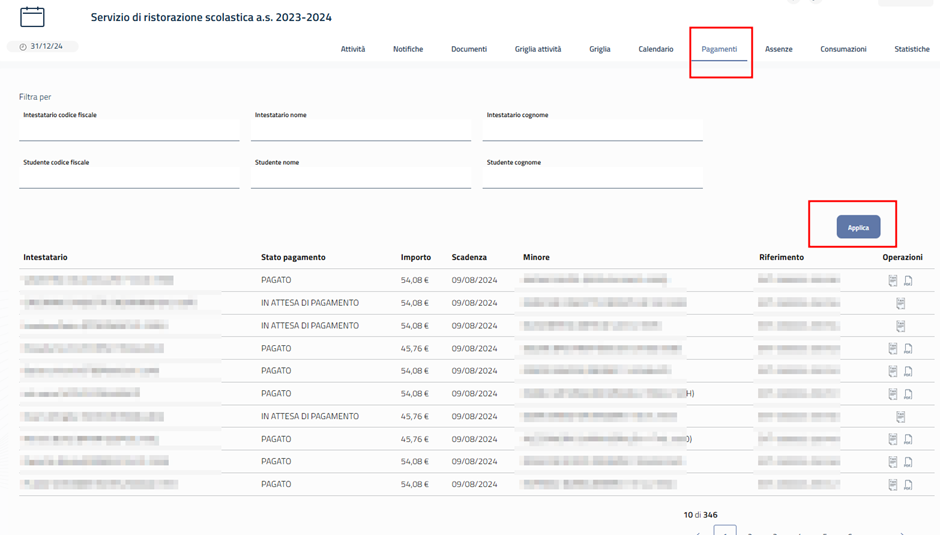
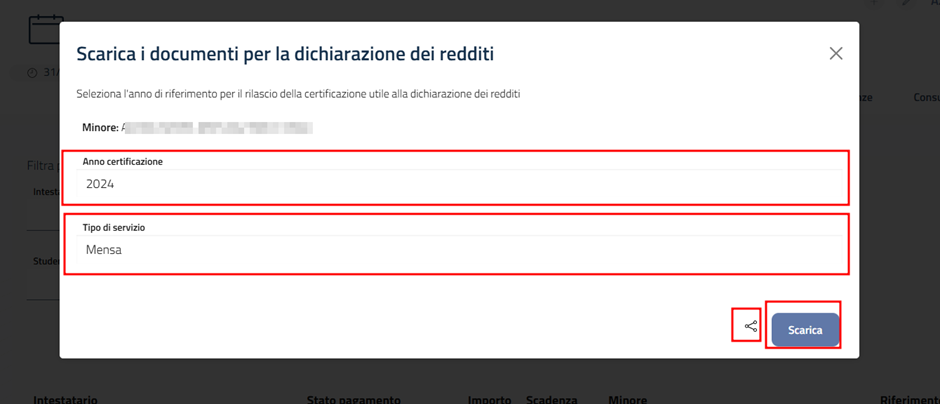
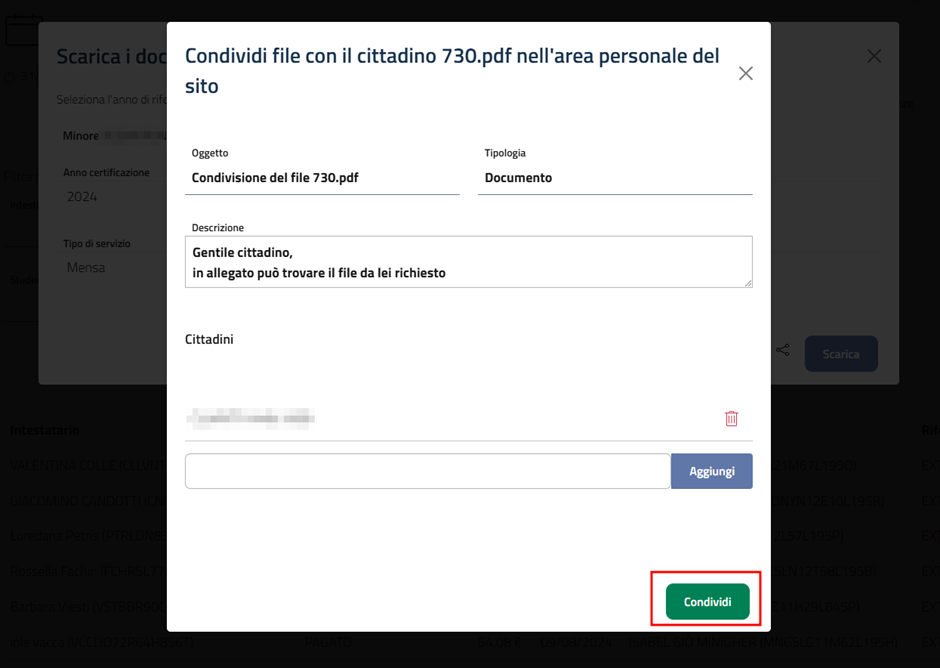
Per ogni pagamento, cliccando sull’icona relativa situata nell’ultima colonna a destra, c’è la possibilità di scaricare il documento relativo al 730 che si può generare impostando uno o più parametri e successivamente condividere con il cittadino direttamente nella sua area personale del sito istituzionale.
20.4. Calcolo del percorso dello scuolabus
Il calcolo del percorso migliore per il trasporto scolastico è una funzionalità fondamentale in un sistema di gestione dei servizi scolastici. Questa funzione permette di ottimizzare i tragitti degli scuolabus, riducendo i tempi di percorrenza, i costi operativi e l’impatto ambientale. Ecco come funziona:
Raccolta dei dati: nel sistema è possibile inserire i dati forniti dai genitori e dagli istituti scolastici, tra cui:
L’indirizzo di residenza degli studenti iscritti al servizio di trasporto.
Gli orari di ingresso e uscita delle scuole.
Eventuali preferenze specifiche (ad esempio, orari particolari o studenti con esigenze di mobilità).
Calcolo del percorso ottimizzato: Utilizzando algoritmi di ottimizzazione (ad esempio, basati su reti neurali, Dijkstra, A* o algoritmi di machine learning), il sistema calcola il percorso migliore considerando vari fattori:
Distanza totale tra i punti di raccolta (fermate) e la scuola.
Tempo di percorrenza, prendendo in considerazione il traffico in tempo reale o previsto.
Limiti di capienza degli scuolabus, per evitare sovraccarichi.
Orari di ingresso ed uscita delle scuole, calcolando percorsi che permettano a ciascun studente di arrivare puntuale.
Gestione delle fermate: Il sistema può ottimizzare il numero e la posizione delle fermate, scegliendo punti di raccolta che siano comodi per più studenti, riducendo il numero di fermate complessive.
Risparmio energetico ed ecologico: Ottimizzare il percorso consente di risparmiare carburante e di ridurre l’impatto ambientale, riducendo le emissioni di CO₂ per chilometro percorso.
Questo si traduce in una serie di benefici che sono:
Riduzione dei tempi di percorrenza e miglioramento della puntualità.
Ottimizzazione dei costi di carburante e manutenzione, con un impatto positivo sul budget scolastico.
Maggiore sicurezza per gli studenti grazie a una gestione più precisa e trasparente.
Comunicazione più efficiente con le famiglie, che hanno informazioni aggiornate sul trasporto dei loro figli.
Il risultato finale è un servizio di trasporto scolastico più affidabile, sicuro e sostenibile, con una gestione altamente personalizzata e ottimizzata per le esigenze di ciascuna scuola e famiglia.
Per utilizzare il servizio, selezionare la voce di menu laterale Altre funzionalità, quindi cliccare su Percorso.
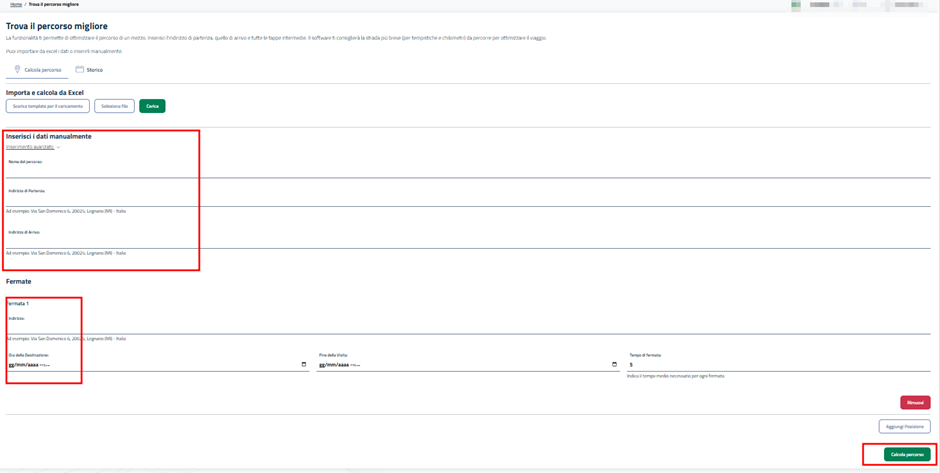
Si apre la pagina “Trova il percorso migliore” dove è possibile inserire manualmente i dati relativi al percorso da calcolare inserendo un indirizzo di partenza e uno di arrivo (parte superiore), quindi tutte le fermate intermedie complete eventualmente di tempo di fermata previsto in ogni luogo (es. 5 minuti). Una volta inseriti tutti i dati, basterà cliccare su Calcola Percorso per ottenere il percorso ideale e scaricarlo sia da Google Maps che da OpenStreet Maps.
In alternativa, è possibile caricare i dati da excel scaricando l’apposito template dalla piattaforma e poi ricaricandolo dopo averlo popolato con le informazioni richieste.
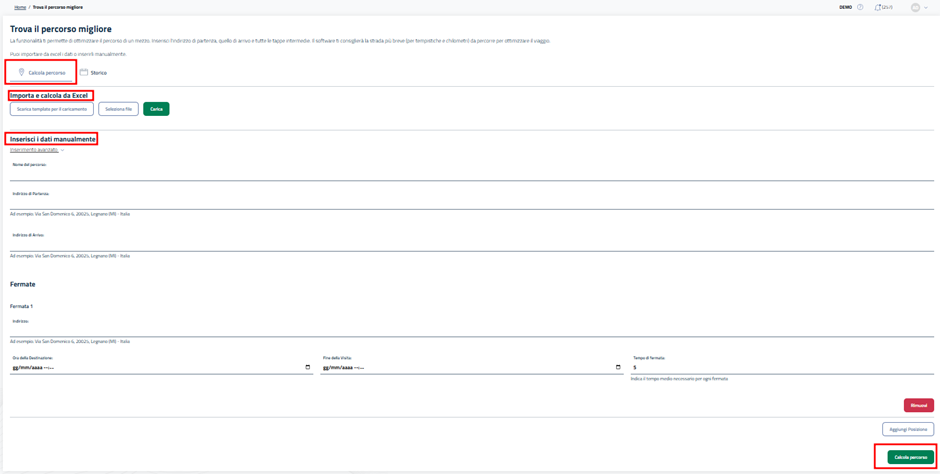
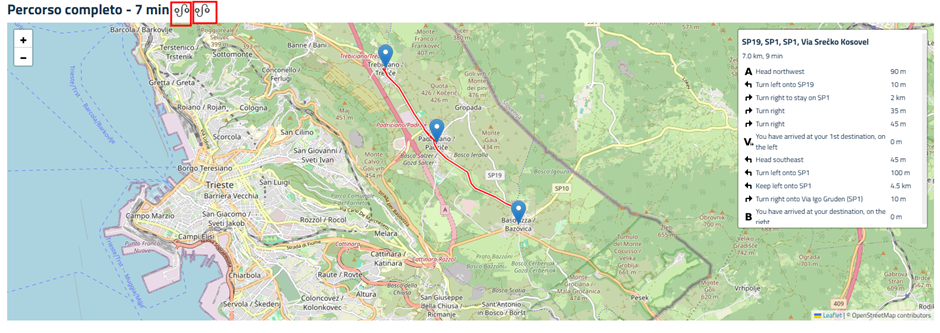
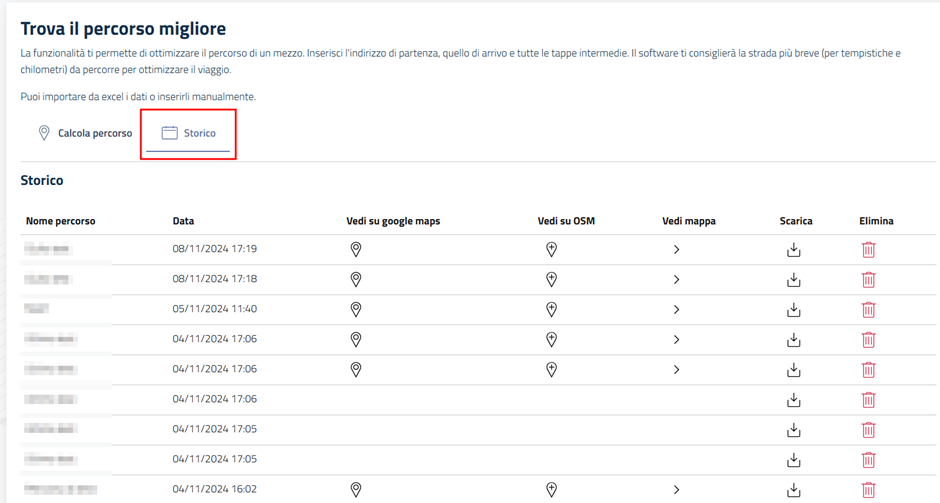
Ogni percorso calcolato viene registrato e tenuto in memoria nell’apposito tab Storico dal quale è possibile ri-consultarlo, scaricarlo in formato excel per modificarlo e ricaricarlo o eventualmente eliminarlo.
20.5. Gestione delle graduatorie
Dalla pagina di configurazione del dataset è possibile associare ad un servizio dei punteggi sulla base delle opzioni presenti a livello del dataset legato al servizio.
Per procedere alla configurazione dei punteggi basterà cliccare sull’icona dell’ingranaggio del dataset per cui si desidera effettuare la configurazione e si verrà riportati alla pagina delle configurazioni.
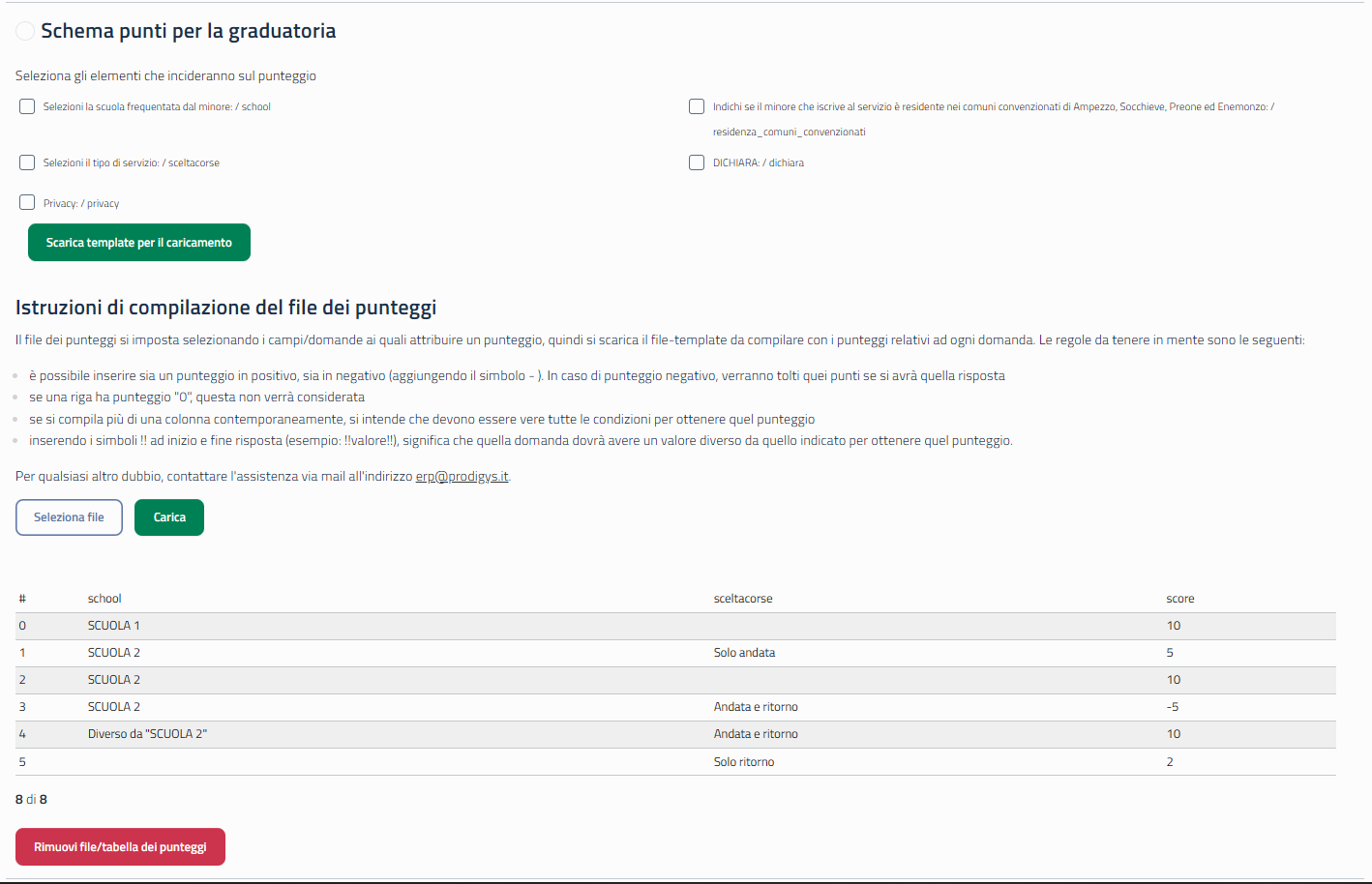
Qui sarà presente la sezione «Schema punti per la graduatoria» dove sarà possibile:
scaricare il file di per il caricamento dei dati, per fare questo è sufficiente selezionare le domande a cui si desidera attribuire un punteggio e cliccare sul pulsante «Scarica template per il caricamento». Il file generato conterrà, oltre alla colonna per il punteggio, una colonna per ogni domanda selezionata tra le opzioni disponibili; le colonne conterranno tutte le risposte disponibili per quella domanda;
caricare il file dei punteggi compilato, cliccando su «Seleziona file» e poi su «Carica». Durante la compilazione è importante prestare sempre attenzione alle «Istruzioni di compilazione del file dei punteggi» presenti in pagina;
visualizzare lo schema punti precedentemente caricato;
rimuovere lo schema punti precedentemente caricato cliccando sul pulsante «Rimuovi file/tabella dei punteggi».
I punteggi calcolati saranno visibili nel «Tag griglia» del progetto.
I campi del dataset che verranno utilizzati per il calcolo della graduatoria sono delle seguenti tipologie:
Dropdown
Checkbox
Radiogroup
Single input (Textbox) con «Nome» con valore isee
20.6. Visualizzazione della graduatoria
Se per il servizio visualizzato è stata impostata la graduatoria, nella tabella saranno presenti le colonne «Punti da aggiungere al totale della graduatoria» e «Punteggio totale graduatoria».

La colonna «Punti da aggiungere al totale della graduatoria» conterrà il valore del campo corrispondete nel dataset del servizio, che è stato aggiunto automaticamente al caricamento dello schema punti (modificabile cliccando sull’icona della matita e procedendo alla modifica come indicato sopra); in questo campo sarà possibile inserire un valore numerico (positivo o negativo) per aggiungere o togliere punti al totale calcolato.
La colonna «Punteggio totale graduatoria» conterrà invece il punteggio totale calcolato sulla base delle risposte e dello schema punti caricato per il servizio (vedere sezione «Graduatoria» nella pagina «Configurazioni»), al quale verranno aggiunti o sottratti i punti inseriti nel campo «Punti da aggiungere al totale della graduatoria».
Cliccando sul punteggio della singola riga verrà mostrato il dettaglio dei punti assegnati per ogni singola domanda.
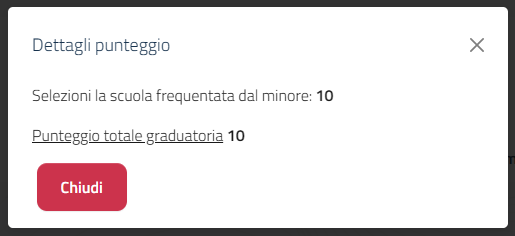
Sarà inoltre possibile scaricare la lista con il dato del punteggio totale tramite il report personalizzato (vedere sezione dedicata).
Se per il servizio visualizzato è stata impostata la graduatoria, nella tabella saranno presenti le colonne «Punti da aggiungere al totale della graduatoria» e «Punteggio totale graduatoria». Per la configurazione dei dati della graduatoria si rimanda alla relativa documentazione Configurazione graduatoria.