23. Inbox
L’inbox è una funzionalità che permette di collegare una o più credenziali email, così da poter ricevere e categorizzare email direttamente dalla piattaforma. È poi possibile usare le email ricevute per creare attività e pratiche basate su di esse con pochi clic.
23.1. Pagina di configurazione dell’inbox
Per collegare le proprie caselle di posta, andare nella pagina «Configurazioni» e premere su «Inbox».
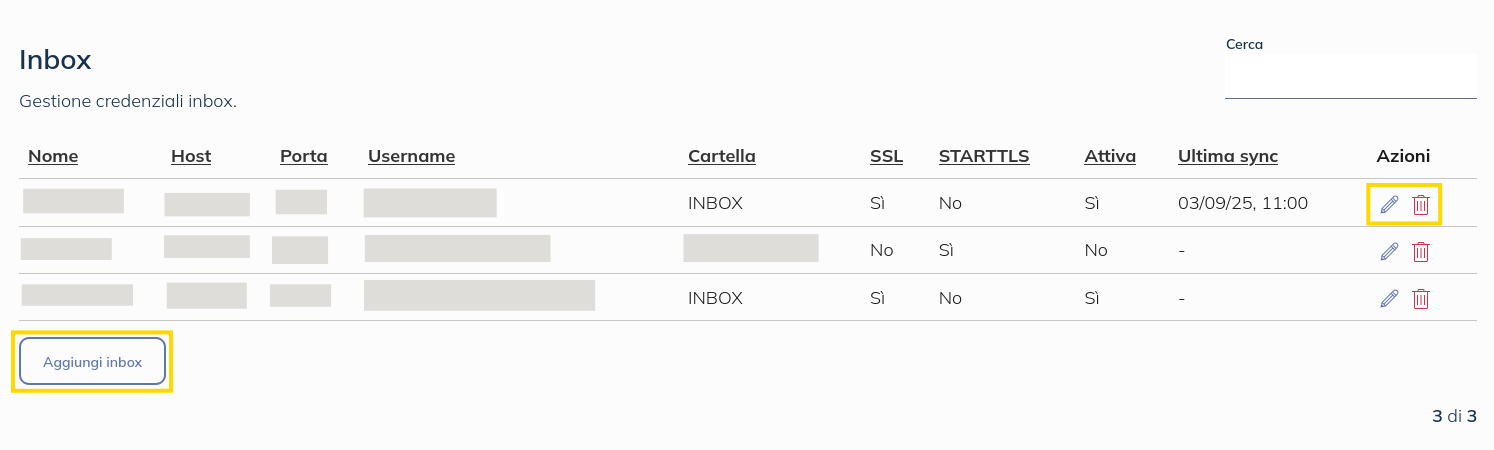
Raggiunta in questo modo la pagina mostrata, è possibile aggiungere nuove caselle di posta premendo sul pulsante «Aggiungi inbox», o modificare quelle esistenti premendo sull’icona a forma di matita sotto la colonna «Azioni» per la singola inbox. È inoltre possibile cancellare inbox collegate premendo sul pulsante a forma di cestino rosso. La cancellazione richiede una seconda conferma per evitare cancellazioni a seguito di clic accidentali.
Durante la creazione o modifica viene aperta la pagina seguente.
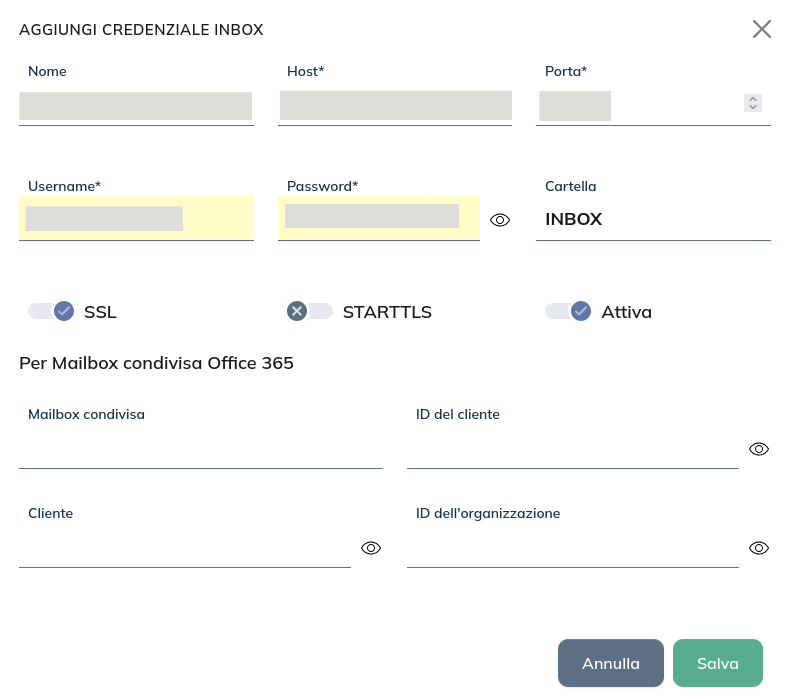
Da questa pagina è possibile selezionare tutti i dati che permettono alla piattaforma di sincronizzare l’inbox.
23.2. Pagina di gestione dell’inbox
Una volta inserito almeno un’inbox, dal menu di sinistra diventa visibile una nuova voce di menu «Inbox», che porta alla pagina dalla quale è possibile leggere, categorizzare e creare attività e pratiche basate sul contenuto della email.
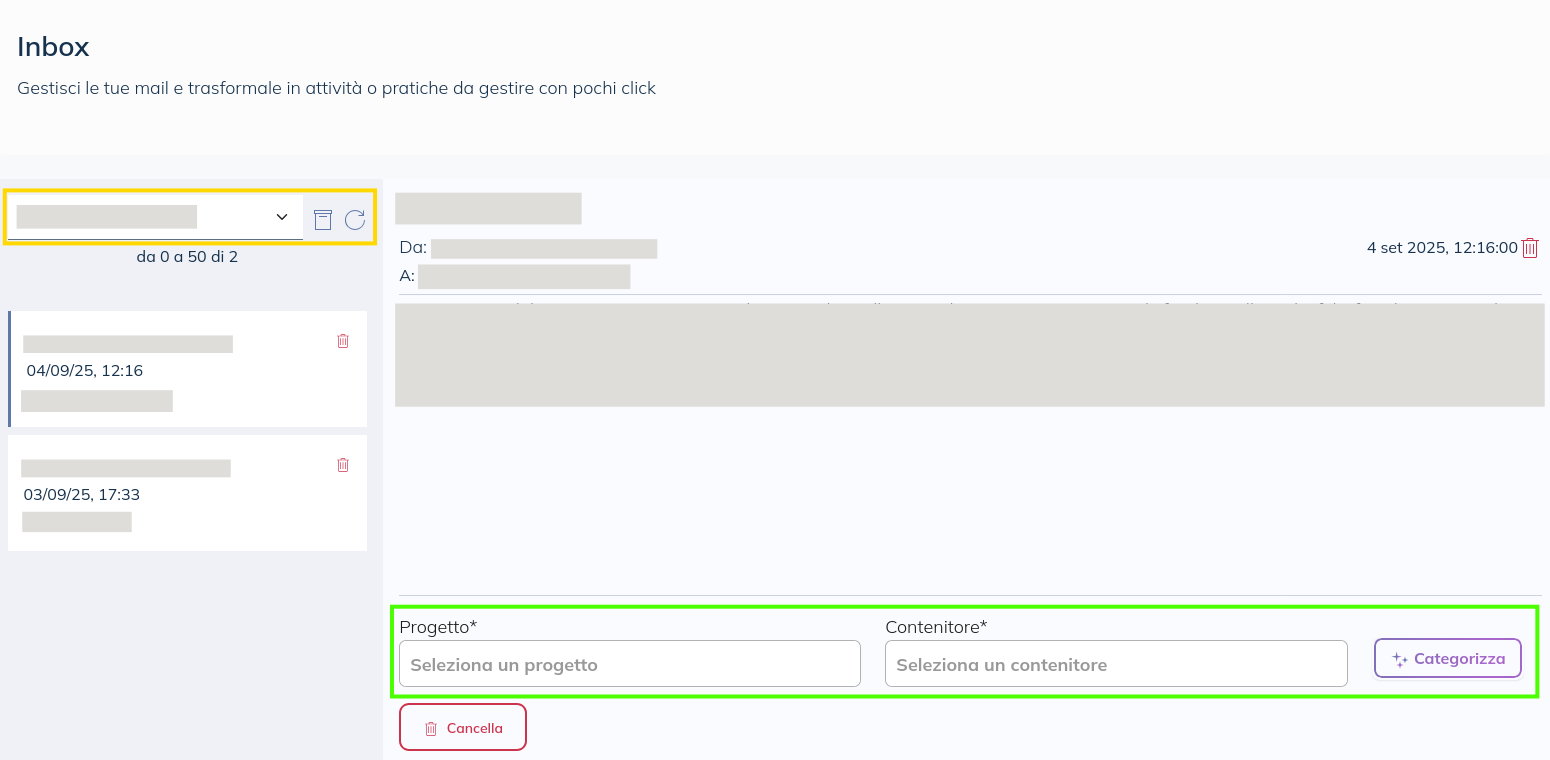
La pagina di gestione dell’inbox contiene un menu a tendina in alto a sinistra, evidenziato in giallo nell’immagine, che permette di selezionare quale inbox si vuole visualizzare tra quelle configurate.
Una volta selezionata una inbox, a sinistra della pagina sarà visibile una lista di tutte le email ricevute e non ancora gestite, ovvero quelle che non sono ancora state usate per la creazione di un’attività o pratica. A destra del menu a tendina sono presenti due icone:
la prima permette di visualizzare tutte le email già gestite, ovvero quelle che sono già state usate per la creazione di un’attività o pratica. Per tornare a visualizzare solo quelle non gestite, premere nuovamente sulla stessa icona;
la seconda permette di risincronizzare la pagina con la propria inbox. La pagina viene sincronizzata in automatico quando si seleziona l’inbox dal menu a tendina ma, nel caso si riceva una nuova email che si vuole visualizzare, questo pulsante permette di recuperarla senza bisogno di ricaricare la pagina.
Premendo sull’email dal menu a sinstra, questa viene aperta e diventa visibile a destra.
Se l’email contiene allegati questi sono visibili da questa pagina. È possibile visualizzare un’anteprima degli allegati, sempre che siano in un formato che consente l’anteprima, scaricare gli allegati, o utilizzare l’intelligenza artificiale per estrarne tutti i metadati, così da semplificare e velocizzare il lavoro dell’utente.
In fondo all’email sono presenti una serie di opzioni, evidenziate in verde nell’immagine. Il pulsante «Categorizza» fa uso dell’intelligenza artificiale per produrre un riassunto dell’email, così da facilitare e velocizzare il lavoro dell’utente nel caso di email di grandi dimensioni.
I campi «Progetto» e «Contenitore» sono menu a tendina che permettono di selezionare un progetto sul quale si è abilitati e un suo stato. Una volta compilati questi due campi, diventa visibile un nuovo pulsante «Crea Task». Questo permette la creazione automatica di un’attività sullo stato del progetto selezionato, usando l’oggetto della email come titolo, il contenuto come descrizione, e allegando in automatico tutti gli allegati della email all’attività così creata. Nel caso si utilizzi il pulsante «Categorizza» per produrre un riassunto, questo viene usato al posto del testo dell’email per la descrizione dell’attività.
Una volta creata l’attività, l’email viene automaticamente marcata come gestita.
La pagina di gestione dell’inbox permette anche la cancellazione di email premendo sul pulsante «Cancella» o sull’icona a forma di cestino rosso. la cancellazione richiede una seconda conferma per evitare cancellazioni dovute a clic non intenzionali.