17. Funzionalità specifiche: Gestione magazzini
Oltre alle funzionalità trasversali della piattaforma descritte nei capitoli precedenti, K-ERP offre anche una serie di funzionalità specifiche sviluppate ad hoc per offrire degli strumenti aggiuntivi all’ente che ne faccia richiesta. Queste funzionalità includono un tool per la gestione di un magazzino.
La Pubblica Amministrazione, come qualsiasi organizzazione, ha necessità di gestire le proprie risorse materiali, come forniture per uffici, apparecchiature tecniche o altri beni necessari per il suo funzionamento.
La gestione di un magazzino per la PA comprende diverse attività:
Stoccaggio: deposito fisico delle merci, che devono essere conservate in condizioni adeguate per preservarne la qualità e l’integrità.
Gestione delle scorte: per mantenere un controllo costante delle quantità disponibili, in modo da non avere né carenze né eccessi di beni.
Gestione dei resi: gestisce del processo di restituzione delle merci, compresa l’ispezione, la valutazione e la restituzione delle merci al magazzino.
Inventario: controllo delle giacenze, registrando tutte le entrate e le uscite di materiali.
Tracciabilità: tutti i movimenti dei beni, dall’acquisto all’utilizzo, devono essere tracciati e documentati per garantire trasparenza e responsabilità.
K-ERP prevede un servizio ad hoc per il magazzino che, se attivato dall’ente, è accessibile dal menù laterale di sinistra sotto la voce Altre funzionalità.
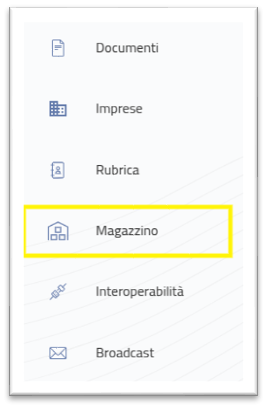
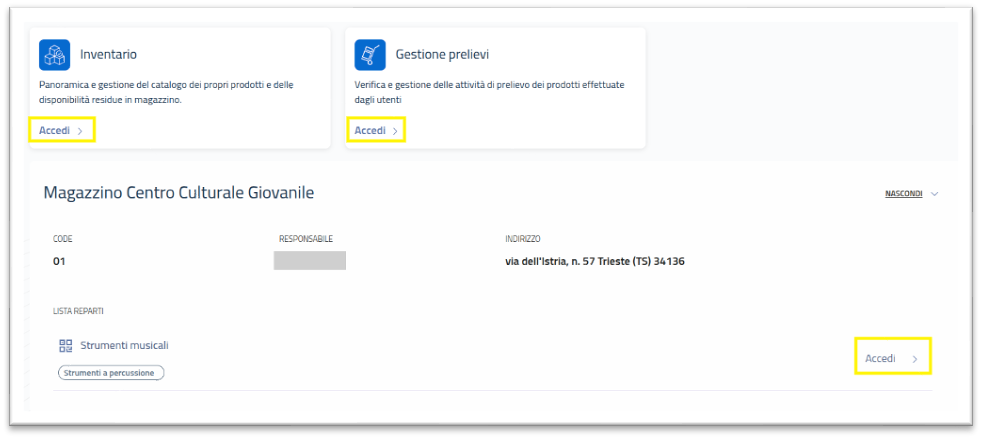
Entrando nella sezione è presente una schermata dalla quale è possibile:
gestire l’inventario del magazzino;
gestire i prelievi dei prodotti effettuati dagli utenti;
visionare gli inventari dei singoli magazzini.
17.1. Inventario
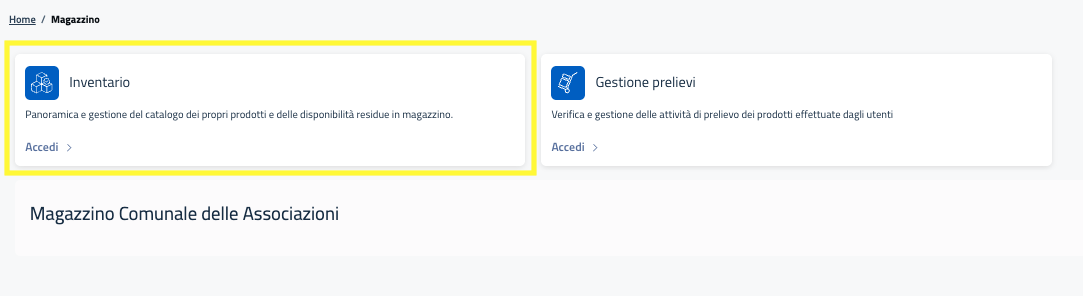
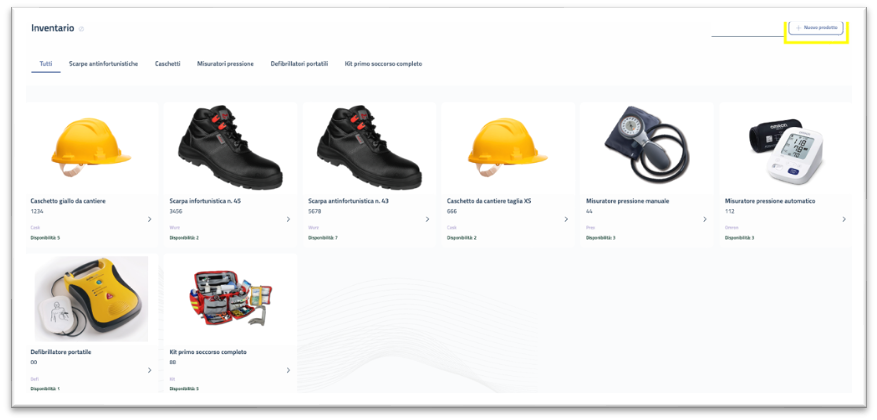
Cliccando sul pulsante Accedi relativo alla scheda Inventario, è possibile accedere alla sezione di gestione degli inventari.
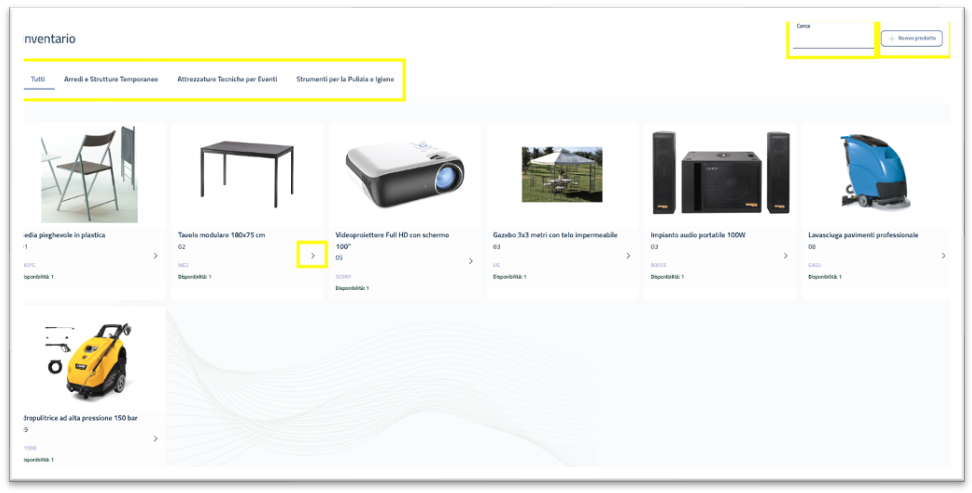
La schermata si presenta con una lista di prodotti che sono presenti all’interno dei magazzini. Tramite le diverse tab in cima alla lista dei prodotti è possibile filtrare direttamente per le diverse tipologie di prodotti.
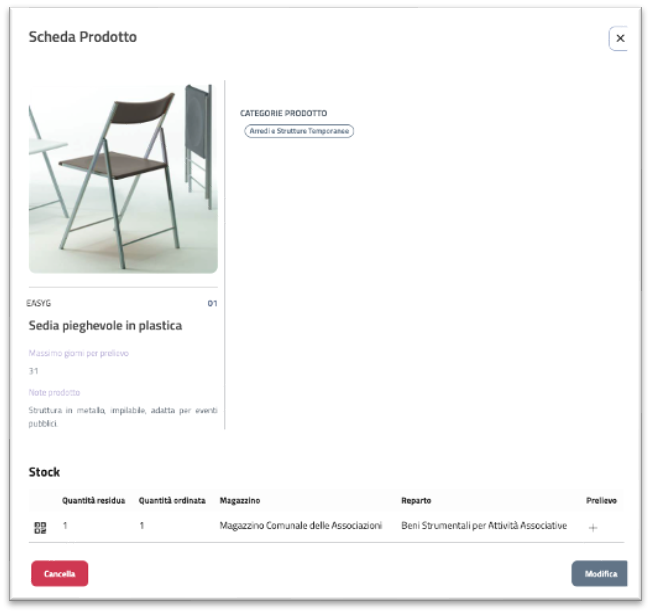
Cliccando l’icona “>” in corrispondenza di ogni prodotto si apre la specifica scheda prodotto con tutti i dettagli di quel singolo prodotto.
17.2. Prelievo prodotto da inventario
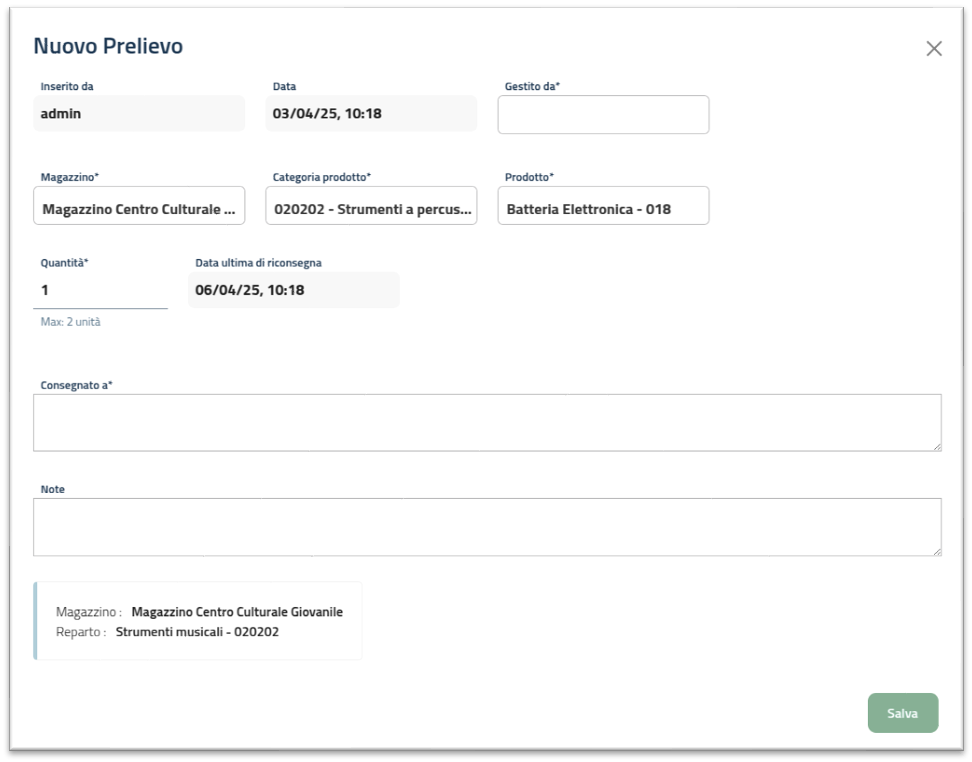
L’operatore comunale, aperta la scheda del prodotto di interesse, usando il pulsante “+” in corrispondenza della colonna Prelievo può aggiungere un nuovo prelievo. Al click si apre una finestra con i seguenti campi da compilare:
inserito da: campo precompilato e non modificabile che indica l’operatore dell’ente che ha inserito il prelievo;
data: campo precompilato e non modificabile che indica la data di inserimento del prelievo;
gestito da: lista dalla quale selezionare la persona incaricata alla gestione del prelievo;
magazzino: campo precompilato con il magazzino relativo a quello specifico prodotto;
categoria prodotto: campo precompilato con la categoria relativa a quello specifico prodotto;
prodotto: campo precompilato con il prodotto per il quale viene aggiunto il prelievo;
quantità: campo di testo nel quale inserire la quantità di prodotti da prelevare, con indicazione del numero massimo di prodotti disponibili;
data ultima di riconsegna: campo precompilato e non modificabile che indica la data entro la quale restituire il prodotto, il calcolo viene effettuato automaticamente seguendo il numero di giorni massivi per prelievo, campo configurabile in fase di creazione di un prodotto;
consegnato a: campo testuale nel quale inserire a chi è stato consegnato il prodotto;
note: campo testuale per eventuali annotazioni.
Una volta compilati i campi richiesti, per confermare la creazione cliccare sul pulsante Salva.
17.3. Creazione nuovo prodotto in inventario
Per creare un nuovo prodotto, l’operatore deve cliccare sul pulsante Nuovo prodotto in alto a destra della schermata.
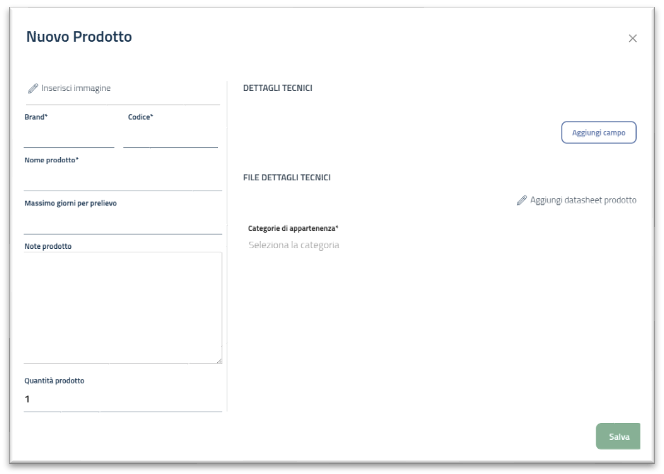
Al click si apre una finestra contenente i seguenti campi da compilare:
immagine: per un eventuale foto di anteprima del prodotto;
brand: dove inserire il brand o la marca del prodotto;
codice: codice univoco del prodotto;
nome prodotto: dove inserire il nome identificativo con cui il prodotto verrà visualizzato;
massimo giorni per prelievo: dove inserire il numero massimo di giorni per il quale è possibile tenere il prodotto prelevato;
note prodotto: per eventuali annotazioni;
quantità prodotto: dove inserire il numero di prodotti presenti in magazzino;
dettagli tecnici: cliccando sul pulsante Aggiungi campo, compariranno due campi testuali Nome campo e Valore campo nel quale inserire eventuali dettagli tecnici del prodotto;
file dettagli tecnici: per eventuali file riguardanti i dettagli tecnici che si possono allegare cliccando sull’icona della matita;
categorie di appartenenza: lista dalla quale selezionare la categoria di appartenenza dello specifico prodotto.
Una volta compilati i campi richiesti, per confermare la creazione cliccare sul pulsante Salva.
17.4. Gestione prelievi
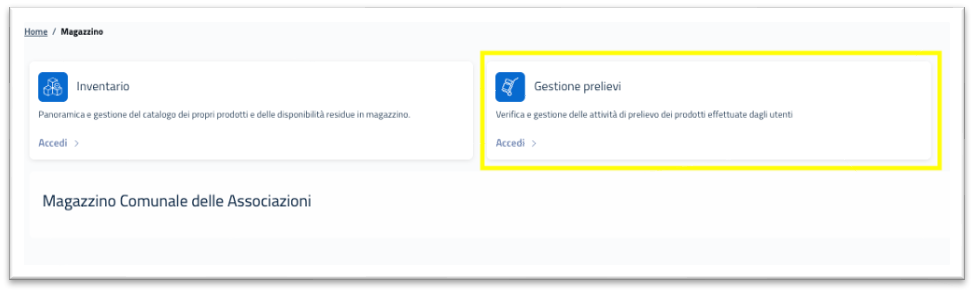
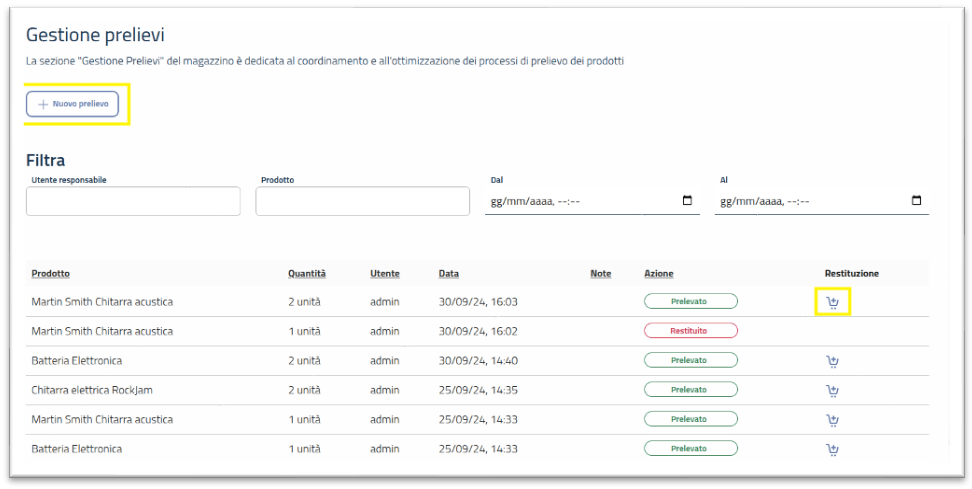
Cliccando sul pulsante Accedi relativo alla scheda Gestione prelievi, è possibile accedere alla sezione dedicata al coordinamento e all’ottimizzazione dei processi di prelievo dei prodotti che sono presenti all’interno dei magazzini e che si presenta come una lista in formato tabellare contenente i prelievi avvenuti.
È possibile filtrare la lista tramite i 5 campi Filtra in cima alla pagina per:
utente responsabile: lista dalla quale selezionare la persona incaricata alla gestione del prelievo;
magazzino: dove selezionare da che magazzino si intende fare il prelievo;
prodotto: per selezionare il prodotto sul quale filtrare la lista;
dal / al: campi dove inserire le date sulla base delle quali filtrare la lista;
da restituire: dove decidere se si tratta di un prodotto da restituire o meno.
Ogni riga della tabella indica un movimento in uscita (colonna azione-> prelevato) o in entrata (colonna azione-> restituito) per un prodotto. C’è visione del numero di prodotti in entrata o uscita, dell’utente responsabile del prodotto, della data e ora del movimento ed eventuali note.
Nel caso in cui ci siano alcuni prodotti che sono stati prelevati e prevedano una restituzione, ma non ancora restituiti, nella colonna Restituzione compare l’icona del carrello.

Cliccando sull’icona si apre una finestra dalla quale è possibile inserire i dati per la restituzione dell’elemento:
utente: campo precompilato e non modificabile che indica l’operatore che ha inserito la restituzione;
data: campo precompilato e non modificabile che indica la data di restituzione;
ritirato da: lista dalla quale selezionare la persona che si occupa di gestire il ritiro del prodotto;
categoria prodotto: campo precompilato e non modificabile con la categoria relativa a quello specifico prodotto;
prodotto: campo precompilato e non modificabile con il prodotto per il quale viene aggiunta restituzione;
quantità: campo dove indicare la quantità di prodotti che vengono restituiti. Il sistema aggiunge in automatico una dicitura subito sotto il campo di testo con il numero massimo di prodotti che è possibile ritirare, ossia il numero di prodotti prelevati ma non ancora restituiti;
note: campo testuale per eventuali annotazioni.
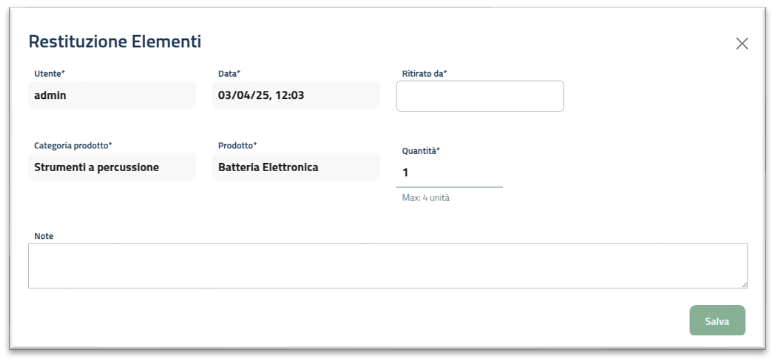
Una volta compilati i campi richiesti, per confermare la restituzione cliccare sul pulsante Salva. Facendo tale azione, compare una nuova riga all’interno della lista, con la colonna Azione che indica che il prodotto è stato Restituito.
Tramite il pulsante Nuovo prelievo in altro a sinistra nella pagina, è possibile inserire un nuovo prelievo, al click si apre una finestra con i campi da compilare elencati nel capitolo precedente.
17.5. Lista magazzini
Nella prima pagina della sezione Magazzino, sotto le due sezioni Inventario e Gestione prelievi_,_ è presente la lista di tutti i magazzini previsti e configurati per l’ente.
Cliccando sulla voce VEDI accanto al nome di ciscun magazzino, si apre un menù a tendina dal quale sono visibili:

il codice identificativo del magazzino;
il nominativo nel responsabile;
l’indirizzo del magazzino;
la lista dei reparti presenti nel magazzino.
Cliccando il pulsante Accedi presente all’interno del menù a tendina, si entra nella sezione riguardante l’Inventario di reparto.

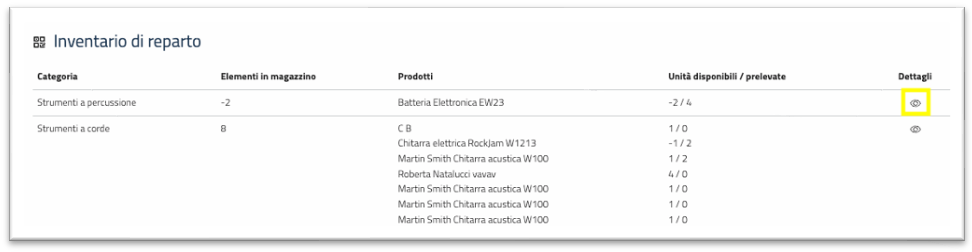
Da questa schermata c’è visione dei prodotti relativi a quel magazzino. Ogni riga corrisponde ad un prodotto e c’è indicazione di:
categoria di prodotto
elementi presenti in magazzino per quello specifico prodotto
nome del prodotto
unità disponibili e unità prelevate
Cliccando sull’icona dell’occhio sotto la colonna Dettagli, si entra nella visione specifica dei prodotti di quella categoria (es. strumenti a percussione).
Da questa schermata si vede lo stato di ogni singolo prodotto, con i seguenti dati:
immagine di anteprima del prodotto
nome del prodotto
codice identificativo del prodotto
eventuale brand del prodotto
eventuale fornitore
scorta in magazzino del prodotto
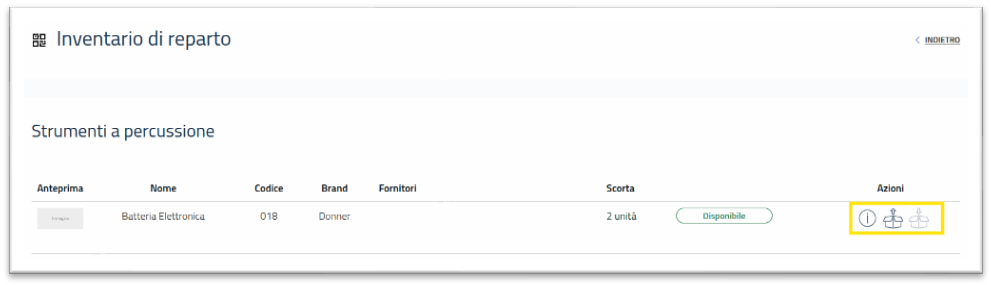
Cliccando l’icona delle informazioni “i”, si apre una finestra contenete i dati della scheda del prodotto, con possibilità di creare un prelievo del prodotto in oggetto.
Tramite le icone delle scatole è possibile effettuare un prelievo o una restituzione per quello specifico prodotto.
17.6. Configurazione magazzini
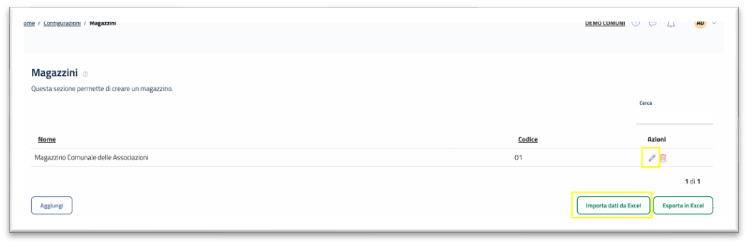
Per configurare o modificare la configurazione dei magazzini di un comune, occorre accedere all’area Configurazioni nel menù di sinistra e cercare la categoria Magazzino sotto la quale si possono gestire:

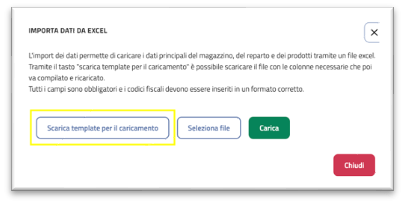
voce Magazzino: i diversi magazzini dell’ente. In questa sezione si possono gestire e creare nuovi magazzini associati all’ente. Si possono anche esportare in Excel o importare massivamente usando il pulsante Importa dati da Excel ed utilizzando il template apposito.
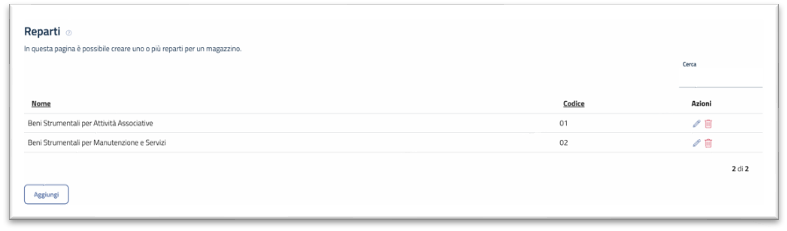
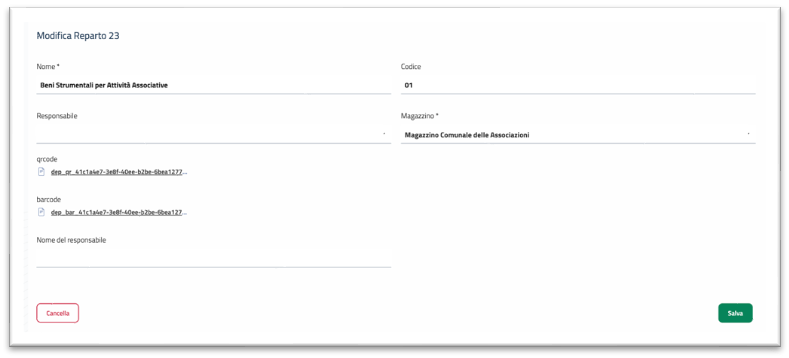
voce Reparto: i reparti che ogni magazzino prevede. In questa sezione si possono gestire e creare nuovi reparti associati ai vari magazzini presenti.
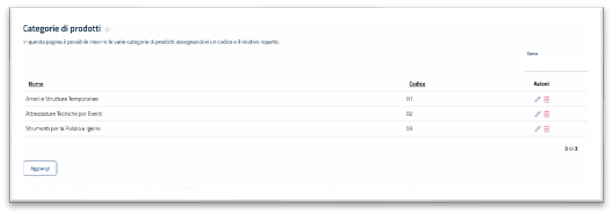
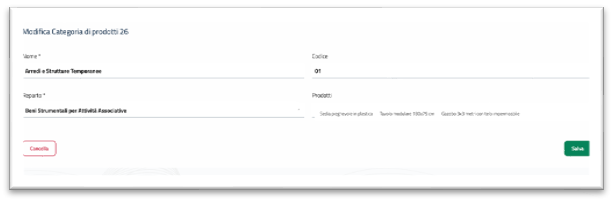
voce Categorie di prodotti: le tipologie di prodotti che sono ad inventario. Ogni categoria è associata ad un reparto e può avere uno o più prodotti associati.