7. Gestione progetti - Regole e automatismi
La piattaforma consente di automatizzare il flusso di gestione di progetti e strutture definendo degli automatismi, così da velocizzare il lavoro degli utenti e da ridurre al massimo la possibilità di errore umano durante lo svolgimento, il completamento e l’approvazione delle varie attività.
Gli automatismi sono visibili dalla pagina di configurazione del singolo progetto o struttura, e ciascuno di essi potrà essere configurato in base alle necessità.
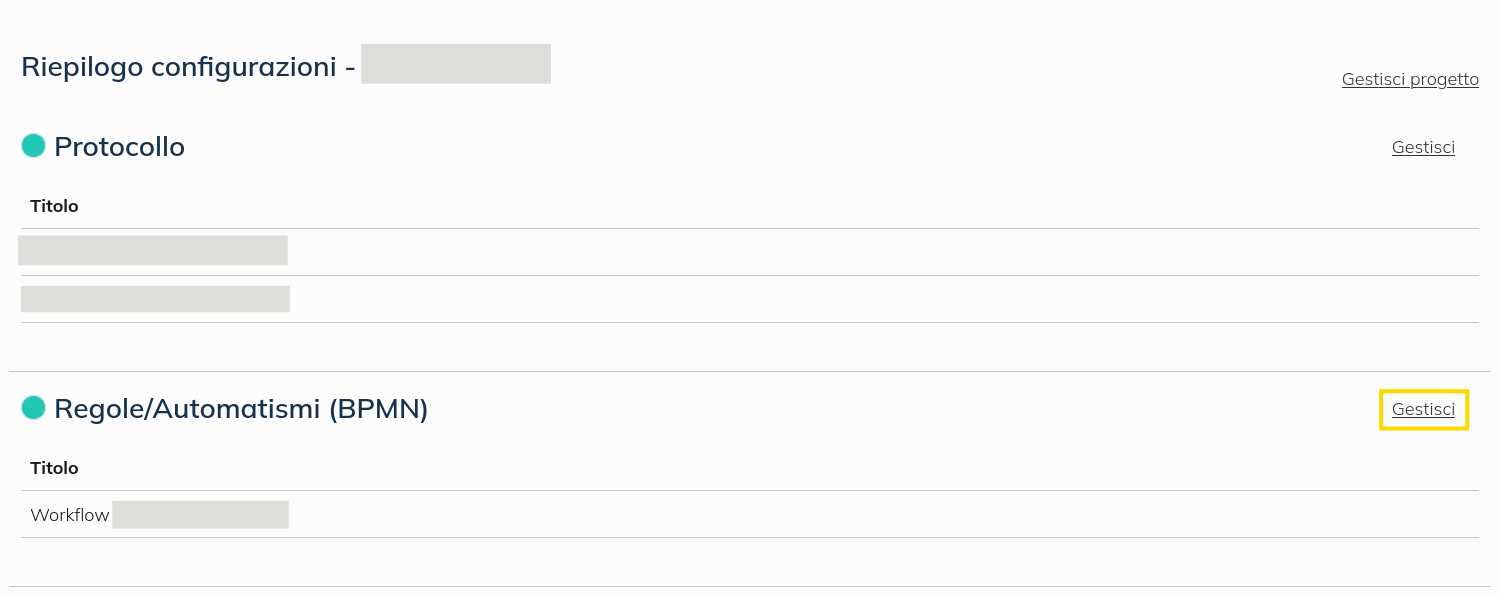
Per accedere alla pagina di configurazione di regole e automatismi, andare nelle configurazioni del progetto o della struttura, premere sull’icona a forma di ingranaggio e premere sul pulsante «Gestisci» nella sezione Regole/Automatismi (BPMN), come mostrato dalle immagini sottostanti.
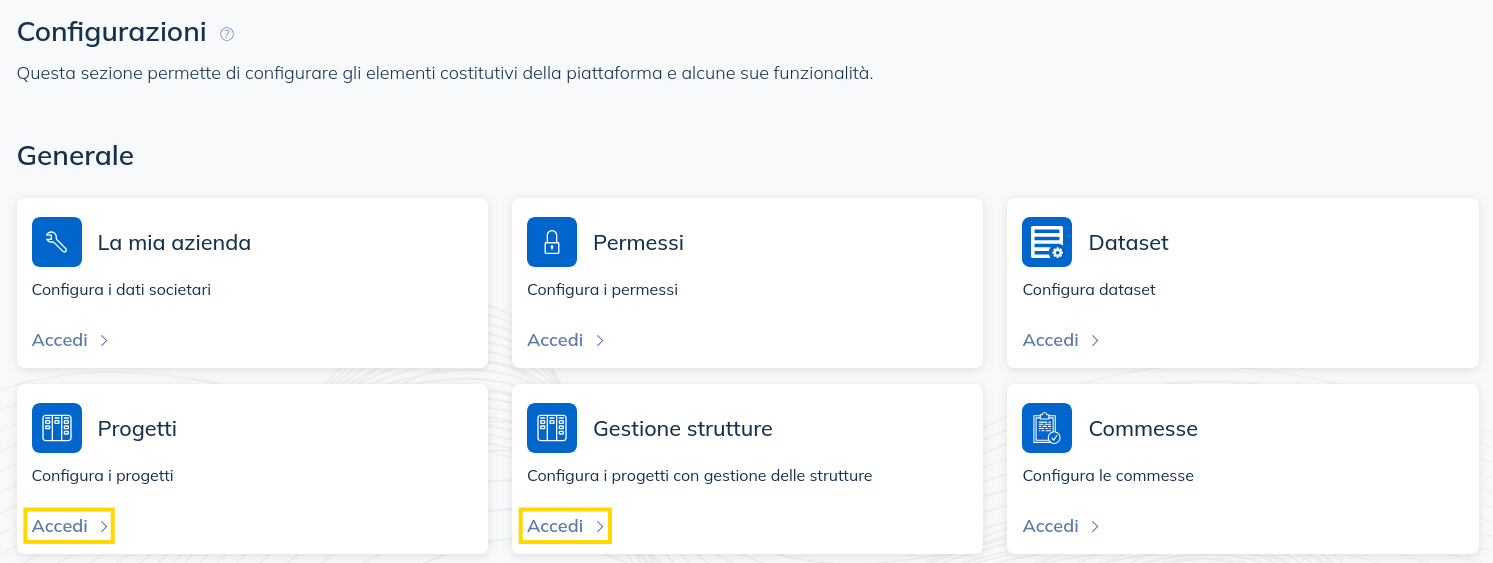
In questo esempio viene mostrata la sezione progetto, ma la sezione struttura è analoga sia per la navigazione che per la creazione e l’utilizzo degli automatismi.
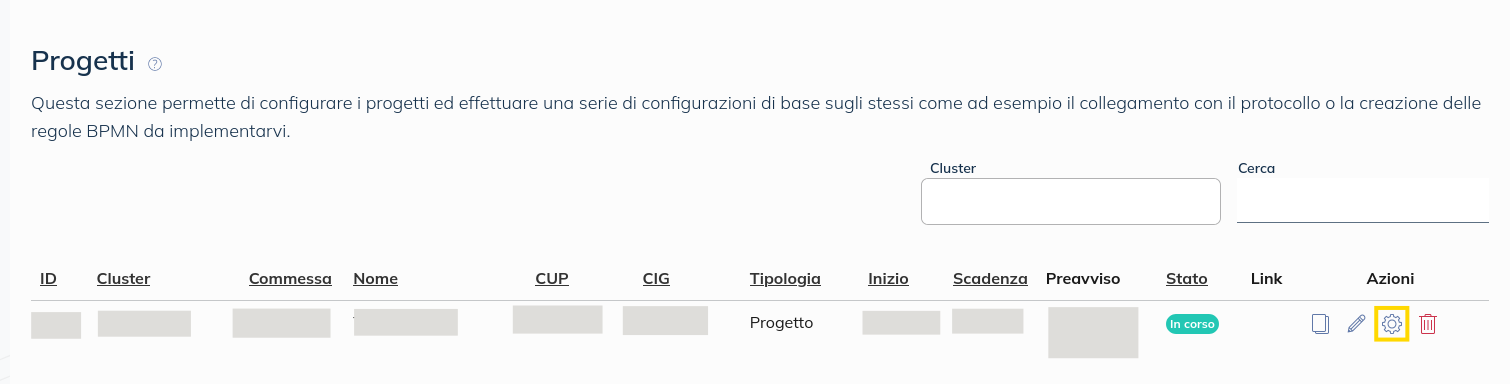
Da questa pagina è possibile cercare il progetto che si vuole gestire e, una volta trovato, premendo sull’icona a forma di ingranaggio, si accederà alla pagina successiva, nella quale è presente una sezione chiamata Regole/Automatismi (BPMN)
In questa sezione è possibile visualizzare un sintetico riepilogo delle regole e degli automatismi già configurati per il progetto selezionato, se presenti.
Premendo sul pulsante «Gestisci» nella stessa sezione sarà possibile raggiungere la pagina di configurazione di regole e automatismi.
La pagina di configurazione è suddivisa in 4 sottosezioni, le quali saranno descritte in sezioni apposite di questa pagina del manuale.

7.1. Definizione automatismi
Da questa sezione è possibile aggiungere o modificare le regole e le azioni che definiscono gli automatismi del progetto selezionato.
La regola definisce quando viene eseguito l’automatismo, mentre le azioni definiscono cosa deve fare. Ogni regola può avere più azioni associate, e ogni azione può avere altre condizioni. Questo permette di definire automatismi anche complessi.
Per aggiungere una regola cliccare sul pulsante «Aggiungi un’altra regola», per modificarne una già esistente cliccare sull’icona a forma di freccia a destra della singola regola. Per eliminare una regola, premere sull’icona rossa a forma di cestino. Una seconda conferma è richiesta per la cancellazione, per evitare cancellazioni accidentali.
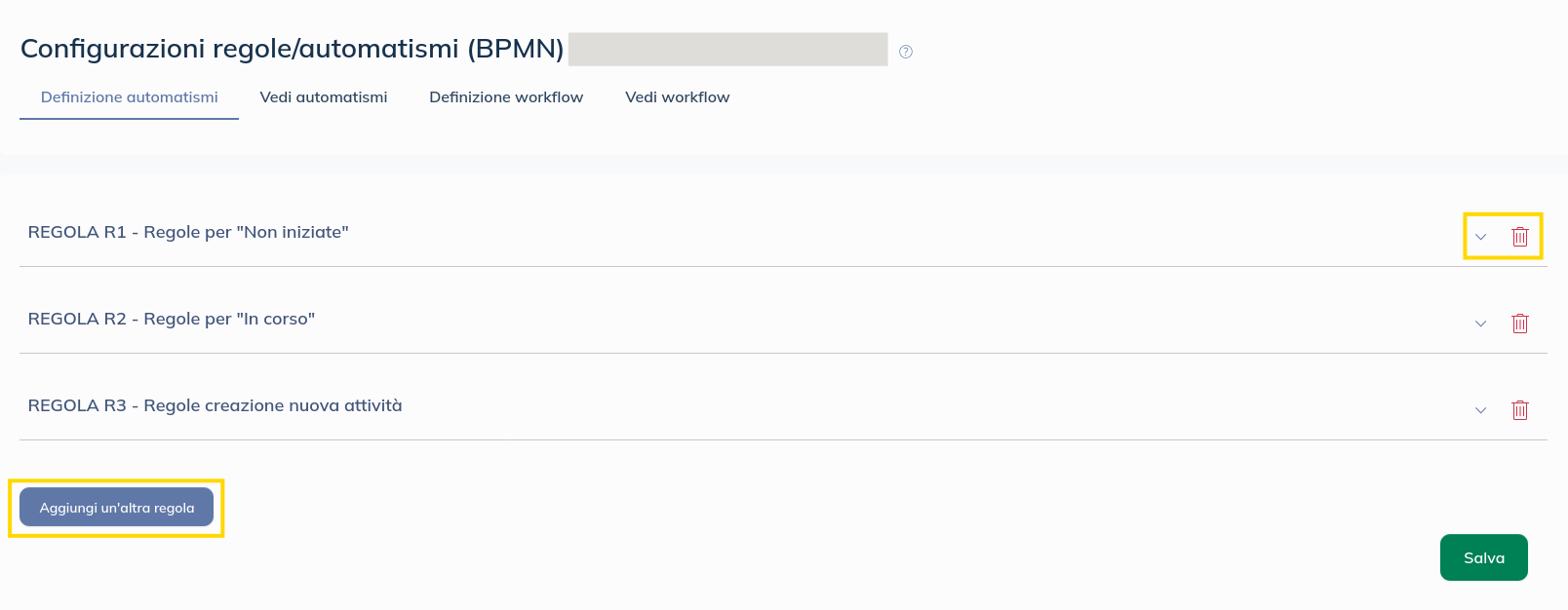
Tutti i pulsanti menzionati sono evidenziati in giallo nell’immagine.
Le regole mostrate nell’immagine sono di esempio. Il loro nome, descrizione e funzionamento sono personalizzabili. Nelle prossime immagini vengono mostrati i diversi automatismi impostabili nella fase di creazione o modifica di una regola.
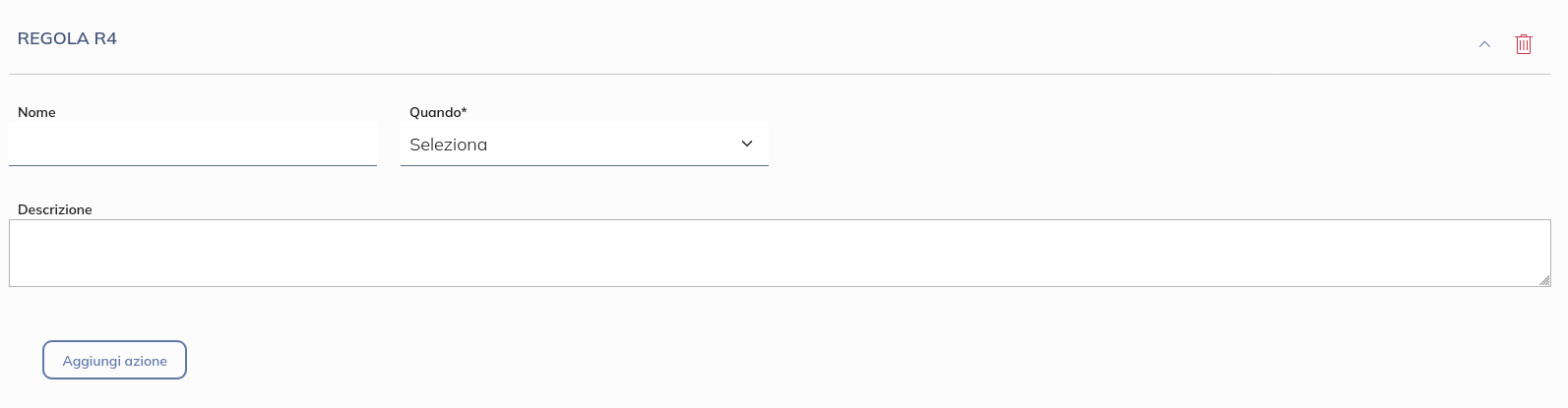
Inserire opzionalmente un nome e una breve descrizione della regola. È obbligatorio invece selezionare quando la regola deve essere eseguita ed inserire almeno un”azione che il sistema eseguirà in automatico ogni volta che viene compiuta l’operazione descritta dalla regola.
7.1.1. Possibili opzioni per il campo «Quando» della regola
1. Quando viene spostata un’attività
La regola viene eseguita quando si cambia lo stato di un’attività, ed è necessario specificare lo stato di partenza e lo stato di arrivo. Nell’immagine di esempio è mostrato il caso di passaggio dallo stato “Non iniziate” allo stato “In corso”.
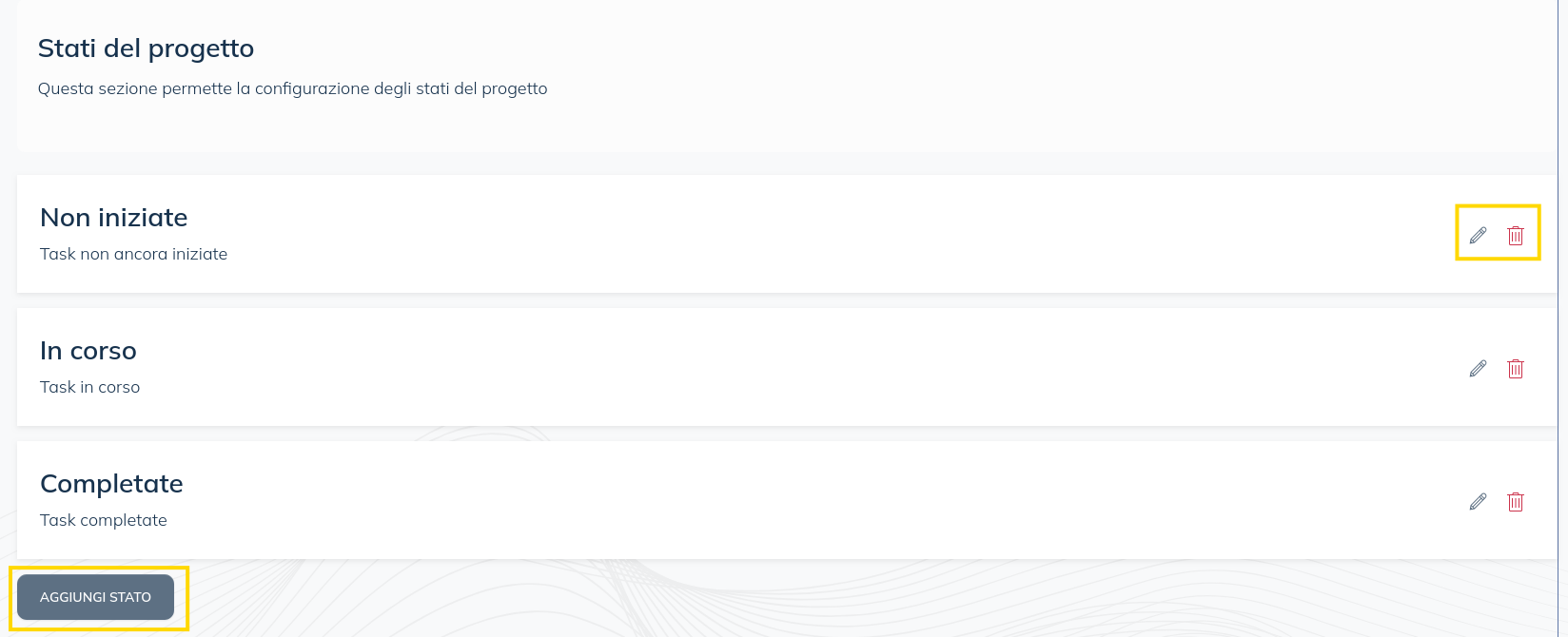
Si ricorda che è possibile personalizzare i nomi e l’ordine degli stati del progetto dalla sezione apposita. Per maggiori informazioni consultare la sezione altre configurazioni tecniche di questo manuale.
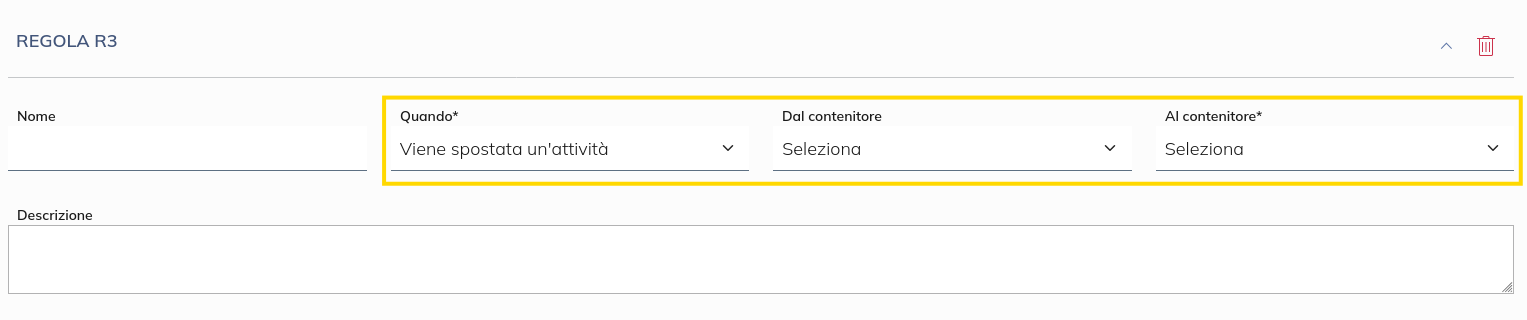
In questo caso è necessario indicare il contenitore di partenza e il contenitore di destinazione per lo spostamento sul quale si vuole svolgere l’automatismo.
È possibile lasciare vuoto il campo “Dal contenitore” per eseguire la regola indipendentemente dal contenitore di partenza.
2. Quando viene creata un’attività
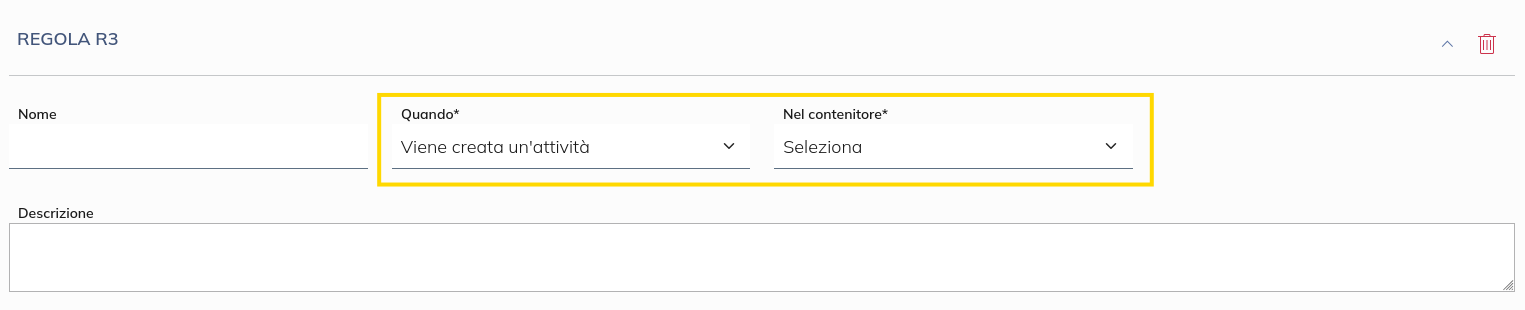
Questa regola viene eseguita quando viene creata un’attività, sia manualmente, sia tramite importazione da Excel o protocollo, sia da aggiornamento di dati esterni (KPAX, KLINK).
In questo caso è necessario indicare in quale stato l’attività deve essere creata perché venga eseguita la regola.
3. Quando viene modificato lo stato dell’istanza
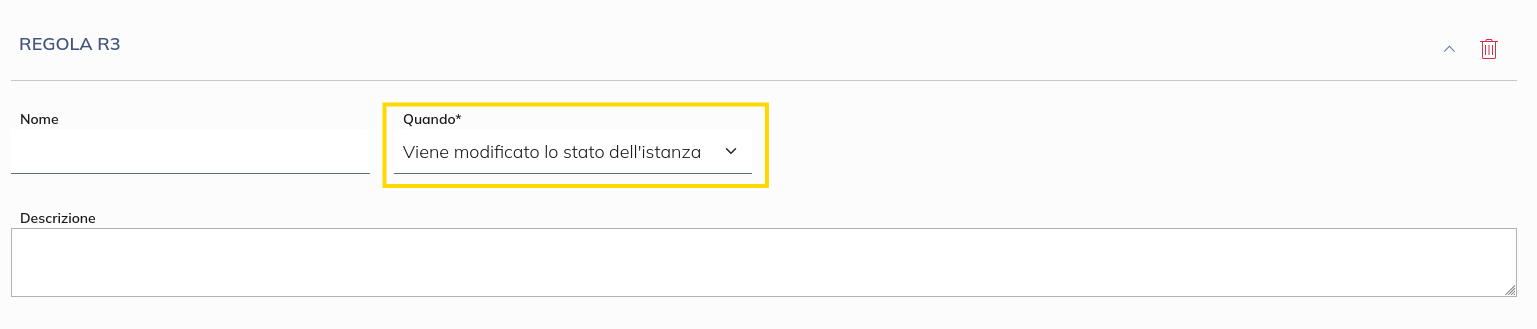
La regola viene eseguita quando viene modificato lo stato della risposta di un’attività. Questa opzione può essere applicata solo nei casi in cui il progetto prevede la gestione delle strutture, oppure è collegato ad un sistema esterno (KPAX, KLINK).
In questo caso non è richiesta alcuna informazione aggiuntiva in quanto il sistema esegue la regola a seguito di qualsiasi modifica allo “stato della risposta” dell’attività.
4. Alla pubblicazione della richiesta
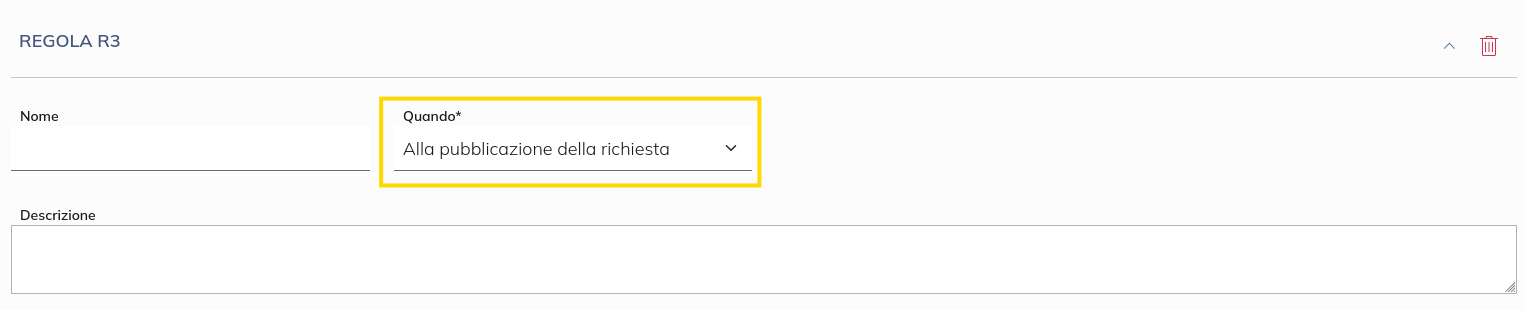
La regola viene eseguita quando un’attività impostata come bozza viene pubblicata. Questa opzione può essere applicata solo nei casi in cui il progetto è abilitato all’utilizzo delle bozze.
In questo caso non è richiesta alcuna informazione aggiuntiva.
5. Alla conferma del pagamento

La regola viene eseguita quando viene confermato un pagamento di un’attività. Questa opzione può essere applicata solo nei casi in cui il progetto prevede i pagamenti di pagoPa.
In questo caso non è richiesta alcuna informazione aggiuntiva in quanto il sistema esegue la regola a seguito di qualsiasi modifica allo “stato della risposta” dell’attività.
7.1.2. Possibili azioni
Quando viene aggiunta una nuova regola, la “prima” azione viene inserita automaticamente ed è sufficiente scegliere l’opzione desiderata dal menù a tendina.
Per aggiungere un’ulteriore azione, cliccare sul pulsante “Aggiungi azione” ed eseguire le stesse operazioni descritte di seguito.
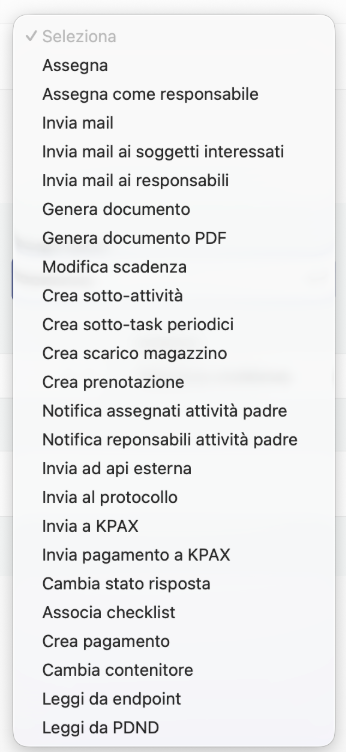
Le opzioni possibili per il campo “esegui azioni” sono:
1. Assegna
In questo caso è possibile selezionare uno o più utenti a cui assegnare l’attività al verificarsi della regola.
2. Assegna come responsabile
In questo caso è possibile selezionare uno o più utenti, i quali saranno impostati come responsabili dell’attività.
3. Invia mail
In questo caso è possibile inviare un’email al verificarsi della regola. È necessario indicare il destinatario, l’oggetto dell’email e il testo del messaggio.
4. Invia mail ai soggetti interessati
Invia una mail ai soggetti interessati dalla pratica.
5. Invia mail ai responsabili
In questo caso è possibile inviare un’email ai responsabili al verificarsi della regola. È necessario indicare l’oggetto dell’email e il testo del messaggio. L’indirizzo email del destinatario sarà impostata in automatico in base ai responsabili impostati sull’attività.
6. Genera documento
In questo caso è sufficiente indicare qual è il template del documento da utilizzare.
7. Genera documento PDF
In questo caso è sufficiente indicare qual è il template del documento da utilizzare.
8. Modifica scadenza
In questo caso è necessario indicare quanti giorni aggiungere al momento dell’esecuzione della regola per impostare automaticamente la nuova scadenza.
Ad esempio, se la regola viene eseguita il 15/10/2025 e nel campo sono stati impostati 10 giorni, il sistema imposterà la scadenza dell’attività al 25/10/2025.
9. Crea sotto-attività
Permette la creazione di una sotto-attività collegata all’attività padre. In questo caso è sufficiente indicare il titolo della sotto-attività che si desidera creare e scegliere su quale progetto crearla dal menu a tendina. Se nessun progetto viene scelto, la sotto-attività sarà creata nello stesso progetto a cui appartiene l’attività padre.
10. Notifica assegnati attività padre
Questa azione non presenta nessun campo da compilare. La notifica inviata al verificarsi della regola sarà visibile dall’area personale di tutti gli utenti assegnati all’attività padre.
11. Notifica responsabili attività padre
Questa azione non presenta nessun campo da compilare. La notifica inviata al verificarsi della regola sarà visibile dall’area personale di tutti gli utenti assegnati come responsabili all’attività padre.
12. Invia ad API esterna
In questo caso è necessario indicare l’endpoint dell’API esterna da richiamare ed eventualmente un header XERPKEY.
13. Invia al protocollo
In questo caso è possibile indicare il “verso” del protocollo da inviare. Questa regola verrà eseguita solo se è stata correttamente configurata l’apposita sezione dedicata alla protocollazione.
14. Associa checklist
In questo caso è possibile creare automaticamente nella card attività una checklist precedentemente configurata come descritto nella apposita sezione di questo manuale.
15. Crea pagamento
Permette di creare un pagamento associato all’attività. È necessario compilare i campi ragione, prezzo, tipologia pagamento e causale. Opzionalmente è anche possibile aggiungere codici capitolo e accertamento premendo sul pulsante.
16. Cambia contenitore
Permette di selezionare uno stato del progetto come destinazione. Una volta che la regola viene eseguita, lo stato cambierà da quello corrente a quello scelto dal menu a tendina sul campo «Contenitore di destinazione».
17. Crea sotto-task periodici
Permette la creazione automatica di sotto-task definiti con nome, periodicità e progetto, con possibilità di definizione delle condizioni a cui far scatenare questa regola.
18. Crea scarico magazzino
Da utilizzare solo per progetti di tipo magazzino, permette di creare uno scarico per il magazzino per un determinato campo.
19. Crea prenotazione
Da utilizzare solo per progetti di tipo prenotazione struttura, permette di creare automaticamente una prenotazione per un determinato campo.
20. Invia a Kpax
Permette di inviare la pratica a Kpax a seguito di determinate condizioni.
21. Invia pagamento a Kpax
Permette di inviare un pagamento all’area personale del cittadino su Kpax a seguito di determinate condizioni.
22. Cambia stato risposta
Permette di cambiare lo stato della risposta di un task/attività/pratica se si presenta una determinata condizione.
23. Leggi da endpoint
24. Leggi da PDND
Campi opzionali
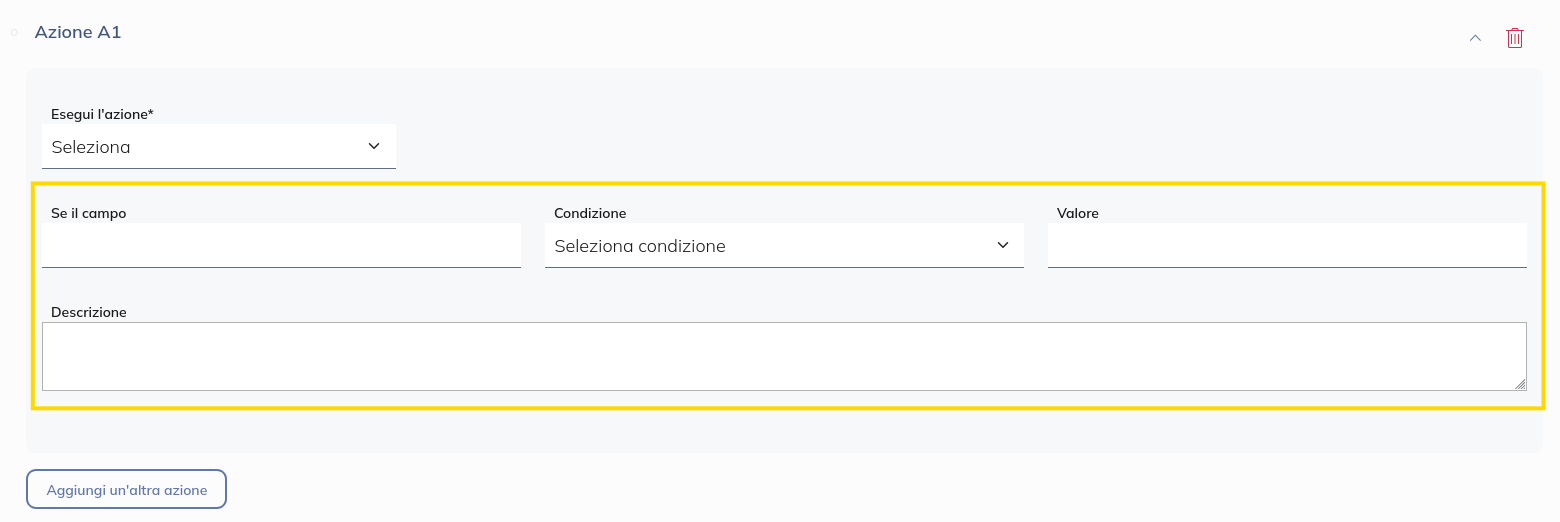
Tutte le azioni hanno inoltre una condizione opzionale e un campo descrizione, come mostrato nell’immagine seguente.
Dopo aver completato l’impostazione delle regole e delle relative azioni, ricordarsi di cliccare sul pulsante «Salva» in fondo alla pagina.
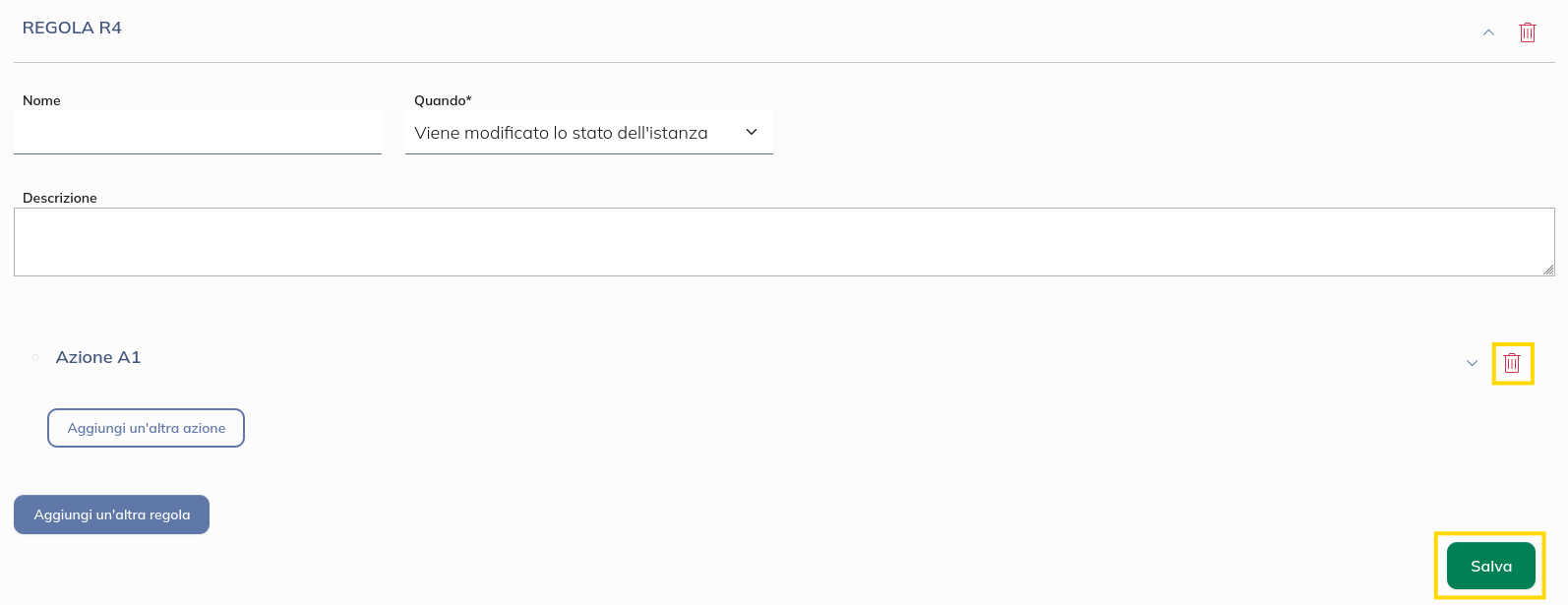
È inoltre possibile eliminare le singole azioni premendo sull’icona rossa a forma di cestino. L’eliminazione richiede una seconda conferma per evitare cancellazioni accidentali.
7.2. Vedi automatismi
Da questa sezione è possibile visualizzare tutti gli automatismi del progetto, definiti nella sezione precedente, in forma di grafico riassuntivo. Il grafico si aggiorna in automatico ed in tempo reale in base alle modifiche apportate nella sezione «Definizione automatismi».
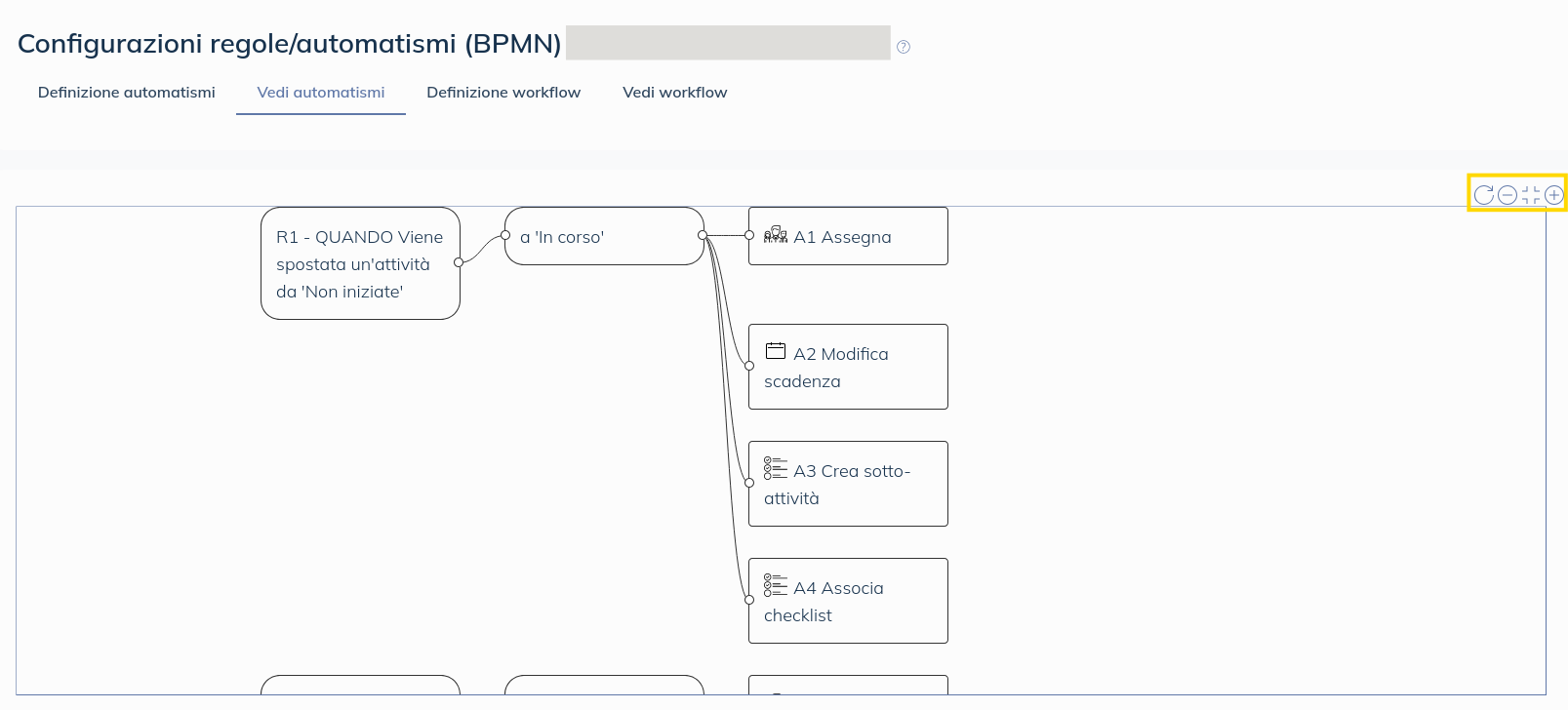
È possibile ingrandire, ridurre e spostare liberamente gli elementi del grafico per facilitarne la visualizzazione.
7.3. Definizione workflow
Per ulteriori informazioni o per l’attivazione di funzionalità aggiuntive, contatta il nostro team commerciale all’indirizzo commerciale@prodigys.it
La gestione del workflow è l’automazione e l’ottimizzazione dei processi aziendali, che consiste nel mappare, avviare, controllare e monitorare un flusso di attività per aumentare l’efficienza e la produttività.
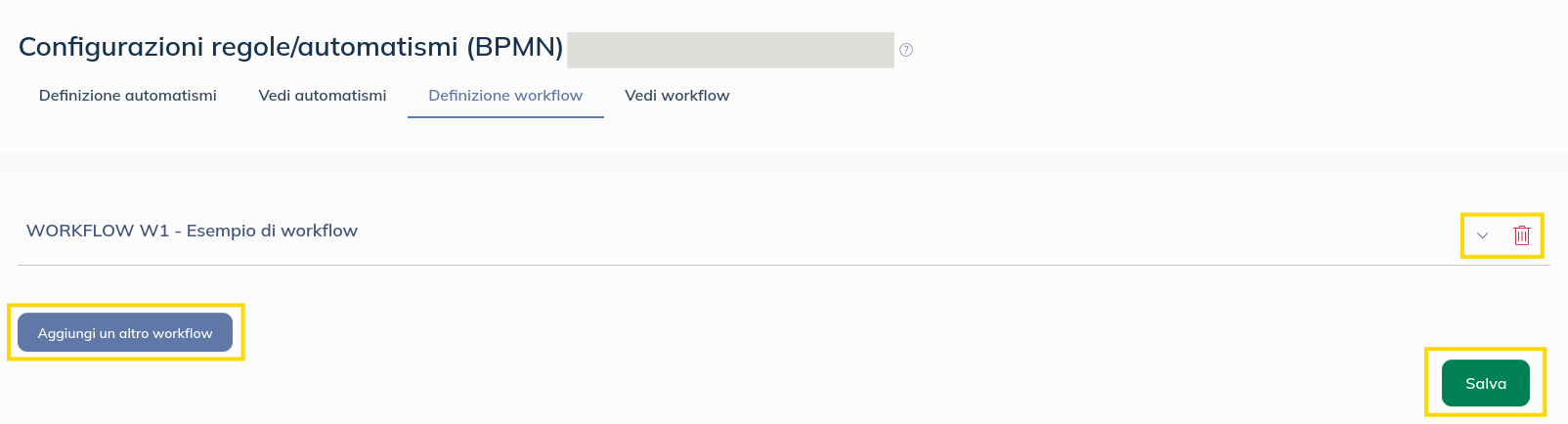
Per creare un nuovo workflow, cliccare sul pulsante «Aggiungi un altro workflow», mentre per modificare un workflow esistente, fare clic sull’icona a forma di freccia per il singolo elemento. L’icona rossa a forma di cestino permette invece la cancellazione, e richiede una seconda conferma per evitare cancellazioni accidentali.
Dopo aver completato l’impostazione delle regole e delle relative azioni, ricordarsi di cliccare sul pulsante SALVA in fondo alla pagina per finalizzare le modifiche.
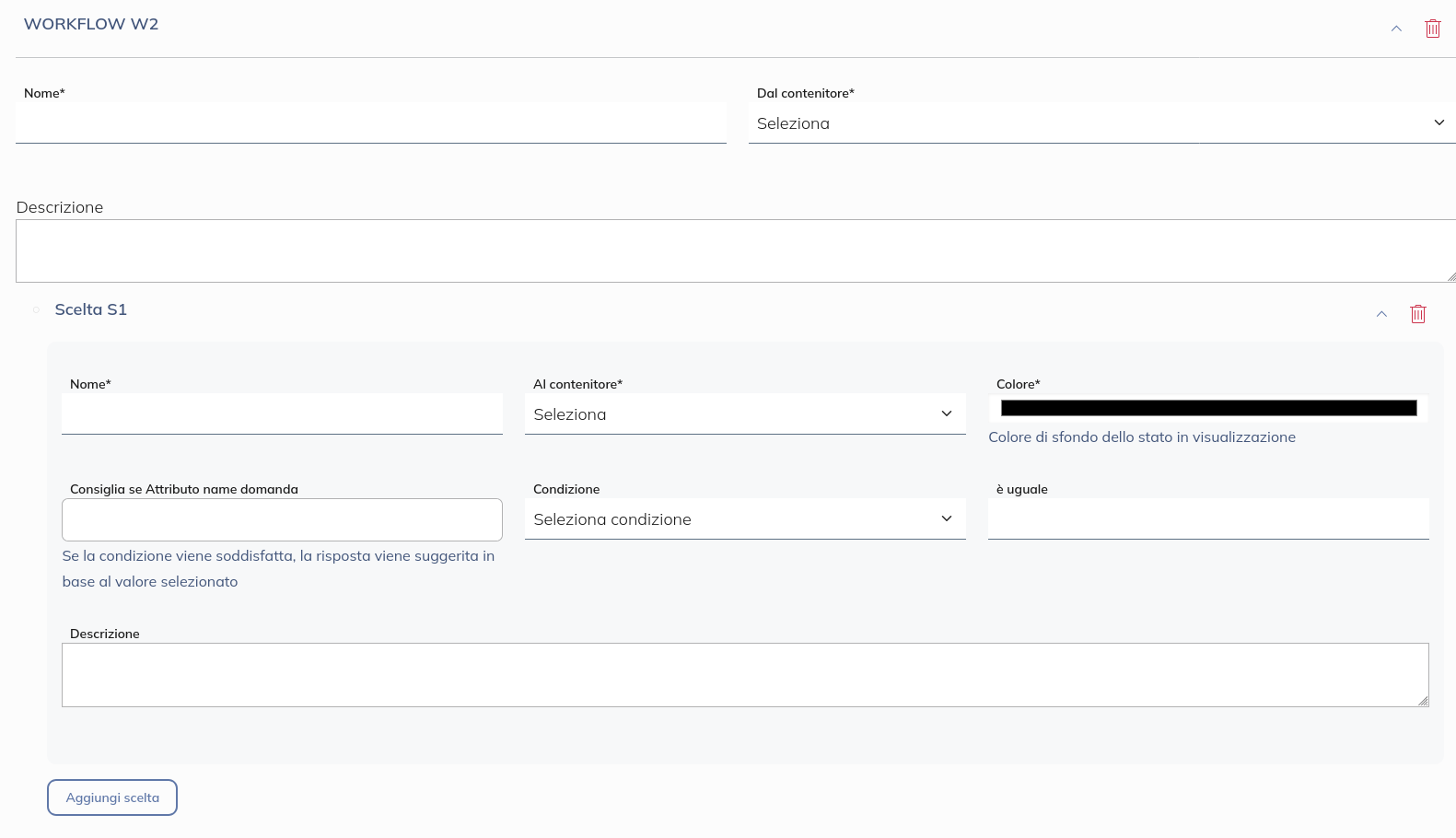
Nell’immagine si può vedere la fase di creazione o modifica di un workflow. Ogni workflow ha un «Nome» e uno stato di partenza sul quale gli utenti potranno visualizzarlo, definito dal campo «Dal contenitore». Ogni workflow ha anche una «Descrizione» opzionale.
Ogni workflow inoltre ha almeno una scelta. Questo definisce verso quale stato verrà spostata l’attività. Questo campo ha un «Nome» obbligatorio ed un campo opzionale «Descrizione». Il campo «Al contenitore» definisce verso quale stato l’attività verrà spostata.
Tutti gli automatismi legati ai cambiamenti di stato, spiegati in maggiore dettaglio nella sezione Definizione automatismi di questa pagina del manuale, saranno applicati in automatico.
Il nome e descrizione del workflow e delle sue scelte servono per rendere più chiaro all’utente verso quale stato deve essere spostata un’attività. La sezione successiva di questa pagina del manuale mostra più in dettaglio il modo in cui questi campi vengono usati per facilitare la comprensione del funzionamento di workflow anche complessi, rendendo il lavoro dell’utente più semplice e chiaro, riducendo la possibilità di errori umani, e più facile da tracciare.
È possibile aggiungere nuove scelte premendo sul pulsante «Aggiungi un’altra scelta», modificare scelte già presenti premendo sull’icona a forma di freccia alla loro destra, oppure eliminare scelte premendo sull’icona rossa a forma di cestino. Anche in questo caso, è richiesta una seconda conferma per evitare cancellazioni accidentali.
7.4. Vedi workflow
Da questa pagina è possibile visualizzare un grafico riassuntivo contenente i funzionamenti di workflow impostati. Inoltre anche gli automatismi del progetto saranno visibili da questo grafico, indicati come un numero tr parentesi vicino a ciascuno stato. Il numero corrisponde alla quantità di automatismi diversi che saranno eseguiti su quello stato.
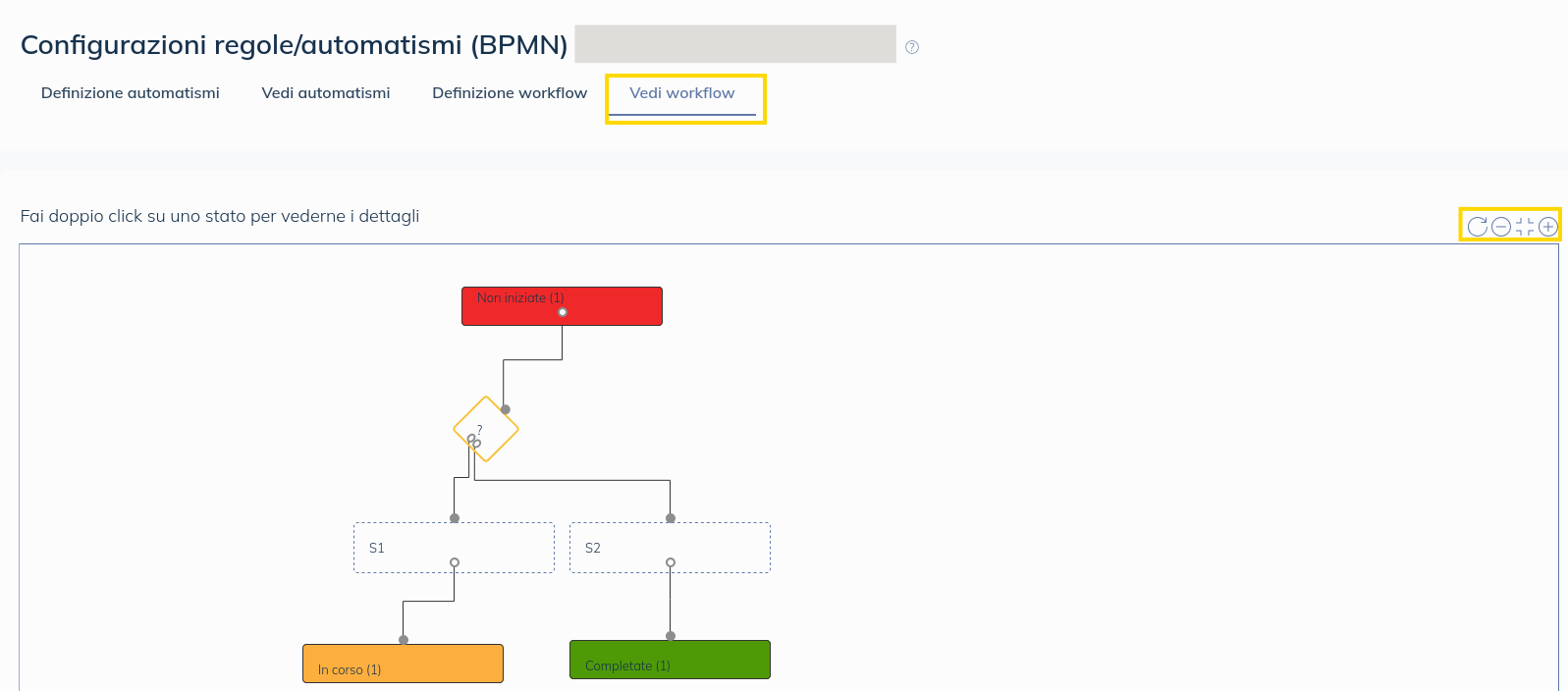
Come si può vedere nell’immagine, nel caso di esempio ogni singolo stato ha esattamente un automatismo definito. Inoltre lo stato «Non iniziate» ha un workflow con 2 scelte chiamate S1 e S2, che portano rispettivamente allo stato «In corso» e «Completato». Il colore degli stati dipende dal colore scelto nella sezione di configurazione degli stati del progetto, spiegata in maggiore dettaglio nell”apposita sezione di questo manuale. Come per il grafico relativo agli automatismi, è possibile ingrandire, ridurre e spostare liberamente gli elementi del grafico per facilitarne la visualizzazione.
È inoltre possibile cliccare su ciascun riquadro per ottenere più informazioni.
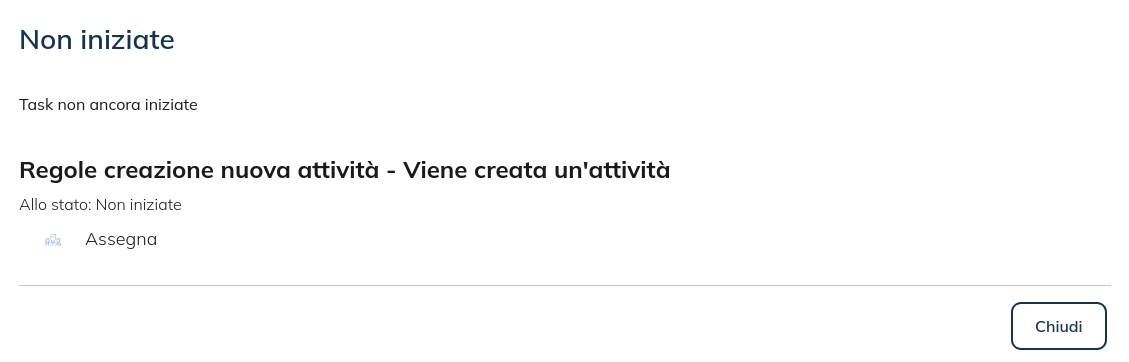
Nel caso mostrato nell’immagine, si può notare che lo stato di esempio «Non iniziate» ha come descrizione «Task non ancora iniziate», ed ha un automatismo di tipo «Assegna», il quale verrà eseguito quando viene creata l’attività sotto a quello specifico stato.
7.5. Utilizzo del workflow nella griglia del progetto
Questa sezione permette agli utenti di effettuare cambiamenti di stato selezionando tra una delle possibili scelte configurate dal workflow.
Dalla griglia del progetto (vedi la sezione apposita del manuale per sapere come raggiungerla), accedendo al dettaglio della singola attività, raggiungibile tramite l’icona a forma di matita o tramite il pulsante «Aggiungi nuovo», dalla sezione «Workflow» è possibile visualizzare un elenco di tutti i workflow impostati per lo stato corrente dell’attività. Inoltre è riportato anche un grafico tramite il quale è possibile avere una visione chiara del workflow.
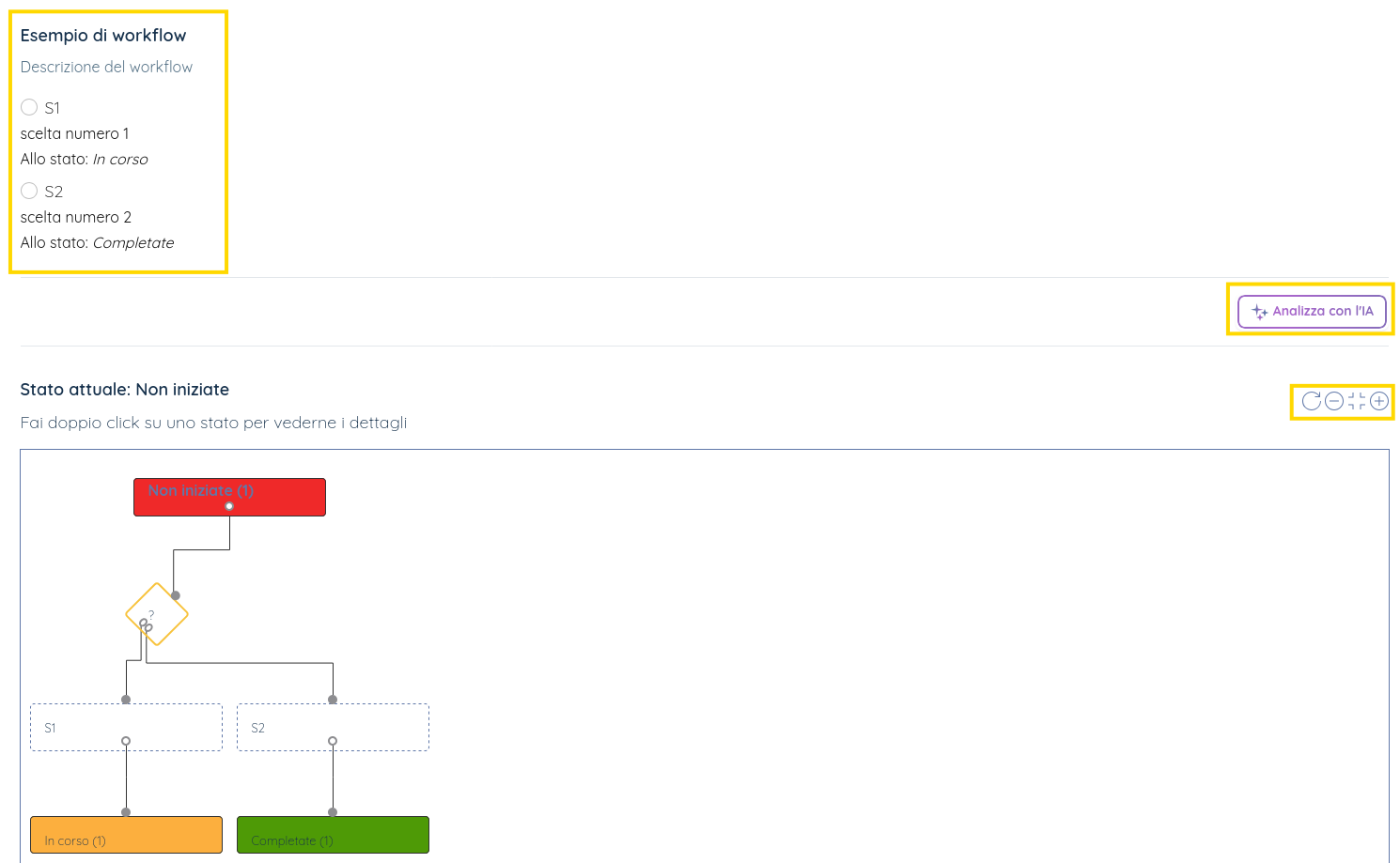
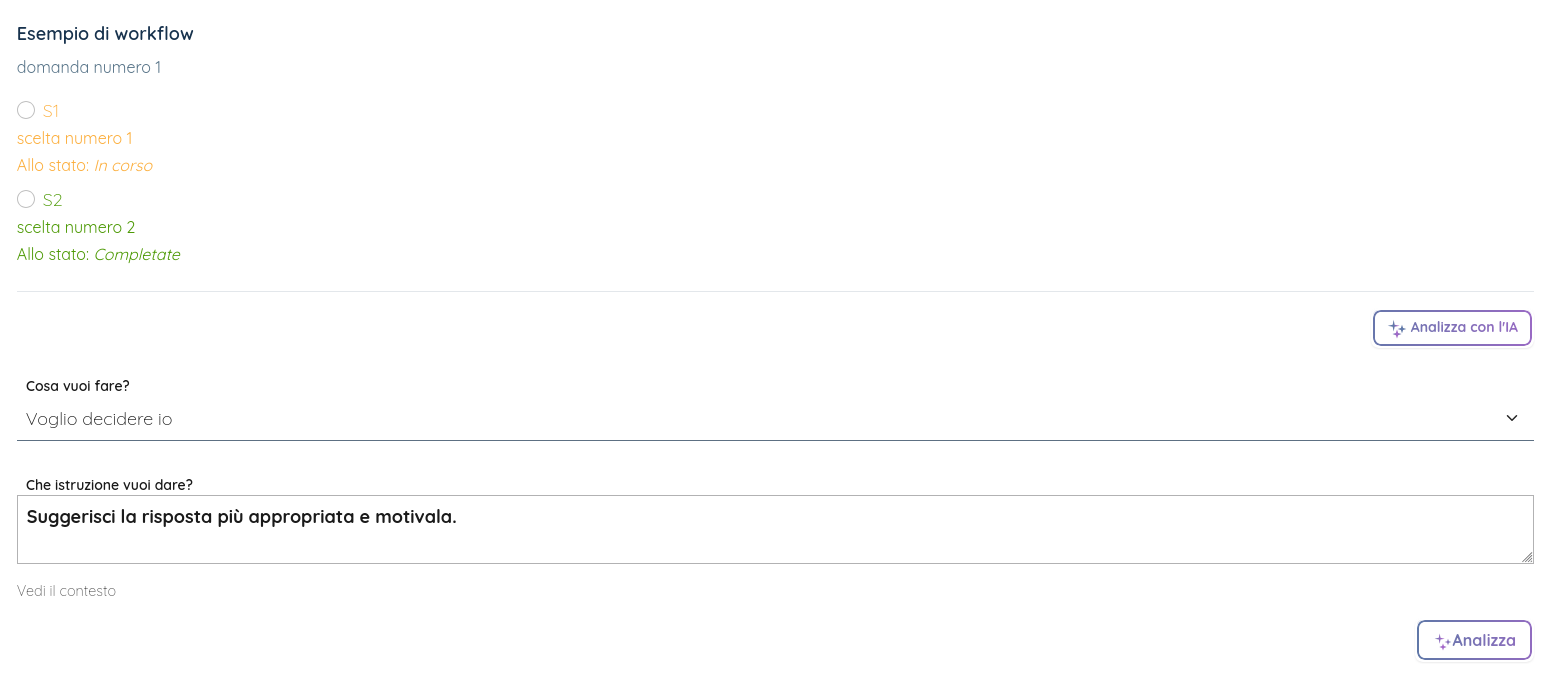
Nel caso mostrato dall’esempio, la scelta «S1» porterà l’attività allo stato «In corso», impostato con il colore giallo. Per impostare i colori degli stati, fare riferimento alla sezione apposita del manuale.
Per quanto riguarda il grafico presente nella pagina, è lo stesso già descritto nella sezione «Vedi workflow» di questa pagina del manuale, con un’aggiunta. Lo stato corrente dell’attività avrà il testo scritto in grassetto per essere messo in evidenza. Inoltre, una volta selezionata una scelta, lo stato si aggiornerà immediatamente sostituendo il workflow mostrato con quello relativo al nuovo stato. Il cambiamento di stato esegue tutti gli automatismi configurati.
Per maggiori informazioni sul pulsante «Analizza con l’IA», consultare la sezione dedicata di questo manuale.
7.6. Responsabili e stati del progetto
È possibile assegnare degli utenti come responsabili delle singole attività. Gli utenti selezionabili come responsabili dipendono dagli utenti impostati come responsabili di stato dalla configurazione del progetto.
Per impostare il responsabile per la singola attività, andare sulla griglia del progetto o sulla scheda dell’attività e scegliere il responsabile dalla lista di utenti.
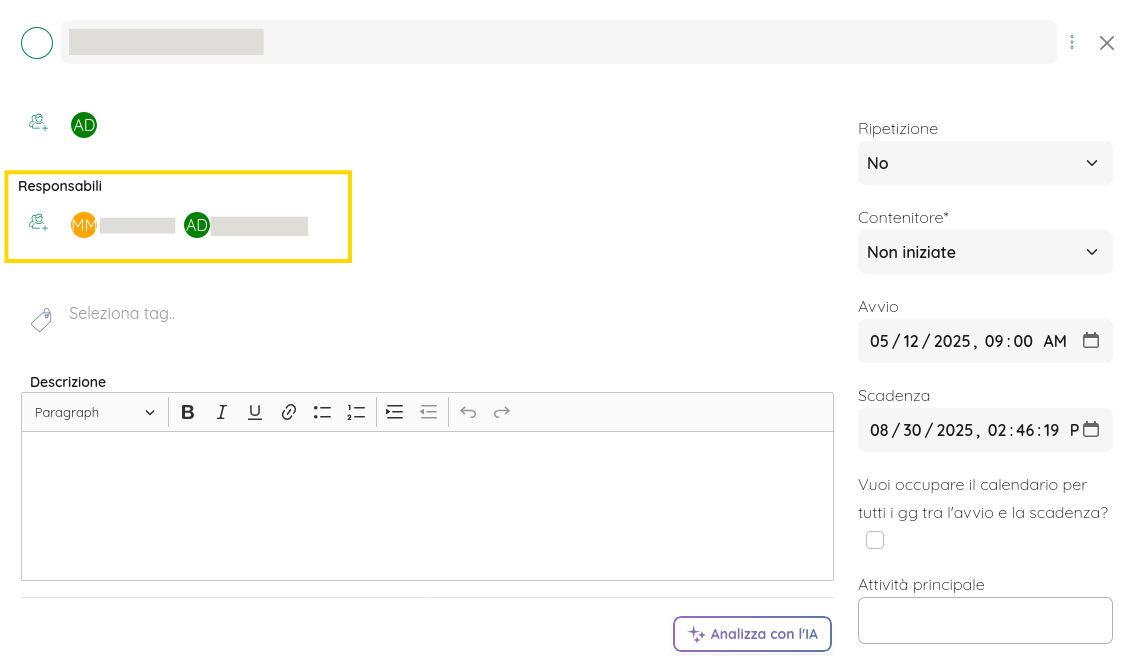
Per impostare i responsabili per ciascuno stato, andare nella pagina di configurazione del singolo progetto. Per maggiori informazioni su questa pagina e su come raggiungerla consultare la sezione Configurazioni - Stati del progetto di questo manuale.
7.6.1. Approvazione
Questa pagina è accessibile solo ai responsabili per almeno uno stato del progetto e permette di visualizzare un elenco delle attività che sono state create o spostate nello stato del quale è responsabile.
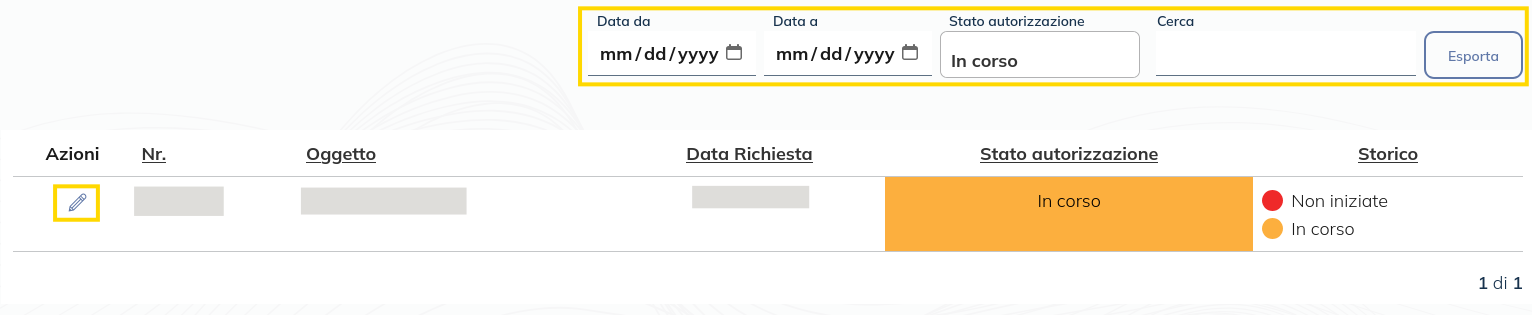
Nell’immagine sono evidenziate diverse operazioni che si possono svolgere sulla pagina:
filtrare le attività in base alla data, allo stato o tramite barra di ricerca;
esportare la lista delle attività tramite l’apposito pulsante «Esporta»;
visualizzare in dettaglio le modifiche su una singola attività cliccando sul pulsante a forma di matita, che apre la pagina seguente.

In questa pagina, a sinistra, è presente lo storico delle modifiche e dei cambiamenti di stato apportati all’attività, con quelli automatici eseguiti a causa degli automatismi mostrati come apportati da “SYSTEM”, come si può vedere nell’immagine.
A destra invece è presente un pulsante che permette di scegliere uno degli stati di cui si è responsabili e spostare l’attività.
7.6.2. Email ai responsabili
Questa sezione, accessibile dalla griglia, dalla lista attività, dalla scheda di dettaglio della singola attività, o dalla scheda dei un’attività permette dl’invio di email a tutti i responsabili di una specifica attività. Lo scopo principale dell’email è quello di sollecitare i responsabili a completare l’approvazione, ma l’email può essere personalizzata così da poter essere usata anche in altri casi nei quali si vuole contattare i responsabili.
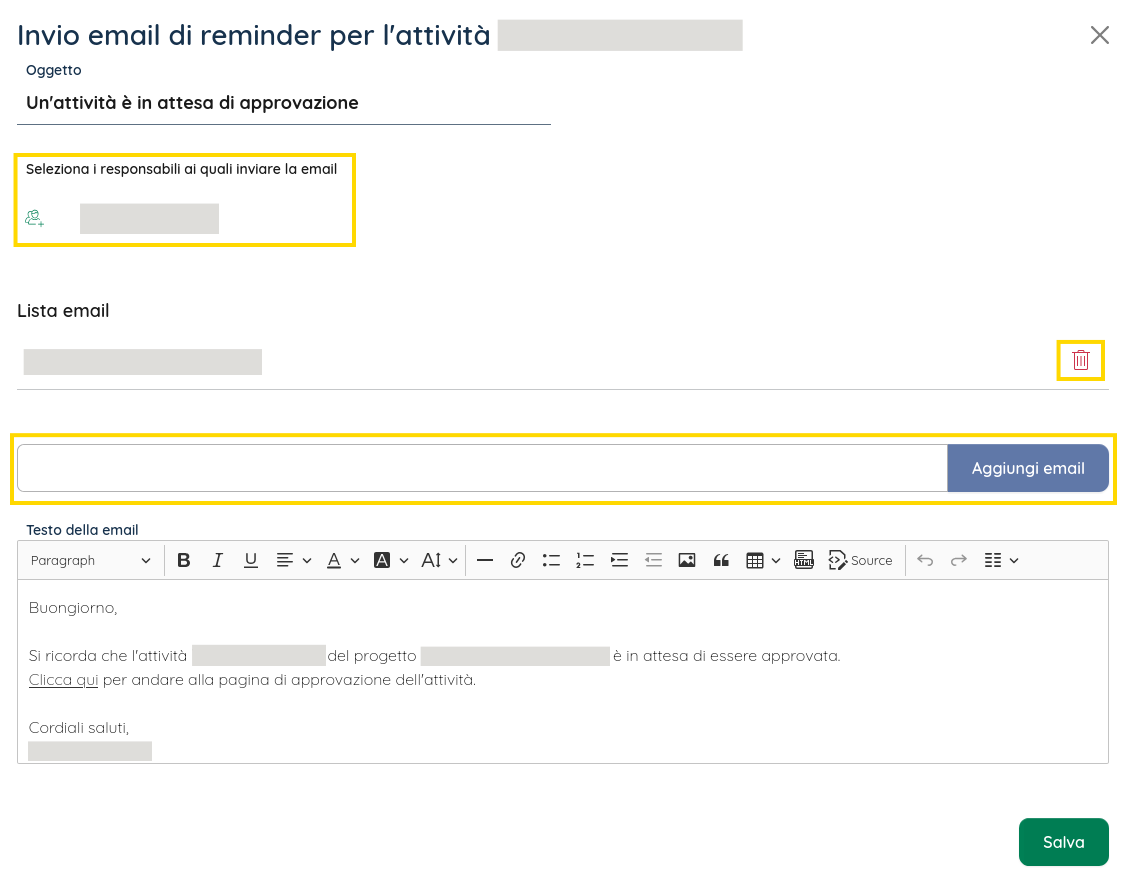
Come mostrato nell’immagine, è possibile aggiungere un oggetto, degli indirizzi email e un testo, anche contenente allegati o immagini. Il testo e l’oggetto mostrati nell’immagine sono quelli preimpostati dal sistema, ma sono liberamente modificabili dall’utente.
Per aggiungere indirizzi email ci sono due modi:
selezionare un responsabile dalla lista, nel qual caso la sua email sarà aggiunta in automatico alle email selezionate. Nel caso un responsabile non abbia nessun indirizzo email salvato sul suo profilo, non sarà possibile selezionarlo in questo modo;
scrivere a mano un indirizzo email valido da aggiungere e poi premere sul pulsante «»Aggiungi email». In questo modo sarà possibile sia aggiungere l’indirizzo email di responsabili i quali non lo hanno associato al loro profilo, sia aggiungere l’indirizzo di altri soggetti interessati che non fanno parte dei responsabili.
In qualsiasi momento durante la compilazione è possibile rimuovere indirizzi email dalla lista premendo sull’icona a forma di cestino o rimuovere responsabili dalla lista. Rimuovere un’email che fa riferimento ad un responsabile rimuoverà anche il responsabile dalla lista e viceversa, così da mantenere la lista finale delle email mostrate consistente per facilitare la compilazione.
7.7. Lista richieste
Questa pagina, visibile da utenti abilitati all’approvazione del workflow, permette di visualizzare una lista con tutte le attività, il loro stato e il loro storico. Nel caso le bozze siano abilitate per il progetto, tutte le attività non ancora pubblicate saranno mostrate con stato «Bozza».
La pagina permette agli utenti abilitati di avere una visione completa delle attività del progetto corrente.
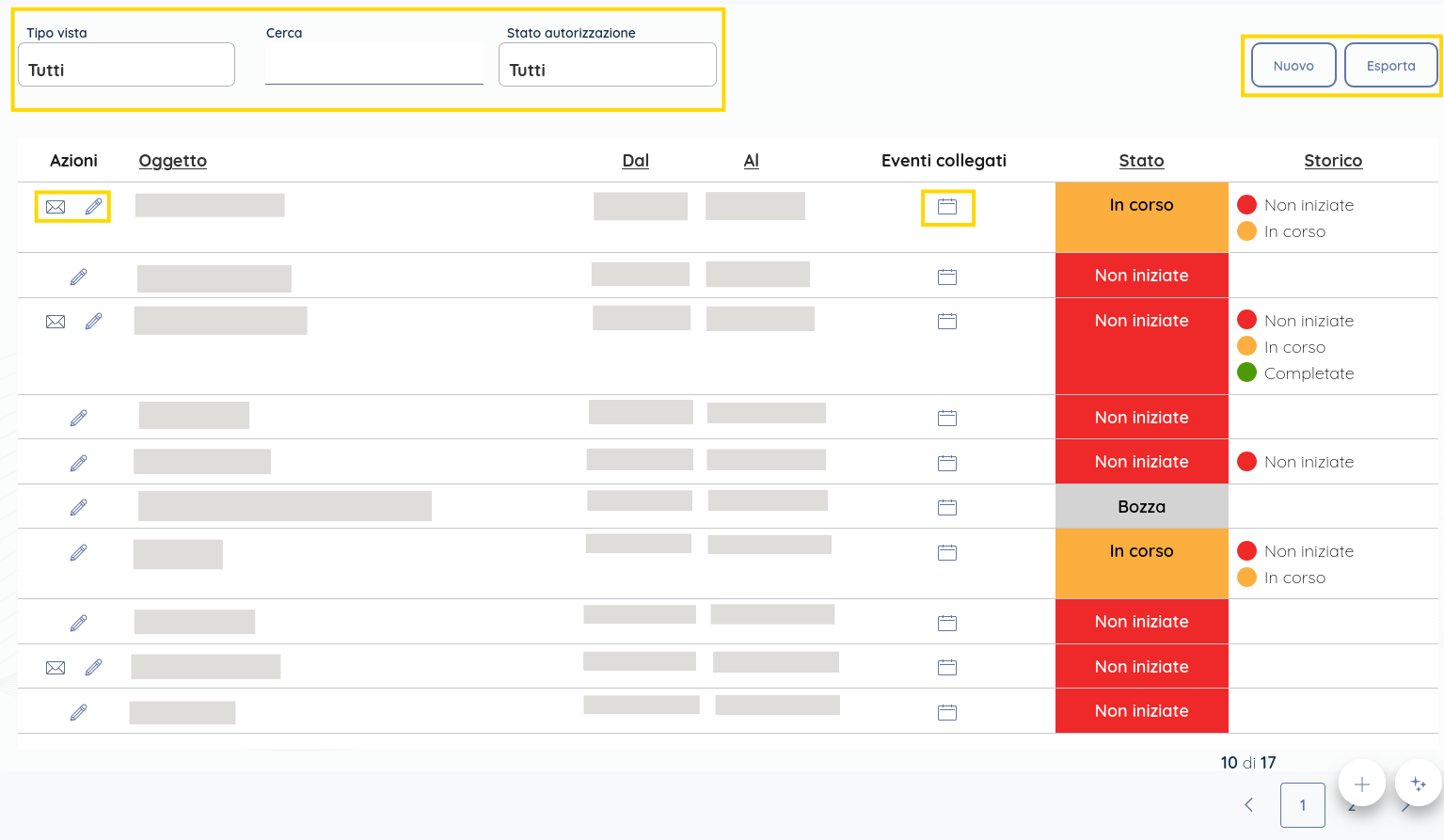
Dalla pagina tramite il campo «Tipo vista» è possibile scegliere se si vogliono visualizzare tutte le attività selezionando l’opzione Tutte, solo quelle correnti selezionando Giornaliere, o solo quelle storiche tramite l’opzione Storico. Inoltre è possibile filtrare l’attività in base al loro stato corrente tramite il menu a tendina «Stato autorizzazione».
In altro a destra, sono presenti due pulsanti:
«Nuovo» apre la pagina di dettaglio di una nuova attività e precompila i dati di base, impostando l’utente corrente come assegnato all’attività;
«Esporta» permette di esportare su file excel tutte le attività visibili in base ai filtri correnti.
Inoltre è possibile modificare le singole attività cliccando sull’icona a forma di matita e visualizzare un elenco di tutti gli eventi e sotto-attività correlate premendo sul pulsante a forma di calendario sotto la colonna «Eventi correlati» della tabella.
Per le attività con uno o più responsabili, è possibile inviare un’email a tutti i responsabili premendo sull’icona a forma di email e compilando i campi. Per maggiori informazioni sull’email ai responsabili, fare riferimento alla sezione apposita di questa pagina del manuale.
7.8. Progetti con bozza
I progetti con gestione del workflow possono anche essere abilitati all’utilizzo delle bozze. Questo significa che, una volta che un’attività viene creata, questa sarà automaticamente impostata come bozza, e rimarrà in questo stato fino a che non pubblicata da un utente.
Indipendentemente dallo stato impostato all’interno dell’attività, questa viene mostrata come stato «Bozza». In questo modo le attività parziali o non ancora approvate non andranno ad interferire con il workflow fino al momento della loro pubblicazione.
Per abilitare il progetto all’utilizzo delle bozze, andare nella sezione «Progetti» o «Gestione strutture» di «Configurazioni» e premere sull’icona a forma di matita per il singolo progetto o struttura che si vuole abilitare.
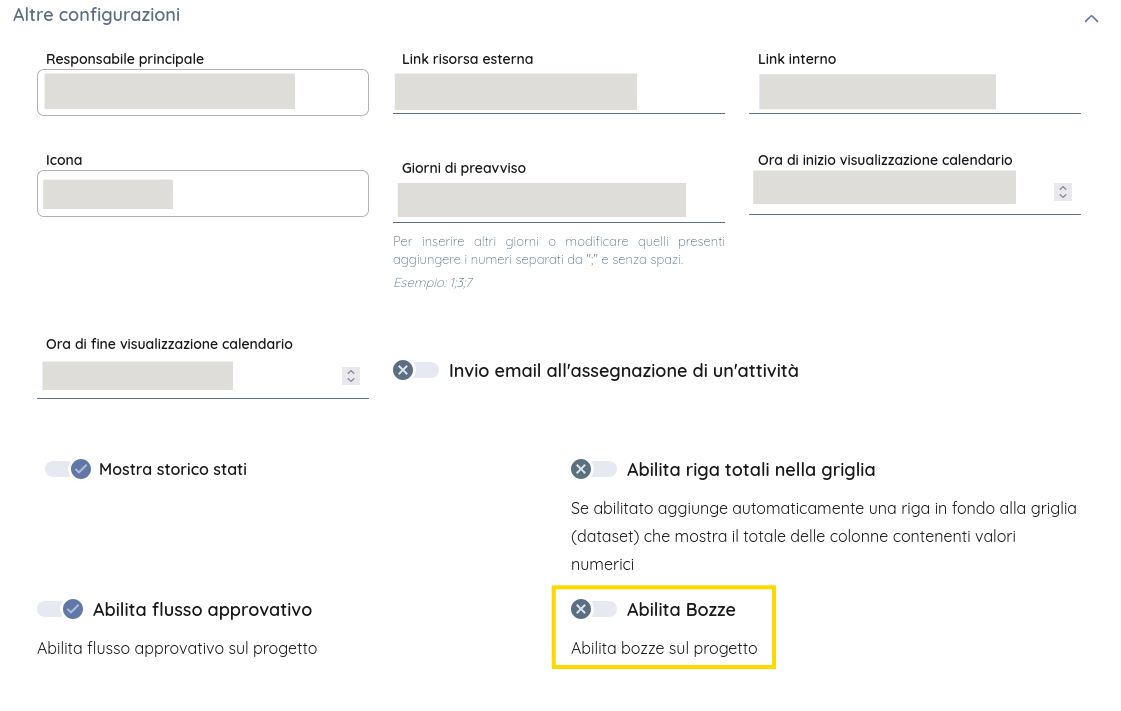
Dalla pagina andare alla sezione «Altre configurazioni», mostrata nell’immagine, e attivare l’opzione «Abilita Bozze». Salvare le modifiche.
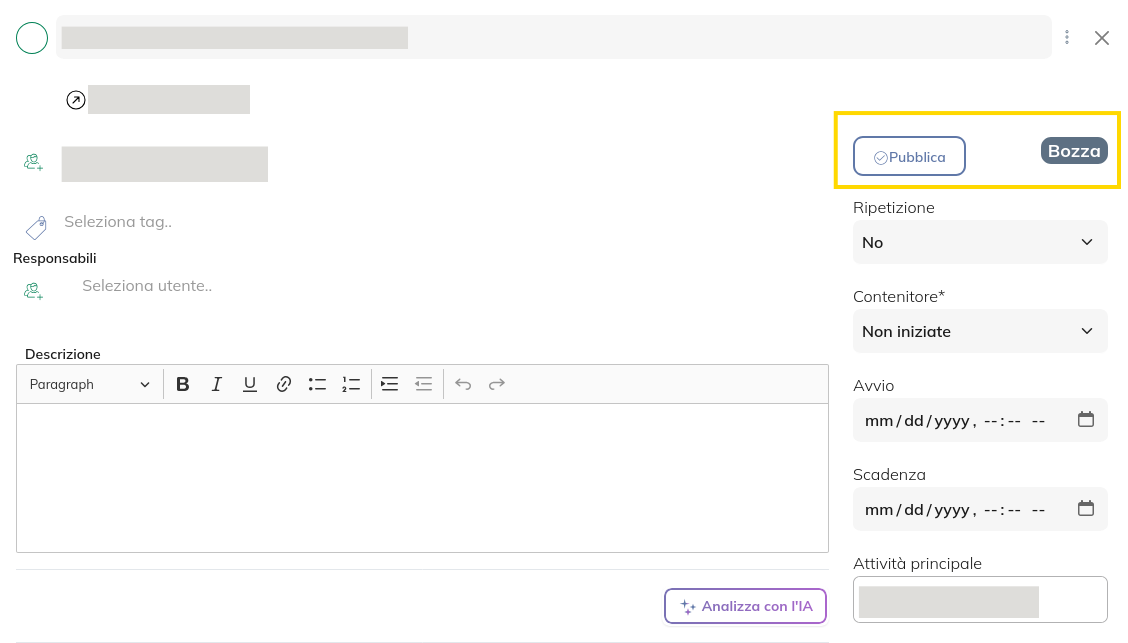
Come mostrato nell’immagine, una volta creata un attività, questa sarà in stato di bozza. Premendo il pulsante «Pubblica», sempre visibile nell’immagine, è possibile far lasciare all’attività lo stato di bozza.
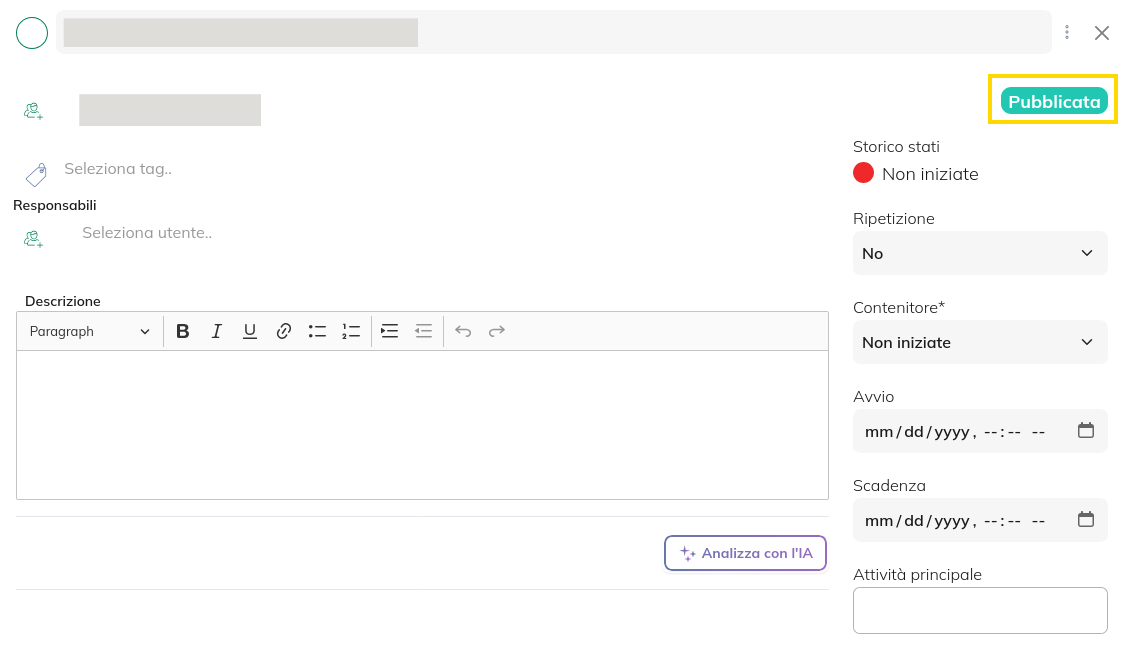
Le attività non più in stato di bozza saranno mostrate come «Pubblicate», come si può vedere nell’immagine. Durante la configurazione degli automatismi, meglio spiegata nella sezione apposita di questa pagina del manuale, è anche possibile impostare azioni che vengono svolte quando l’attività lascia lo stato di bozza.