14. Funzionalità specifiche: Gestione teatri
Oltre alle funzionalità trasversali della piattaforma descritte nei capitoli precedenti, K-ERP offre anche una serie di funzionalità specifiche sviluppate ad hoc per offrire degli strumenti aggiuntivi all’ente che ne faccia richiesta. Queste funzionalità includono un tool per la gestione dei teatri.
K-ERP prevede un sistema di gestione dei teatri comunali, del palinsesto degli spettacoli e delle prenotazioni dei posti in sala.
14.1. Lato operatore comunale
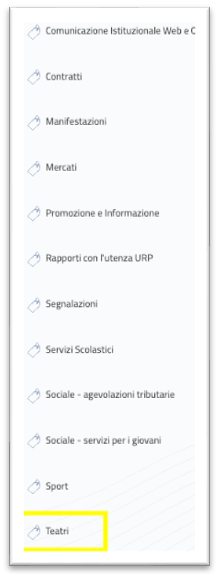
La sezione è accessibile dalla relativa voce situata nel menu di sinistra sotto Altre funzionalità > Teatri.
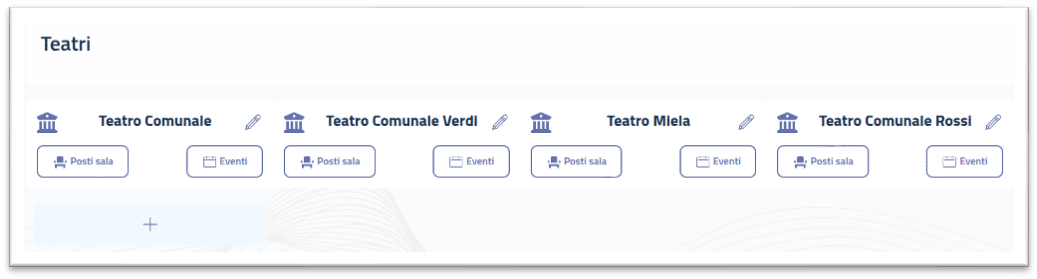
La pagina d’ingresso nell’area si presenta con una lista di tutti i teatri configurati per l’ente.
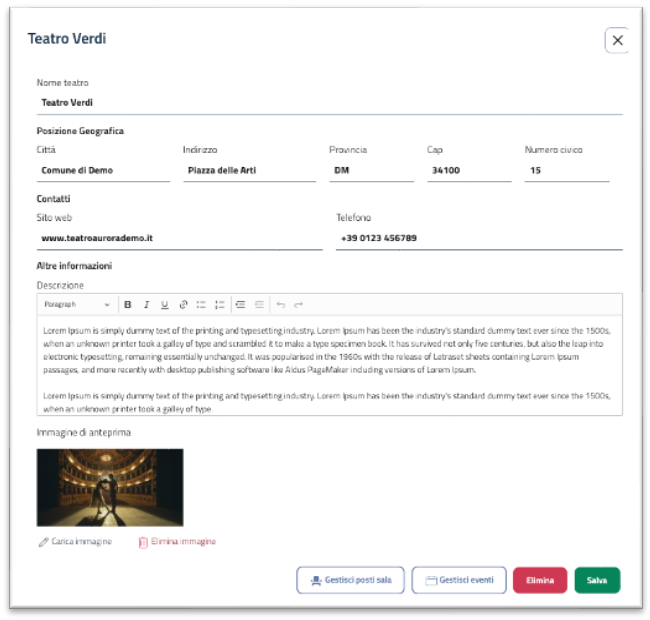
Tramite il pulsante “+” è possibile creare un nuovo teatro. Al click compare una finestra contenente i seguenti campi da compilare:
nome teatro
indirizzo (città, indirizzo, provincia, cap, numero civico)
contatti (sito web, telefono)
descrizione
immagine di anteprima
Cliccando sull’icona della matita, è possibile modificare i dati già inseriti di un teatro esistente.
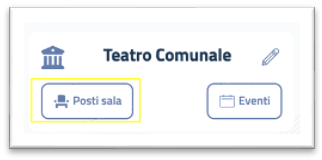
Per ogni teatro, tramite il pulsante Posti sala è possibile andare a configurare i settori e i singoli posti in sala.
Al click si viene reindirizzati nella pagina specifica per la configurazione dei posti in sala. Prima di tutto il sistema richiede di creare i diversi settori. I settori sono gruppi di posti separati dagli altri tramite corridoi orizzontali. Per creare un settore è necessario cliccare sull’icona “+” e inserire i nomi delle righe (lettere maiuscole) separati da punto e virgola (A;B;D;E;F;G). Se i nomi delle righe sono in ordine alfabetico è possibile separare gli estremi con il - (es. A-B;D-G).
Nello stesso momento è necessario creare le diverse colonne. Occorre indicare il numero dei posti che si vogliono creare, in questo caso ad ogni “;” viene creato un corridoio verticale. (il comando “1-5;6-10” crea dunque 10 posti con un corridoio fra il posto 5 e il posto 6)
Cliccando il pulsante Aggiungi settore compaiono altri due campi (fila e numero) da compilare per andare a creare un nuovo settore se necessario. Tramite l’icona “x” rossa a destra dei campi testuali per fila e numero si elimina uno specifico settore.
Una volta compilati i campi per la creazione dei settori, cliccando sul pulsante Salva viene generata la mappa dei posti disponibili, seguendo i dati inseriti per i diversi settori.
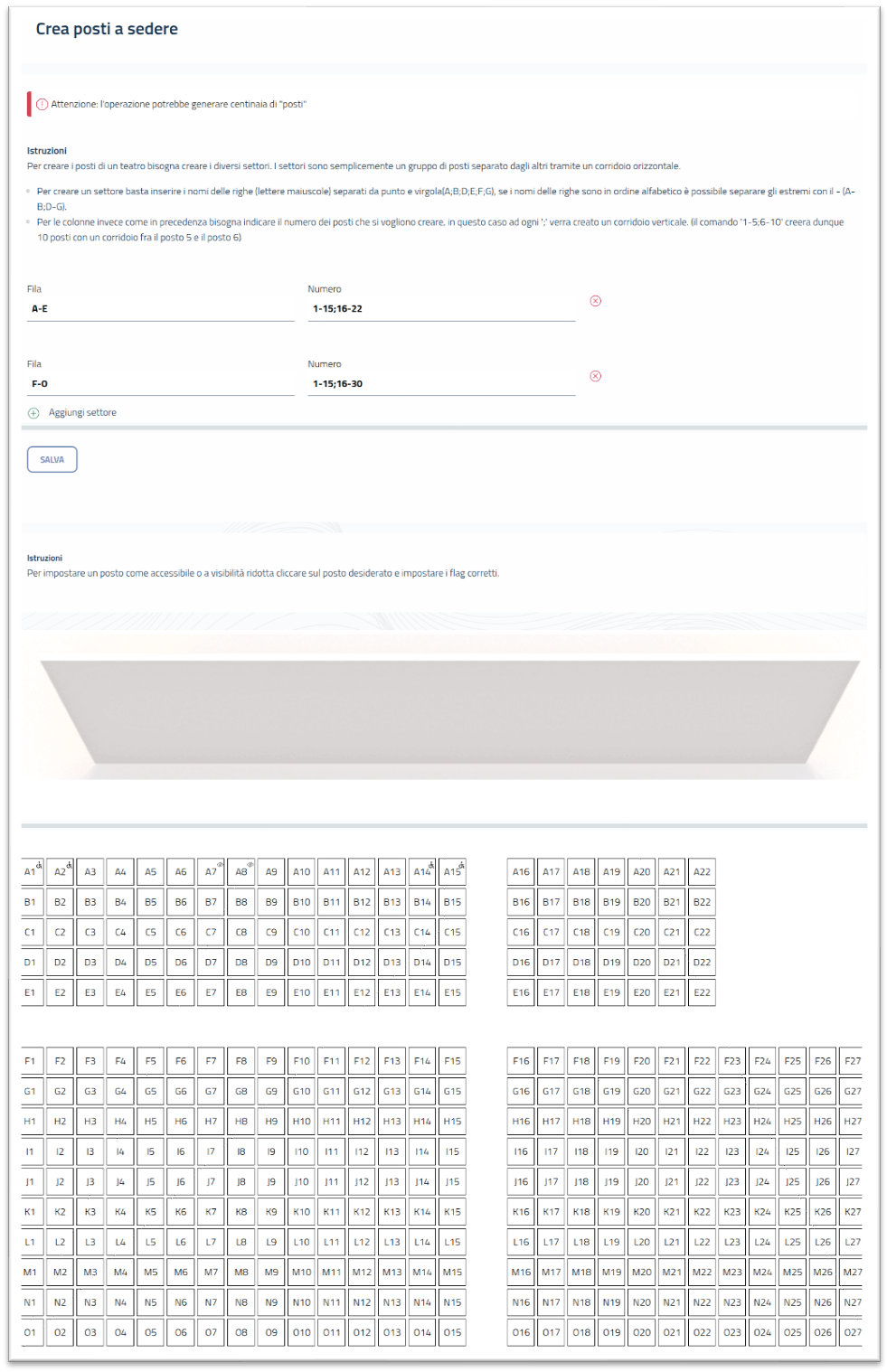
A quel punto, si può indicare quali posti sono adatti ai visitatori con limitata possibilità di movimento e quali offrono una visibilità ridotta. Cliccando su uno specifico posto a sedere, compare una finestra dalla quale è possibile:
Indicare se il posto è accessibile per i disabili
Indicare se il posto è a visibilità ridotta
Impostare una posizione personalizzata per il posto selezionato
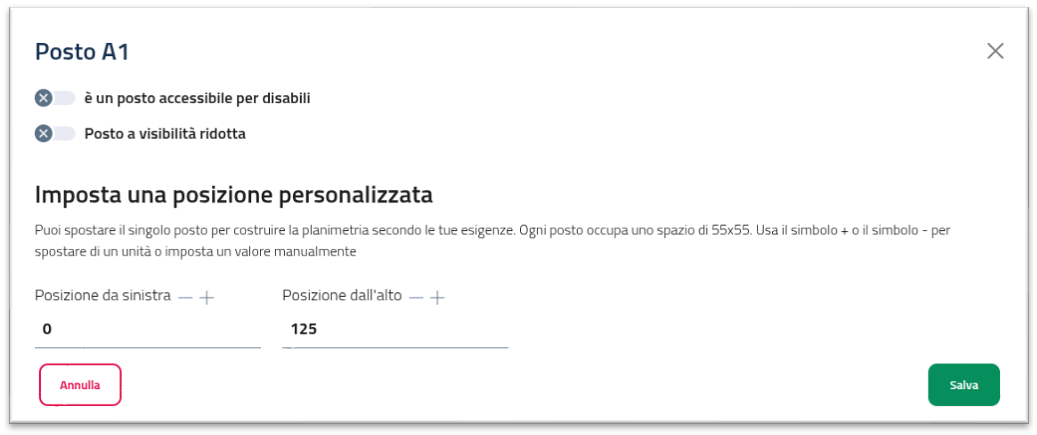
È possibile spostare manualmente il singolo posto per costruire la planimetria secondo le esigenze. Ogni posto occupa uno spazio di 55x55 all’interno della mappa del teatro. È necessario utilizzare i pulsanti + e - per spostare di un’unità il posto, oppure impostare un valore manualmente all’interno dei campi testuali Posizione da sinistra e Posizione dall’alto
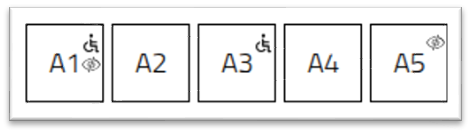
Se il posto è stato segnato come accessibile per i disabili oppure a visibilità ridotta, compaiono delle icone sul singolo posto per indicare se questi due campi sono stati selezionati.
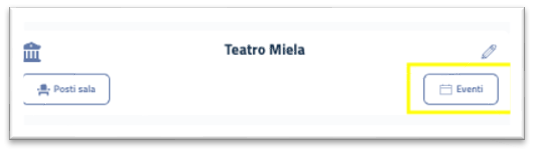
Conclusa l’impostazione della sala, è possibile creare il palinsesto degli eventi cliccando sul pulsante Eventi, presente nella pagina contenente la lista dei teatri. Una volta cliccato si viene reindirizzati in una pagina contenente la lista degli eventi relativi al singolo teatro selezionato.
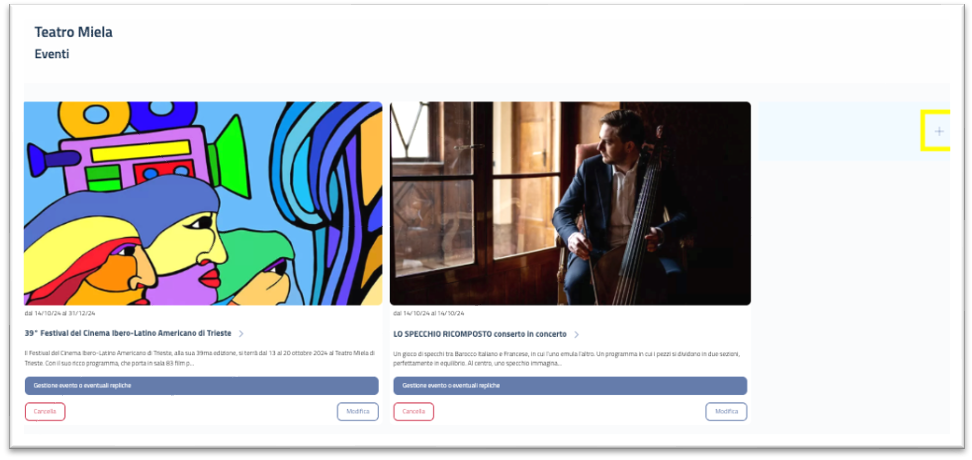
Cliccando il pulsante “+”, compare la finestra di creazione di un evento, all’interno della quale è necessario inserire:
nome dell’evento;
breve descrizione;
numero massimo di biglietti acquistabili da una persona;
date di inizio e fine dell’evento;
se l’evento deve essere visibile;
se i biglietti dell’evento devono essere numerati;
due immagini di copertina, una verticale e una orizzontale.
Una volta compilati i campi richiesti, per confermare la creazione cliccare sul pulsante Salva.
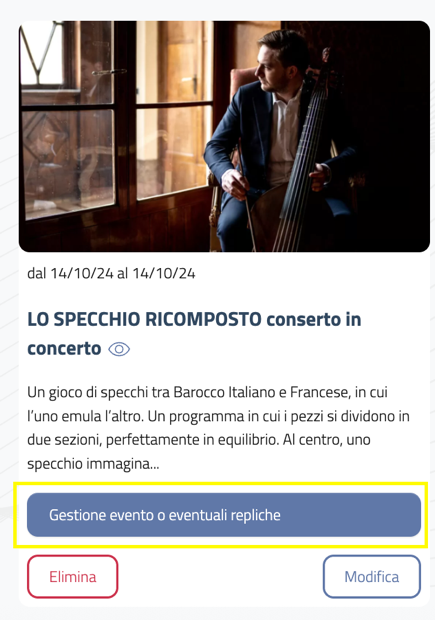
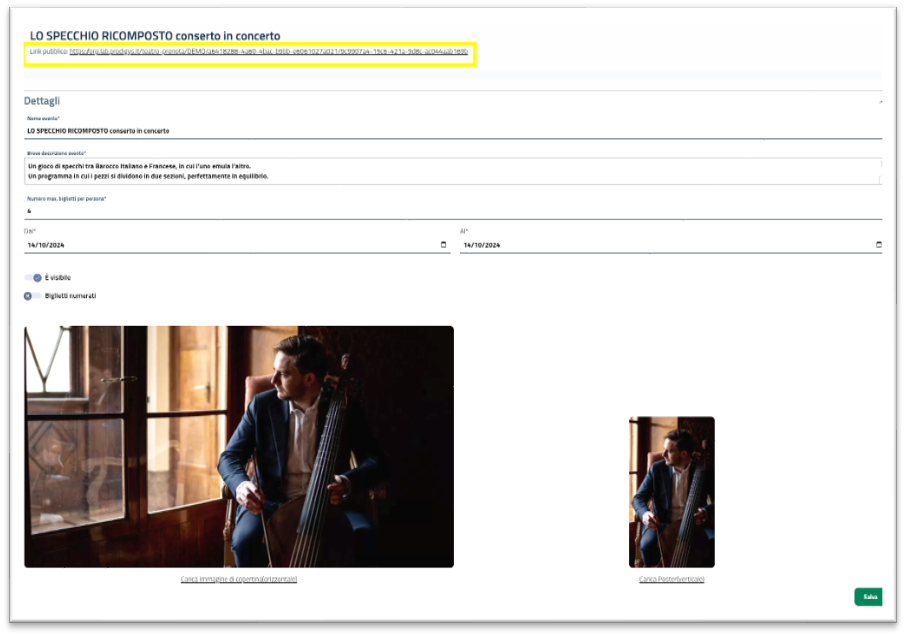
Una volta creato l’evento, cliccando sul pulsante Gestione evento o eventuali repliche, si viene reindirizzati nella pagina di modifica dell’evento dove si possono modificare tutti i campi compilati in fase di creazione dell’evento.
In cima alla pagina, sotto il titolo dell’evento, è presente il link da comunicare ai cittadini per prenotarsi per quello specifico evento.
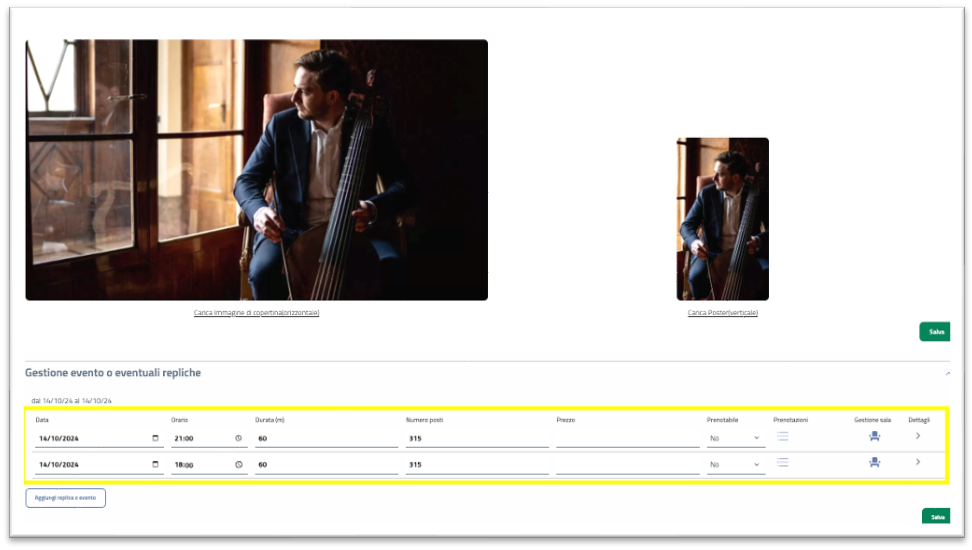
In fondo alla pagina c’è la possibilità di gestire l’evento e le relative repliche. Tramite il pulsante Aggiungi replica o evento si può configurare una replica o un evento, compilando:
data;
orario;
durata;
numero posti;
prezzo;
se prenotabile o meno (indicazione di quando aprire le prenotazioni online dei biglietti).
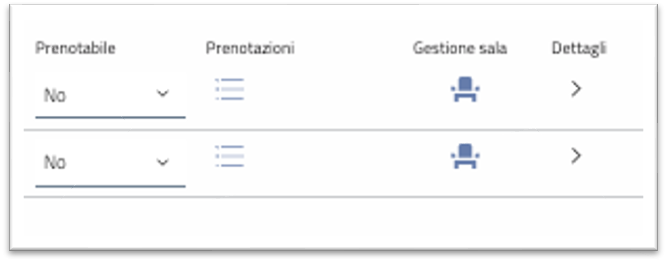
Cliccando nella colonna Prenotazioni l’icona a forma di lista, compare una finestra dalla quale sono visualizzabili tutte le prenotazioni effettuate per quello specifico spettacolo, con indicazione di:
nome
cognome
data di nascita
stato
posto
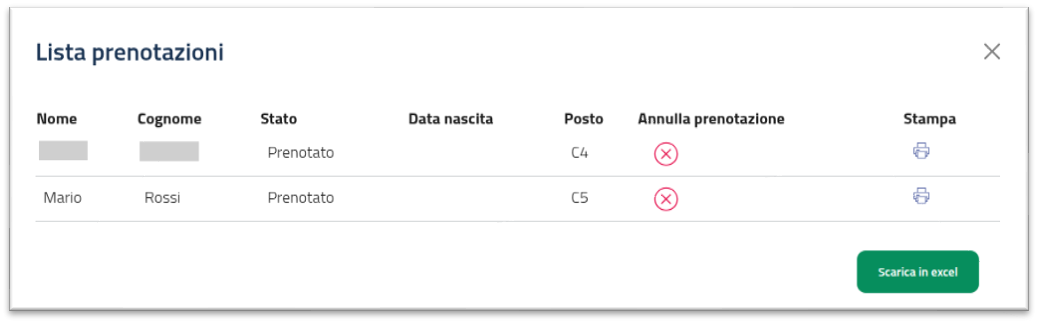
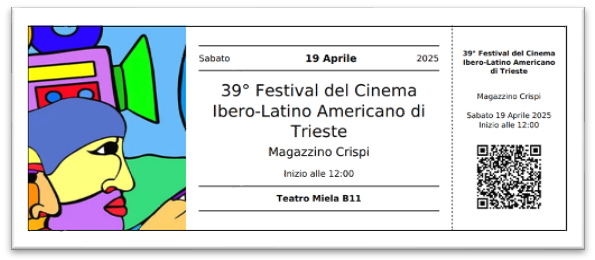
Sono presenti per ogni riga due icone: la “X” rossa permette di annullare una prenotazione, l’icona a stampante consente di scaricare in formato PDF il biglietto della relativa prenotazione.
Per ogni replica prevista, cliccando sull’icona a forma di poltrona (nella colonna Gestione sala), si viene reindirizzati alla pagina della mappa dei posti del teatro. Tramite colori, ci sarò indicazione se ogni posto è:
non utilizzabile;
prenotato;
in attesa di pagamento;
riservato;
disponibile.
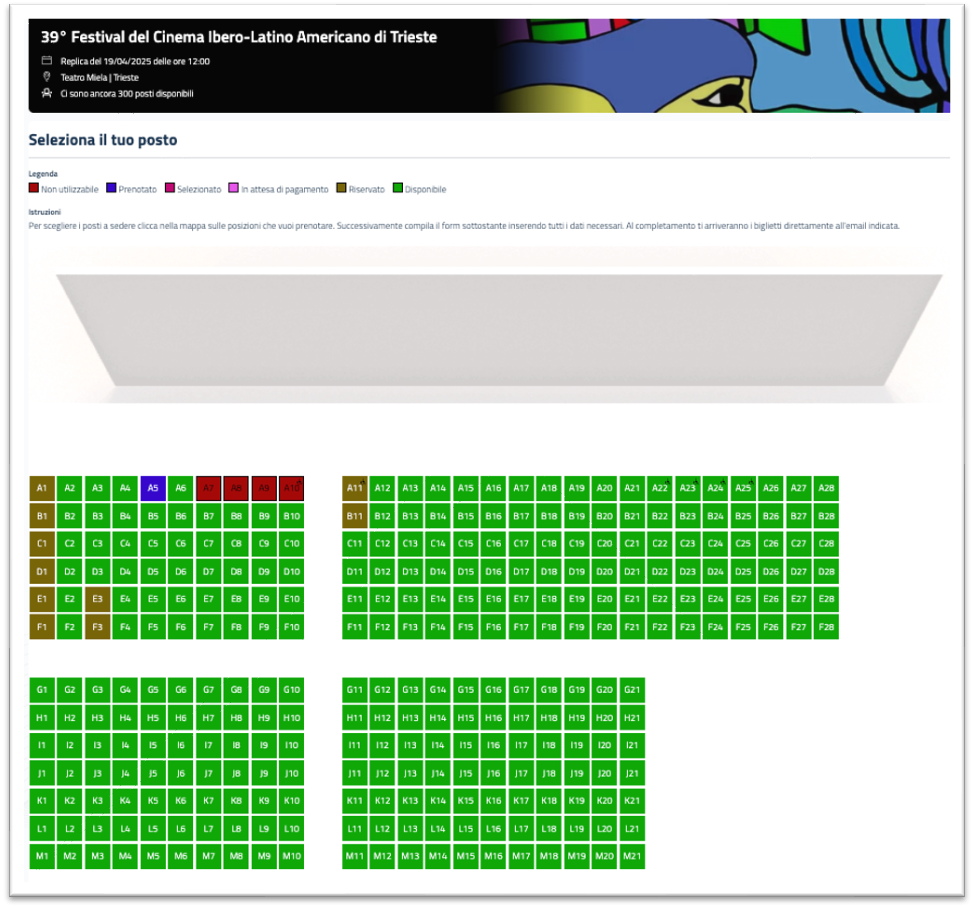
Cliccando su un posto occupato o prenotato, in fondo alla pagina è possibile visionare: la persona che occuperà il posto, il prezzo e stampare il relativo biglietto tramite il pulsante Stampa.
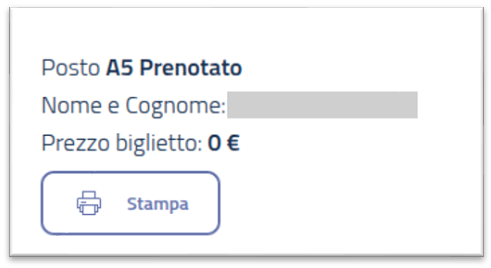
Cliccando su uno o più posti liberi (colore verde), è possibile andare a selezionarli. Una volta selezionati i posti desiderati, in fondo alla pagina compare un menù a tendina Azione, dal quale è possibile: prenotare i posti selezionati, riservarli oppure renderli non disponibili.
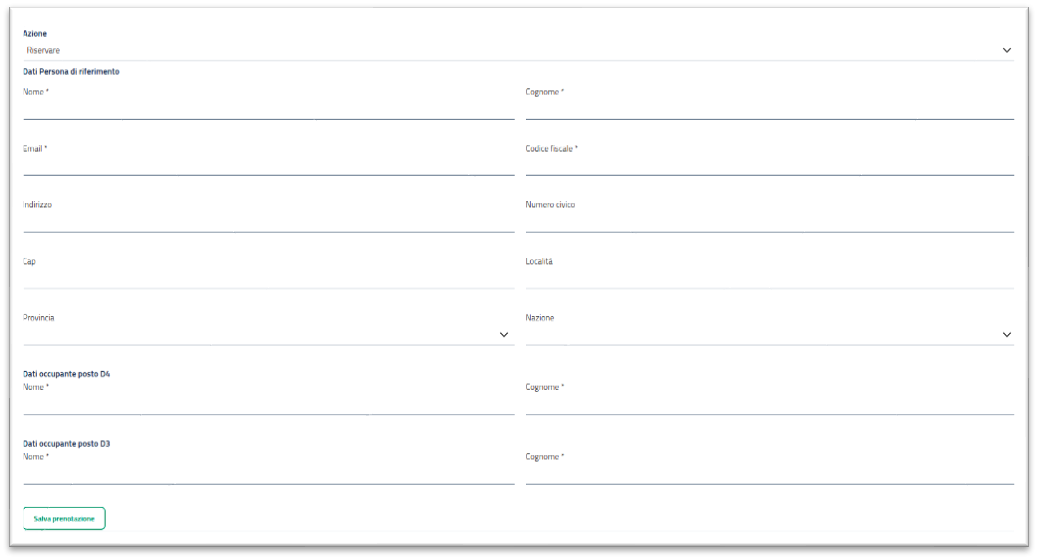
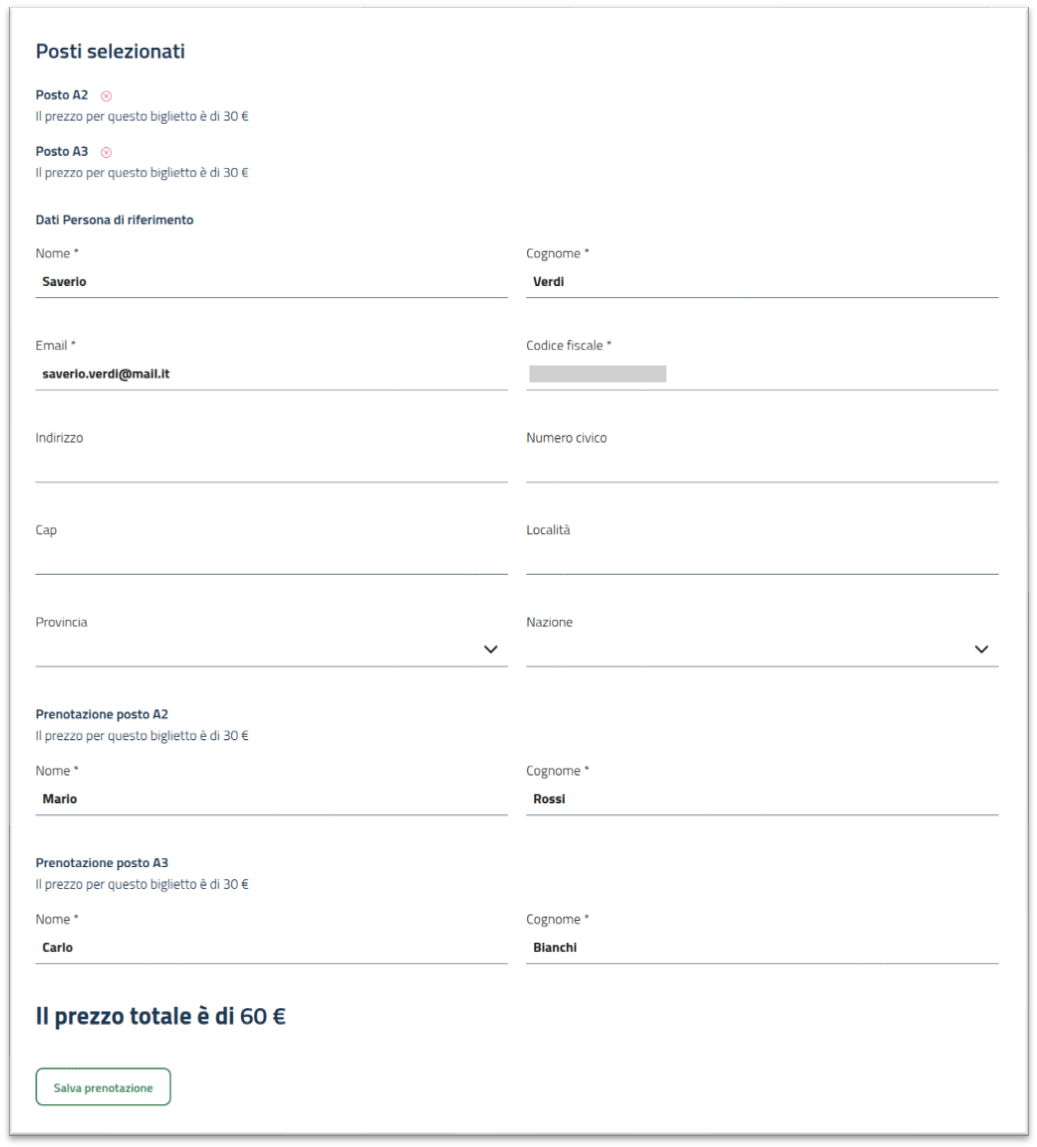
Nel caso i posti vengano prenotati o riservati, è necessario inserire i dati della persona di riferimento che sta effettuando l’operazione e l’anagrafica degli occupanti. Una volta compilati i campi richiesti, per confermare l’azione cliccare sul pulsante Salva prenotazione.
14.2. Lato cittadino
Il cittadino, una volta cliccato sul link che l’ente avrà condiviso, si troverà in una specie di mini-sito dedicato ai teatri configurati dall’ente.
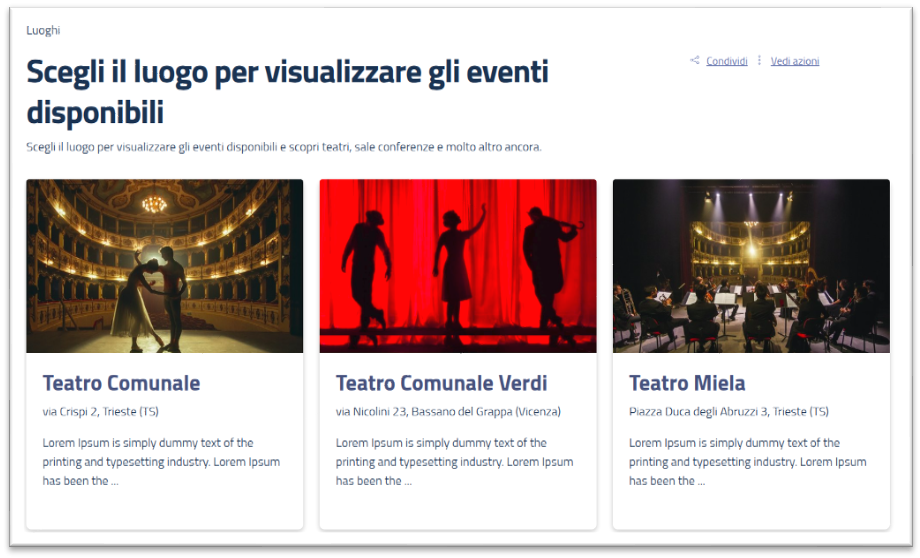
Cliccando sul nome di un teatro, viene reindirizzato nella pagina specifica del teatro scelto, dove trova la descrizione, i contatti di riferimento e la lista degli eventi programmati.
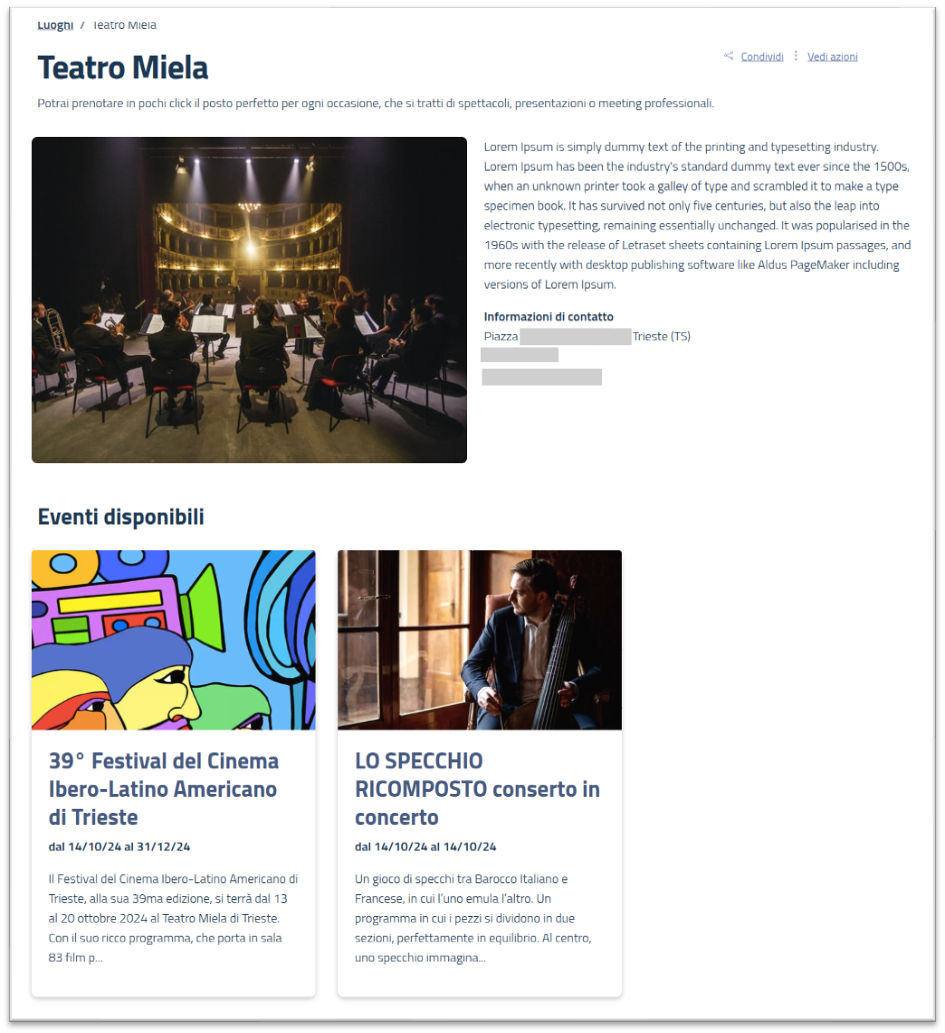
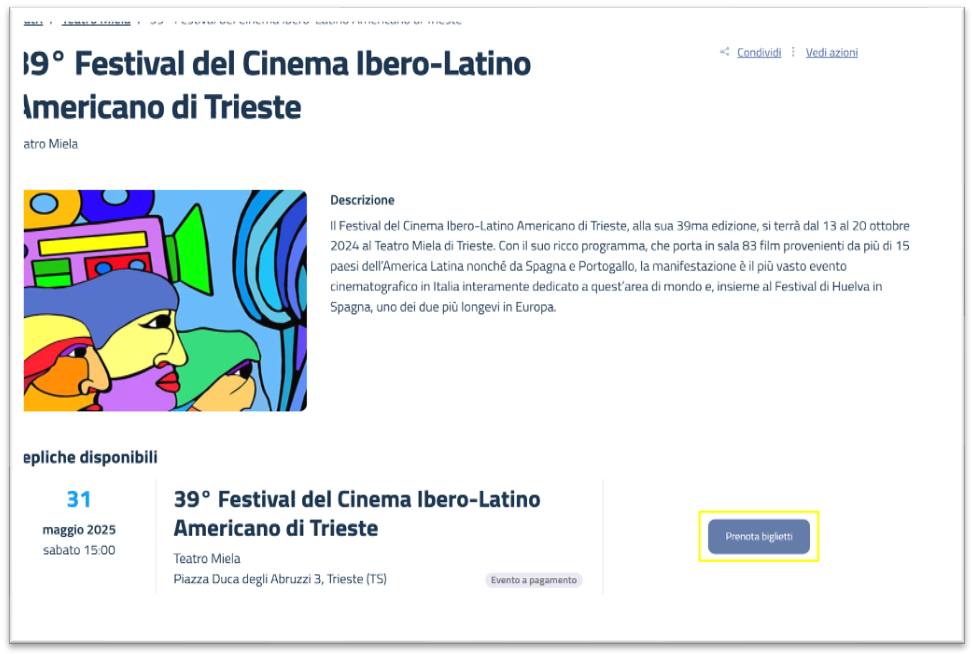
Cliccando sul titolo dell’evento di interesse, l’utente entra nella pagina specifica dalla quale è possibile prenotare uno o più posti tramite il pulsante Prenota biglietti (nel caso ci siano eventi o repliche previste).
Entrando nella pagina di prenotazione, viene proposta la mappa dei posti del teatro, con indicazione tramite colori di quali sono ancora disponibili. Cliccando su uno o più posti si selezionano i posti da prenotare (fino al numero massimo di posti prenotabili configurato dall’ente).
In fondo alla pagina compaiono i campi da compilare per effettuare la prenotazione. È richiesto l’inserimento dei dati della persona di riferimento che sta effettuando l’operazione e l’anagrafica degli occupanti.
È indicato il prezzo totale da pagare per i biglietti (nel caso l’evento non sia gratuito). Una volta premuto il bottone Salva prenotazione, la richiesta di pagamento viene automaticamente inviata alla mail dell’utente di riferimento.
Nel caso di eventi a pagamento, i biglietti vengono inviati all’acquirente via mail al momento del pagamento. Per gli eventi gratuiti, i biglietti vengono inviati via mail al momento della prenotazione.
I biglietti riportano:
titolo dell’evento
nominativo
orario
posto prenotato
QR code che dovrà essere esibito al momento dell’ingresso in sala per verificarne la correttezza