5. Le diverse tipologie dei progetti
Ogni progetto su K-Erp può essere impostato in modo da offrire determinate funzionalità o tipi di visualizzazione dei dati a seconda delle esigenze. Questa scelta viene fatta in fase di creazione del progetto ma può essere sempre modificata dalla sezione Altre funzionalità > Configurazioni > Progetti > Icona matita. Un progetto può essere impostato con:
Visualizzazione attività (gestione principalmente con bacheca di tipo kanban)
Visualizzazione a griglia (che include sempre anche la visualizzazione ad attività)
Visualizzazione su foglio di calcolo (solo gestione con foglio di calcolo con formule)
Gestione solo documentale (solo creazione di una cartella documentale)
Le specifiche funzionalità di ogni tipologia verranno descritte nel relativo paragrafo sottostante.
5.1. Progetti ad attività
Ogni progetto su K-Erp può essere impostato in modo da offrire determinate funzionalità o tipi di visualizzazione dei dati a seconda delle esigenze. Le modalità di visualizzazione sono presenti all’interno di un progetto nella riga di tab presenti sotto il titolo del progetto.
Un progetto di tipo “Attività” avrà sempre il tab “Attività” come primo tab in pagina e questo sarà il tab di default sul quale atterra l’utente al click sul titolo del progetto. Il tab “Attività” mostra una kanban board (da qui, bacheca), ovvero uno strumento visivo usato per gestire gli elementi di lavoro e tenere traccia dello stato di avanzamento delle attività. La bacheca è organizzata in contenitori personalizzabili e “card” (o task, o attività) che possono essere create, eliminate, spostate con il drag & drop, etc. Questo tipo di gestione è molto utile nel caso di progetti che prevedano il semplice monitoraggio dell’avanzamento di attività piuttosto che di scadenze,
Per le funzionalità specifiche della bacheca attività, si rimanda alla sezione apposita della guida.
Questo tipo di impostazione non prevede la presenza della visualizzazione “a griglia” di default, ma è possibile attivarla nel momento in cui viene creato un dataset o questionario associato a quel progetto. In tal caso, il progetto avrà come visualizzazione di default quella del tab “Attività” ma sarà presente anche un tab denominato “Griglia”.
5.2. Progetti a griglia
Un progetto di tipo “Griglia” avrà sempre un tab denominato “Griglia” come tab di default sul quale atterra l’utente al click sul titolo del progetto. Il tab “Griglia” serve a mostrare i dati caricati strutturati in forma tabellare. Ogni riga della tabella corrisponde a una pratica i cui dettagli possono essere modificati con la funzionalità apposita. Per le funzionalità specifiche si rimanda alla sezione apposita della guida. La visualizzazione a griglia è subordinata all’esistenza di un set di dati predefinito (dataset, o questionario) che viene impostato a priori nell’apposita sezione Altre funzionalità > Configurazioni > Dataset o che viene creato automaticamente dalla piattaforma nel momento in cui, creato un progetto, si va a eseguire l’import di un excel con una riga di intestazione e n colonne/righe. Il dataset diventa quindi un “form” compilato o compilabile con i dati relativi alle pratiche di quel progetto e permette la visualizzazione sotto forma di griglia dei dati inseriti. Ad esempio, nel caso di un progetto che tratti i dati relativi a dei canoni di affitto, il dataset verrà strutturato con tutti i campi che l’ente prevede di inserire per tenere traccia dei canoni come ad esempio nome e cognome intestatario, importo canone, inizio versamenti, etc. e l’ente ogni volta che avrà necessità potrà andare a inserire una nuova “pratica” e compilare i campi previsti ritrovandoli poi nella visualizzazione tabellare a griglia.
Tutti i progetti a griglia dispongono comunque di una visualizzazione anche “ad attività” (si veda punto precedente) dove ritroviamo tutte le righe della griglia ma sotto forma di card. In questo modo si possono sfruttare le funzionalità della vista “attività” senza intaccare il set di dati. Si possono inoltre organizzare le card in contenitori, assegnarle ad uno o più utenti, assegnare loro dei tag, o ancora crearne di nuove per “legarle” a una pratica, in modo da essere utilizzate come reminder o per gestire la suddivisione delle attività nel team. Facendo un esempio pratico usando nuovamente i canoni d’affitto, se una voce della nostra tabella in griglia riguarda un determinato contratto con determinati versamenti, possiamo usare la visualizzazione ad attività per collegare all’attività principale “canone xxx” (che viene automaticamente creata dal sistema) una serie di card o task relativi a quel canone – ad esempio verifica anagrafica, versamento prima rata, seconda rata, e così via. Questo tipo di gestione che unisce la comodità della gestione attività alla precisione della raccolta dati è decisamente la più diffusa e più “completa” all’interno della piattaforma.
5.3. Progetti su foglio di calcolo
I progetti impostati con tipologia “foglio di calcolo” sono stati pensati per chi vuole avere la possibilità di crearsi un piccolo foglio di calcolo anche sulla piattaforma K-Erp. In questo caso, a differenza degli altri due elencati precedentemente, la scelta è esclusiva ovvero se si imposta un progetto come foglio di calcolo, questo avrà solo questo tipo di visualizzazione. Si tratta fondamentalmente di un vero foglio excel, con la possibilità di inserire formule e organizzare i dati proprio come si farebbe in una versione semplificata di excel. I punti di forza di un progetto con questa impostazione sono senza dubbio la possibilità di lavorarci in team e la semplicità di utilizzo proprio come faremmo in un foglio excel, oltre ovviamente alla sicurezza garantita dal cloud certificato. Utilizzando le funzioni matematiche, statistiche, condizionali e di testo, si possono automatizzare le operazioni e ottenere risultati immediati, mantenendo sempre aggiornate le informazioni all’interno del sistema.
Le formule nel foglio di calcolo di K-ERP sono uno strumento potente per analizzare e gestire i dati in maniera dinamica ed efficiente.
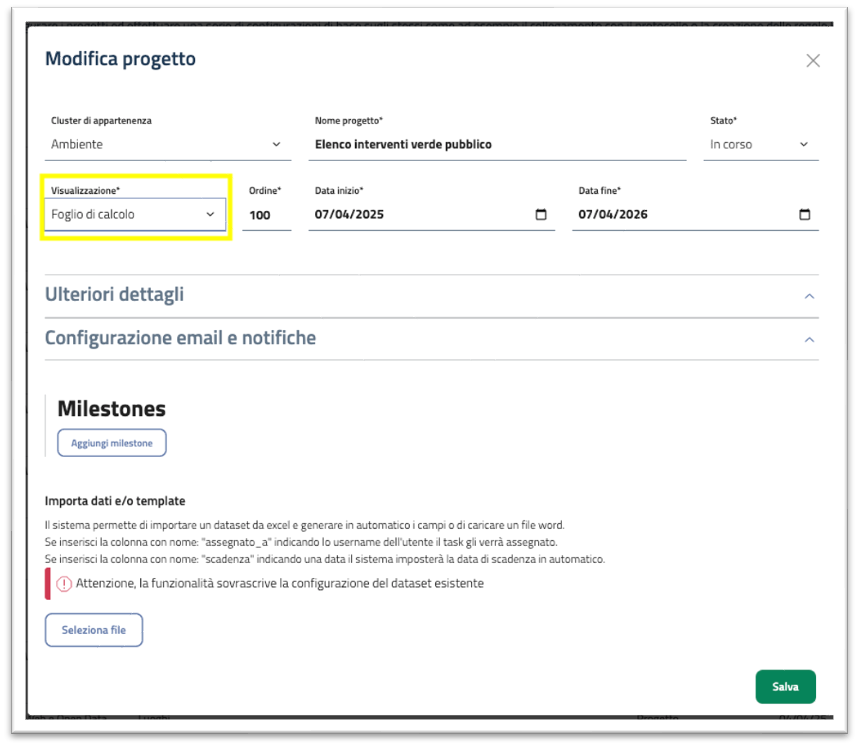
Per configurare un progetto con gestione tramite Foglio di calcolo, accedere alla sezione Configurazione -> Progetti -> dalla finestra di creazione o modifica dei dati di un progetto (icona matita), e dal menù a tendina Visualizzazione selezionare la voce Foglio di calcolo.
A quel punto il sistema carica una specifica interfaccia, caratterizzata da una griglia strutturata in righe numerate e colonne etichettate con lettere.
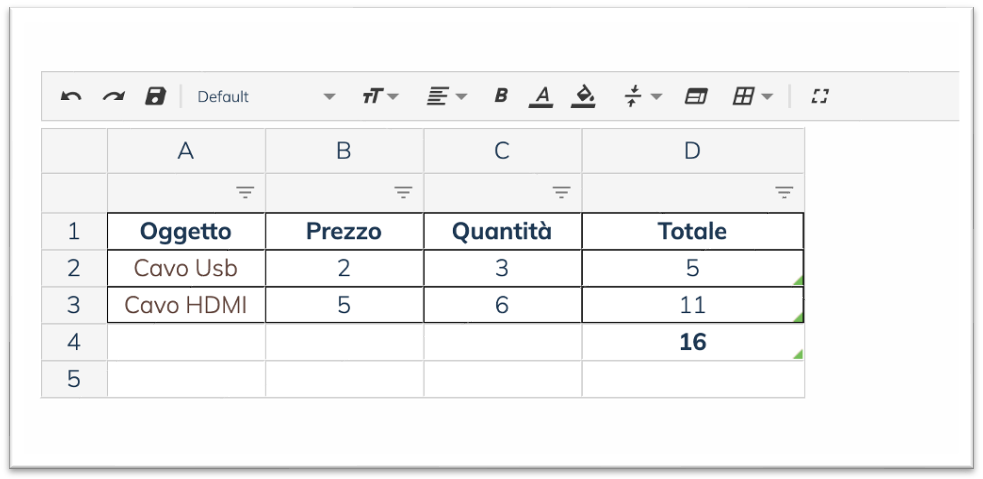
L’aspetto è intuitivo: ogni cella rappresenta un’unità di dati modificabile direttamente.
Per immettere o modificare dati, basta cliccare su una cella e iniziare a digitare; per modificare il contenuto esistente si può fare doppio click sulla cella oppure premere F2. L’editor supporta l’inserimento diretto di formule: digitando il simbolo “=” seguito dalla formula (ad esempio, “=SUM(A1:A10)”) il sistema calcola automaticamente il risultato, suggerendo funzioni e riferimenti man mano che si procede. Durante l’editing, eventuali errori di sintassi vengono evidenziati in tempo reale, facilitando la correzione e assicurando l’accuratezza dei dati. Le operazioni di copia, incolla e taglia sono supportate. Per aggiungere o rimuovere righe e colonne, selezionare l’elemento desiderato e utilizzare le opzioni disponibili sulla barra degli strumenti o nel menu contestuale.
Dopo aver completato le modifiche, il salvataggio dei dati può essere effettuato manualmente, cliccando sul pulsante Salva presente nell’interfaccia. È possibile importare un foglio di calcolo già esistente in digitale e caricarlo a sistema. È necessario creare un progetto con tipologia di visualizzazione Foglio di calcolo. Una volta creato il progetto, accedendo alla sezione di modifica è possibile selezionare un file all’interno dell’area Importa dati e/o template e successivamente fare click sul pulsante Carica. Una volta completato il caricamento, i dati importati sono disponibili all’interno del tab Foglio di calcolo del progetto.
Regole base e sintassi delle formule Ogni formula deve iniziare con «=» per essere riconosciuta come espressione di calcolo.
I riferimenti alle celle possono essere relativi (ad esempio, A1) oppure assoluti, fissati con il simbolo “$” (ad esempio, $A$1). Questa distinzione è fondamentale quando si copia una formula in altre posizioni, in modo da mantenere o aggiornare i riferimenti in base alla nuova posizione.
Le funzioni matematiche sono essenziali per eseguire operazioni di base e complesse. Ad esempio, la funzione SUM permette di sommare un intervallo di celle. Se desideri sommare i valori da A1 ad A10, inserisci la formula:
=SUM(A1:A10)
Per calcolare la media aritmetica dei valori in un intervallo, la funzione AVERAGE è la scelta ideale. Per ottenere la media dei valori da B1 a B10, utilizza:
=AVERAGE(B1:B10)
Analogamente, le funzioni MIN e MAX individuano rispettivamente il valore minimo e massimo all’interno di un intervallo (es. =MIN(C1:C10) e =MAX(C1:C10)).
Una delle funzioni condizionali più utili è IF, che consente di eseguire verifiche logiche. Ad esempio, per verificare se il valore in E1 è maggiore di 100 e restituire «Alta» o «Bassa» in base al risultato, la formula sarà:
=IF(E1>100, «Alta», «Bassa»)
Nel caso in cui ci siano condizioni multiple da verificare, è possibile utilizzare le funzioni AND oppure OR in combinazione con la funzione IF. Ad esempio, per verificare se i valori in E1 e F1 sono entrambi contemporaneamente maggiori di 100 e restituire «Alta» o «Bassa» in base al risultato, la formula sarà:
=IF(AND(E1>100,F1>100), «Alta», «Bassa»)
Invece per verificare se almeno uno dei valori in E1, F1 o G1 è maggiore di 100 e restituire «Alta» o «Bassa» in base al risultato, la formula sarà:
=IF(OR(E1>100,F1>100,G1>100), «Alta», «Bassa»)
Da notare che le funzioni AND e OR possono verificare una quantità variabile di condizioni, a seconda di quante sono necessarie.
Per la manipolazione di stringhe, la funzione CONCATENATE (oppure l’uso dell’operatore “&”) permette di unire il contenuto di più celle. Un esempio per unire F1 e G1 con uno spazio intermedio è:
=CONCATENATE(F1, « «, G1)
oppure, in alternativa:
=F1 & « « & G1
Per operazioni più specifiche, il foglio di calcolo di K-ERP offre anche funzioni come ROUND, utile per arrotondare numeri ad un determinato numero di decimali. Ad esempio, per arrotondare il valore in H1 a due decimali si usa:
=ROUND(H1, 2)
Per poter applicare un arrotondamento sempre per difetto è possibile utilizzare la funzione ROUNDDOWN, invece per un arrotondamento sempre per eccesso è disponibile la formula ROUNDUP.
=ROUNDDOWN(H1, 2)
=ROUNDUP(H1, 2)
Le funzioni POWER e SQRT sono impiegate per operazioni esponenziali e calcolo della radice quadrata. Se desideri elevare il valore in I1 al quadrato, utilizza:
=POWER(I1, 2)
mentre per calcolare la radice quadrata del valore in I1:
=SQRT(I1)
Una combinazione di funzioni può rendere il calcolo più efficiente. Ad esempio, se vuoi sommare i valori da A1 ad A10 e arrotondare il risultato a due decimali, la formula completa sarà:
=ROUND(SUM(A1:A10), 2)
Un ulteriore esempio d’uso dei riferimenti assoluti: se devi moltiplicare ogni valore di una colonna per un fattore fisso contenuto in B1, la formula in A1 sarà:
=A1*$B$1
Questo permette, copiando la formula nelle altre celle, di mantenere invariato il riferimento al valore fisso in B1.
Come buona prassi, è utile documentare le formule o le modifiche significative direttamente nella wiki del progetto, per facilitare la collaborazione all’interno del team.
5.4. Progetto documentale
I progetti impostati con tipologia “documento” permettono di creare una cartella documentale all’interno di un cluster senza necessariamente creare un progetto griglia o attività. Il progetto sarà una cartella documentale alla quale si potrà accedere direttamente dalla propria voce di menu situata sotto il cluster di appartenenza. Volendo, dalle configurazioni avanzate del progetto, è possibile fare in modo che si atterri in una cartella già esistente semplicemente inserendo il link interno al quale si vuole far atterrare l’utente. Funzionamento e gestione delle cartelle documentali vengono spiegati .