6. Gestione progetti - La bacheca a tab orizzontali
Quando si vuole entrare in un progetto è necessario selezionare dal menu di sinistra la relativa voce. Se il progetto selezionato è un cosiddetto progetto “standard” che abbia come impostazione di visualizzazione “task” o “griglia”, la pagina si popola con una dashboard - o bacheca - composta da vari elementi a tab orizzontali. Alcuni di questi elementi sono sempre presenti, altri sono presenti solo in determinate tipologie di progetto (ad esempio, il tab “Griglia” si visualizza solo se è presente un dataset collegato al progetto). Di seguito vengono illustrati tutti gli elementi a tab presenti nella bacheca principale e le funzionalità in essi contenute.
6.1. Attività
Il tab Attività apre una vista a bacheca di tipo kanban, con alcune delle principali funzionalità del sistema che permettono di monitorare e gestire il flusso di lavoro tramite la suddivisione delle attività in singoli task e fasi.
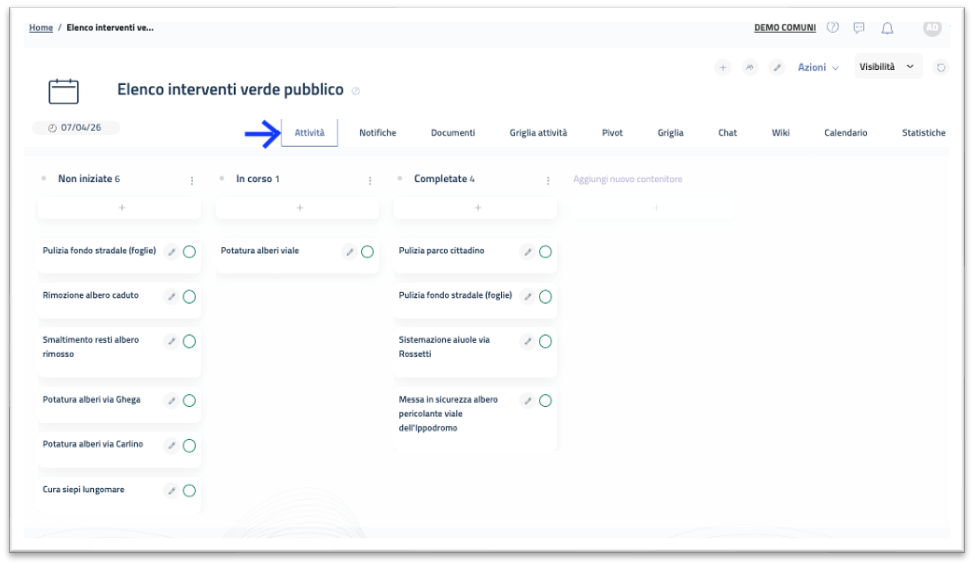
Con task si intendono le singole attività di cui un progetto si compone. Ogni attività può rappresentare un compito assegnato ad uno o più utenti oppure una pratica gestita o da gestire. A seconda dell’impostazione che si vuole dare al progetto (si veda il capitolo relativo) in questo tipo di bacheca si possono trovare task sotto forma di card che corrispondono a un’attività, a una pratica o ad entrambe. Di qui in avanti ci riferiremo a questi task con il nome di card attività.
6.1.1. Contenitori
La bacheca attività è organizzata in contenitori, che si presentano visivamente come colonne, all’interno dei quali si possono inserire delle card attività. Di default, quando viene creato un progetto, vengono creati tre contenitori standard denominati “Non iniziate”, “In corso” e “Completate”. Questi contenitori standard sono pensati per suddividere le attività a seconda del loro stato di avanzamento, ma possono essere sempre modificati o ne possono essere aggiunti di altri a seconda delle esigenze dell’ente per quello specifico progetto. Ad esempio, in un progetto di gestione e monitoraggio delle attività previste per le manifestazioni previste in un comune durante l’arco di un anno, si potrebbe creare un contenitore per ogni evento e in ognuno creare le varie card attività previste per organizzare e portare a termine quell’evento con successo
Per modificare il nome di un contenitore, è sufficiente posizionarsi con il cursore sul nome, cliccare e scrivere il nome che gli si vuole dare, quindi premere invio. In alternativa, si può rinominare anche cliccando sui tre puntini situati a destra del nome del contenitore stesso tramite l’apposita funzionalità. Cliccando sui tre puntini è possibile anche cancellare il contenitore oppure organizzarne la visualizzazione all’interno della bacheca spostandolo verso destra o verso sinistra cliccando sulla voce relativa.
6.1.2. Le card attività
Sotto ogni contenitore è presente un simbolo + attraverso il quale è possibile creare una card attività. Si tratta di una scheda che permette la registrazione di un’attività (o di una pratica) con una serie di dettagli e funzionalità che verranno esplicitate in seguito.
A seconda dell’impostazione data al progetto (si veda a tal proposito il capitolo 5. Diverse tipologie di progetti relativo alle diverse modalità di impostazione di un progetto) una card attività può corrispondere effettivamente ad un’attività da svolgere ed essere usata come reminder per tale attività oppure può corrispondere ad una pratica pervenuta o da gestire dall’ente. Se il progetto ad esempio è impostato in modalità “solo attività”, ogni card attività corrisponderà ad un’attività specifica che può essere assegnata a un team, può avere una scadenza, etc. Se il progetto invece è impostato in modalità “griglia”, tutti i dati presenti nella griglia verranno automaticamente mostrati anche in versione card attività, facendo corrispondere ad ogni riga della tabella una card attività e permettendo così di unire i vantaggi della gestione griglia (con dataset, etc.) a quelli della gestione attività. Nei casi più complessi, per sfruttare a fondo le potenzialità dello strumento, è possibile avere una gestione mista delle due cose, per gestire ad esempio tutte le attività correlate ad una pratica ma per le quali non si vuole istituire una pratica ma semplicemente monitorarne scadenza, progresso e collocazione temporale.
In un progetto a gestione “a griglia”, alla creazione/inserimento di una nuova pratica dalla visualizzazione Griglia viene sempre creata automaticamente una card attività nella visualizzazione Attività, mentre invece alla creazione di una card attività in visualizzazione Attività non corrisponde mai la creazione di una nuova riga/pratica nella visualizzazione Griglia. È importante capire questo concetto in modo da organizzare al meglio il proprio progetto e sfruttare le potenzialità della piattaforma.
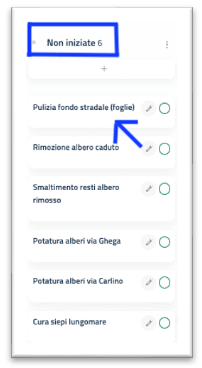
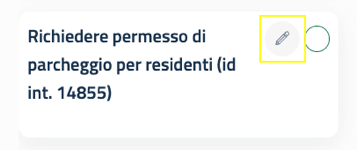
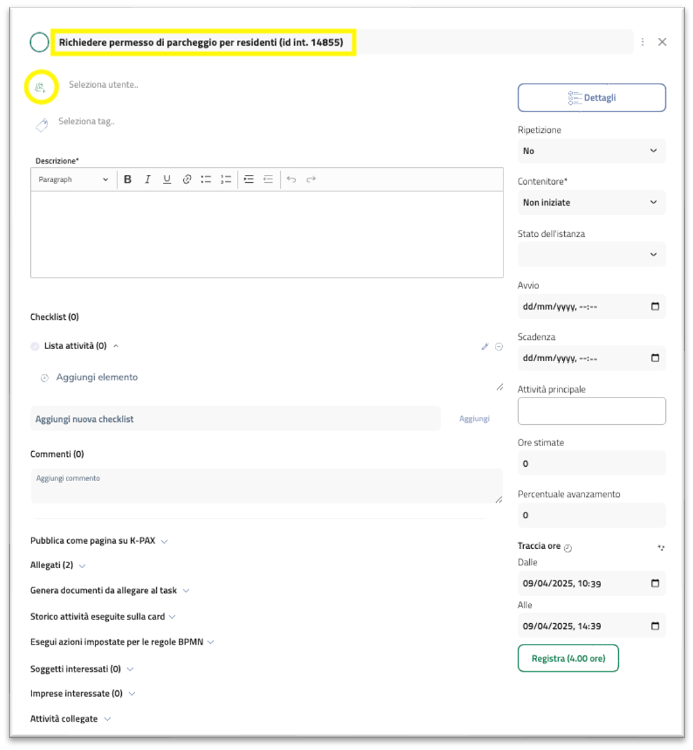
Ogni card attività è caratterizzata da un titolo, che è la parte visibile nella bacheca attività, e una serie di funzionalità aggiuntive che sono visibili e raggiungibili cliccando sull’icona della matita posta in alto a destra in ogni card.
Una volta cliccato sull’icona della matita, si apre il pop-up del dettaglio della card attività con tutte le funzionalità a disposizione dell’ente che vengono elencate di seguito.
Tutte le funzionalità elencate di seguito ovvero quelle presenti nel pop-up del dettaglio della card attività (raggiungibile dal tab vista Attività) sono presenti anche nei progetti con gestione a griglia, all’interno della singola pratica. In un progetto di tipologia “griglia” sarà quindi impostare tutte le specifiche funzionalità sia dalla bacheca “Attività”, sia all’interno della singola pratica cliccando sulla matitina di edit in corrispondenza di ogni riga – le funzionalità della card attività saranno presenti nella spalla destra della pratica. Per maggiori dettagli sulla gestione delle pratiche, si rimanda all’apposito capitolo.
6.1.2.1. Titolo, completamento, salvataggio ed eliminazione
Il campo titolo è modificabile dall’ente in qualsiasi momento. Alla creazione di una nuova card attività, il titolo è l’unico campo obbligatorio senza il quale non si può salvare la card attività.
Accanto al titolo è presente un cerchio verde vuoto. Al click sul cerchio, appare un simbolo v verde che segnala che quell’attività è stata completata. Quindi, per segnare un’attività come completata, basterà cliccare sul cerchietto verde. Questa azione farà sì che la card attività scompaia dalla visualizzazione di default della bacheca attività (in quanto completata e non più necessaria) ma sarà sempre possibile recuperarla andando a selezionare l’apposito filtro “Visibilità” disponibile sopra la bacheca a destra.
Per salvare la card (o le modifiche apportate alla stessa) è sufficiente cliccare sul pulsante SALVA in basso a destra o cliccare in un qualsiasi punto esterno al pop-up. Per eliminare la card, cliccare sul pulsante ELIMINA in basso a sinistra.
6.1.2.2. Assegnazione dell’attività a uno o più utenti
È possibile assegnare una card attività a uno o più utenti. Per farlo, gli utenti devono essere già stati abilitati al progetto tramite l’apposita sezione dei Permessi. Una volta fatto, al click sull’icona verde sotto il titolo apparirà l’elenco delle persone abilitate e sarà possibile selezionarle. La persona a cui viene assegnato un task riceve una notifica nella propria area notifiche e, se la card attività ha una scadenza impostata, verrà notificata dell’imminente scadenza un tot di giorni prima della scadenza. I giorni di preavviso sono impostabili a livello di progetto, di default sono 1 e 7 giorni prima della scadenza. Fino a quando una notifica non viene “letta” o segnata come letta dall’utente, il sistema invierà all’utente anche una mail di reminder ogni notte con il riepilogo delle attività a lui assegnate in scadenza.
6.1.2.3. Impostazione di una scadenza della card attività
Per ogni attività è possibile inserire una data di inizio e una data di fine, ovvero una scadenza. Per impostarle, sarà sufficiente inserire una data e un orario di inizio e/o fine. Una volta inserita una data di fine attività, si attiverà il sistema di reminder della scadenza che funziona principalmente in due modi:
Reminder grafico sulla card attività – quando viene impostata una scadenza per una card attività, nella visualizzazione della bacheca Attività quella card avrà l’indicazione di tale scadenza in basso a destra. Quando l’attività è scaduta, l’indicazione grafica apparirà in rosso, dando così rilievo alla data di scadenza
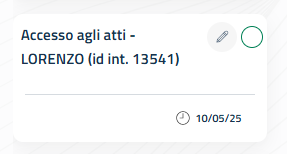
Reminder tramite notifica all’utente assegnatario dell’attività – se un’attività ha una data di fine (scadenza) e viene assegnata ad un utente, quell’utente verrà notificato un tot di giorni prima della scadenza tramite notifica all’interno della piattaforma (icona campanella in alto a destra) e tramite email nel caso la notifica in piattaforma non venga letta. Il numero di giorni prima della scadenza in cui venire notificati è impostabile a livello di impostazioni del progetto. Quando si crea o modifica il progetto, infatti, al click sulla voce “Ulteriori dettagli” è presente un campo “Giorni di preavviso” dove indicare, separati da punto e virgola, il numero di giorni di preavviso per le notifiche delle attività in scadenza per quel progetto. Quindi se a livello di impostazione del progetto viene indicato 1; 7; 30, la piattaforma notificherà l’utente 1, 7 e 30 giorni prima della scadenza.
Quando si attribuisce una data di inizio e/o fine ad un’attività questo la rende visibile anche in una vista a calendario, disponibile in un tab dedicato e presente in tutti i progetti di tipo “attività” o “griglia”. Per il funzionamento della visualizzazione a calendario, si rimanda alla sezione dedicata.
6.1.2.4. Associazione di tag
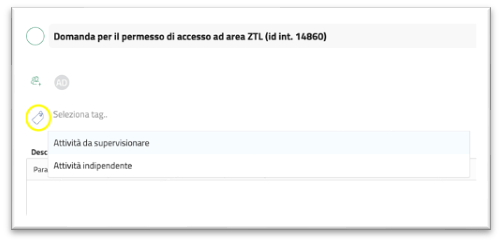
Ad ogni card attività è possibile associare uno o più tag. I tag sono degli attributi aggiuntivi che si possono dare alle card attività per contraddistinguerle in modo più immediato a livello visivo e permettono un ulteriore livello di filtraggio dei contenuti mostrati nel tab Attività. Quando si apre il dettaglio della card attività è possibile selezionare un tag tra quelli eventualmente già esistenti per quel progetto dalla voce “Seleziona tag” situata nella parte alta del dettaglio della card attività.
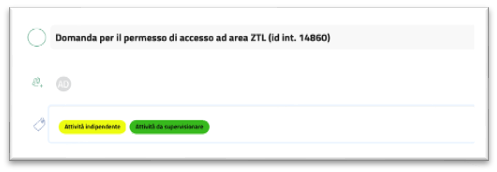
Se il tag di interesse è già stato associato al progetto, cliccando sull’icona blu comparirà in elenco e potrà essere selezionato. In caso contrario andrà creato.
|
|
|---|
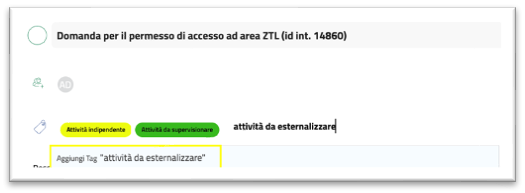
La creazione dei tag può essere gestita direttamente andando a digitare nella barra di ricerca dei tag il nome del tag che vogliamo andare a creare. Comparirà una voce con scritto Aggiungi Tag «nome del tag». Cliccandoci sopra o digitando “invio” sulla tastiera verrà creato un tag con il nome inserito. Per maggiori informazioni si rimanda alla sezione Tag.
6.1.2.5. Descrizione
Sempre nel corpo principale della card attività, è presente un campo Descrizione all’interno del quale si può inserire un testo descrittivo dell’attività utilizzando le principali funzionalità di formattazione offerte da un semplice CK Editor (grassetto, corsivo, allineamento, etc.). Per salvare le informazioni inserite, è necessario ricordarsi sempre di cliccare sull’apposito pulsante SALVA in basso a destra o fare click in una porzione di schermo al di fuori del pop-up.
6.1.2.6. Le micro attività – Gestione con checklist
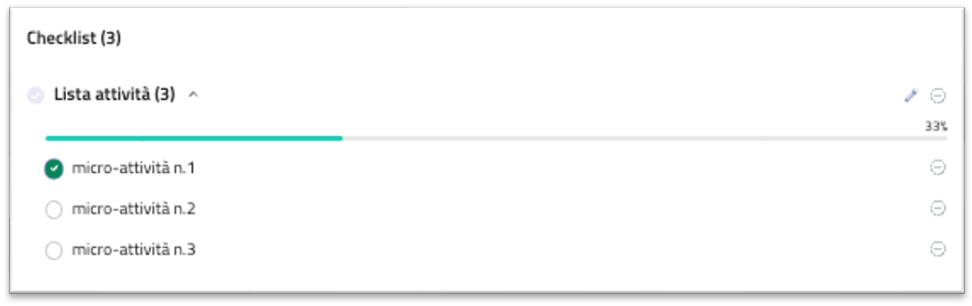
Subito sotto al campo descrizione è presente una sezione nella quale è possibile impostare una o più checklist (o lista attività) previste per portare a termine l’attività a cui si fa riferimento. Poniamo come esempio che per portare a termine l’attività “Rinnovo contratto locazione” debbano essere fatte tutta una serie di attività come contattare l’utente, mandargli una raccomandata e firmare il rinnovo, in una checklist è possibile elencare queste tre attività sotto forma di punti di un elenco puntato. Ognuno di questi punti può essere quindi spuntato appena viene fatto, in modo da tenere sotto controllo l’avanzamento generale dell’attività. Ogni checklist mostra infatti l’avanzamento in percentuale delle attività previste. Se ad esempio spunto come fatta 1 attività su 3, l’avanzamento mostrato dalla barra sarà del 33%.
È possibile inserire più checklist, quindi più gruppi di liste attività, con lo stesso identico funzionamento. Anche in questo caso, l’avanzamento in percentuale delle attività di ogni checklist viene visualizzato subito sotto il titolo della singola checklist.
L’avanzamento dell’attività si visualizza anche in spalla destra (sempre all’interno del dettaglio della card attività) in un campo denominato “Percentuale avanzamento”. Nel caso esista una sola checklist, la percentuale mostrata in questo campo corrisponderà a quella della singola checklist. In presenza invece di più checklist la percentuale mostrata sarà il risultato dell’avanzamento totale calcolato su tutte le checklist esistenti per quella card attività.
La creazione delle checklist, che vengono rappresentate anche per i progetti a griglia all’interno della singola pratica in un tab dedicato, può essere anche automatizzata in modo da semplificare ulteriormente la gestione del lavoro. Per i dettagli, si rimanda alla sezione dedicata.
Il sistema di default offre sempre una checklist di partenza da popolare con degli elementi. La checklist di default si chiama “Lista attività” ma può essere rinominata cliccando sul simbolo della matitina situato in linea a destra. Per aggiungere un’attività all’elenco puntato di una checklist è sufficiente posizionarsi con il mouse sopra la scritta “Aggiungi elemento” e iniziare a scrivere, una volta finito si preme il tasto INVIO. Si viene così a creare un elenco puntato.
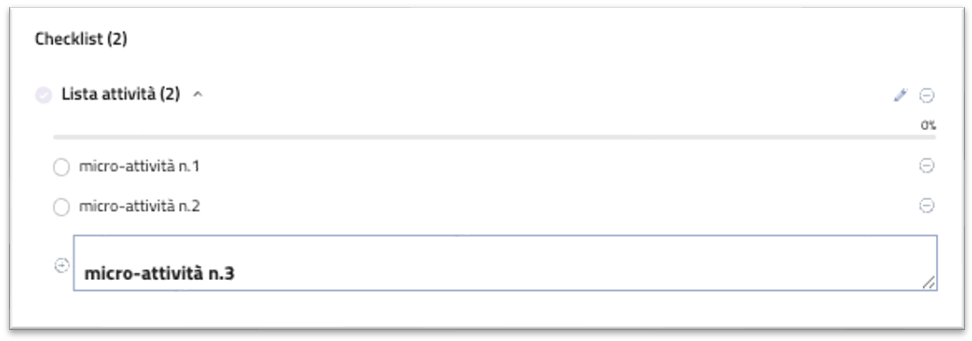
Per contrassegnare un’attività come completata basta cliccare sul pallino situato accanto alla descrizione dell’attività in elenco.
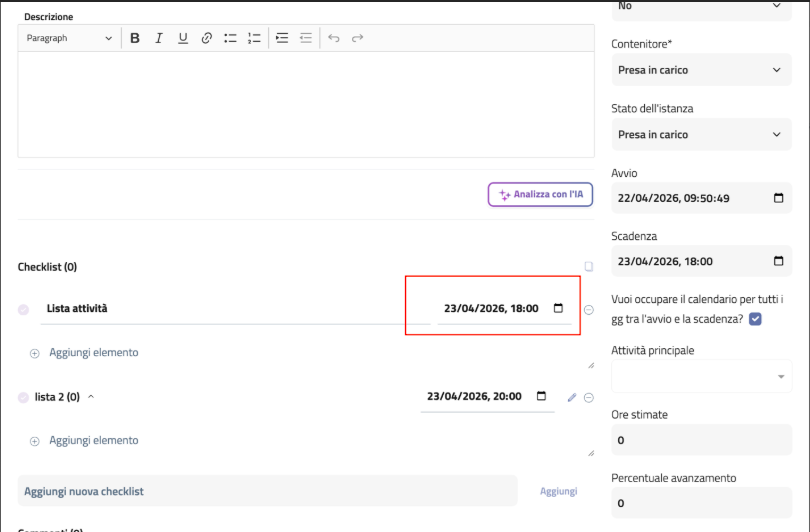
Per inserire una nuova checklist, posizionarsi nel campo “Aggiungi nuova checklist” e iniziare a digitare il nome che si vuole dare alla nuova checklist, quindi premere invio e procedere come descritto sopra per creare i punti dell’elenco puntato che si vuole creare.
Ad ogni checklist è possibile associare una data di scadenza. La card/attività prenderà automaticamente come scadenza la prima tra quelle impostate nelle checklist di quella card/attività.
6.1.2.7. I commenti
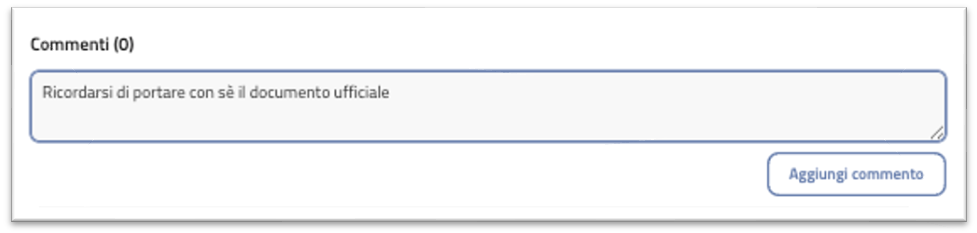
Tutti gli utenti coinvolti nel task possono aggiungere dei commenti alla card attività scrivendo all’interno del box dedicato e premendo il tasto “Aggiungi commento” una volta terminato.
6.1.2.8. Allegati
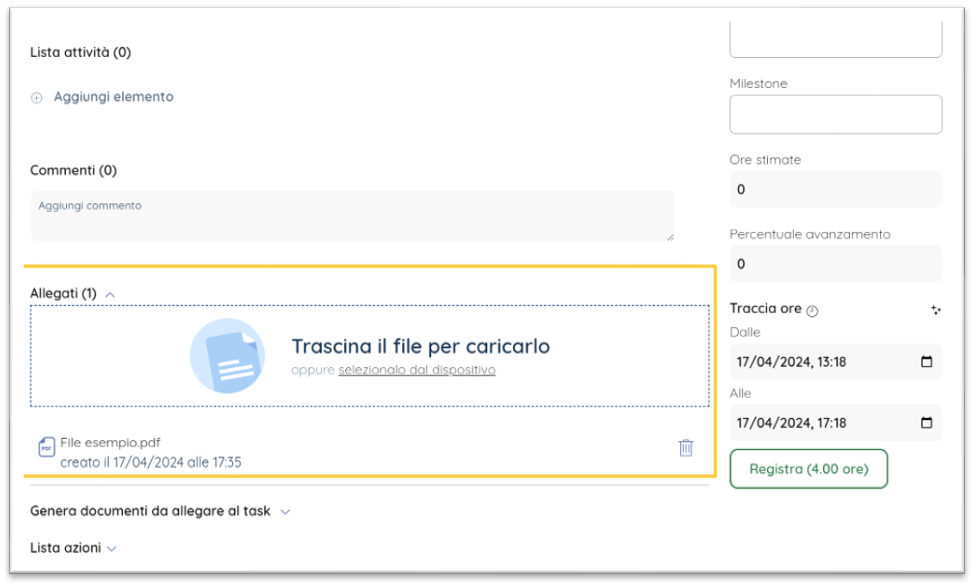
Per visualizzare e associare degli allegati al task è sufficiente cliccare la freccia che punta in basso posta accanto alla voce “Allegati”. Nell’area che si espanderà sarà disponibile la lista degli allegati eventualmente già associati al task e un riquadro che permette il caricamento di nuovi. Nei progetti “a griglia” gli allegati di una pratica sono sempre sincronizzati in automatico anche nella relativa vista “ad attività”. Ovviamente, se una card attività esiste solo nel contesto del tab “Attività” e non corrisponde ad una pratica, conterrà solo gli allegati di quella card attività.
6.1.2.9. Genera documenti
Questa sezione permette di generare in automatico un documento secondo un template prestabilito e scelto dalla lista dei template disponibili cliccando sull’apposito box “Seleziona template”. Il template, debitamente creato con l’apposita funzionalità che viene spiegata nel capitolo dedicato, si popolerà con i dati inseriti nella pratica prevalentemente in presenza di un progetto con impostazione a griglia, dove cioè sia presente un set di campi e dati che siano stati popolati. In alternativa, è possibile creare un template vuoto o con dei dati standard da associare a un progetto ma in tal caso non sarà da prevedersi la compilazione automatica di nessun campo del documento.
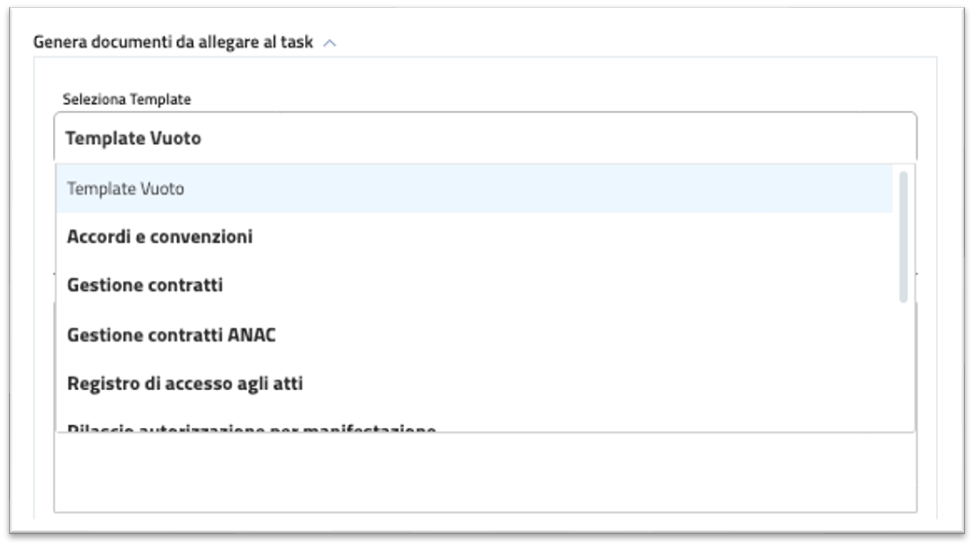
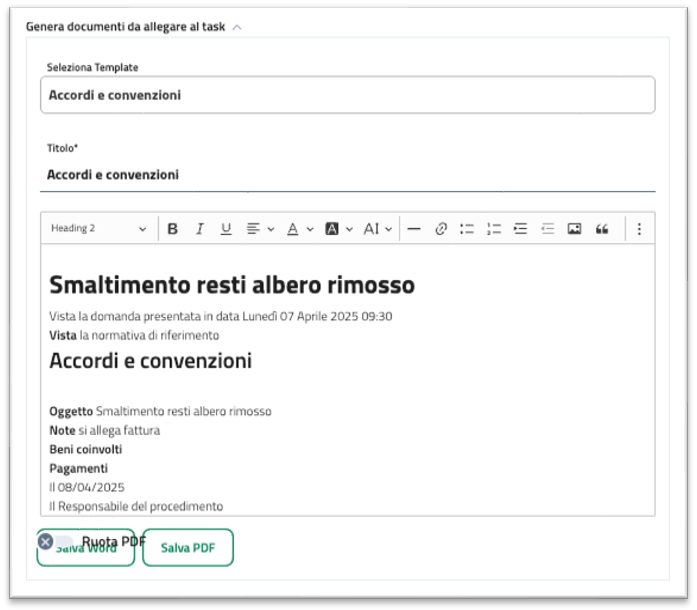
Scelto il template di interesse e generato il documento, sarà possibile salvarlo in formato Word o PDF.
6.1.2.10. Storico attività eseguite sulla card
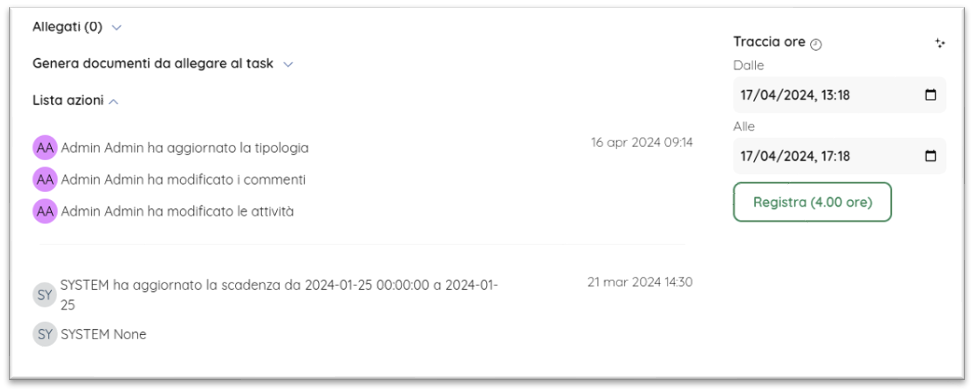
Questa sezione è riservata al tracciamento delle azioni effettuate sul task. Aprendo il dettaglio, infatti, si visualizzerà lo storico delle azioni che gli utenti hanno effettuato su quella card attività nel tempo con dettaglio di data e ora.
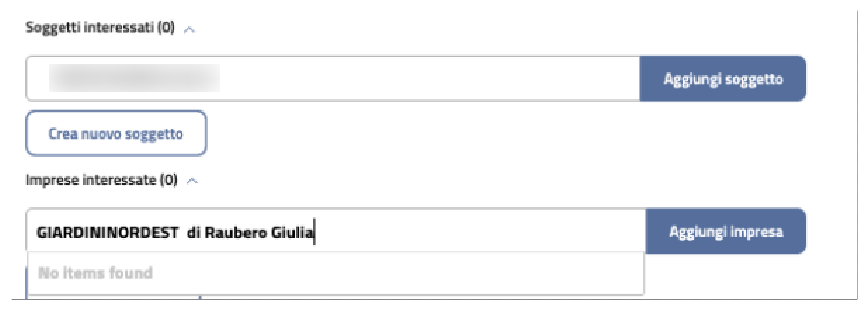
6.1.2.11. Soggetti e imprese interessate
Tramite queste due sezioni è possibile indicare nel task i soggetti esterni coinvolti come diretti interessati. È anche possibile indicare le imprese interessate che si trovano nella sezione Imprese o possono essere aggiunte direttamente da qui.
6.1.2.12. Attività collegate
Se il task è associato e dipendente da altri task, in quest’area si trovano i diversi task collegati tra i quali ci sarà anche l’eventuale task “padre” che si trova indicato anche nella colonna di destra sotto la voce Attività principale.
6.1.2.13. Dettagli
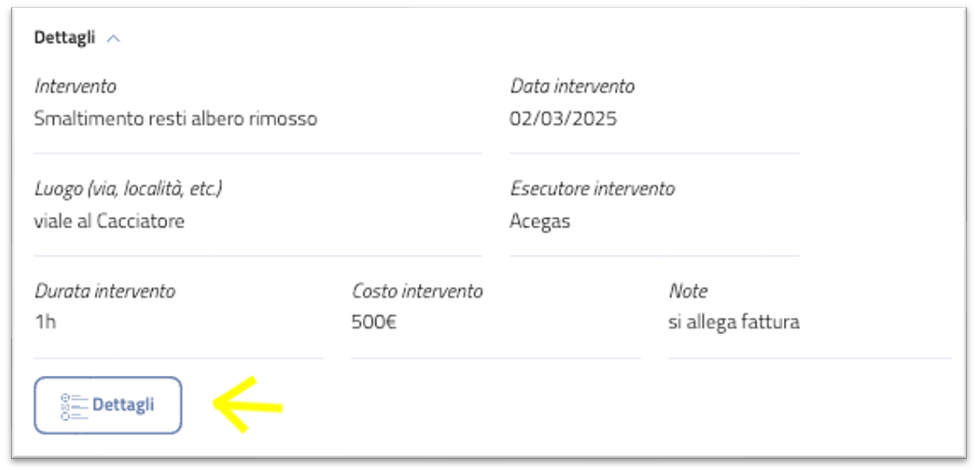
Se esiste un dataset a livello di progetto, ovvero se la card attività si riferisce alle pratiche esistenti nella vista “a griglia”, è possibile visualizzare i dettagli inseriti nella pratica cliccando la freccia posta vicino alla specifica voce. Da questa sezione è possibile accedere alla pratica cliccando sul bottone blu sotto Dettagli.
6.1.2.14. Ricorrenza delle attività
Può essere necessario impostare un’attività/task come ricorrente. La ricorrenza permette di definire delle regole temporali secondo le quali una stessa attività o task si ripete sempre uguale nel tempo.
È possibile fare questa operazione scegliendo tra due modalità ovvero ripetizione semplice e ripetizione con creazione di task multipli. La differenza tra queste due modalità è strettamente collegata alla visualizzazione a “card attività” di cui abbiamo parlato.
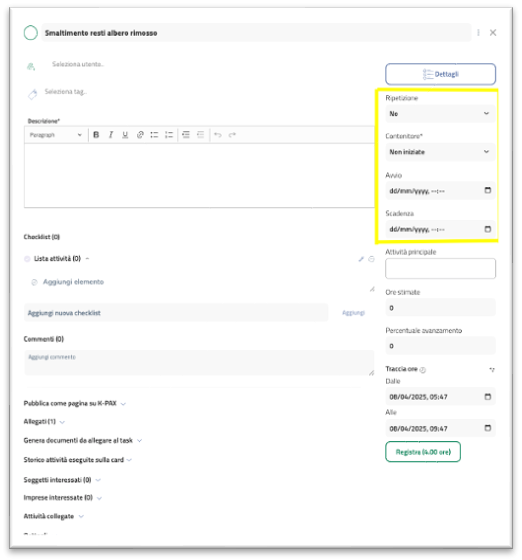
Nel menu a tendina “Ripetizione” situato sulla spalla destra del dettaglio della card attività si può indicare se si vuole creare un task ricorrente o se si vuole creare tanti task quanti sono le ricorrenze. La differenza tra le due opzioni si trova sia a livello di interfaccia che di funzionamento, anche se entrambe espletano una funzione simile.
Creazione evento ricorrente
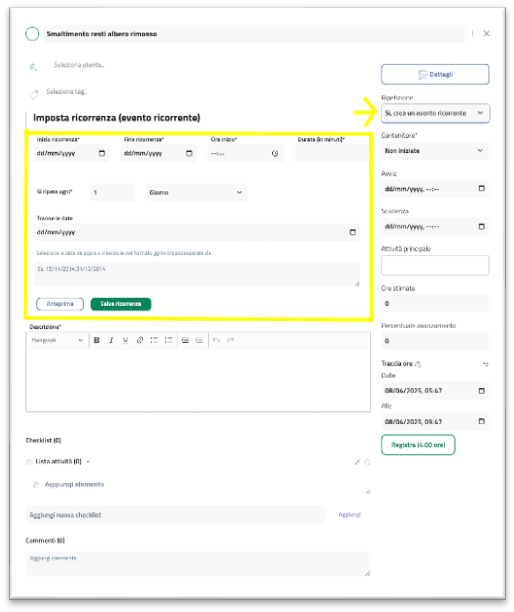
Selezionando “Crea un evento ricorrente” dal menu a tendina Ripetizione la card attività visualizzata nella bacheca attività sarà una sola e, in base alla ricorrenza inserita, avrà una scadenza sempre nuova man mano che il task ricorrente viene segnato come completato.
Appena si clicca sull’opzione del menu a tendina nel corpo della card attività appare una sezione chiamata Imposta ricorrenza (evento ricorrente) che permette di impostare la ricorrenza che vogliamo dare a quell’evento/card/attività andando a inserire inizio e fine ricorrenza, ora inizio, durata, intervallo di ripetizione (es. ogni 2 giorni, ogni mese, ogni 4 anni, etc.) ed eventuali date escluse (es: giorni festivi). Una volta impostata la ricorrenza, ricordarsi di cliccare sul pulsante verde Salva ricorrenza.
Per esempio, se imposto una card attività con creazione di evento ricorrente e una ricorrenza ogni lunedì a partire dal 01/01/2025, la card che visualizzerò in bacheca attività sarà una sola e oggi mi mostrerà la prima scadenza calcolata sulla base delle date impostate nel dettaglio della ricorrenza quindi il primo lunedì successivo al 01/01/2025. Ovviamente oggi quella scadenza sarà già “passata” quindi sarà evidenziata in rosso. Appena segno quella card come completata (spunta verde accanto al titolo) la card scompare dalla bacheca e riappare il giorno successivo con indicazione della scadenza immediatamente successiva, ovvero il lunedì successivo. E così via fino alla fine dei giorni impostati nel campo “Fine ricorrenza”.
Un altro esempio pratico è quello di un ente con l’esigenza di inviare un rendiconto ogni 30 del mese, e può inviare il successivo solo una volta completato il precedente. In questo caso può creare un evento ricorrente indicando la prima scadenza il 30 aprile. Nel momento in cui invia il rendiconto e smarca l’attività come completata, il sistema visualizza la scadenza successiva, cioè il 30 maggio e così per i mesi successivi fino al termine della ricorsività impostata. L’attività, dunque, è sempre la stessa e le scadenze risultano dipendenti le une dalle altre in successione temporale.

Nella visualizzazione del tab Attività si vedrà un solo task, ma contrassegnato dall’icona della ricorsività.
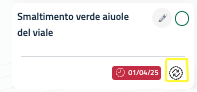
Quando si crea un evento ricorrente è possibile escludere una o più date (ad esempio, dei giorni festivi) cliccando sul campo “Tranne le date”. In questo campo è possibile digitare la/le data/e da escludere oppure selezionarle una ad una dal calendarietto a destra.
Le date di esclusione della ricorrenza vengono elencate subito sotto ed è possibile eventualmente eliminarle tramite l’apposito pulsante “cestino” situato in corrispondenza di ognuna.
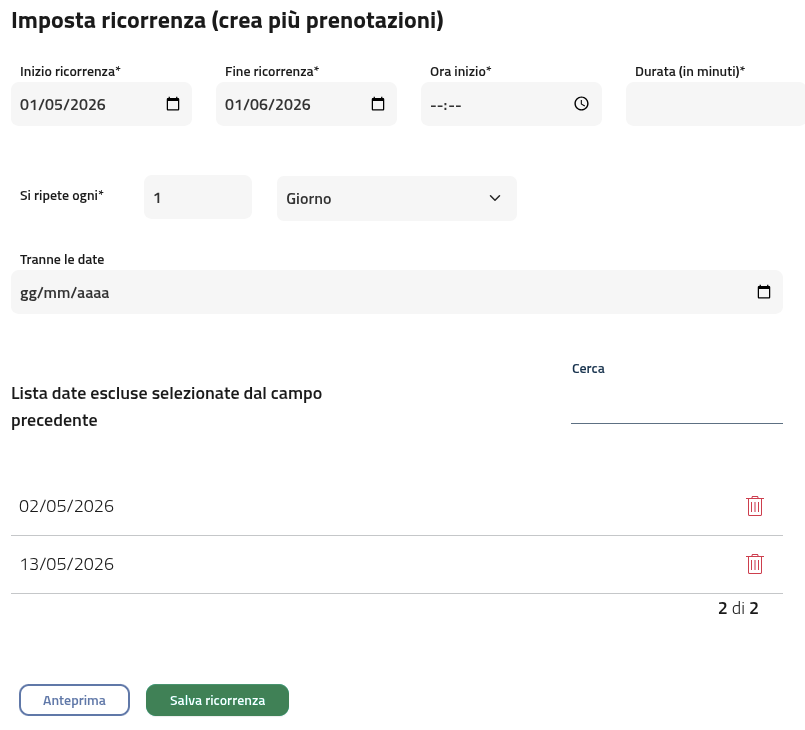
Creazione task ripetuto
Esiste anche la possibilità di impostare il campo Ripetizione su valore “Si, crea più task”. In questo caso la ripetitività viene impostata su un’attività principale e viene creata una card attività per ogni ripetizione prevista. La scadenza di ogni card attività ha una sua indipendenza ed ognuna può essere personalizzata con note aggiuntive. In questo modo vengono memorizzate tutte le scadenze passate oltre che le future.
Anche con la creazione di task ripetuti va impostata la ricorrenza tramite l’apposita interfaccia che appare in pagina. Appena si clicca sull’opzione del menu a tendina nel corpo della card attività appare infatti una sezione chiamata Imposta ricorrenza (crea più task) che permette di impostare la ricorrenza che vogliamo dare a quell’evento/card/attività andando a inserire inizio e fine ricorrenza, ora inizio, durata, intervallo di ripetizione (es. ogni 2 giorni, ogni mese, ogni 4 anni, etc.) ed eventuali date escluse (es: giorni festivi). Una volta impostata la ricorrenza, ricordarsi di cliccare sul pulsante verde Salva ricorrenza.
In questo caso i task appaiono in bacheca attività uno dopo l’altro. È l’utente a decidere quanti giorni prima della scadenza renderli visibili attraverso un apposito campo (che compare solo in caso di selezione di questo tipo di ripetizione) dove si può indicare quanti giorni prima della scadenza rendere visibile il task (card attività).
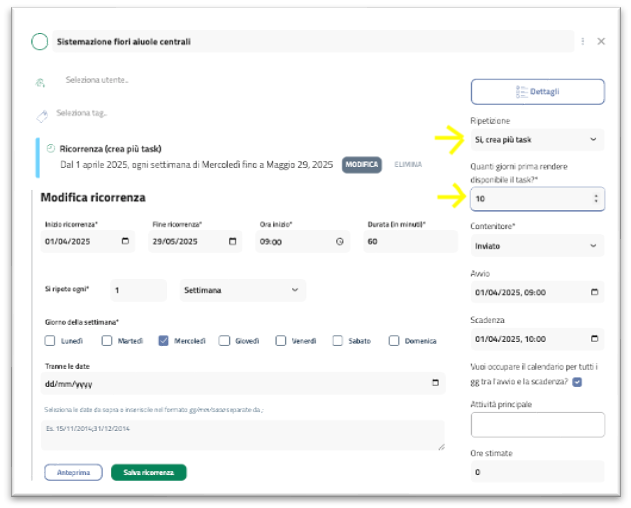
Ad esempio, se un ente ha l’esigenza di eseguire un controllo giacenze ogni fine mese, con questa forma di ricorsività a fine anno avrà traccia di tutte le attività mensili e delle scadenze impostate, rispettate o meno.
In questo caso il task sarà contrassegnato in bacheca dal simbolo specifico.
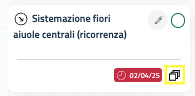
6.1.2.15. Contenitore
Il menu a tendina Contenitore situato sulla spalla destra del dettaglio card attività permette di cambiare il contenitore nel quale si trova la card attività in visualizzazione a bacheca attività. Per il funzionamento dei contenitori, si rimanda all’apposita sezione.
6.1.2.16. Avvio e scadenza
Per ogni attività è possibile inserire una data e ora di inizio e una data/ora di scadenza. I due campi non sono obbligatori. Se impostata, la scadenza viene poi indicata anche nella visualizzazione “compatta” della card attività che si ha nella vista tab attività.
Se viene impostata una data di inizio e una data di scadenza che siano in giorni diversi, appare la possibilità di indicare se occupare tutti i giorni tra la prima e la seconda data nella visualizzazione a calendario. Si rimanda alla sezione calendario per dettagli.
Attività principale
È possibile collegare delle card attività tra di loro. Per farlo è sufficiente creare una card principale, quindi creare la card da collegarvi e, dal menu a tendina Attività principale, selezionare la card che verrà usata come principale.
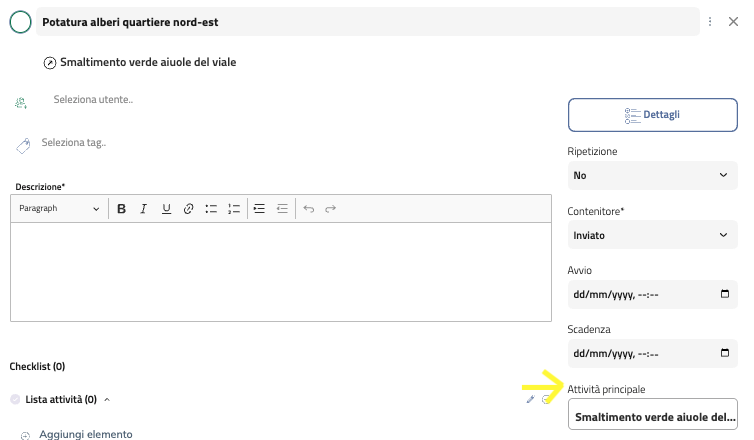
In questo caso, nella bacheca il task comparirà contrassegnato da un simbolo che indica il fatto che si tratta di un’attività collegata ad un’altra principale.
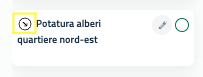
Nella card attività del task “figlio” sarà sempre visibile il collegamento diretto alla card principale subito sotto al titolo. Nella card attività principale, invece, le attività collegate ad essa come “figlie” sono elencate nel campo “Attività collegate” che si trova nel corpo centrale della card attività.
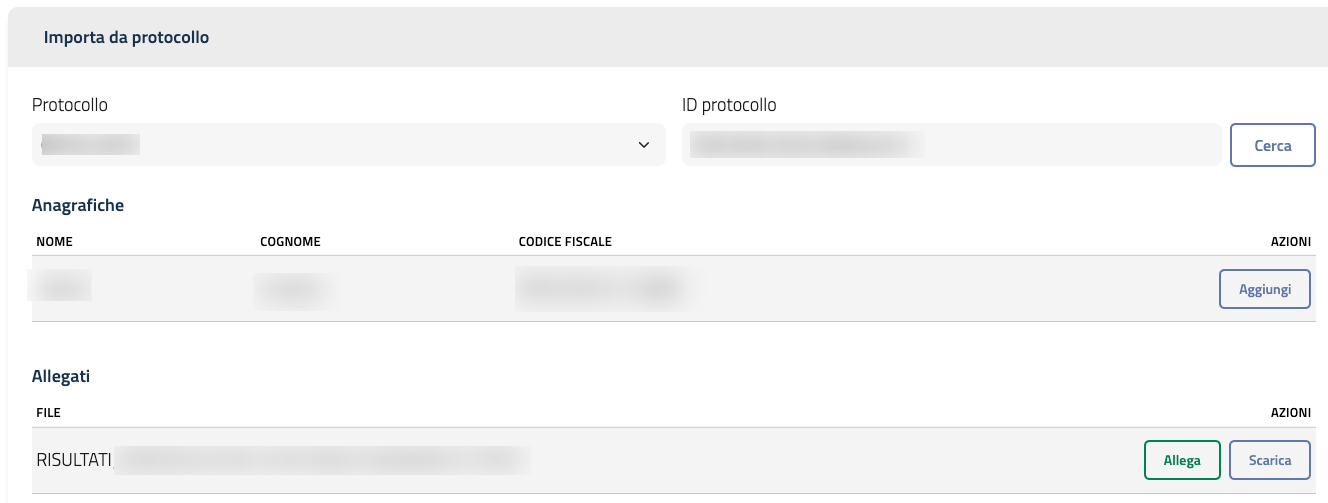
6.1.3. Ricerca protocollo
Nelle sezioni:
soggetti interessati
allegati
è possibile effettuare una ricerca per ID protocollo e quindi importare, in base alla sezione, gli allegati o i soggetti interessati.
6.2. Tab Notifiche
La sezione notifiche contiene tutte le notifiche e gli avvisi rivolti all’utente e relativi al progetto sotto forma di elenco.
Ogni notifica si presenta con una struttura di questo tipo:
Tag che indica se la notifica è stata appena assegnata, se è in scadenza oppure è scaduta
Titolo del task/attività notificato
Link al task/attività
Data di scadenza del task/attività a cui si riferisce
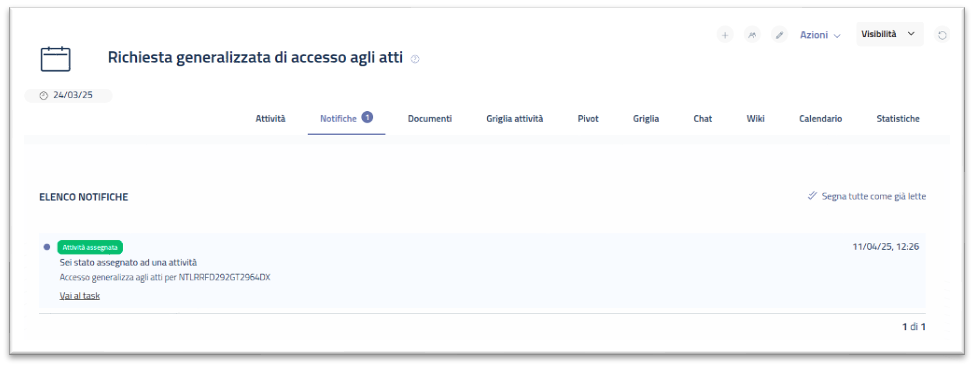
È possibile contrassegnare una notifica come letta semplicemente cliccandoci sopra o usando la funzionalità Segna tutte come lette che si trova in alto a destra, che indica come lette tutte le notifiche presenti in lista.
Fino a quando le notifiche non vengono lette o segnate come lette, la piattaforma invia un riepilogo quotidiano all’utente che presenta l’elenco di tutte le attività in scadenza o assegnate. L’invio è automatico ed avviene ogni notte. Una notifica scompare dall’elenco riepilogativo inviato ogni notte solo se viene contrassegnata come letta in questa sezione.
Cliccando sul link Vai al task si passa alla visualizzazione del task in formato card che appartiene al tab Attività.
6.3. Documenti
Il tab Documenti è la cartella documentale del progetto. La sezione si presenta con una strutta gerarchica organizzata in cartelle. È possibile creare nuove cartelle tramite il pulsante con l’icona della cartella, generare un nuovo documento a partire da un template tramite il pulsante con l’icona + oppure caricare un file tramite l’apposito box sottostante.
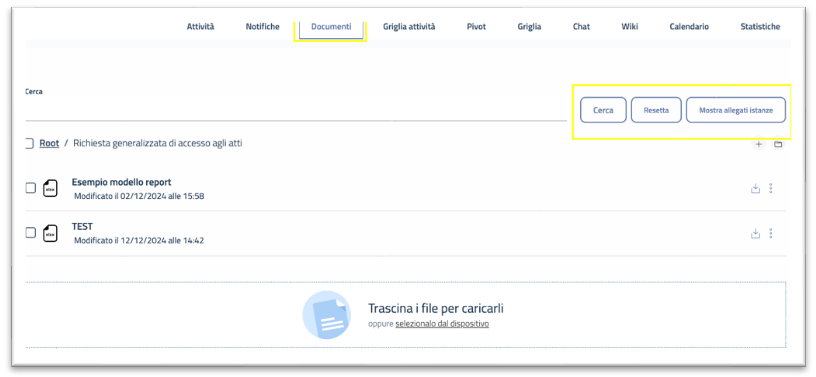
È possibile inoltre utilizzare i pulsanti Cerca, Resetta e Mostra allegati istanze posti in alto a destra per:
cercare documenti digitando una porzione di testo o una chiave di ricerca nella barra di ricerca a sinistra dei pulsanti;
resettare la ricerca e tornare nella cartella principale dei documenti relativi al progetto;
visionare gli allegati caricati nelle singole pratiche o card attività presenti nel progetto.
Riepilogando, in un progetto è possibile salvare dei file relativi al progetto in generale tramite questa sezione. In un progetto poi è sempre possibile allegare dei file a una singola istanza/pratica/card attività – in quel caso quei file sono raggiungibili o direttamente dall’istanza/pratica/card o da questa sezione cliccando su Mostra allegati istanze.
6.4. Griglia attività
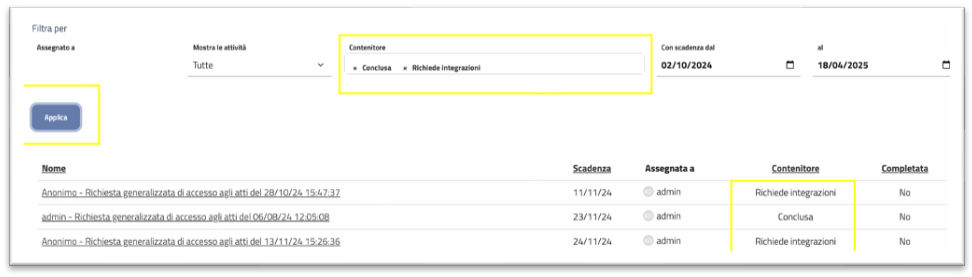
Il tab Griglia attività riporta in formato tabellare tutte le attività/task presenti nel progetto.
Per ogni riga sarà visibile:
il nome del task, al quale si può essere indirizzati cliccandoci sopra;
la data di scadenza del task;
la lista degli utenti assegnati al task;
il contenitore nel quale si trova il task, visibile dal tab Attività;
lo stato di completamento.
Tramite i filtri nella parte superiore della pagina è possibile filtrare i task per:
utenti assegnati;
attività non completate, completate, scadute oppure tutte;
contenitore;
data di scadenza (dal/al).
Una volta inseriti i filtri desiderati sarà necessario cliccare sul pulsante Applica per renderli attivi.
6.5. Pivot
La sezione Pivot permette di visualizzare, esplorare e analizzare facilmente i dati provenienti da file Excel o altri formati compatibili.
Per cominciare, selezionare il progetto desiderato e accedere al tab «Pivot». Vedrai apparire automaticamente i dati caricati, strutturati come una tabella pivot. Questa tabella è completamente interattiva e permette di lavorare sui dati in tempo reale.
La funzione filtro permette di focalizzarti solo su alcune parti dei dati visualizzati. È utile per analizzare specifici sottoinsiemi, rimuovendo temporaneamente informazioni non necessarie.
Per utilizzare un filtro, clicca sul pulsante «Campi» nella barra degli strumenti, e trascina i campi da filtrare all’interno dell’area «Filtri Report». Successivamente potrai scegliere di filtrare i dati in base a valori specifici o categorie testuali, facendo click sul pulsante del filtro presente nell’intestazione della tabella Pivot. Una volta applicato un filtro, la visualizzazione dei dati si aggiorna automaticamente, mostrandoti solo le informazioni pertinenti.
Per rimuovere un filtro, è sufficiente tornare al menu filtro e cliccare su «Seleziona tutto».
La funzione Pivot genera automaticamente totali e subtotali in base ai dati visualizzati nella tabella pivot. Ad esempio, se hai colonne numeriche come «vendite», «costi» o «quantità», vedrai automaticamente comparire le somme nella parte inferiore o laterale della tabella.
Puoi personalizzare la posizione e il tipo di totale visualizzato. Ad esempio, puoi scegliere di mostrare medie, valori massimi o minimi, invece della semplice somma. Basta cliccare sul pulsante «Campi» presente nella barra degli strumenti, e nell’area «Valori» scegliere il tipo di calcolo da applicare (somma, media, conteggio, ecc.).
Oltre ai semplici totali, la Pivot permette di creare campi calcolati personalizzati, ovvero colonne aggiuntive basate su formule definite direttamente da te. Un campo calcolato può essere usato, per esempio, per calcolare margini di profitto, percentuali, rapporti e altri indicatori personalizzati.
Per creare un nuovo campo calcolato, clicca sull’icona «Campi» presente nella barra degli strumenti, e successivamente sul pulsante «Aggiungi valore calcolato». Qui potrai inserire una nuova formula, combinando diversi campi esistenti tramite operazioni matematiche semplici o avanzate.
Una volta confermata, la nuova colonna apparirà automaticamente nella tua tabella pivot, pronta per essere utilizzata come qualsiasi altra colonna.
Per facilitare l’analisi, puoi ordinare rapidamente i dati in ordine crescente o decrescente cliccando semplicemente sull’intestazione di una colonna. L’ordinamento può essere applicato sia ai valori numerici sia ai valori testuali, consentendoti di individuare immediatamente i dati più rilevanti.
Puoi adattare le dimensioni della tabella pivot alle tue esigenze. Basta posizionare il cursore sul bordo di una colonna o riga: quando il cursore cambia forma, indicando la possibilità di trascinamento, clicca e trascina fino a ottenere la dimensione desiderata.
Se desideri ripristinare la larghezza o altezza originale, fai semplicemente doppio clic sul bordo della colonna o della riga interessata.
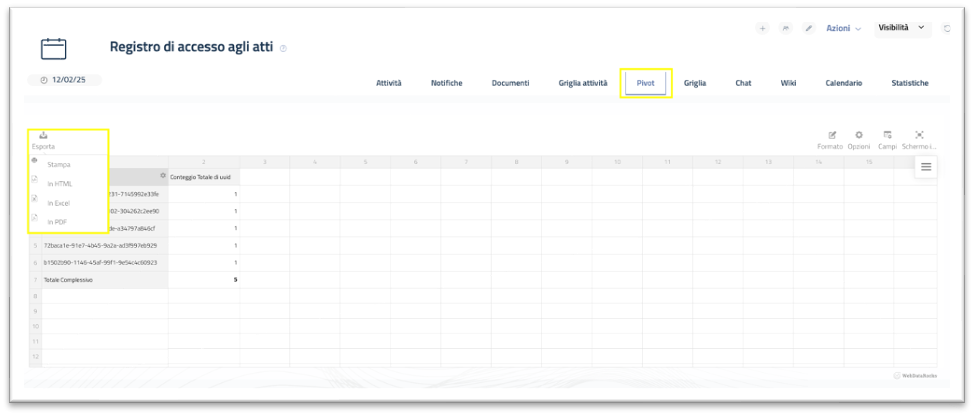
Lo strumento Pivot ti consente di esportare rapidamente i dati elaborati in un file Excel, HTML o PDF, in modo da poterli utilizzare facilmente al di fuori della piattaforma.
Tramite il pulsante Esporta posto in alto a sinistra della schermata è possibile stampare o esportare la tabella in HTML, Excel, Pdf.
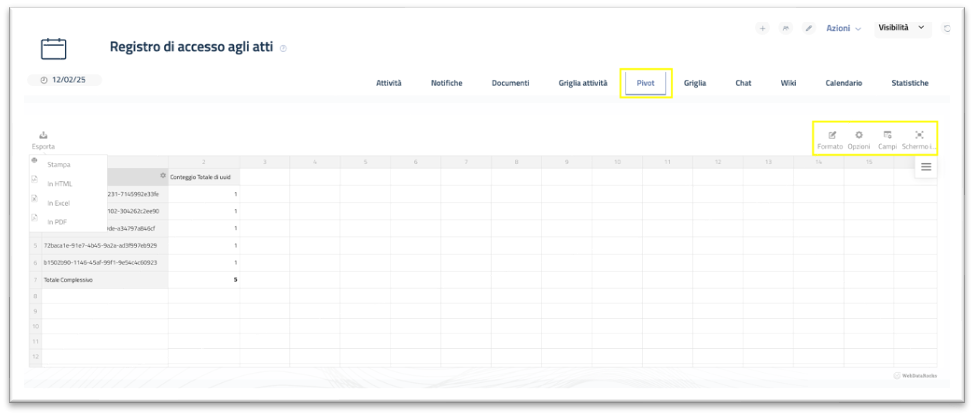
Tramite i quattro pulsanti in alto a destra (Formato, Opzioni, Campi, Schermo intero) della schermata invece è possibile nell’ordine:
modificare il formato delle celle e aggiungere delle formattazioni condizionali nella tabella;
modificare le opzioni del layout della tabella;
modificare la tabella aggiungendo filtri oppure ordinare per colonne, righe o valori;
visualizzare la tabella a schermo intero.
6.6. Griglia
Il tab Griglia permette la visualizzazione dei dati e delle pratiche di un progetto in un formato tabellare. Questo tab può diventare il tab su cui si atterra di default quando si apre il progetto, per farlo è necessario selezionare la voce “griglia” dal menu a tendina Visualizzazione che si trova nella modifica di un progetto, raggiungibile da Altre funzionalità > Configurazioni > Progetti > icona matita. Tuttavia, il tab Griglia si visualizza solo se il progetto è basato su un set di dati (o dataset). Il dataset può essere creato manualmente da zero dopo aver creato un progetto oppure può essere generato automaticamente dalla piattaforma quando si va ad importare un excel “normalizzato” che contenga dei dati. Anche per questa operazione si agisce nella maschera di modifica di un progetto raggiungibile come indicato poc’anzi.
Il dataset è la struttura che costituisce la “pratica” che si vuole andare a gestire in un progetto. Per costruirlo, è necessario avere ben chiaro il risultato che si vuole ottenere e i dati che si vogliono inserire. Ad esempio, immaginando di voler inserire una nuova pratica a sistema, bisogna chiedersi quali sono i campi che vorrei compilare? Quali sono gli elementi utili per arricchire questa pratica? Tutte le tipologie di dato che rispondono a queste domande vanno a costituire il dataset, che non è altro che un “modulo” informatico che è possibile strutturare come si desidera e che diventerà lo scheletro del progetto creato.
Facciamo un esempio pratico. Per un servizio Contratti mi servirebbe inserire in piattaforma per ogni contratto le seguenti informazioni: oggetto, data stipula, scadenza, intestatario, canone, indirizzo, referente. Il dataset costruito o creato dal sistema (si veda l’apposita sezione) conterrà quindi i campi sopra elencati creando un modulo da compilare di volta in volta per inserire un nuovo contratto. È come se si andasse a creare la scheda di registrazione di quella pratica, che poi si andrà a compilare tramite un’interfaccia di inserimento dati.
Quando esiste il dataset, il progetto presenta anche il tab Griglia in aggiunta agli altri sempre disponibili. Ad esempio, un progetto con dataset/griglia avrà sempre anche il tab Attività dal quale poter gestire la pianificazione o le attività correlate.
In un progetto con dataset/griglia ogni riga corrisponde a una pratica, ovvero a una scheda (dataset) compilata. Ogni pratica è visualizzabile nel dettaglio cliccando sul pulsante con l’icona a matita. In un progetto con dataset/griglia, ogni pratica viene automaticamente creata sotto forma di card attività (si veda la sezione relativa) mentre, come già visto nel relativo capitolo, le card attività create a partire dal tab Attività non vengono trasposte nella visualizzazione griglia. Questo permette una gestione “mista” per quei progetti che necessitano di tenere sotto controllo sia pratiche che scadenze ed attività relative.
Il tab Griglia si presenta come una tabella con righe e colonne, dove ogni riga corrisponde a una pratica e ogni colonna corrisponde a un campo del dataset e presenta i dati inseriti da interfaccia.
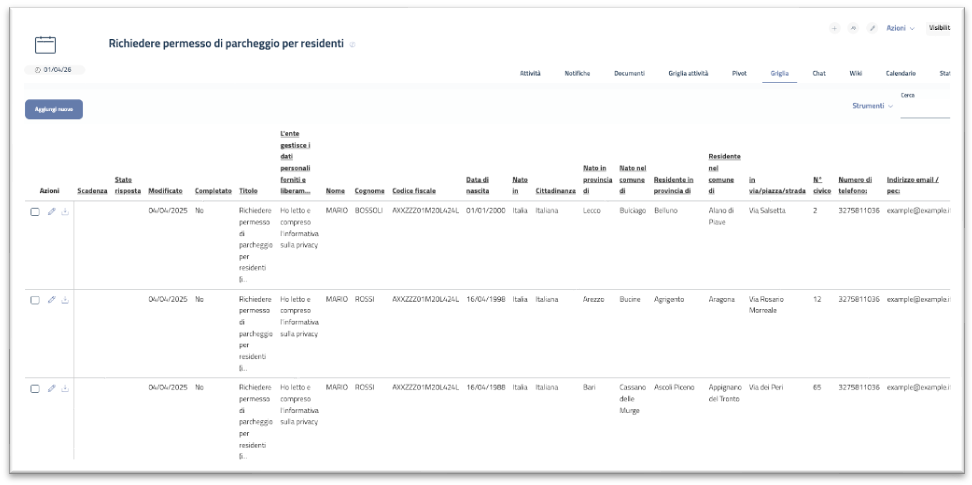
Per aggiungere una nuova riga, ovvero una nuova pratica, è sufficiente cliccare sul pulsante Aggiungi nuovo ed inserire i dati da interfaccia. Vedi Dataset.

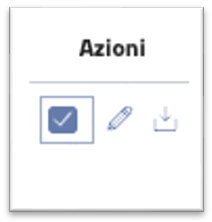
Solo la prima colonna è a parte perché indica le “Azioni” previste per ogni attività:
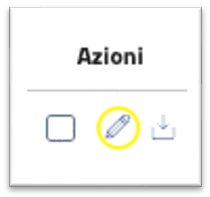
Modifica dei dati: facendo click sulla matitina si atterra sull’interfaccia di inserimento dati. Per il funzionamento e le specifiche di questa sezione si rimanda alla sezione apposita.
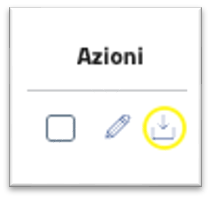
Download dei documenti allegati: cliccando sull’icona si scarica un file zip contenente tutti i documenti allegati alla pratica in questione.
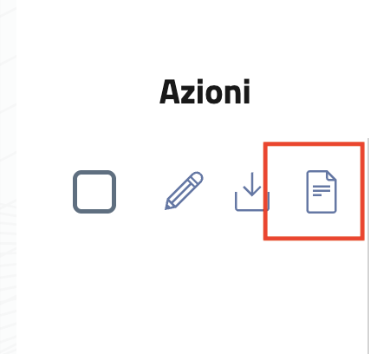
Allegati presenti: se presente, l’icona indica che quella pratica contiene uno o più allegati.
Eliminazione di una pratica: selezionando dall’apposita spunta la riga desiderata e successivamente premendo il tasto Elimina selezionati che comparirà in basso a destra, si elimina l’attività.
|
|
|---|
Clonazione di un’attività: selezionando dall’apposita spunta la riga desiderata e successivamente premendo il tasto Clona selezionati che comparirà in basso a destra si clona l’attività.
|
|
|---|
Selezione delle colonne da visualizzare
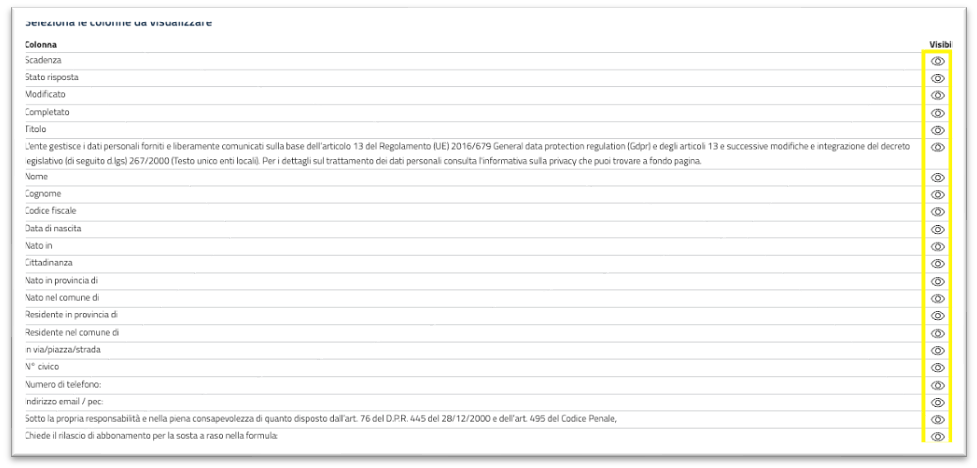
Poiché i dati a disposizione per ogni attività possono essere molti, in alcuni casi per ottenere una visualizzazione tabellare efficacie occorre fare una selezione scegliendo quali colonne visualizzare. La funzionalità è presente subito sotto la griglia dove si trova l’elenco di tutte le voci di colonna previste. Cliccando sull’icona dell’occhiolino in corrispondenza della colonna si rende invisibile la colonna sulla tabella. È anche possibile ordinare le colonne trascinandole da questo elenco su e giù fino alla posizione voluta. Queste impostazioni sono personali, quindi sono applicate solo alla visualizzazione dell’operatore che le ha impostate.
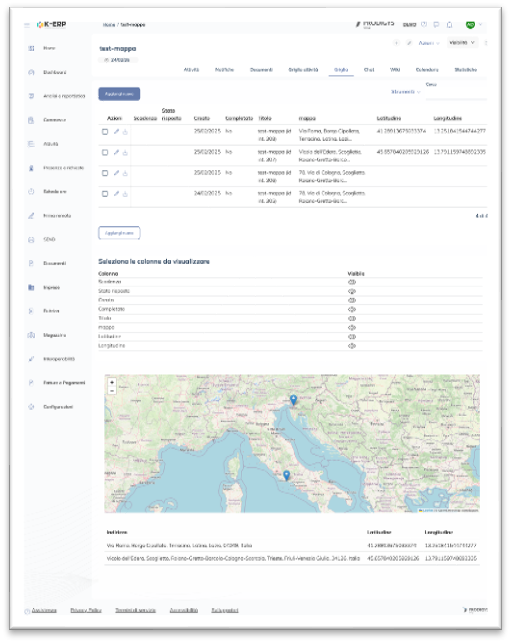
Se all’interno del dataset sono presenti dei campi latitudine e longitudine il sistema, nella vista a griglia, consente anche la visualizzazione su mappa dei punti indicati in automatico. Per poter gestire le mappa è necessario inserire il componente «Mappa» all’interno del dataset con l’attributo name di «address» o «mappa»
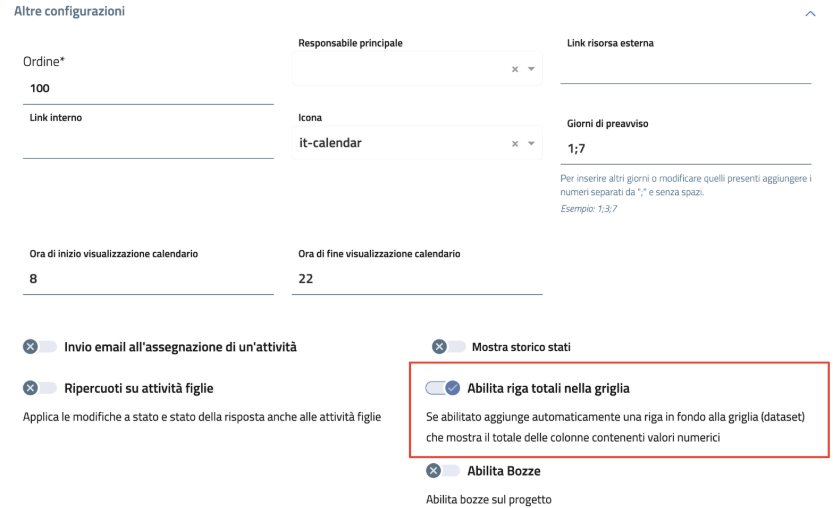
Per i progetti attivati in modalità “griglia” è inoltre possibile attivare la funzionalità di somma. Per farlo, è sufficiente andare nell’interfaccia di modifica delle impostazioni del progetto (simbolo matita in alto a destra quando ci si trova nel progetto, oppure da Altre funzionalità > Configurazioni > Progetti > matita in corrispondenza del progetto), quindi nella voce di menu “Altre configurazioni” abilitare la spunta “Abilita riga totali nella griglia”. I totali verranno calcolati solo per i campi impostati come valori numerici.
Strumenti

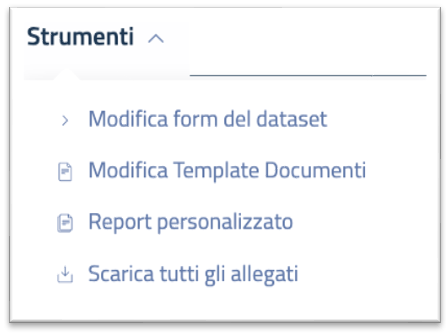
Nella visione a griglia, in alto a destra si trova anche il pulsante Strumenti che prevede le seguenti opzioni utili per accedere, con un solo click, ad aree specifiche di configurazione del servizio scelto:
Modifica form del dataset: azione utile per modificare il dataset direttamente attraverso la sua visualizzazione in formato “questionario”. Le specifiche su Configurazione-Dataset.
Modifica template documenti: per accedere direttamente alla modifica dei template di documenti che sono associati al servizio in questione. Per maggiori informazioni, si veda la voce Configurazione-Template.
Scarica tutti gli allegati: al click viene effettuato un download massivo di tutti gli allegati associati al servizio. Per maggiori informazioni, si veda la voce Configurazione-Allegati
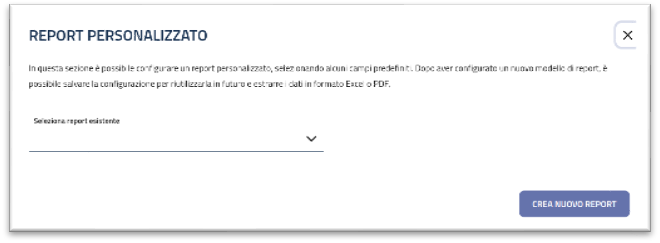
Report personalizzato: questa funzionalità consente di generare report personalizzati a partire dalla selezione di dati rilevanti, filtrando le informazioni secondo criteri specifici e organizzando il contenuto in base alle proprie esigenze. Il report risultante può essere esportato in vari formati per facilitare l’analisi, la condivisione o l’archiviazione.
Cliccando sul link si aprirà una finestra che permette di selezionare, tramite il menù a tendina, un report custom precedentemente creato, oppure crearne uno nuovo cliccando sul pulsante Crea nuovo report.
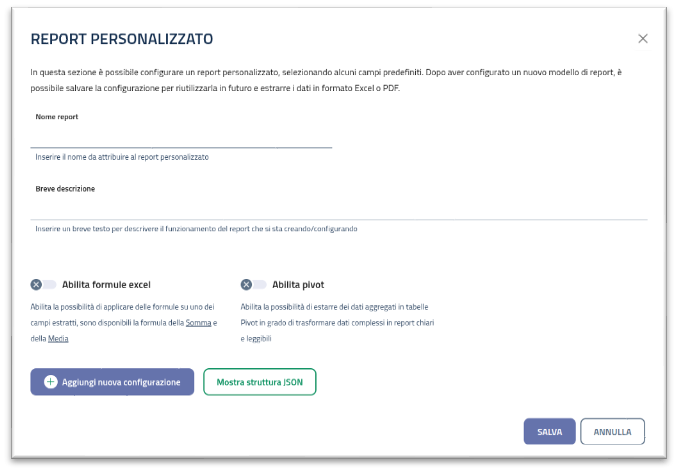
Al click sul pulsante Crea nuovo report si visualizza la finestra di configurazione del nuovo report, dalla quale è possibile:
Aggiungere un nome e una descrizione breve al report.
Abilitare o meno la possibilità di applicare delle formule Excel su uno dei campi estratti (sono disponibili le formule per Somma o Media).
Abilitare o meno la possibilità di estrarre dei dati aggregati in tabelle Pivot: se abilitata la spunta Abilita pivot, compare un menù a tendina dove indicare la tipologia di funzione di aggregazione da applicare tra: somma, media, massimo o minimo.
Aggiungere una nuova configurazione.
Visualizzare la struttura del JSON (pulsante Mostra struttura JSON).
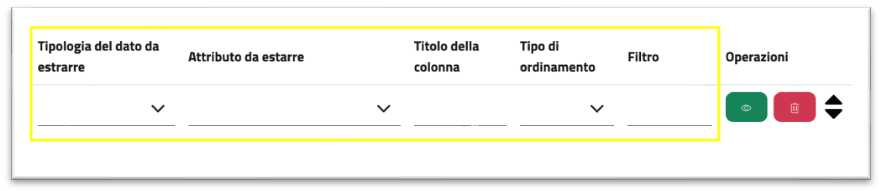
Cliccando sul pulsante Aggiungi nuova configurazione, compare una lista di campi da compilare:
Tipologia del dato da estrarre: tramite menù a tendina selezionare se estrarre: dati generici della domanda, dati della domanda oppure una formula.
Attributo da estrarre: tramite menù a tendina selezionare l’attributo da estrarre
Nel caso sia stato scelto Dati generici della domanda i campi disponibili da estrarre saranno quelli standard presenti all’interno di ogni task del progetto (ad esempio: id, scadenza, descrizione…).
Nel caso sia stato scelto Dati della domanda i campi disponibili da estrarre saranno le singole domande configurate all’interno del dataset del progetto.
Nel caso sia stato scelto Formula sarà disponibile un campo testuale dove inserire una formula in linguaggio Python per calcolare un valore sulla base dei dati della risposta.
Titolo della colonna: campo testuale che viene autocompilato con il titolo della colonna della griglia selezionata dal campo Attributo da estrarre.
Tipo di ordinamento: scegliere tra ordinamento crescente o decrescente.
Filtro: è disponibile un campo testuale dove inserire uno o più termini per filtrare dinamicamente i dati visualizzati nel report del progetto.
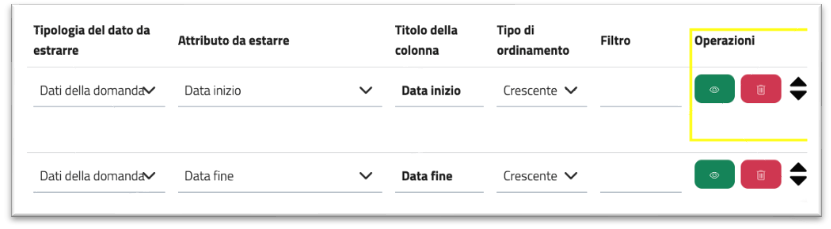
I due pulsanti situati a destra permettono di:
nascondere la configurazione cliccando l’icona occhio;
eliminare la configurazione cliccando l’icona cestino;
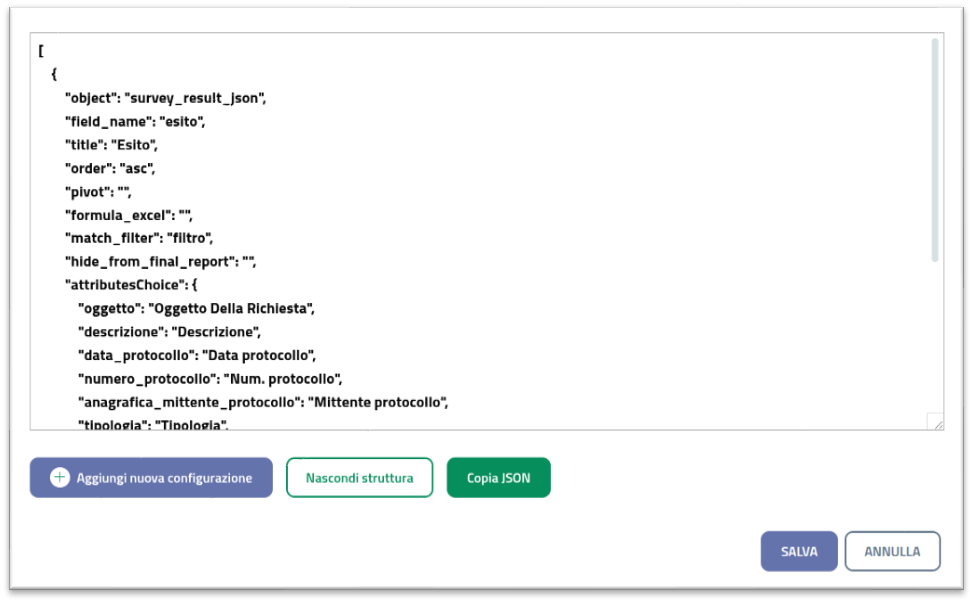
ordinare le configurazioni presenti usando l’icona delle frecce. Una volta conclusa la configurazione, prima di salvarla, è possibile visualizzare la struttura in formato JSON del report, tramite il pulsante Mostra struttura JSON, con la possibilità di copiarlo tramite l’apposito pulsante Copia JSON.
Per salvare la configurazione è necessario cliccare il pulsante Salva in basso a destra della finestra.
Una volta salvata, la finestra ritorna allo stato iniziale, dalla quale sempre tramite il menù a tendina è possibile scegliere il report appena creato.
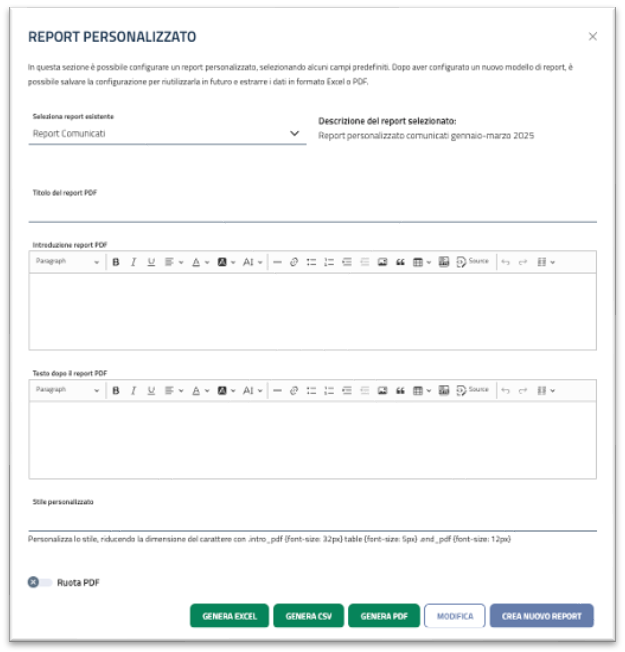
Selezionando un report esistente dal menù a tendina, appaiono i seguenti campi:
Titolo del report PDF: campo testuale nel quale aggiungere il titolo del report.
Introduzione report PDF: campo testuale dove aggiungere l’introduzione del report.
Testo dopo il report PDF: campo testuale per il testo conclusivo per il report.
Stile personalizzato: campo testuale dal quale, tramite regole CSS (come ad esempio table {font-size: 5px}), è possibile modificare lo stile del report.
Ruota PDF: se la spunta è attiva il report viene generato su un PDF ruotato in orizzontale di 90°, se disattivata il report ha formato verticale.
Tramite i pulsanti GENERA EXCEL, GENERA CSV e GENERA PDF è possibile generare i report nei diversi formati disponibili.
Cliccando poi sul pulsante MODIFICA, è possibile modificare la configurazione del report selezionato.
6.6.1. Gestione dettaglio pratica
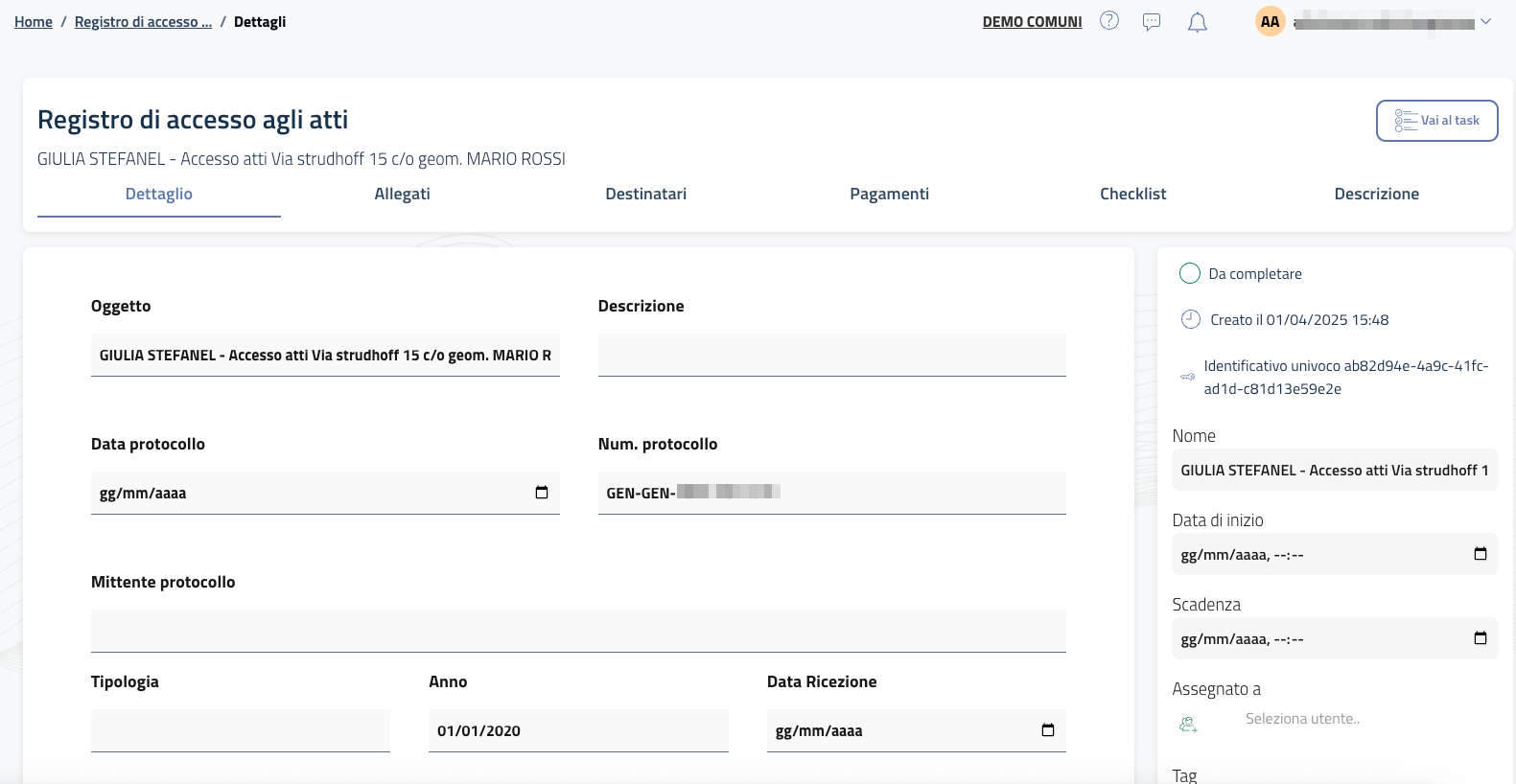
Dalla griglia, al click sul simbolo della matita, si entra nel dettaglio della pratica di proprio interesse. La pratica è strutturata in diversi tab orizzontali. Il tab su cui si atterra di default è quello di riepilogo, che riporta i dati principali della pratica, con tutta una serie di campi/opzioni che riguardano la gestione della card attività come lo stato di completamento, il nome che appare in visualizzazione “Attività”, la data di inizio e di fine, la persona a cui è assegnata, etc. Tutte queste opzioni non sono altro che quelle disponibili nella gestione a “card attività” che è stata spiegata nel capitolo dedicato. Quando un progetto è impostato “a griglia”, infatti, sono sempre disponibili entrambe le tipologie di visualizzazione ed è sempre possibile spostarsi dall’una all’altra cliccando sul pulsante “Vai al task” situato in alto a destra. Quello successivo, il tab Dettaglio, mostra invece il dettaglio della pratica, ovvero tutti i campi impostati a livello di dataset e i dati che sono stati compilati dall’operatore – si tratta praticamente della scheda di inserimento e riepilogo dei dati della pratica. Quando si vuole modificare qualche dato, è sufficiente posizionarsi con il cursore su un campo, modificarlo, quindi scorrere in fondo al form e cliccare sul pulsante SALVA.
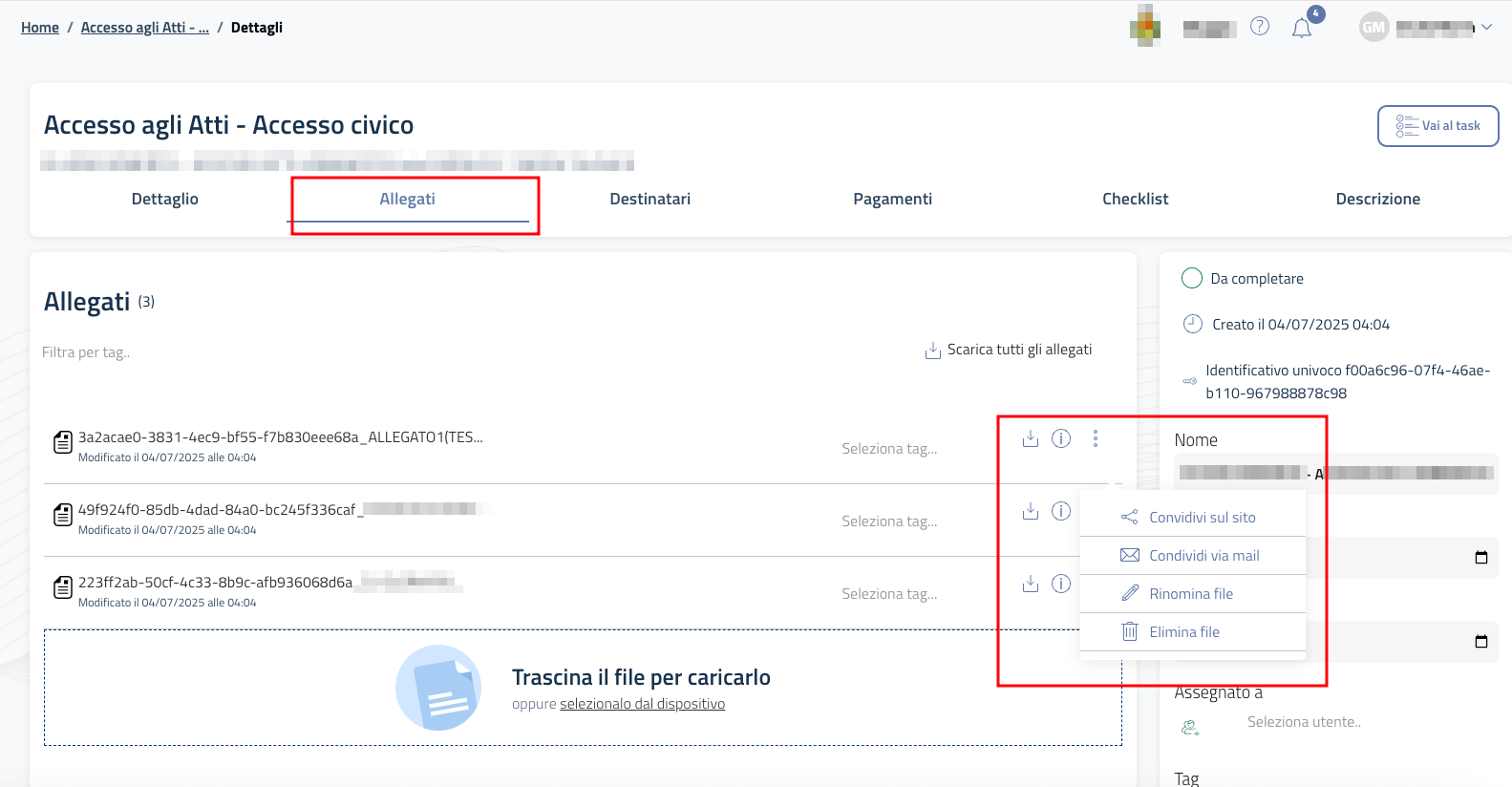
Il secondo tab è quello dedicato agli allegati della pratica. In questa sezione si visualizzano gli allegati già presenti oppure è possibile con un semplice drag & drop caricarne di nuovi. Per ogni allegato è possibile inoltre fare una serie di azioni come scaricare il documento, visualizzarne le informazioni principali oppure inviarlo via mail, inviarlo all’area personale del cittadino sul sito istituzionale (se esistente), rinominarlo o eliminarlo. I file presenti in questa sezione sono visualizzati in ordine cronologico inverso, ovvero dal più recente al meno recente.
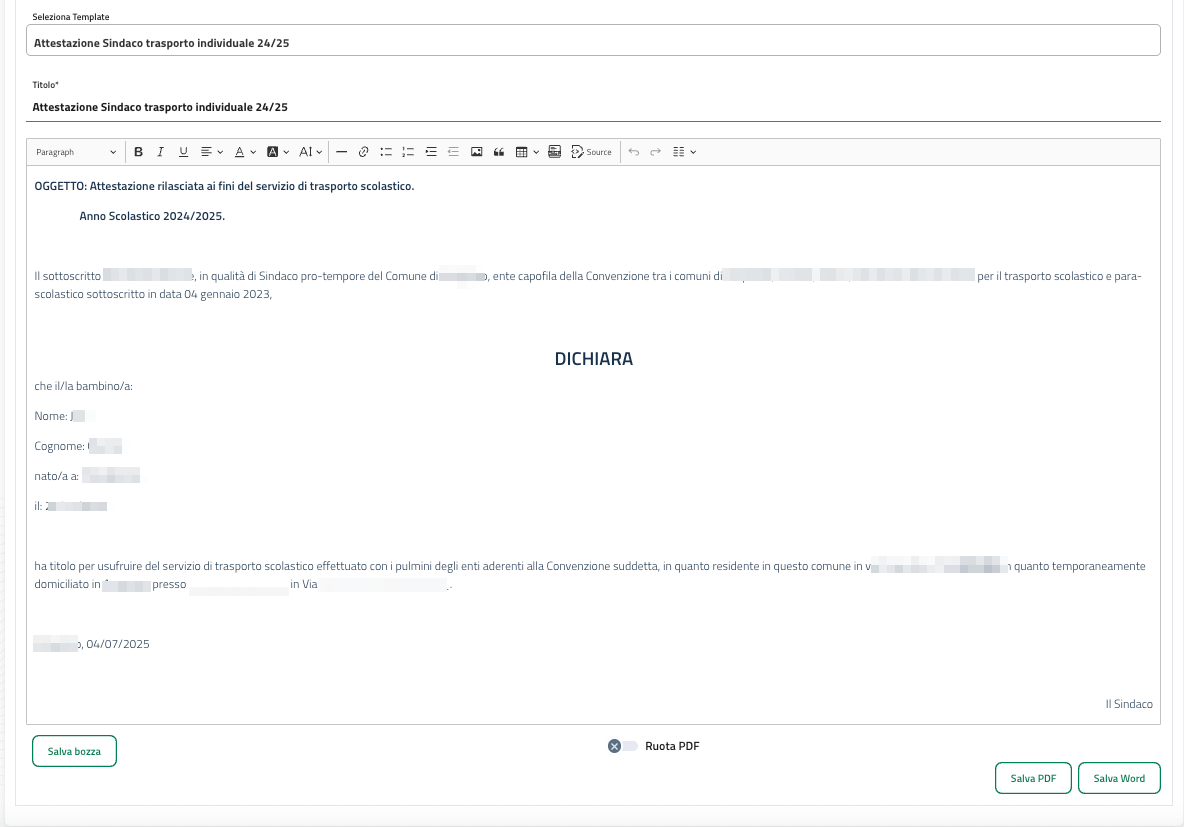
Scorrendo la pagina verso il basso è presente inoltre una sezione dedicata alla generazione di un documento in formato word o pdf a partire da un template pre-configurato. Per la configurazione del template, si veda la sezione apposita. Se il template è stato configurato correttamente, all’operatore che arriva a questa sezione della pratica sarà sufficiente selezionare il template di proprio interesse dal menu a tendina: la schermata si popola automaticamente con le informazioni contenute nella pratica. L’operatore può quindi verificare la correttezza ed eventualmente modificare il documento, quindi cliccando sul pulsante “Salva pdf” o “Salva word” verrà generato il documento finale. Al documento è possibile associare intestazione o pié di pagina che sono configurabili direttamente a livello centralizzato nelle impostazioni generiche della piattaforma alla voce “Il mio ente”.
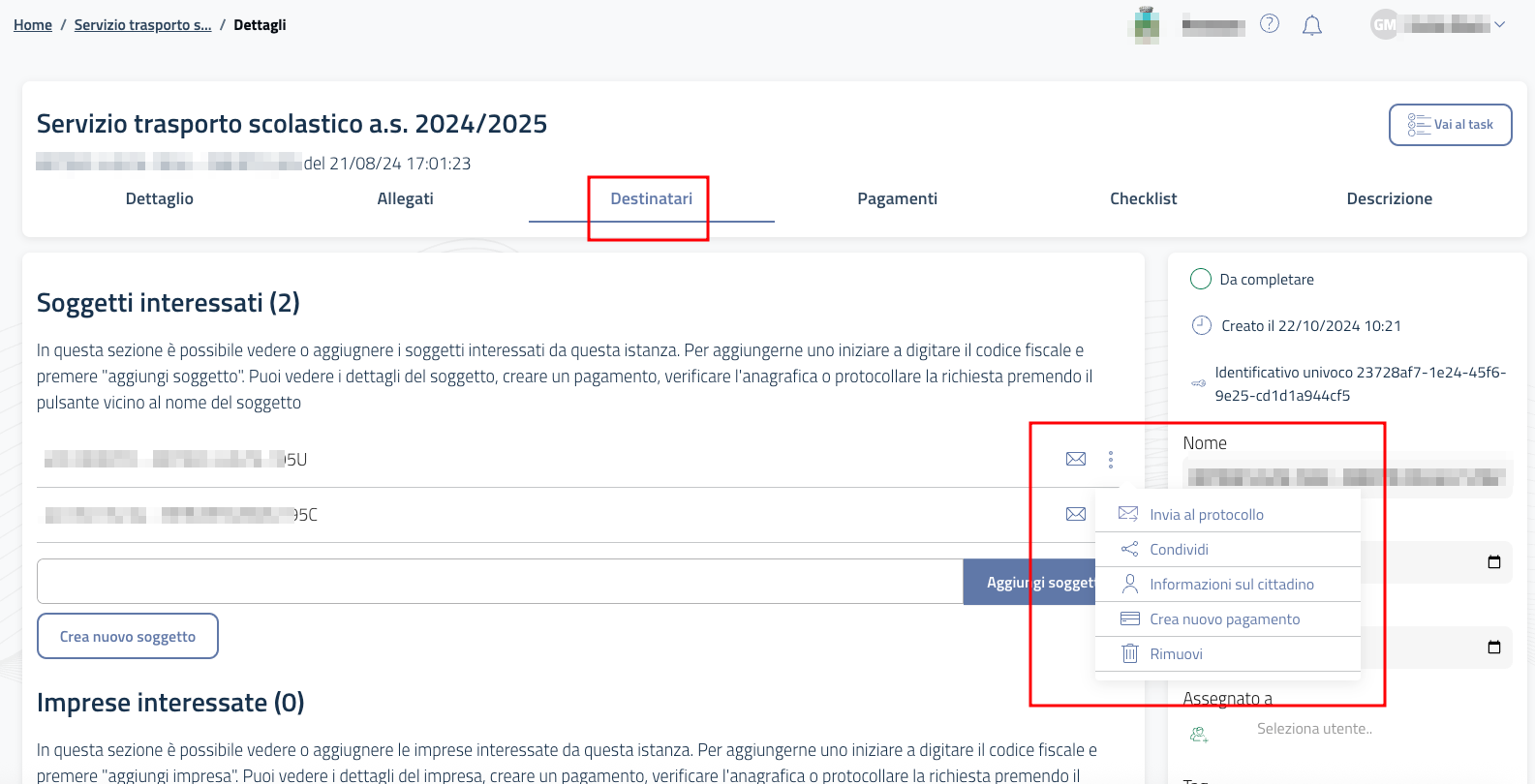
Nel tab “Destinatari” è possibile associare alla pratica uno o più destinatari, siano essi privati cittadini o imprese. È possibile sia selezionare un utente o un’impresa già censiti in piattaforma (al click sull’apposito campo appare un menu a tendina con l’elenco), sia crearne uno nuovo seguendo i semplici passaggi indicati dalla piattaforma tramite il pulsante “Crea nuovo soggetto” o “Crea nuova impresa”. Una volta associato un utente o un’impresa è possibile fare una serie di operazioni come inviargli una mail, inviare la pratica al protocollo, creare un pagamento a nome di quella persona (se attiva la funzionalità) oppure rimuoverlo.
Il tab “Pagamenti”, se attivo, mostra i pagamenti creati per quella pratica. Se non è presente nessun pagamento è possibile crearlo cliccando sul pulsante “Crea pagamento” con la causale relativa alla pratica sulla quale si sta agendo. L’interfaccia è molto intuitiva e permette in pochi click di emettere un pagamento che verrà inviato alla mail del cittadino/dell’impresa indicata. Per maggiori dettagli sul funzionamento, si veda la sezione dedicata ai pagamenti.
Il tab “Checklist” e il tab “Descrizione” permettono di inserire rispettivamente una o più checklist e/o una descrizione da riferire alla pratica. Quanto impostato in queste aree viene automaticamente riportato nella vista “card attività”.
Dalla sezione del riepilogo della griglia è possibile inserire i dati del protocollo od inviare alla protocollazione, tramite l’apposito tasto, le informazioni al protocollo. La funzionalità permette di selezionare un cittadino e gli allegati.
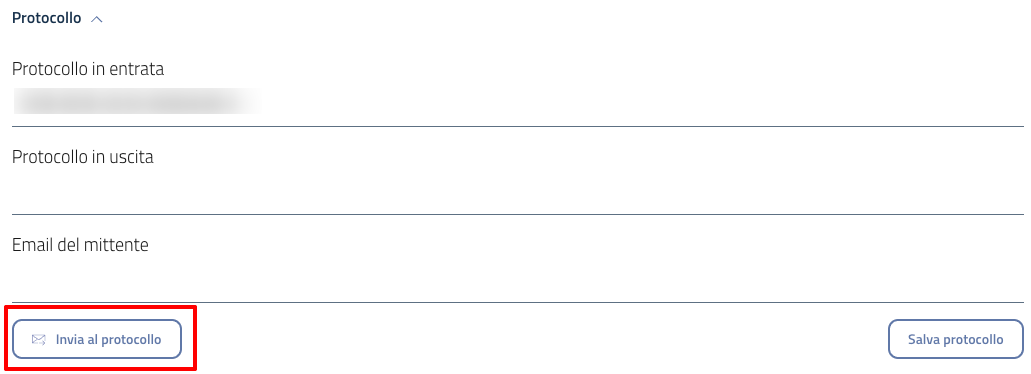
Ricerca protocollo
Nelle sezioni:
soggetti interessati
allegati
è possibile effettuare una ricerca per ID protocollo e quindi importare, in base alla sezione, gli allegati o i soggetti interessati.
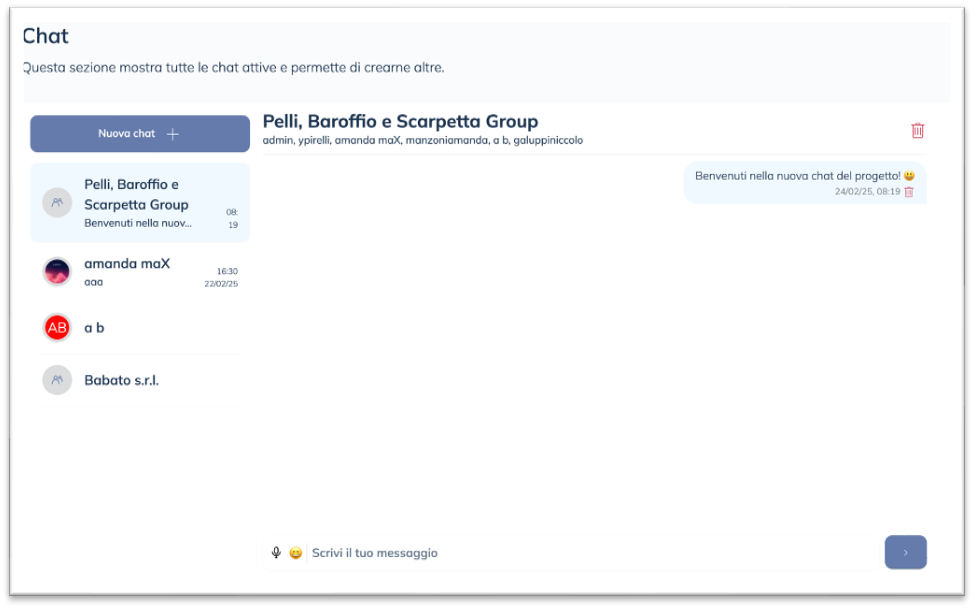
6.7. Chat
La sezione Chat è progettata per facilitare la comunicazione in tempo reale tra i membri del progetto. Non appena si accede alla chat di un progetto, il sistema crea automaticamente un canale di conversazione a cui partecipano tutte le persone coinvolte. Questo canale diventa il luogo principale per discutere rapidamente di temi operativi, scambiare aggiornamenti veloci e condividere file o link, senza dover ricorrere a e-mail o altre applicazioni esterne. Il funzionamento della chat è molto intuitivo
La chat permette di inviare messaggi istantanei, riducendo i tempi di attesa tipici delle comunicazioni via e-mail. È possibile condividere link, rendendo più fluido lo scambio di informazioni. Tutti i messaggi restano salvati nel canale, consentendo di recuperare in qualsiasi momento informazioni o decisioni prese in precedenza, per un massimo di 30 giorni.
È possibile accedere alle chat in due modi:
Dalla dashboard di K-ERP: accedere al progetto e cliccare la sezione “Chat” nella barra di navigazione (insieme a “Attività”, “Notifiche”, “Documenti”, “Wiki”, ecc.).
Creazione automatica del canale: quando si entra nella sezione chat di un progetto, K-ERP genera automaticamente una conversazione con tutti i partecipanti al progetto.
Una volta entrati nella sezione chat, sono presenti le seguenti sezioni:
Elenco chat attive: nella schermata principale, si trova la lista di tutte le chat in cui si è inclusi.
Selezione della chat: cliccando sul nome della conversazione se ne visualizzano i messaggi.
Invio di messaggi: si può utilizzare il campo di testo in basso (o l’apposito box) per scrivere il proprio messaggio. Per spedire il messaggio è sufficiente premere “Invio” o l’icona di invio. Se necessario, è possibile creare manualmente un nuovo canale di conversazione cliccando sul pulsante “Nuova chat”. È possibile selezionare quali membri del progetto (o dell’ente, se le impostazioni lo consentono) aggiungere al nuovo canale – la nuova chat comparirà nell’elenco delle chat attive. Solo i membri del progetto (o gli utenti autorizzati) possono visualizzare e partecipare alle chat relative.
6.8. Wiki
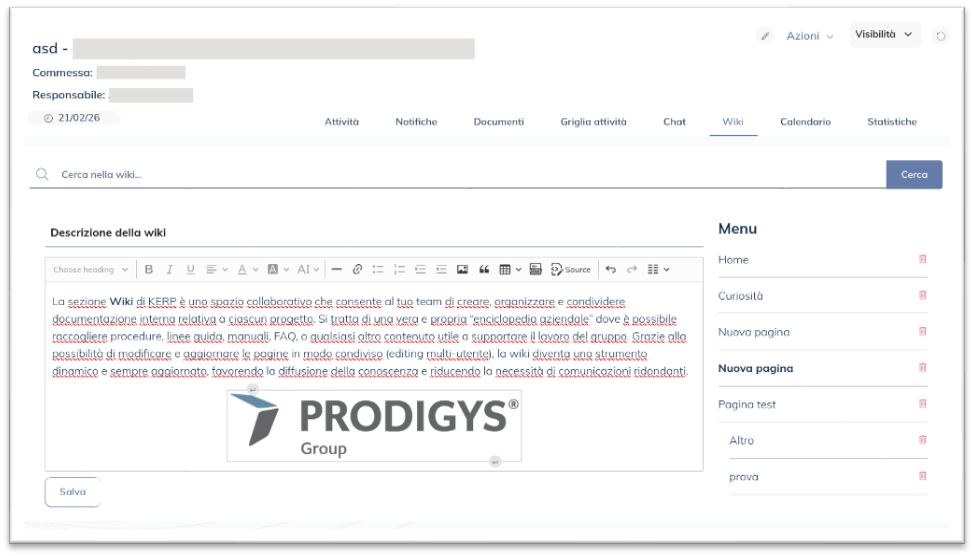
La sezione Wiki è uno spazio collaborativo che consente al team di creare, organizzare e condividere documentazione interna relativa a ciascun progetto. Si tratta di una specie di “enciclopedia” dove è possibile raccogliere procedure, linee guida, manuali, FAQ, o qualsiasi altro contenuto utile a supportare il lavoro del gruppo.
Ogni progetto ha sempre un’area wiki in cui è possibile inserire appunti, guide, manuali, istruzioni o note importanti. Tutti gli utenti abilitati al progetto possono modificare o aggiungere contenuti, in modo che la documentazione sia sempre aggiornata e completa. È possibile strutturare la sezione wiki in modo che abbia diverse pagine e sottopagine, raggruppando le informazioni per argomento e navigare facilmente tra i contenuti.
Al primo accesso nel tab “Wiki” di un progetto ci si ritrova nella pagina “Home” o nella pagina impostata come principale. La pagina è divisa in uno spazio principale che mostra il titolo della pagina e il suo contenuto e un menu laterale a destra che mostra tutte le pagine create e l’alberatura della sezione wiki. Cliccando sulla matitina accanto al titolo della pagina nella sezione “principale” della pagina si modifica titolo e contenuto della pagina. Per creare una nuova pagina invece ci si deve posizionare nel menu laterale e cliccare sul pulsante + situato vicino alla voce “Menu”. Una volta inserito un titolo e dei contenuti è possibile salvare la pagina cliccando su Salva. Per determinare la posizione in cui creare la nuova pagina bisogna fare attenzione a dove ci si posiziona nel menu di destra. Ad esempio, se voglio creare una sottopagina della sezione Home, clicco sulla pagina Home dal menu di destra, quindi clicco sul pulsante +. La pagina verrà creata come sottopagina di Home perché da lì sono partito per la creazione. Se voglio creare una sottopagina della sottopagina appena creata, dovrò cliccare prima sulla pagina che voglio far diventare “madre” di quella che vado a creare, poi cliccare sul +. È possibile cancellare le pagine posizionandosi sul menu a destra, cliccando sul nome e successivamente sul simbolo del cestino.
6.9. Calendario
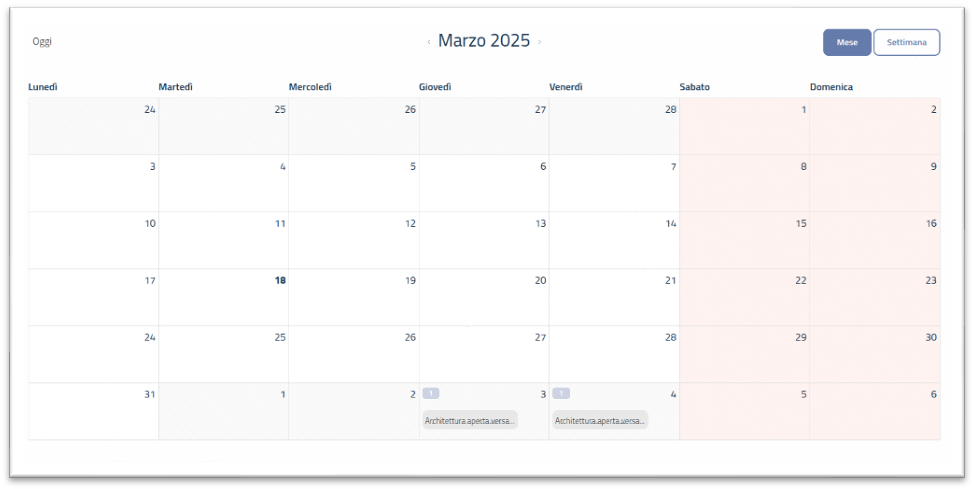
Il tab Calendario, disponibile anch’esso per tutti i progetti, permette di avere una visualizzazione di tutte le scadenze impostate sui singoli task/card attività all’interno di un calendario con visualizzazione mensile o settimanale.
Cliccando sul titolo di un task dalla visione a calendario, si viene portati al dettaglio della card attività situato nel tab Attività. Se un’attività/tast ha una durata più lunga di un giorno, questo può occupare visivamente più giorni anche nella visualizzazione a calendario a seconda delle impostazioni inserite nella card attività. Infatti, quando viene impostata una data di inizio e una data di scadenza nella card attività, se queste non sono nello stesso giorno la piattaforma chiede se occupare su calendario tutti i giorni tra la prima e la seconda.
6.10. Statistiche
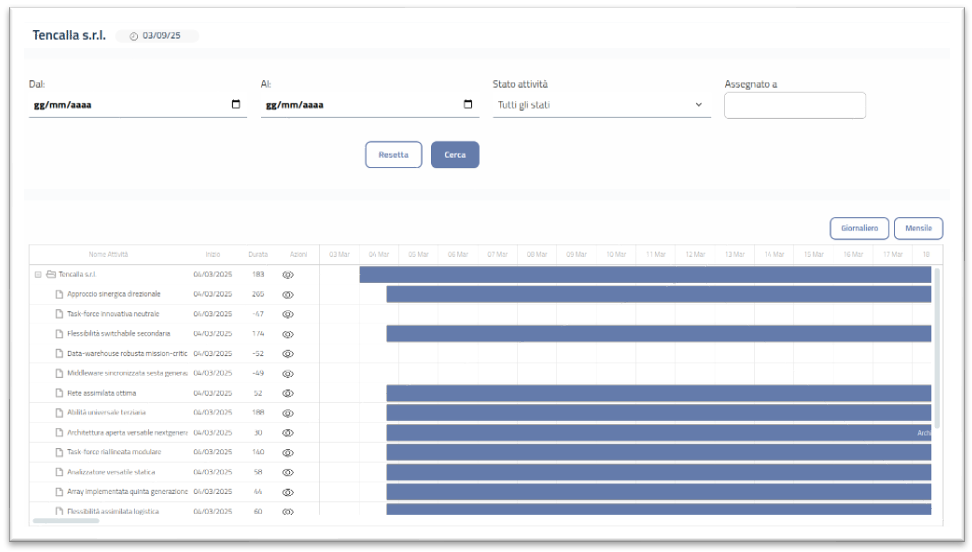
Il tab Statistiche, sempre presente in tutti i progetti, si presenta diviso in due sezioni in verticale. La prima sezione riporta tutte le attività presenti nel progetto e le mostra sotto forma di diagramma di Gantt, ovvero un grafico a barre orizzontali che permette di visualizzare graficamente la progressione di un progetto nel tempo. Questo strumento risulta particolarmente utile quando si vuole monitorare lo stato di avanzamento di un progetto o di una serie di attività che hanno delle scadenze e delle interdipendenze. È possibile filtrare la pagina in base a data, stato attività e assegnatario delle attività.
Una volta inseriti i filtri desiderati sarà necessario cliccare sul pulsante Cerca per renderli attivi. Tramite i pulsanti Giornaliero e Mensile sarà possibile modificare la visione del report, alternando la visualizzazione dettagliata delle attività quotidiane alla panoramica riepilogativa dei dati su base mensile.

Nella parte inferiore della pagina, invece, sono presenti i principali dati relativi alle attività come totale attività, totale attività completate, da completare o in ritardo.