12. Configurazioni
La sezione Configurazioni, visibile ed accessibile solo ad utenti con ruoli specifici, è raggiungibile direttamente dal menu laterale e permette di configurare gli elementi e alcune funzionalità della piattaforma.
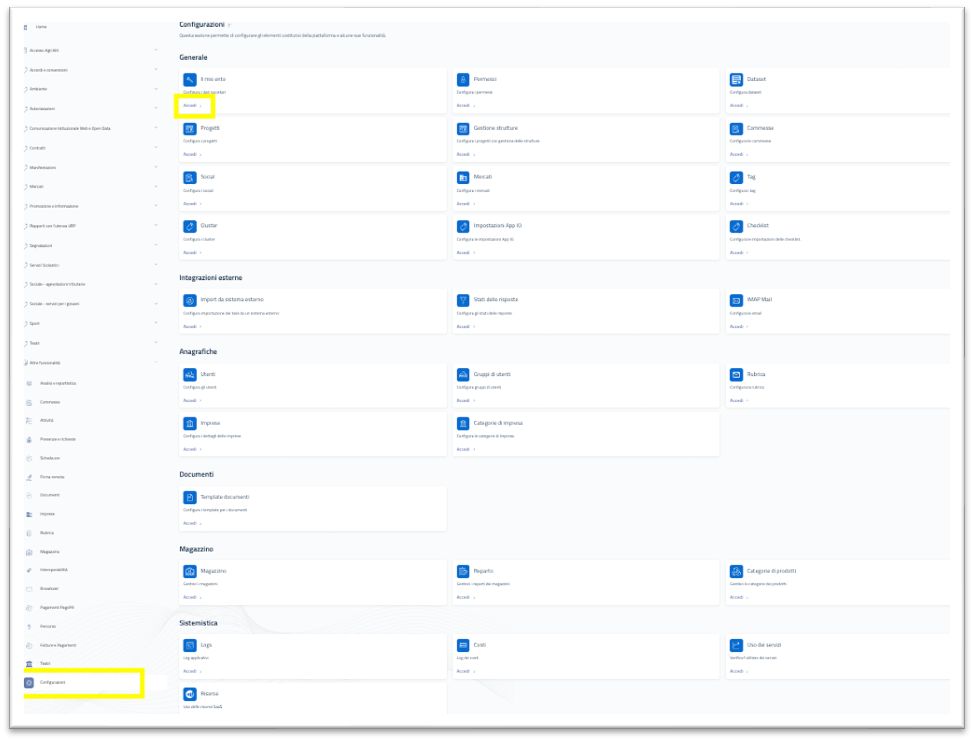
Per accedere alla pagina di configurazione, cercare la voce “Altre funzionalità” situata nella colonna di sinistra della piattaforma quindi sulla voce “Configurazioni”. Per accedere alla pagina di configurazioni di uno degli elementi è sufficiente cliccare sul tasto “Accedi” corrispondente.
12.1. Il mio ente
La pagina di configurazione Il mio ente permette di gestire le informazioni relative all’ente, personalizzare l’aspetto che avranno i documenti/template generati dalla piattaforma, personalizzare l’aspetto che avrà l’area personale del cittadino per quelle funzionalità che ne prevedono l’attivazione. Questa pagina viene inizialmente impostata da Prodigys, ma può essere personalizzata dall’ente in autonomia in un secondo momento.
La pagina è divisa in tre sezioni principali.
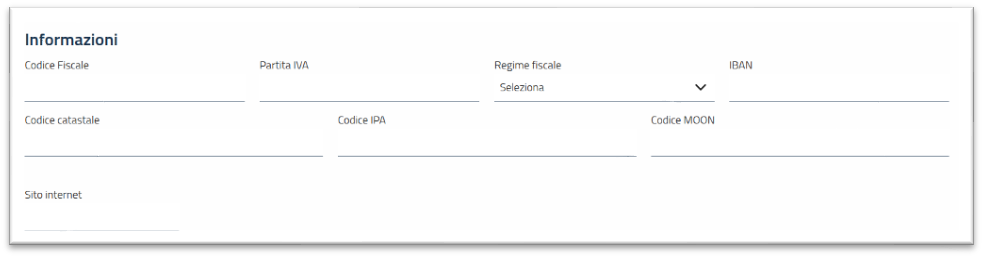
La prima sezione è dedicata alle Informazioni e permette di impostare: Codice Fiscale, Partita IVA, Regime fiscale, IBAN, Codice catastale, Codice IPA, Codice MOON, Sito internet dell’ente.
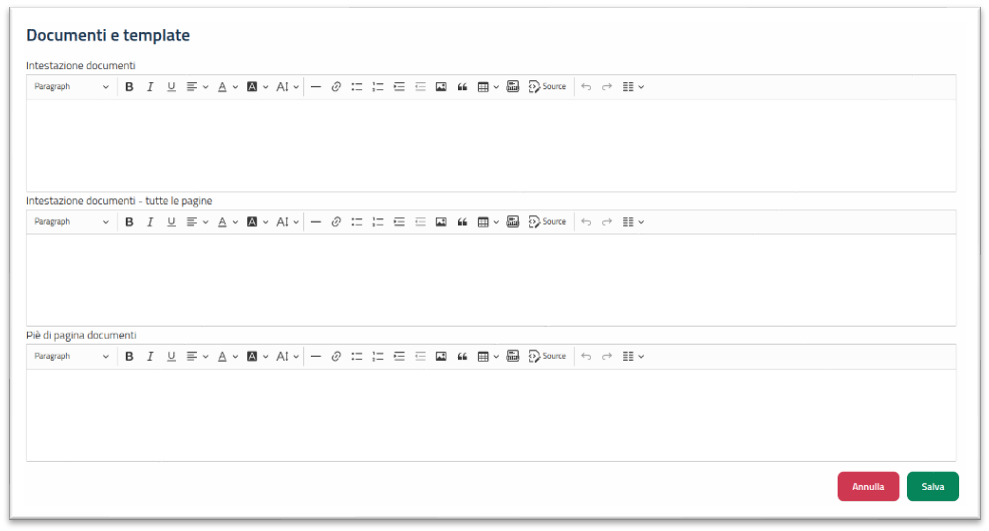
Spostandosi leggermente più in basso è presente la seconda sezione dedicata a Documenti e template, dove è possibile personalizzare intestazione e pié di pagina dei documenti/template generati dal sistema. Per maggiori informazioni si rimanda alla sezione Impostazioni template.
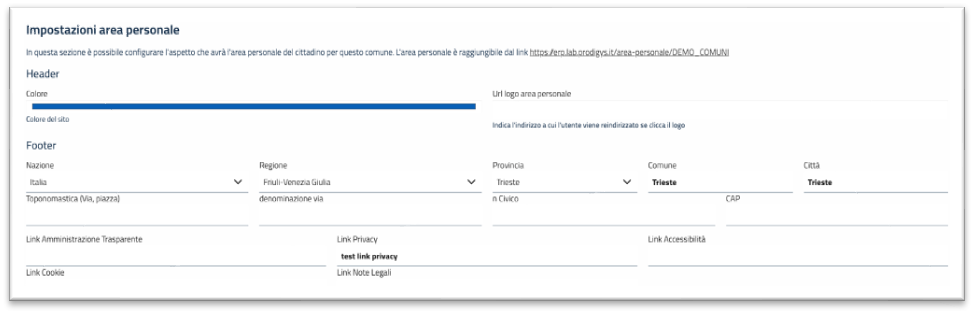
Scorrendo la pagina si arriva quindi alla terza sezione dedicata alle Impostazioni area personale. Qui è possibile configurare l’aspetto che avrà l’area personale del cittadino. L’area personale del cittadino è l’ambiente in cui atterra il cittadino quando vuole accedere ad alcune delle funzionalità “pubbliche” messe a disposizione dalla piattaforma, ad esempio quando un ente utilizza le funzionalità di prenotazione sale, emissione di biglietti per il teatro o invio di una pratica al cittadino. In questa sezione si può decidere come appariranno alcuni degli elementi dell’area personale come header, logo, footer. È possibile arricchire il footer con una serie di link aggiuntivi come la privacy policy dell’ente, il link all’accessibilità o alle note legali. È possibile utilizzare gli stessi link pubblicati sul sito istituzionale.
12.2. Dataset
I progetti che prevedono una visualizzazione a griglia hanno alle spalle un dataset, ossia una raccolta organizzata e strutturata di dati in formato “questionario”.
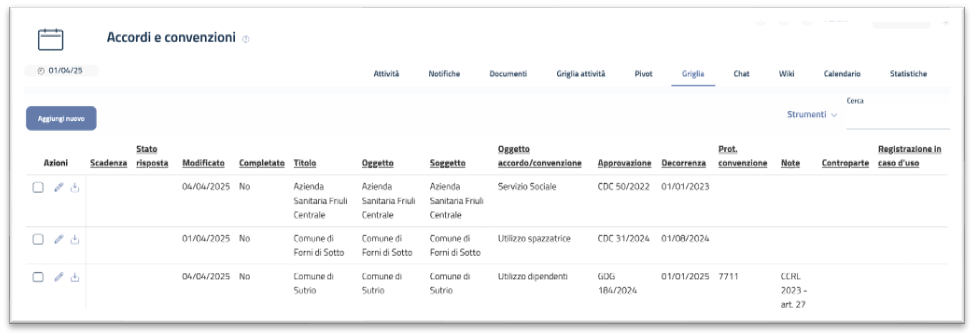
La pagina di configurazione Dataset offre un elenco di tutti i dataset presenti a sistema. Si presenta infatti come un elenco, in cui ogni riga rappresenta un dataset configurato. Ogni dataset ha un nome e un progetto associato. Ogni progetto può avere un unico dataset.
Tramite le icone a destra di ciascun progetto è possibile andare ad eseguire le seguenti modifiche al dataset:
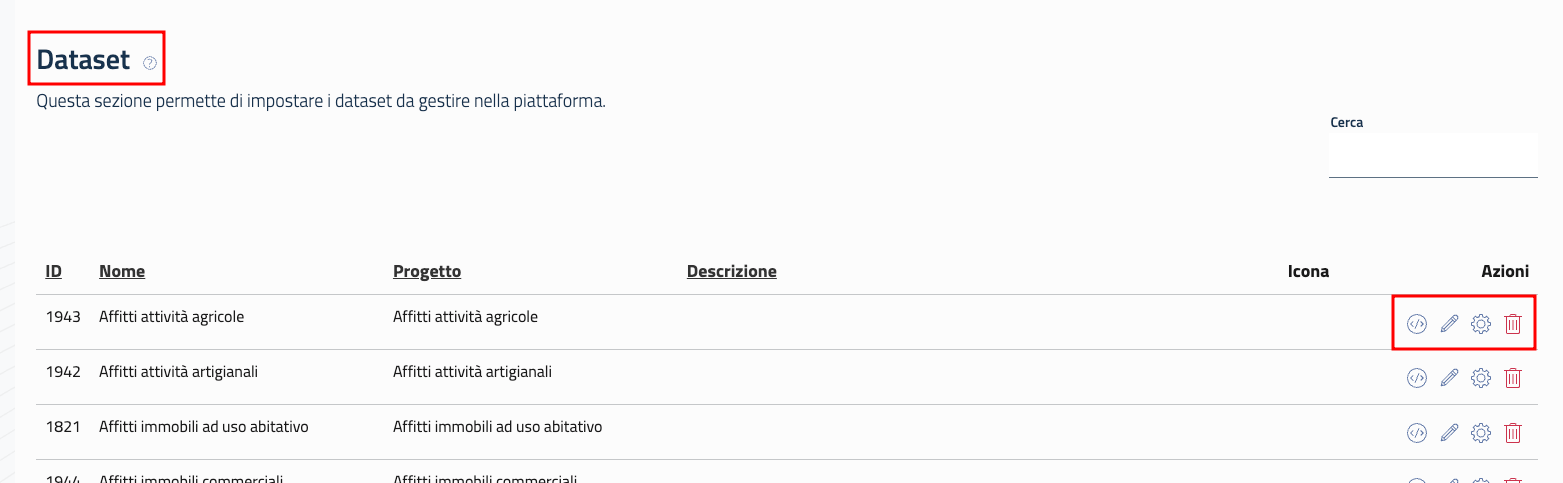
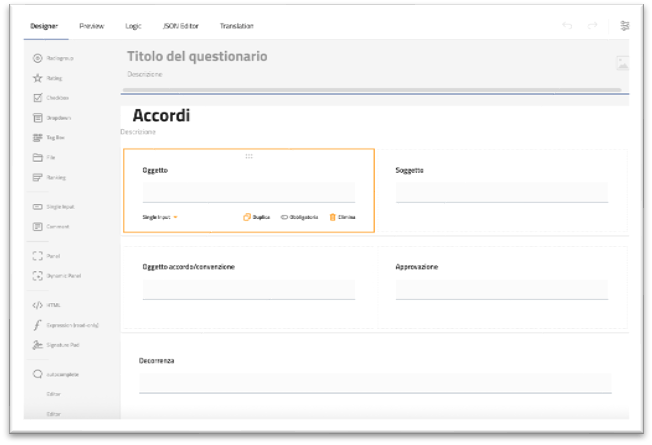
Circoletto: si entra nella pagina dedicata alla modifica del dataset e per ogni “domanda del questionario” si possono apportare modifiche – nel prossimo capitolo viene spiegato come.
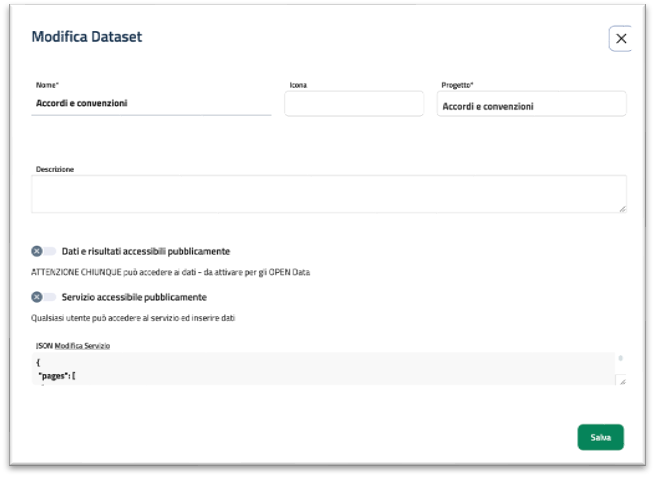
Matita: consente la modifica di nome, icona, progetto collegato, descrizione e la possibilità di indicare se i dati, i risultati e il servizio del dataset devono essere accessibili pubblicamente o meno.
Ingranaggio: sezione che permette di accedere ad altre configurazioni legate al dataset. Consente di:
impostare l’importazione di dati in modo automatica da Protocollo/Albo pretorio/Amministrazione trasparente (si veda capitolo dedicato);
modificare i template documenti eventualmente associati al servizio in questione (si veda capitolo dedicato);
strutturare lo schema punti per l’eventuale graduatoria. (si veda capitolo dedicato)
Cestino: eliminare il dataset
Per aggiungere un nuovo dataset è sufficiente cliccare sul pulsante in fondo Aggiungi nuovo. Al click si apre una finestra contenente i campi e gli strumenti per la configurazione.
I campi obbligatori sono il nome da dare al dataset e il progetto a cui associarlo – si consiglia di utilizzare per il dataset lo stesso nome del progetto. In questa interfaccia è possibile anche attivare due spunte sulle seguenti opzioni:
Dati e risultati accessibili pubblicamente: permette di rendere i dati del servizio “esposti” pubblicamente in modo da condividerli sotto forma di Open Data
Servizio accessibile pubblicamente: permette di rendere il servizio accessibile – cioè compilabile – anche dai cittadini e non solo da backoffice. In questo modo la piattaforma genera un link pubblico al questionario che poi l’ente può condividere dove/come ritiene. I dati inseriti dai cittadini verranno poi convogliati nel progetto al quale il dataset è collegato.
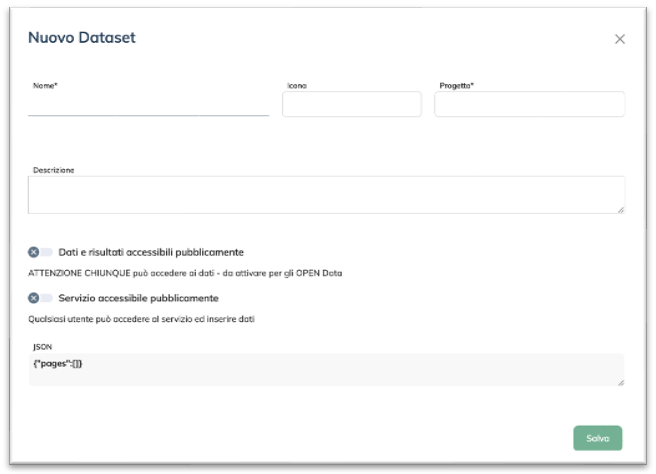
Nel campo JSON è possibile incollare il json di un dataset già creato altrove.
Al termine è necessario cliccare su “Salva” per memorizzare la nuova configurazione.
Nei prossimi paragrafi andremo a vedere le operazioni che si possono effettuare cliccando sulle varie voci presenti per ogni dataset.
12.2.1. Configurazione dataset
La prima opzione disponibile per un dataset è quella della configurazione o modifica del questionario, raggiungibile tramite il pulsante circoletto.

Si aprirà la finestra di creazione/modifica dove gli elementi principali saranno:
Le schede superiori (la cui scheda principale, Designer, è quella in cui si andrà a creare il modulo).
La barra di strumenti superiore (con le funzionalità per annullare e ripetere le operazioni, impostare parametri globali del modulo e salvarlo).
Il riquadro degli strumenti laterale, che consentirà l’aggiunta di domande di vari tipi e modificare le proprietà di ogni singola domanda.
L’area di modifica del modulo, in cui si andrà a modificare la pagina corrente.
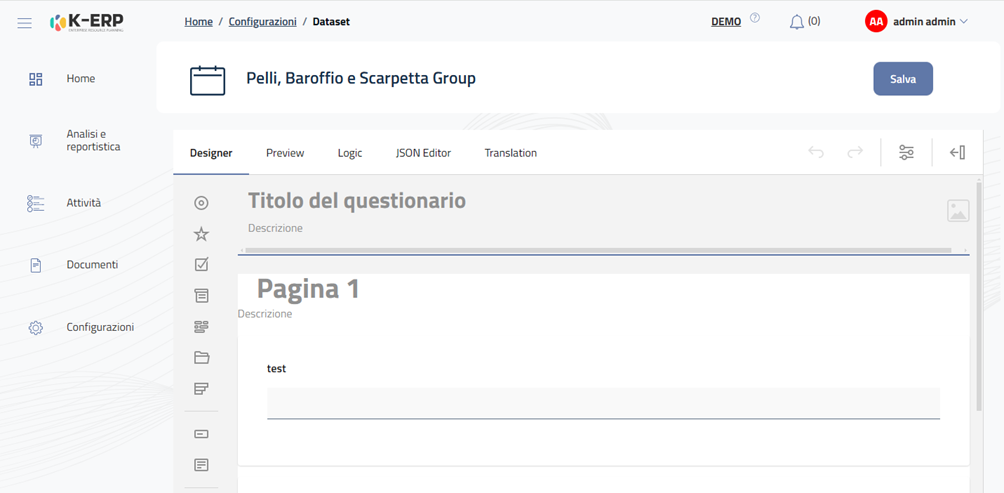
La prima cosa da fare sarà quella di inserire un titolo e una descrizione alla pagina del modulo. Questi elementi saranno visualizzati sopra a tutte le domande della pagina.
Per inserire il titolo, fare click sul testo “Titolo del questionario” e scrivere il titolo desiderato. Allo stesso modo, per inserire la descrizione fare click sul testo “Descrizione”.
Ogni pagina del modulo avrà un suo titolo e una sua descrizione. Nel caso più semplice di modulo con una pagina sola, saranno in effetti titolo e descrizione di tutto il modulo.
12.2.1.1. Inserimento di una domanda o di un campo
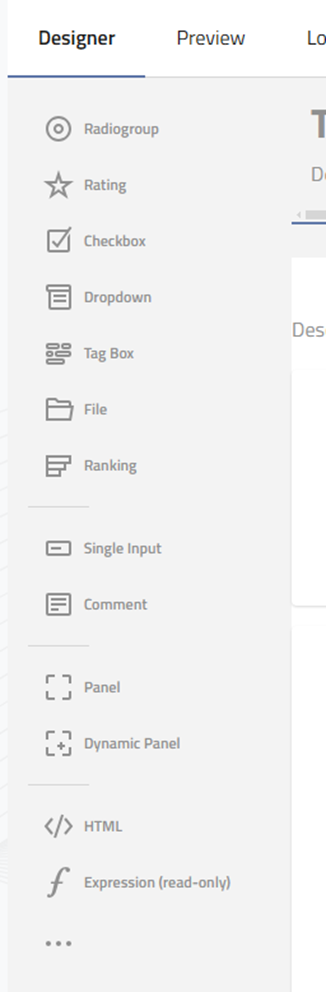
Nella parte sinistra della pagina abbiamo la casella degli strumenti laterale che mette a disposizione varie tipologie di domande da utilizzare nel nostro modulo:
Radiogroup: la domanda avrà risposte multiple, dove sarà possibile selezionare solo una tra le risposte disponibili (tramite i cosiddetti «radio button»).
Rating: permetterà di inserire un elemento di valutazione (es. voto numerico da 1 a 10, stelle da 1 a 5, etc…).
Checkbox: la domanda avrà risposte multiple, selezionabili tramite checkbox. Sarà possibile selezionare più risposte.
Dropdown: simile a “Radiogroup”, ma le risposte saranno presentate sotto forma di menu a discesa. Utile nel caso di elenchi molto lunghi di risposte.
Tag Box: simile a “Dropdown”, ma con la possibilità di selezionare più opzioni.
File: questa domanda consentirà al cittadino di caricare file. La dimensione massima può essere arbitraria, tuttavia per ragioni di performance si consiglia di non eccedere i 2 MB (verrà spiegato come impostare tale limite in questa guida).
Ranking: questa domanda permetterà di inserire un elenco di opzioni ordinabili.
Single Input: queste domande visualizzeranno una casella di testo in cui inserire un dato testuale tramite la tastiera. Sarà inoltre possibile definire il tipo di dato in maniera più precisa come data, numeri, email ecc.
Comment: simile alla domanda di tipo Testo semplice, questa domanda creerà un’area di testo con un numero di righe e colonne impostabile, e consentirà al cittadino di inserire più righe di testo come risposta. Utile nel caso il cittadino debba inserire testi lunghi (è da preferire la domanda Testo semplice altrimenti).
Panel: permette di inserire un blocco contenente un gruppo di domande.
Dynamic Panel: come il Panel, ma con la possibilità per l’utente di aggiungere dinamicamente più blocchi di domande (utile in casi come richiesta dei dati dei componenti del nucleo familiare).
HTML: questo elemento non è una vera e propria domanda, ma consente di inserire nel modulo del testo HTML formattato arbitrariamente. È necessaria la conoscenza di tale linguaggio per inserire il testo formattato correttamente.
Expression (read-only): permette di inserire un testo oppure un’espressione.
Signature Pad: permette di aggiungere un campo nel quale disegnare una firma in maniera digitale.
Cliccando sui tre puntini saranno poi disponibili anche:
Autocomplete, simile a “Dropdown” ma permette di cercare e filtrare le opzioni selezionabili iniziando a scrivere l’opzione desiderata.
Editor: simile al commento ma permette di inserire un testo più elaborato (es. con liste, titoli, testi sottolineati o in grassetto, ecc.).
Mappa: permette di inserire una mappa personalizzata, utile in caso sia necessario mostrare delle indicazioni.
Distanza indirizzo: dati due campi indirizzi di calcolare la distanza tra reale (basata su open streep map) in kilometri tra due punti
Recupera valore: dato un campo permette di richiamare un endpoint pubblico per ottenerne un valore
Ogni domanda potrà essere inserita nei seguenti modi:
trascinando con il mouse il tipo di domanda desiderato dalla barra laterale al punto in cui si desidera inserire la domanda;
selezionando con un click singolo la domanda dopo la quale si vuole inserire quella nuova e, successivamente, con un altro click singolo, la tipologia della domanda che si vuole inserire dalla barra laterale.
cliccando su “Aggiungi domanda” in fondo alla pagina. Dopo aver effettuato l’inserimento della domanda, sarà molto importante impostare subito il contenuto di tre proprietà della domanda.
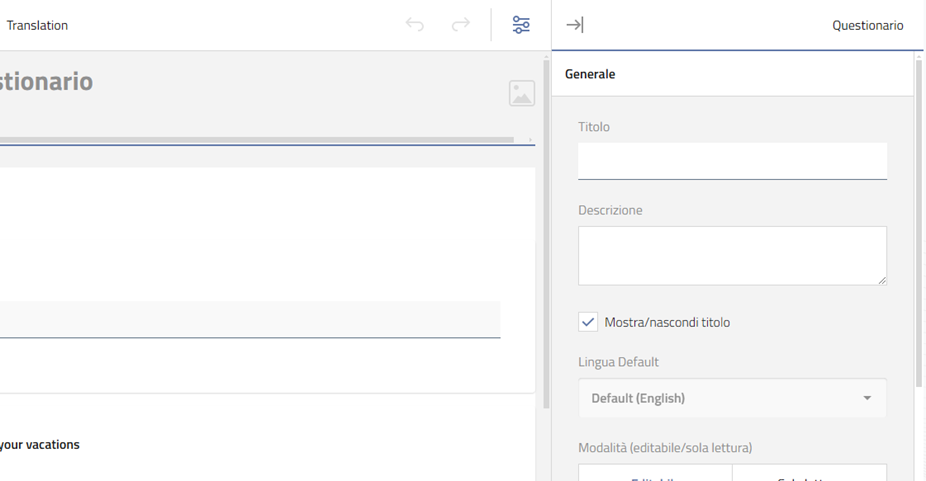
Per fare questo, avendo cura che la domanda sia selezionata (o appena inserita nel modulo), bisognerà andare nella sezione sulla destra (dedicata alla personalizzazione delle proprietà della domanda) e intervenire sui seguenti campi:
Nome: questo è il «nome» («name») interno univoco della domanda. Non sarà visibile al cittadino (a meno che il campo Titolo sia vuoto – cosa sconsigliata). Il sistema assegna inzialmente alla domanda un nome progressivo (domanda1, domanda2…), ma sarà bene cambiarlo subito con un nome che identifichi il dato contenuto nella domanda. Questo campo è fondamentale che venga impostato correttamente (vedi slide successiva).
Titolo: questo è il testo vero e proprio della domanda che sarà visualizzato al cittadino. Non sarà consentita formattazione. Non inserendolo verrà visualizzato il nome della domanda (sconsigliato).
Descrizione: opzionale. Questo è un testo descrittivo che verrà visualizzato tra il titolo della domanda e i campi per le risposte sottostanti. Non sarà consentita formattazione.
N.B. in caso di monitor piccoli, una volta selezionata la domanda cliccare sull’icona

Domande frequenti
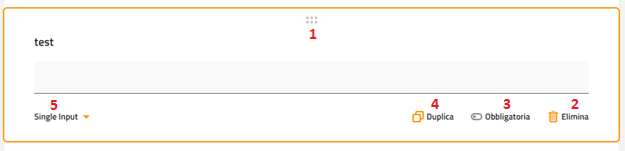
Cosa cambia tra il nome e il titolo della domanda? Il nome è inteso come identificativo interno della domanda nel sistema, dev’essere breve e autodescrittivo. Il titolo invece è il testo della domanda che verrà visualizzato al cittadino, e può essere arbitrariamente lungo. Per ogni domanda, alla selezione, saranno presenti i seguenti pulsanti/opzioni:
Icona per il trascinamento (i sei puntini presenti in alto sul blocco della domanda): consente di trascinare una domanda in un altro punto della pagina corrente del modulo, allo scopo di riordinarle o per inserire le domande all’interno di pannelli.
Pulsante “Elimina”: cancella la domanda.
Pulsante “Obbligatoria”: rende la domanda obbligatoria o meno (la stessa funzionalità si ha all’interno delle proprietà della domanda, che verranno illustrate nei paragrafi successivi).
Pulsante “Duplica”: inserisce, al di sotto della domanda selezionata, una sua copia identica. NB: la domanda avrà nome generico e dovrà essere immediatamente rinominata.
Tipologia di domanda: menu a tendina con selezionato il tipo di domanda/elemento che stiamo esaminando. Cliccandoci sopra sarà possibile cambiare la tipologia di domanda.
La proprietà «Nome» della domanda è molto importante e va impostata correttamente subito – possibilmente senza modificarla in un secondo momento. Il nome deve avere le seguenti caratte-ristiche:
Dev’essere breve ed autoesplicativo, in quanto viene utilizzato come nome di campo. Ad esempio: «isee», «cognome», «tipo_dieta», «numero_figli», «fermata_infanzia_andata», «tipo_servizio».
Dev’essere univoco. Non sarà possibile avere due domande con lo stesso nome all’interno di un modulo.
È preferibile che non contenga caratteri speciali. Una buona convenzione è l’utilizzo di caratteri minuscoli e «_» (underscore).
Viene utilizzato in svariati altri punti della configurazione del servizio e della piattaforma, tra i quali:
Logica di visualizzazione delle domande: alcune domande possono essere visualizzate in base alle risposte di altre, e nell’impostare questa proprietà le altre domande verranno identificate tramite il nome assegnato.
Creazione dei template
Report Excel scaricabili dal progetto collegato: nel file Excel generato saranno presenti, tra le varie, tante colonne quante saranno le domande del modulo, e l’intestazione riporterà il nome di ogni domanda. Lo stesso vale per il dettaglio di ogni domanda di iscrizione presentata dai genitori visualizzato nel popup «Dettagli».
Nel caso fosse necessario variare il nome di una domanda, sarà necessario riconfigurare le parti sopra indicate (tranne il report Excel e il popup dei dettagli, che usano sempre i nomi di domande attualmente presenti). Sarà opportuno in ogni caso NON modificare le domande una volta iniziato l’inserimento dei dati, altrimenti si perderanno le informazioni di quella domanda per quanto già inserito.
12.2.1.2. Configurazione opzioni domande
Sempre nella sezione di personalizzazione, saranno disponibili diversi altri parametri di configurazione. Ogni insieme di parametri è raggruppato per categoria in un «accordion» espandibile.
Abbiamo già visto i parametri “Nome”, “Titolo” e “Descrizione”, presenti nell’accordion “Generale”. Un’altra opzione molto importante presente nell’accordion “Generale” è l’opzione “Obbligatoria”; questa opzione serve per rendere l’inserimento della domanda obbligatorio durante la compilazione dei dati. Le domande obbligatorie saranno distinte da quelle opzionali in quanto alla fine del titolo comparirà automaticamente un asterisco.
Un caso particolare sono le domande di tipo «Checkbox»: se una domanda di questo tipo è impostata come obbligatoria, sarà necessario selezionare almeno una risposta tra quelle disponibili. Questa caratteristica può essere sfruttata nel caso (piuttosto frequente) in cui sia necessario inserire delle condizioni da sottoporre ad accettazione da parte del cittadino (es.: consenso al trattamento dei dati personali, accettazione del regolamento del servizio…): si può gestire la cosa con una domanda di tipo «Checkbox» avente un’unica risposta del tipo «Ho letto e acconsento». Il sistema consentirà di inoltrare il modulo solo se la casella sarà selezionata. Il testo da accettare potrà essere sia inserito nel campo Descrizione della domanda, sia inserito come elemento di tipo HTML al di sopra della domanda stessa, a seconda del tipo di formattazione desiderata o della lunghezza del testo stesso da accettare.
12.2.1.3. Formattazione
Normalmente le domande sono inserite nel modulo l’una al di sotto dell’altra, ognuna come elemento unico sulla propria «riga». Se il testo della domanda (e delle risposte preimpostate, o inseribili) non è particolarmente lungo tra varie domande consecutive, potrebbe essere preferibile affiancare due o più domande tra loro. Il sistema consente di farlo in maniera molto semplice utilizzando l’opzione “Visualizza la domanda su una nuova riga” presente sempre nella sezione di personalizzazione della domanda, aprendo l’accordion «Layout». Tale opzione, normalmente attiva, andrà disattivata sulla domanda che andrà affiancata (messa a destra) alla domanda precedente. La deselezione dell’opzione è appunto da interpretare come un’indicazione per il sistema di non posizionare la domanda in oggetto su di una nuova linea quindi, ad esempio, in una serie di 3 domande da affiancare, l’opzione andrà deselezionata sulla seconda e terza domanda, ma non sulla prima (altrimenti tutte e 3 le domande finirebbero sulla riga della domanda precedente, anziché su una nuova riga).
Domande frequenti
Quante domande posso affiancare e in quali casi? Non esiste un limite prefissato, tuttavia è consigliabile affiancare al massimo 3 domande, e solo nel caso di testi non troppo lunghi. Le varie tipologie di domande inseribili nel sistema hanno diversi tipi di parametri impostabili. Il caso più frequente che si incontrerà saranno le risposte per le domande di tipo “Checkbox”, “Radiogroup” e “Dropdown”. Tali scelte andranno impostate, dopo aver selezionato la domanda da modificare, sempre nella sezione di personalizzazione sulla destra, e aprendo l’accordion «Scelte». Sarà possibile inserire le scelte con gli appositi elementi dell’interfaccia in cui, per ogni voce, si potrà:
Spostare la voce sopra o sotto ad altre, trascinandola con l’icona del pallino;
Visualizzare le proprietà avanzate della voce con l’icona della matita
Inserire il Valore e il Testo della voce. Spesso si utilizza solo il primo; nel caso si desideri avere un valore «breve» che venga memorizzato a sistema (e utilizzato nelle espressioni logiche di visualizzazione delle domande), e un testo lungo che venga visualizzato a schermo in corrispondenza di tale valore, si possono impostare entrambi. Ad esempio, ad una domanda sulla residenza nel comune, si può mettere «S» come valore e «Sono residente nel Comune di…» come testo. -Cancellare la voce con l’icona del cestino. Sarà inoltre possibile aggiungere una nuova voce con l’icona «+» o cancellare tutte le esistenti con l’icona della gomma da cancellare.
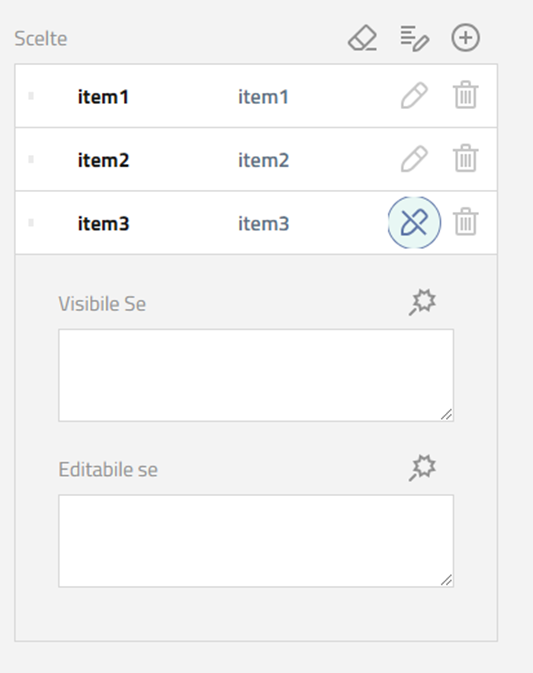
Nel caso in cui si avesse necessità di inserire un numero consistente di voci (ad esempio copiando da un documento di testo), o ci si trovasse più a proprio agio con un editor semplice, sarà possibile inserire un elenco di valori sfruttando la modalità di “inserimento rapido” cliccando sull’icona della lista. Eventuali righe contenenti sia testi che valori adotteranno il formato «valore|testo» (il carattere «|» servirà da separatore). NB: non inserire valori contenenti doppi apici o caratteri speciali.
Nelle domande di tipo “Single Input” è possibile specificare il tipo di dato che il campo dovrà ospitare – se diverso da testo – tramite il menu a discesa «Tipo di inserimento» presente nell’accordion Generale delle proprietà della domanda. Questo può essere utile per i campi che devono ospitare una data: il campo da casella di testo semplice diventerà un campo in grado di accettare solo date, e queste potranno essere inserite non solo con la tastiera, ma anche tramite il mouse con un selettore di date. Inoltre, se il tipo di inserimento è una data o un numero, sarà possibile impostare un valore minimo o massimo inseribile.
Le domande di tipo “File” servono per consentire di caricare dei file, come: documentazione firmata, autocertificazioni, documenti d’identità o qualsiasi altra cosa che debba essere allegata al servizio. Anche se la piattaforma non impone un limite alle dimensioni dei file caricabili, per una questione di performance delle varie interfacce utente, soprattutto in presenza di collegamenti ad Internet non molto veloci, è consigliabile non eccedere la dimensione di 2 MB (ossia 2097152 byte). È possibile impostare tale limite, nell’accordion “Generale”, inserendo il valore indicato nel campo “Dimensione massima (in bytes)”. Il campo “Tipi di file accettati” serve per specificare i tipi di file consentiti per il caricamento in base alla loro estensione. Si possono indicare una o più estensioni separate da virgola. Nel caso si voglia consentire di caricare più di un file per la singola domanda, andrà selezionata l’opzione “Consenti più file”.
12.2.1.4. Regole di visibilità, editabilità e obbligatorietà
Una funzionalità molto utile è la possibilità di visualizzare, modificare o rendere obbligatorie determinate domande a seconda delle risposte date ad altre, così da rendere più semplice la compilazione ed avere quindi meno errori di compilazione.
La condizione può essere impostata su qualsiasi tipo di domanda tramite la sezione di personalizzazione, aprendo l’accordion «Logica», ed intervenendo sulle opzioni “Visibile Se”, “Editabile Se” o “Obbligatoria Se” contenute in esso. In pratica, potrà essere impostata una condizione che, se verificata (vera), determinerà la visibilità/editabilità/obbligatorietà dell’elemento su cui verrà impostata. Un esempio tipico è la configurazione di una domanda ad opzione multipla (“Radiogroup”) con la scelta “Altro (specificare)”; in questo caso, sarà necessario mostrare un ulteriore campo obbligatorio dove specificare l’informazione in riferimento alla domanda precedente, verranno quindi applicate sia la regola di visibilità, sia quella di obbligatorietà, cosa non necessaria nse si sceglie un’altra opzione tra quelle disponibili.
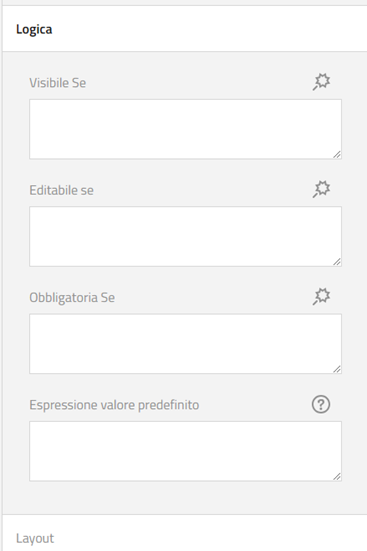
Quindi, nel nostro esempio, andremo a impostare la condizione in questo modo sul campo testuale di specifica:
sezione di personalizzazione -> accordion “Logica” -> voce “Visibile Se” (al momento vuoto) -> cliccare sull’icona della bacchetta magica.
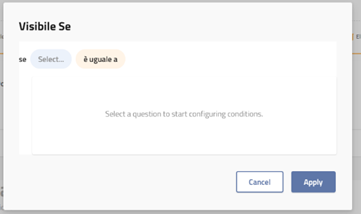
Cliccare su “Select” e selezionare il nome del campo su cui basare la condizione, nel nostro caso il nome del campo “Radiogroup”.
Selezionare il tipo di operatore di confronto con cui appunto confrontare le risposte alla domanda selezionata in precedenza con dei valori (che sceglieremo nel passo successivo). Visto che dovremo mostrare il campo testuale solo se la risposta «è uguale a» un valore che selezioneremo poi
La sezione sottostante ai punti 2 e 3 permette di selezionare i valori di confronto. Dopo l’operazione precedente cambierà, e verranno mostrate le opzioni della domanda selezionata al punto 2, dove inserire e/o selezionare la risposta o il testo con cui effettuare il confronto; nel nostro caso selezioneremo l’opzione “Altro (specificare)” In maniera simile, potremo impostare le configurazioni per l’editabilità e l’obbligatorietà del campo.
Domande frequenti
Che tipo di verifiche è possibile fare sulle risposte alle domande già compilate? Il sistema prevede diversi operatori logici con cui verificare i valori inseriti nelle altre domande. Si può testare che il valore di un campo sia uguale o diverso da un dato valore, maggiore o minore di un dato valore, che il valore sia inserito o meno, o nel caso di domande a risposta multipla, che siano selezionate una o più delle risposte. La sintassi di un nome di domanda tra parentesi graffe che abbiamo visto sopra è un «puntamento» al nome di una domanda? Esattamente. Questo è il motivo per cui è importante decidere immediatamente un nome significativo per ogni domanda ed in generale elemento del modulo. Ma allora cosa succede se cambio il nome di una domanda utilizzata in una condizione di visibilità in altre domande? Le condizioni di visibilità non funzioneranno più correttamente. Sarà necessario reimpostarle in tutte le domande coinvolte.
12.2.1.5. Dettaglio configurazione oggetti «Panel»
I pannelli sono un modo comodo di raggruppare insiemi di campi in un’unica sezione rettangolare della pagina e si dividono in due tipi: semplici («Panel») e dinamici («Dynamic Panel»).
I pannelli semplici servono semplicemente per raggruppare insieme un certo numero di campi per poterli gestire insieme come un’unica entità.
Per creare un pannello, sarà sufficiente aggiungerlo dalla casella degli strumenti come di consueto, e poi (dopo aver assegnato un nome significativo al pannello, come per tutti gli altri elementi del modulo) trascinarvi dentro le domande che interessano tramite la loro icona di trascinamento.
Una volta inserite le domande all’interno di un pannello, modificando le proprietà del pannello sarà possibile, tra le altre cose:
Aggiungere un titolo o una descrizione al pannello, comune a tutte le domande incluse (la procedura è la stessa di una domanda normale).
Fare in modo che il numero della domanda compaia sul pannello e non sulle singole domande, combinando quindi più domande eterogenee tra loro come se fossero una sola. È sufficiente andare nel dettaglio del pannello, nell’accordion «Numerazione», abilitare «Mostra numero pannello» e, nel menù a tendina «Visualizza il numero delle domande», selezionare «Nascondi il numero delle domande».
Se si desidera invece che il pannello segua la numerazione principale delle domande del modulo, e che le domande contenute abbiano un’altra numerazione di secondo livello, si agirà come sopra, ma nel menù a tendina «Visualizza il numero delle domande» bisognerà selezionare «Inizia uno su ogni pannello» (per far ricominciare da 1 la numerazione). Se si desidera che l’indice delle domande non sia numerico ma alfabetico, sarà possibile indicare «a» o «A» (a seconda che si vogliano lettere maiuscole o minuscole) nel parametro «La domanda inizia con l’indice (1, 2 oppure “A”, “a”)» immediatamente sotto.
Impostare regole di visibilità sull’intero pannello per nasconderlo in base alle risposte fornite ad altre domande (vedi paragrafo «Regole di visibilità, editabilità e obbligatorietà»). I pannelli dinamici servono anch’essi a raggruppare tra loro diverse altre domande, ma con uno scopo diverso: la possibilità di inserire più serie di campi uguali tra loro, creando una sorta di «modello» di domande ripetibile a piacimento dall’utente.
La maniera più semplice di spiegare questa funzionalità è tramite un esempio tipico; mettiamo che si voglia configurare la possibilità di inserire i dati dei componenti di un nucleo familiare, per ogni componente si potrebbero richiedere dei dati come: nome, cognome, data di nascita, codice fiscale, etc… . Tutte queste domande possono essere inserite in un pannello dinamico alla stessa maniera di un pannello semplice. La differenza però la si noterà effettuando un test del modulo: l’utente vedrà inizialmente il pannello vuoto, con al di sotto un pulsante «Aggiungi riga». Premendolo, verrà aggiunta una serie delle domande che abbiamo inserito nel pannello – nel nostro caso un componente del nucleo familiare. Se si vogliono inserire più componenti, basterà premere più volte il pulsante «Aggiungi riga», aggiungendo così tante serie di domande quanti sono i componenti da inserire. Per ogni serie sarà anche disponibile un pulsante «Elimina» che consentirà di eliminare quelle create per errore.
Alcune opzioni utili per personalizzare un pannello dinamico, disponibili nell’accordion «Generale», sono:
«Numero iniziale di pannelli»: serve per stabilire un numero di istanze (serie) di domande visibili senza la necessità di cliccare sul pulsante «Aggiungi riga»;
«Numero minimo di pannelli» e «Numero massimo di pannelli»: servono per stabilire il numero minimo e massimo di istanze. Nell’esempio riportato sopra, si potrebbe decidere che sia necessario inserire almeno un componente.
«Testo del tasto Aggiungi pannello» e «Testo del tasto Rimuovi pannello»: per personalizzare rispettivamente i messaggi dei pulsanti di aggiunta/rimozione campi.
12.2.1.6. Visualizzazione anteprima
Come abbiamo visto all’inizio, nella parte superiore è presente una serie di schede, e le modifiche al modulo saranno effettuate nella scheda “Designer”.
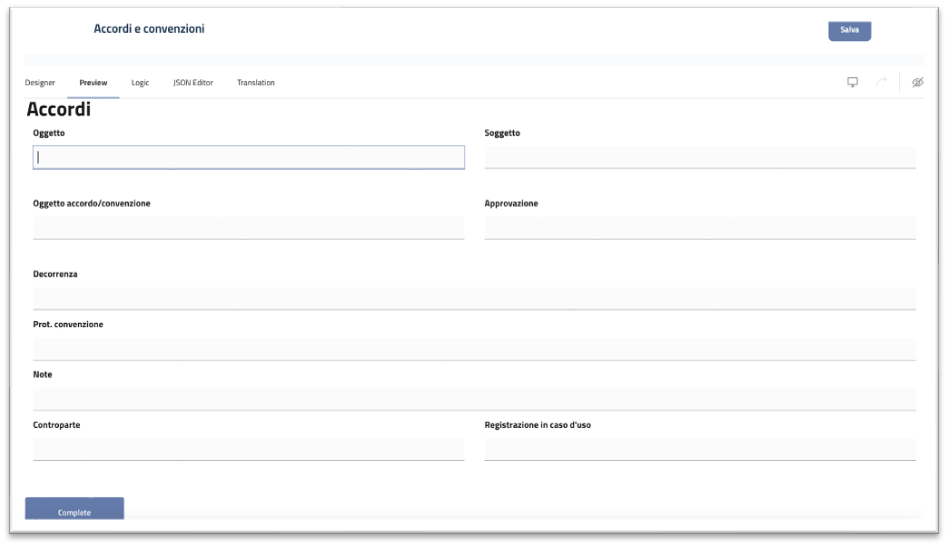
Prima di salvare le modifiche è opportuno effettuare un test del modulo creato. Tale funzionalità è disponibile in qualunque momento nella scheda “Preview”.
Le domande verranno visualizzate come se si stesse creando un nuovo elemento nella Griglia del Progetto collegato al dataset su cui si sta lavorando. Nel caso siano state impostate delle regole di visibilità delle domande, il sistema terrà conto anche di questo, mostrando le domande pertinenti in base alle risposte fornite. Per completare l’inserimento di prova, si può effettuare click sul pulsante Salva presente in fondo alla pagina; eventuali campi impostati come obbligatori e non compilati verranno segnalati, impedendo di proseguire. Al completamento con successo della simulazione di inserimento comparirà nella pagina una tabella con l’elenco delle risposte.
12.2.1.7. Salvataggio
Una volta configurato correttamente il modulo, sarà necessario salvare le modifiche cliccando sul pulsante “Salva” in alto a destra.
12.2.1.8. Modifica dataset
Al click sull’icona matita si entra nel pannello di modifica delle impostazioni generali del dataset.
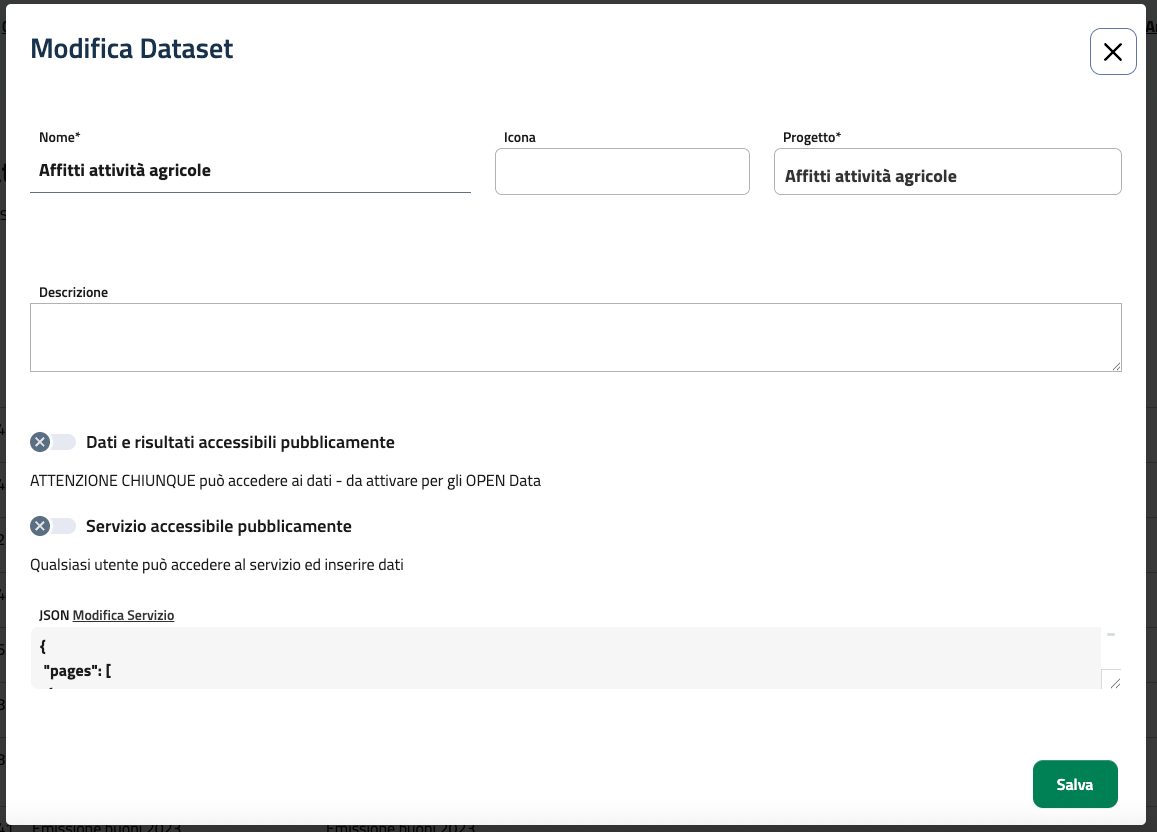
I campi obbligatori sono il nome da dare al dataset e il progetto a cui associarlo – si consiglia di utilizzare per il dataset lo stesso nome del progetto. In questa interfaccia è possibile anche attivare due spunte sulle seguenti opzioni:
Dati e risultati accessibili pubblicamente: permette di rendere i dati del servizio “esposti” pubblicamente in modo da condividerli sotto forma di Open Data
Servizio accessibile pubblicamente: permette di rendere il servizio accessibile – cioè compilabile – anche dai cittadini e non solo da backoffice. In questo modo la piattaforma genera un link pubblico al questionario che poi l’ente può condividere dove/come ritiene. I dati inseriti dai cittadini verranno poi convogliati nel progetto al quale il dataset è collegato.
Nel campo JSON si visualizza il json di un dataset già creato altrove.
Al termine è necessario cliccare su “Salva” per memorizzare la nuova configurazione.
12.2.1.9. Possibilità di modifica dati
Nelle configurazioni del dataset è possibile configurare alcune opzioni che limitano la modifica dei dati inseriti o recuperati automaticamente dal sistema.
Queste impostazioni sono utili quando il dataset contiene dati certificati o informazioni che devono rimanere coerenti con quanto recuperato dai registri dell’ANPR.
Le opzioni possono essere utilizzate sia nei form di richiesta ordinari sia nei servizi configurati per la prenotazione di spazi, sale o strutture.
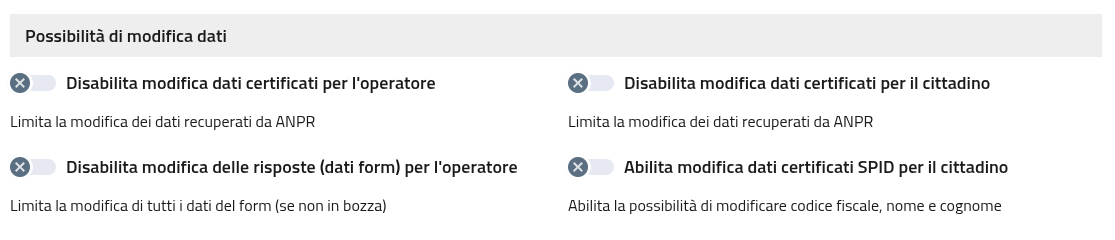
12.2.1.9.1. Disabilita modifica dati certificati per l’operatore
Questa opzione limita la modifica, da parte dell’operatore, dei dati certificati recuperati automaticamente dal sistema.
Quando l’opzione è attiva, l’operatore che gestisce una richiesta in K-ERP può consultare i dati recuperati, ma non può modificarli manualmente.
L’impostazione riguarda i dati certificati recuperati da ANPR e consente di evitare modifiche manuali su informazioni anagrafiche già validate.
12.2.1.9.2. Disabilita modifica dati certificati per il cittadino
Questa opzione limita la modifica, da parte del cittadino, dei dati certificati recuperati automaticamente dal sistema durante la compilazione del form.
Quando il cittadino accede al servizio tramite SPID e compila una richiesta, il sistema può recuperare i dati anagrafici associati al codice fiscale dai registri ANPR e compilare automaticamente i campi previsti.
Se l’opzione è attiva, il cittadino visualizza i dati recuperati, ma non può modificarli all’interno del form.
Questa configurazione può essere applicata sia ai form di richiesta ordinari sia ai form collegati ai servizi di prenotazione, ad esempio la prenotazione di una sala.
12.2.1.9.3. Disabilita modifica delle risposte per l’operatore
Questa opzione limita la modifica, da parte dell’operatore, delle risposte inserite nel form.
Quando l’opzione è attiva, l’operatore non può modificare i dati compilati nella richiesta, salvo i casi in cui la richiesta si trovi ancora in bozza.
Questa impostazione è utile quando si vuole impedire la modifica successiva dei dati trasmessi dall’utente, mantenendo invariato il contenuto della richiesta ricevuta.
12.2.1.9.4. Abilita modifica dati certificati SPID per il cittadino
Questa opzione gestisce la possibilità per il cittadino di variare i dati identificativi ottenuti tramite l’autenticazione SPID durante la compilazione della richiesta.
Quando l’opzione è attiva, il cittadino può modificare manualmente i campi precompilati dal sistema, nello specifico codice fiscale, nome e cognome.
Se disattivata, tali campi rimangono bloccati in sola lettura, garantendo l’esatta corrispondenza con le informazioni certificate fornite dal provider dell’identità digitale.
12.2.1.10. Configurare il recupero dei dati da ANPR
Per utilizzare l’autocompilazione dei dati anagrafici recuperati da ANPR, il dataset deve essere configurato con i campi corretti.
La funzionalità richiede una configurazione preliminare dell’integrazione. Se l’integrazione non è attiva per l’ente o per il progetto, i dati non vengono recuperati automaticamente anche se nel dataset sono presenti i campi indicati.
Percorso: menu laterale K-ERP > Altre funzionalità > Configurazioni > Dataset > modifica dataset.
Per configurare correttamente il dataset:
apri il dataset collegato al progetto;
accedi alla configurazione del form;
seleziona il campo da collegare al dato anagrafico;
imposta il nome tecnico del campo usando uno dei valori previsti;
salva la configurazione del dataset.
Il nome tecnico del campo deve essere inserito nella proprietà Nome del campo del dataset. Questo valore non corrisponde necessariamente all’etichetta visualizzata dal cittadino nel form.
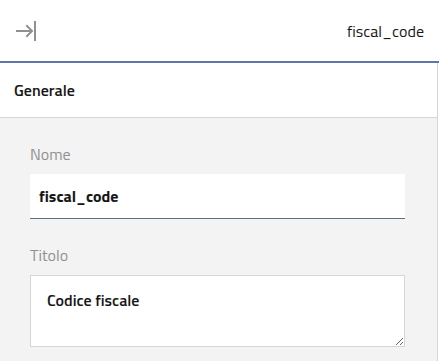
Quando il cittadino accede con SPID e compila il form, il sistema utilizza il codice fiscale per recuperare i dati disponibili da ANPR e compilare automaticamente i campi configurati.
I campi possono essere utilizzati nei form di richiesta ordinari e nei servizi configurati per la prenotazione di spazi, sale o strutture.
12.2.1.10.1. Campi disponibili per l’autocompilazione da ANPR
Campo Dataset |
Descrizione |
|---|---|
|
Nome della persona |
|
Cognome della persona |
|
Data di nascita |
|
Genere o sesso della persona |
|
Stato civile |
|
Identificativo univoco del soggetto all’interno dell’anagrafe |
|
Comune o città di nascita |
|
Stato o nazione di nascita |
|
Identificativo tecnico assegnato dal sistema ANPR |
|
Data di decorrenza della residenza attuale |
|
Codice di avviamento postale (CAP) della residenza |
|
Comune o città di residenza |
|
Provincia di residenza |
|
Indirizzo o toponimo della residenza |
|
Numero civico dell’indirizzo di residenza |
Nota: È sufficiente usare uno dei nomi indicati per ciascun dato. Ad esempio, per recuperare il nome della persona è possibile usare
name,first_nameoppurenome.
12.2.1.10.2. Esempio di configurazione
Per recuperare automaticamente nome, cognome e data di nascita del cittadino, nel dataset devono essere presenti tre campi con nomi tecnici corrispondenti ai dati da recuperare.
Esempio:
campo Nome:
nome;campo Cognome:
cognome;campo Data di nascita:
data_nascita.
Quando il cittadino accede con SPID e avvia la compilazione del form, il sistema recupera i dati disponibili da ANPR e valorizza automaticamente i campi configurati.
Se sono attive le opzioni di limitazione della modifica dei dati certificati, il cittadino o l’operatore possono visualizzare i dati recuperati, ma non modificarli manualmente.
12.2.2. Altre configurazioni legate al dataset
Cliccando sull’icona dell’ingranaggio si viene portati ad una pagina dove sono presenti diverse voci che permettono configurazioni più tecniche da dare al dataset.
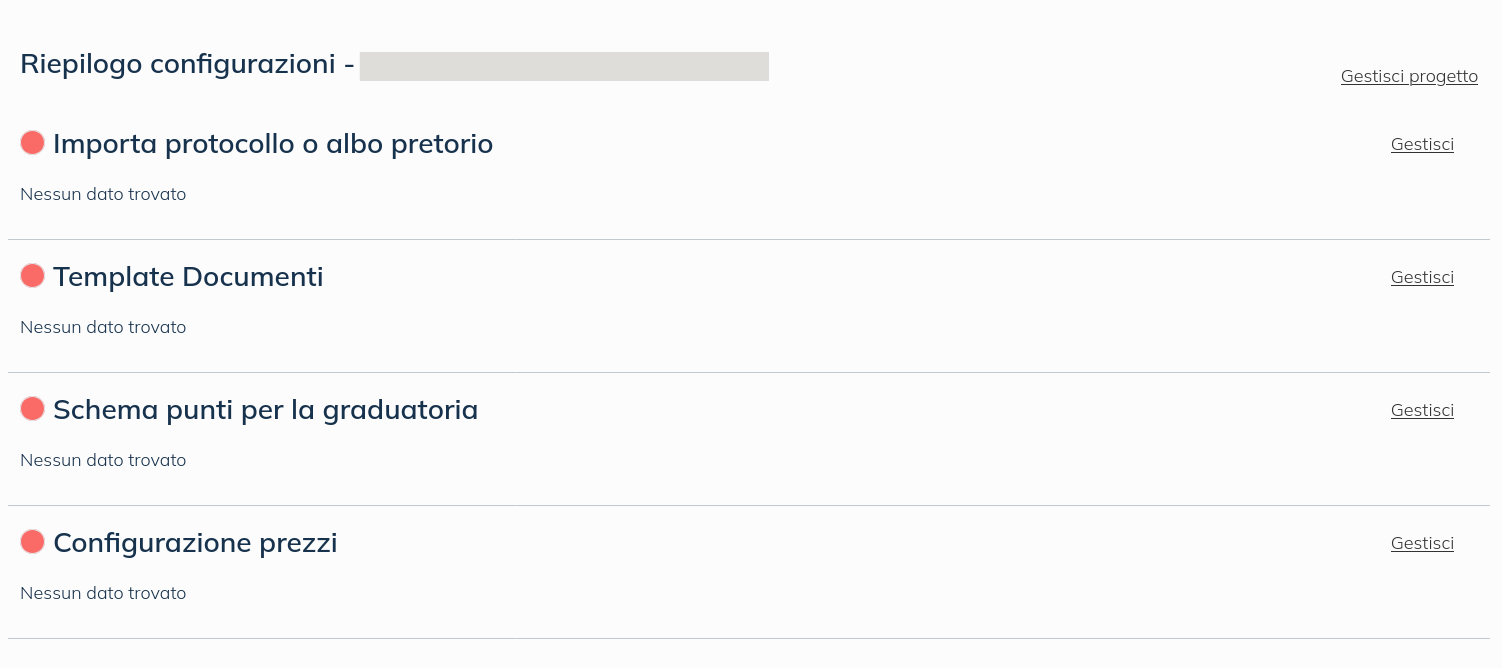
voce alla pagina di configurazione del dataset è possibile associare ad un servizio dei punteggi sulla base delle opzioni presenti a livello del dataset legato al servizio.
12.2.2.1. Importa protocollo o albo pretorio
Accedendo alla sezione “Importa protocollo o albo pretorio” è possibile importare dei dati esistenti nel protocollo o nell’albo pretorio dell’ente tramite una maschera di ricerca. I due sistemi funzionano in maniera intuitiva e analoga, per entrambi è necessario che siano configurati i parametri di configurazione del protocollo (vedi sezione apposita, nella pagina di configurazione dei progetti) e i collegamenti con l’albo pretorio del sito K-PAX/K-PRO dell’ente.
La prima operazione da fare è selezionare il tipo di ricerca che si vuole impostare per quel progetto/dataset dal menu a tendina “Seleziona il tipo di ricerca”. È importante ricordare che è possibile associare un solo collegamento automatico per progetto.
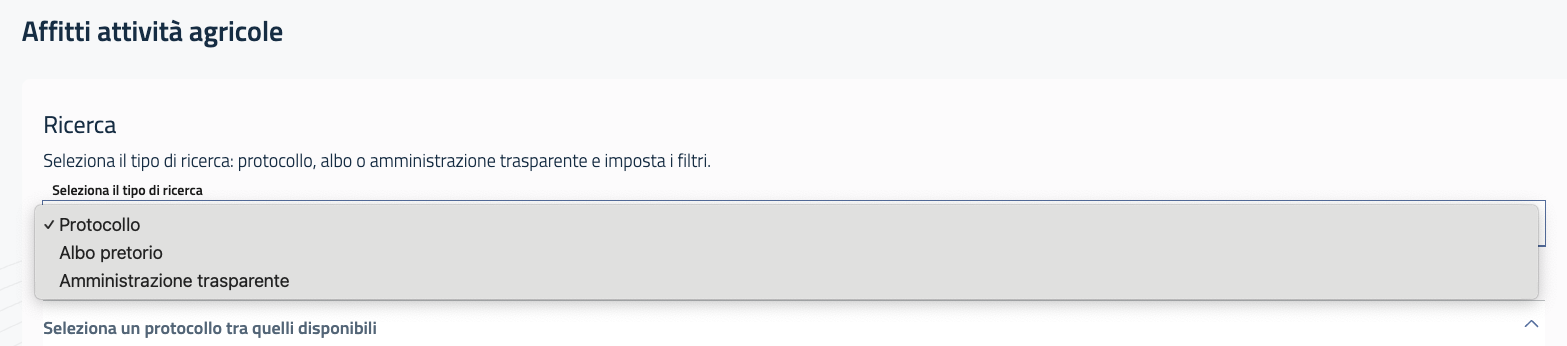
Se si seleziona Protocollo, appaiono le configurazioni esistenti per il protocollo. Solitamente sono due configurazioni, una con verso in entrata (A) e una con verso in partenza (P). Per impostare la ricerca, cliccare sul tasto verde in corrispondenza del verso che si vuole impostare. È possibile salvare più ricerche su un dataset, pertanto questa operazione va rifatta per ogni parola chiave che si vuole utilizzare su ogni verso desiderato. Una volta selezionato il protocollo desiderato, compilare il campo “Oggetto della ricerca” nell’interfaccia “Nuovo profilo di ricerca”, quindi impostare il numero di giorni passati sui quali si vuole effettuare la ricerca e cliccare sul pulsante Cerca. Se il sistema restituisce risultati, è possibile salvare la ricerca cliccando sul pulsante Salva ed esegui giornalmente. In questo modo la piattaforma effettuerà quella ricerca ogni notte e ogni notte scaricherà automaticamente i dati che trova andando a popolare il relativo progetto. Questa operazione viene effettuata per ogni chiave di ricerca inserita. La piattaforma scarta automaticamente eventuali dati già scaricati. I dati scaricati, che si potranno poi visualizzare nel progetto, includono gli eventuali allegati.
Il funzionamento è simile anche per la ricerca di dati presi da Albo Pretorio. La maschera di ricerca è leggermente diversa in quanto include i parametri disponibili nel tool di ricerca da Albo Pretorio integrato nel sito istituzionale K-PAX/K-PRO. Una volta impostati i parametri e il range di date nelle quali effettuare la ricerca, è possibile salvarla in modo che venga eseguita automaticamente ogni notte. Anche in questo caso vengono scaricati tutti i dati presenti, compresi gli allegati (es: determine, etc.).
12.2.2.2. Template documenti
Al click su questa voce si apre automaticamente la schermata che mostra il primo template documento associato a quel progetto, permettendone la modifica. Al primo accesso viene automaticamente creato un template “standard” che non fa altro che riassumere tutti i campi inseriti nel dataset in un documento che si può scaricare dal progetto. Per maggiori dettagli, si veda la sezione dedicata.
12.2.2.3. Graduatoria
La funzionalità graduatoria è attivabile su richiesta dell’ente, per informazioni mandare una mail a erp@prodigys.it. La voce relativa apparirà in elenco una volta attivata la funzionalità da parte del nostro team tecnico.
Accedendo alla voce Graduatoria è possibile associare ad un servizio dei punteggi sulla base delle opzioni presenti a livello del dataset legato al servizio.
Questa funzionalità si rivela particolarmente adatta per esempio in presenza di servizi scolastici o altri servizi che prevedono la generazione di una graduatoria.
Per procedere alla configurazione dei punteggi basterà cliccare sull’icona dell’ingranaggio del dataset per cui si desidera effettuare la configurazione e si verrà riportati alla pagina delle configurazioni.
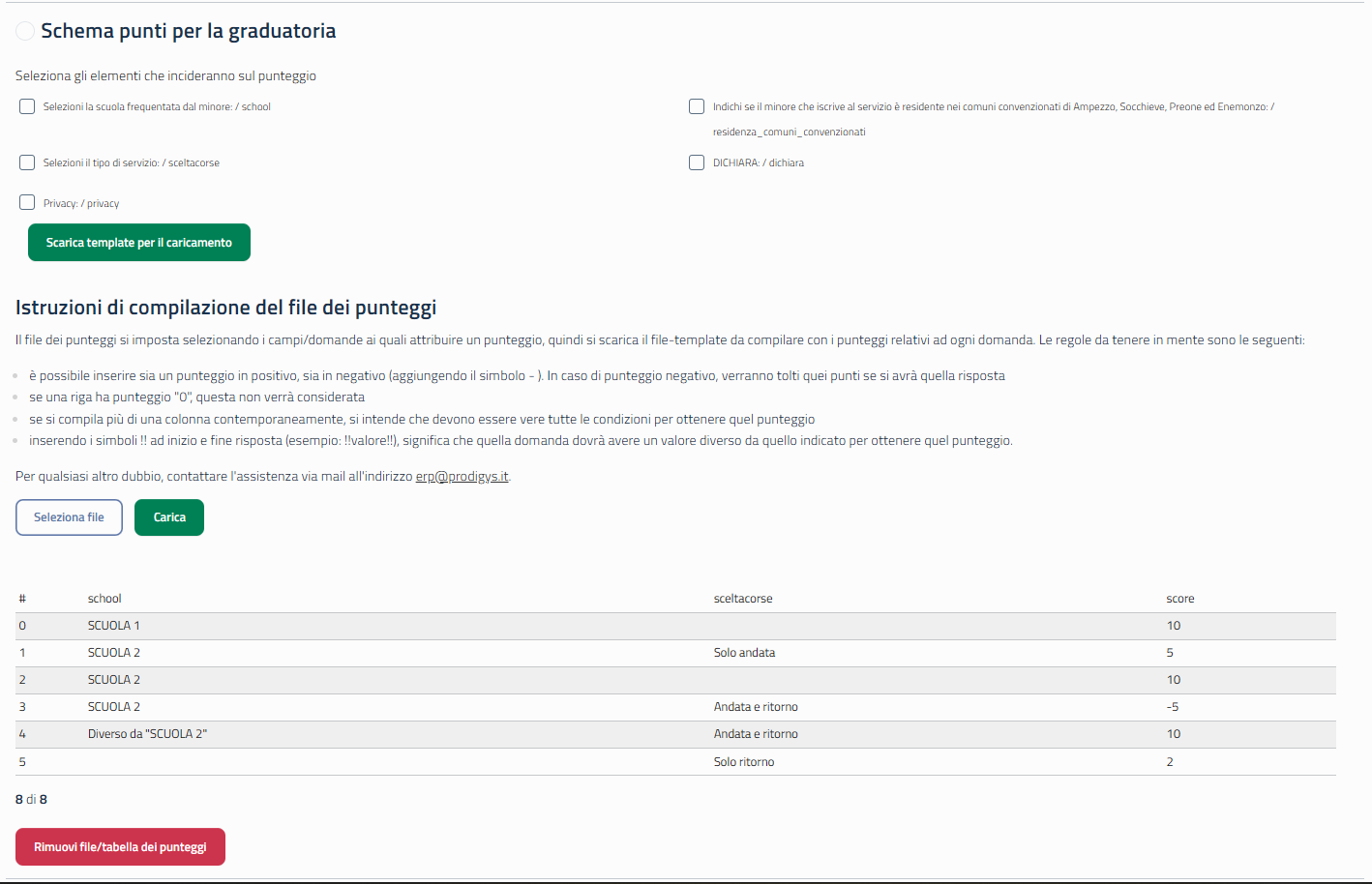
Qui sarà presente la sezione «Schema punti per la graduatoria» dove sarà possibile:
scaricare il file di per il caricamento dei dati, per fare questo è sufficiente selezionare le domande a cui si desidera attribuire un punteggio e cliccare sul pulsante «Scarica template per il caricamento». Il file generato conterrà, oltre alla colonna per il punteggio, una colonna per ogni domanda selezionata tra le opzioni disponibili; le colonne conterranno tutte le risposte disponibili per quella domanda;
caricare il file dei punteggi compilato, cliccando su «Seleziona file» e poi su «Carica». Durante la compilazione è importante prestare sempre attenzione alle «Istruzioni di compilazione del file dei punteggi» presenti in pagina;
visualizzare lo schema punti precedentemente caricato;
rimuovere lo schema punti precedentemente caricato cliccando sul pulsante «Rimuovi file/tabella dei punteggi».
I campi del dataset che verranno utilizzati per il calcolo della graduatoria sono delle seguenti tipologie:
Dropdown
Checkbox
Radiogroup
Single input (Textbox) con «Nome» con valore isee
I punteggi calcolati saranno visibili nel «Tag griglia» del progetto.
Visualizzazione della graduatoria
Se per il servizio visualizzato è stata impostata la graduatoria, nella tabella visibile in modalità Griglia saranno presenti le colonne «Punti da aggiungere al totale della graduatoria» e «Punteggio totale graduatoria».

La colonna «Punti da aggiungere al totale della graduatoria» conterrà il valore del campo corrispondete nel dataset del servizio, che è stato aggiunto automaticamente al caricamento dello schema punti (modificabile cliccando sull’icona della matita e procedendo alla modifica come indicato sopra); in questo campo sarà possibile inserire un valore numerico (positivo o negativo) per aggiungere o togliere punti al totale calcolato.
La colonna «Punteggio totale graduatoria» conterrà invece il punteggio totale calcolato sulla base delle risposte e dello schema punti caricato per il servizio (vedere sezione «Graduatoria» nella pagina «Configurazioni»), al quale verranno aggiunti o sottratti i punti inseriti nel campo «Punti da aggiungere al totale della graduatoria». Cliccando sul punteggio della singola riga verrà mostrato il dettaglio dei punti assegnati per ogni singola domanda.
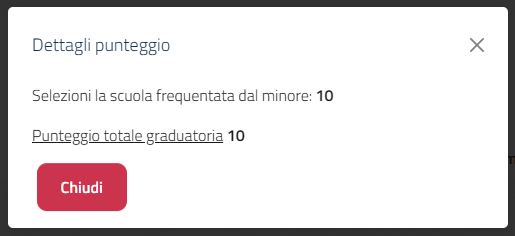
Sarà inoltre possibile scaricare la lista con il dato del punteggio totale tramite il report personalizzato (vedere sezione dedicata).
12.2.2.4. Configurazione prezzi
Da questa pagina è possibile configurare il prezzo unitario per uno specifico campo numerico del questionario collegato al progetto. Questo permetterà poi di gestire in automatico i calcoli sulla scheda del questionario e di configurare i pagamenti, senza dover rispecificare il prezzo unitario.
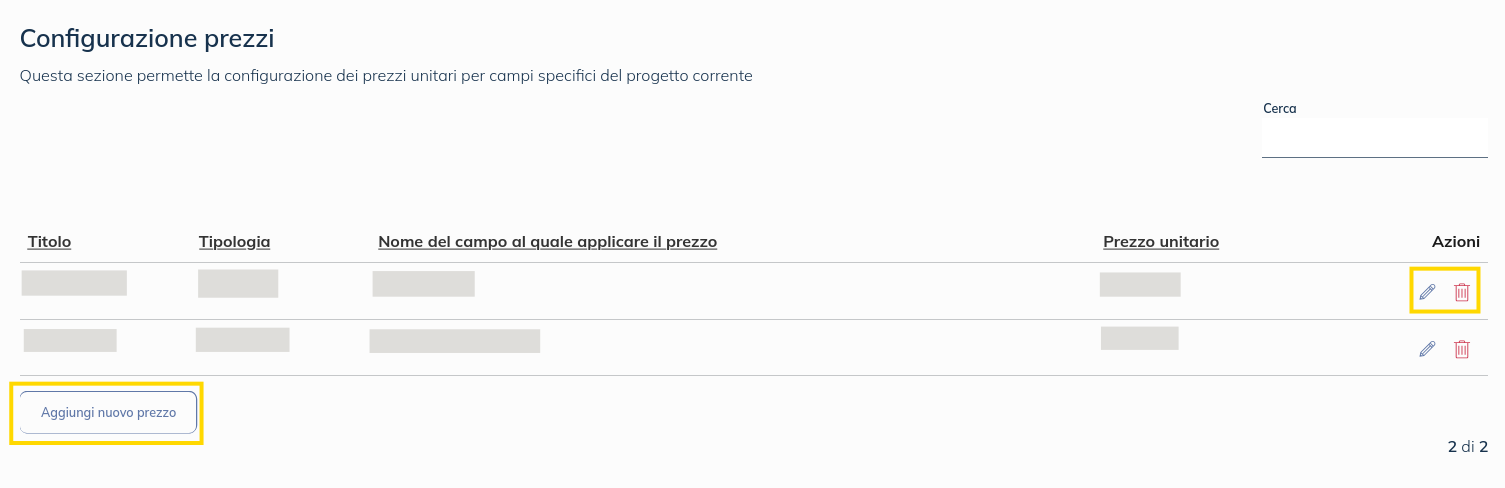
Il prezzo ha un titolo, una tipologia, un prezzo unitario e una descrizione. I campi «Titolo» e «Tipologia» permetteranno poi di richiamare il prezzo così configurato in fase di creazione di un pagamento.
La configurazione dei pagamenti avviene dalla pagina di dettaglio della singola attività.
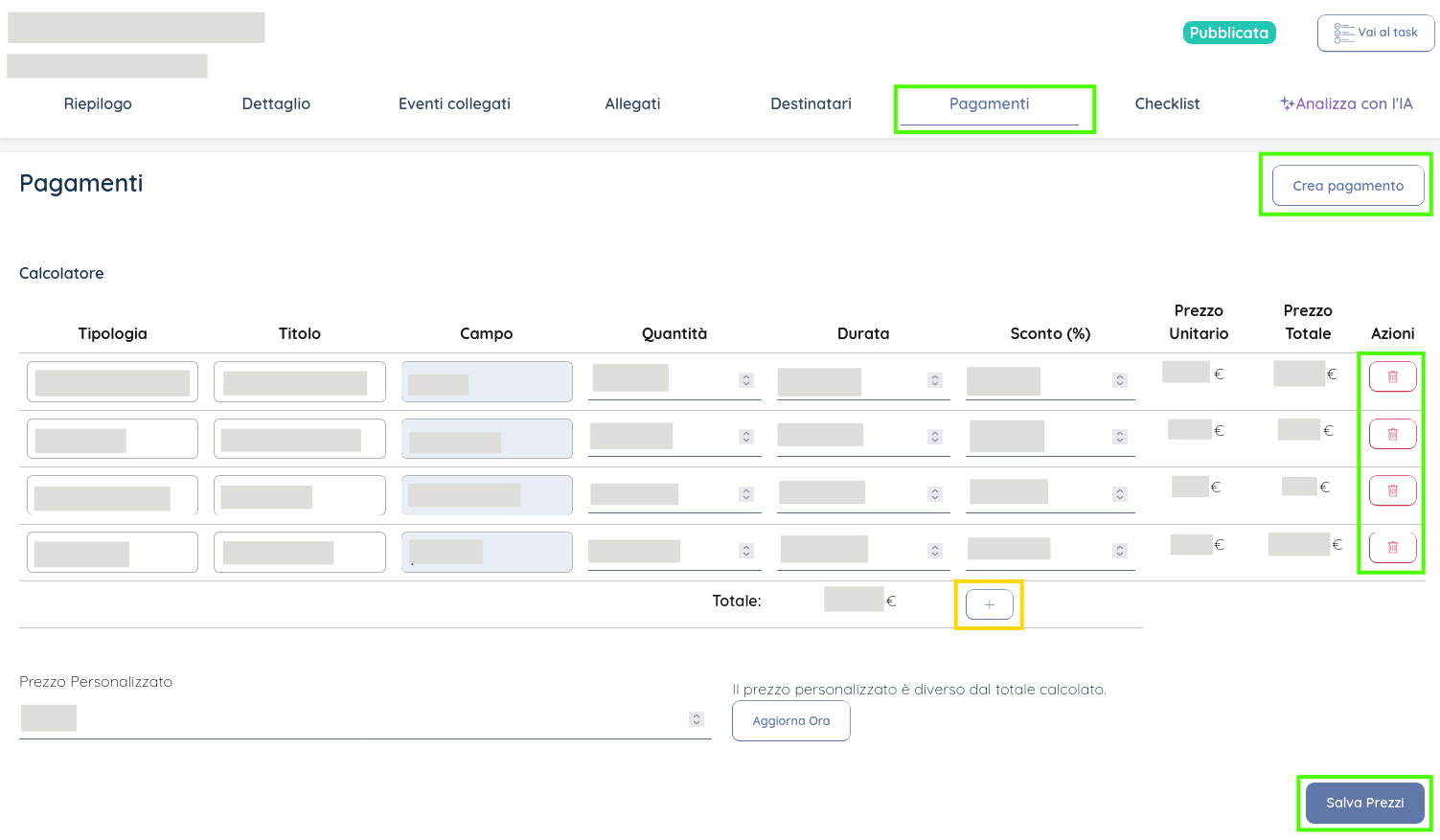
Nell’immagine, evidenziato in giallo, è presente il pulsante che permette di aggiungere un nuovo pagamento pianificato. I campi «Tipologia» e «Titolo» fanno riferimento al prezzo unitario configurato nella sezione precedente. Una volta selezionato il campo tipologia, per il titolo sarà possibile scegliere tra una lista di prezzi appartenenti a quella tipologia. Il campo «Campo» indica a quale elemento del sondaggio il prezzo fa riferimento. È compilato in automatico una volta impostati tipologia e titolo.
È poi possibile selezionare quantità, durata ed eventuali sconti, che calcoleranno il prezzo totale in base a quello unitario preimpostato.
È possibile rimuovere pagamenti pianificati premendo sull’icona a forma di cestino evidenziata in giallo.
Infine, è possibile proseguire con la creazione del pagamento reale in base a quanto calcolato, oppure personalizzare il risultato inserendo il pagamento effettivo nel campo «Prezzo Personalizzato». Per la creazione del pagamento reale, cliccare sul pulsante «Crea Pagamento». Tutti i pagamenti creati saranno visibili in questa stessa pagina.
12.2.3. Selezione e collegamento di risposte da altri dataset
Il widget Recupera da dataset è un campo avanzato che permette di collegare una risposta di un questionario a una risposta già esistente in un altro dataset, facilitando la creazione di relazioni tra informazioni senza duplicare i dati. Grazie al meccanismo di autocomplete, l’utente può cercare rapidamente all’interno della survey selezionata e individuare il risultato corretto anche in presenza di archivi molto estesi.
Una volta selezionato l’elemento, il sistema non salva un semplice valore testuale, ma un riferimento strutturato alla risposta collegata. Questo consente di mantenere coerenza tra i dati e di navigare facilmente tra le informazioni correlate: tramite l’icona dedicata è infatti possibile accedere direttamente al dettaglio della risposta associata.
Nei risultati e nelle griglie di visualizzazione, il widget mostra sempre un valore significativo e comprensibile (come un titolo, un nome o un codice scelto dall’amministratore), evitando l’esposizione di identificativi tecnici come gli UUID. In questo modo la lettura dei dati risulta più chiara e immediata anche per utenti non tecnici.
Il widget si rivela particolarmente utile in contesti complessi, dove più survey devono dialogare tra loro, come flussi di lavoro, pratiche correlate o sistemi di storicizzazione. Consente il riutilizzo delle informazioni già raccolte, riduce il rischio di errori e rende il sistema più scalabile, flessibile e facile da usare sia per gli amministratori sia per gli utenti finali.
12.3. Progetti
La pagina di configurazione Progetti si presenta come un elenco in cui ogni riga corrisponde a un progetto con i suoi dati principali come ad esempio cluster di appartenenza, data di inizio e di scadenza, stato, etc. Per una ricerca rapida si può usare il filtro in alto a destra che permette di filtrare i progetti in pagina in base al cluster di appartenenza o inserendo una parola chiave.
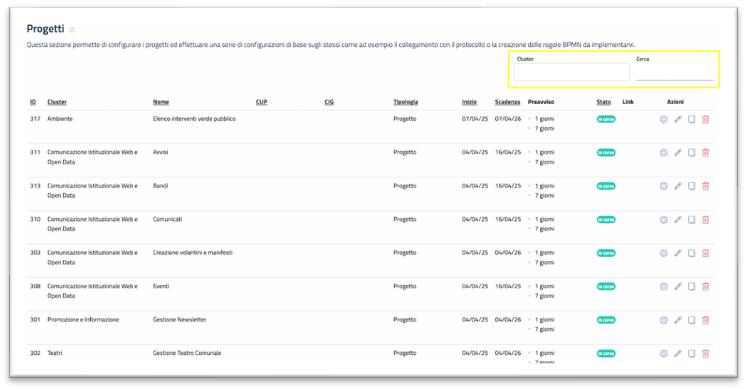
Per ogni progetto la tabella mostra alcune colonne di default ovvero ID, Cluster, Nome progetto, CUP, CIG, Tipologia, Inizio, Scadenza, Preavviso, Stato, Link, Azioni. Le prime colonne mostrano dati che sono tutti configurabili dalle icone delle Azioni disponibili nell’ultima colonna.
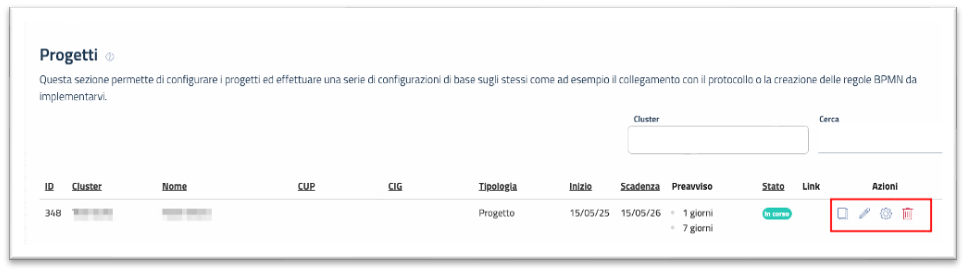
Nello specifico le icone hanno le seguenti funzionalità:
Fogli: opzione attivabile su richiesta che permette la clonazione del progetto e di tutti o alcuni dei suoi elementi.
Matita: modifica dei dati del progetto: ad esempio «cluster di appartenenza», «nome», «stato» e così via.
Ingranaggio: configurazione regole relative al progetto.
Cestino: eliminazione del progetto.
Di seguito vengono elencate le varie azioni possibili nel dettaglio.
12.3.1. Icona fogli - clonazione
Opzione attivabile su richiesta che permette la clonazione del progetto e di tutti o alcuni dei suoi elementi. Una volta premuta l’icona compare un pop-up dal quale, tramite dei flag, sarà possibile selezionare quali elementi relativi al progetto clonare.
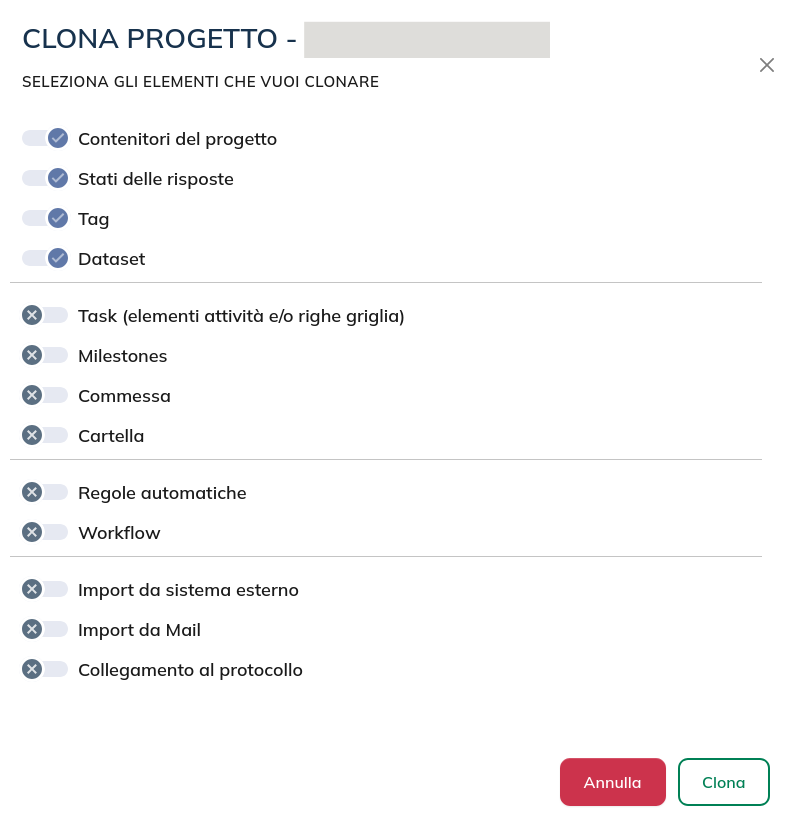
Di default vengono già selezionati per la clonazione gli elementi caratterizzanti del progetto ovvero i contenitori, gli stati delle risposte, i tag, i dataset. Tutti gli elementi sono selezionabili o deselezionabili. Una volta deciso quali elementi clonare, cliccare su Clona. Nell’elenco dei progetti comparirà un nuovo progetto con lo stesso nome di quello clonato ma con l’aggiunta del suffisso “clonato”.
12.3.2. Icona matita – impostazioni generali progetto
Al click sull’icona matita si apre un’interfaccia con le impostazioni generali del progetto come nome, scadenza, tipologia ed altre.
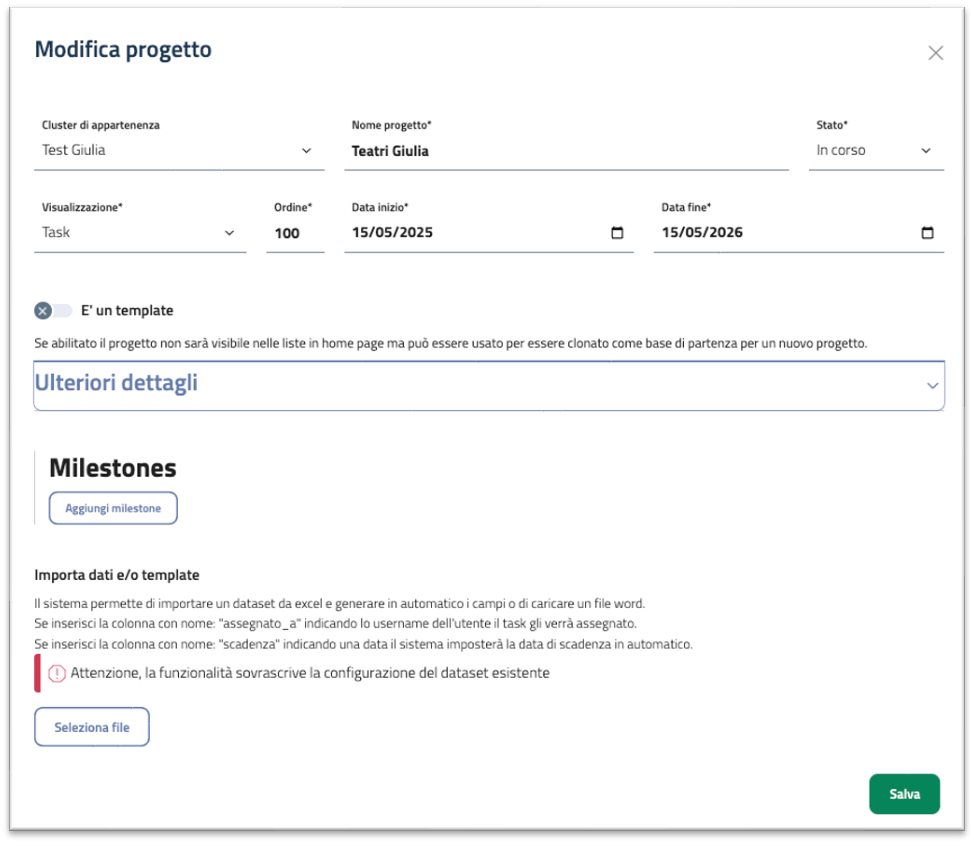
I campi situati nell’area principale sono:
Cluster di appartenenza: il cluster (o gruppo) a cui appartiene il progetto. Una volta selezionato il cluster, il progetto apparirà sotto la relativa voce di menu in spalla sinistra
Nome progetto: nome identificativo con cui il progetto verrà visualizzato anche nel menu di sinistra
Stato: indica lo stato del progetto. “In corso” indica un progetto attualmente utilizzato, “Archiviato” e “Chiuso” indicano progetti completati o chiusi che non sono visibili nell’alberatura del menu laterale e vengono mantenuti solo come storico;
Visualizzazione: definisce la tipologia di progetto e, di conseguenza, la visualizzazione di default che si vuole dare all’apertura del progetto. Come spiegato nei capitoli relativi alla gestione del progetto, le tipologie possono essere 4:
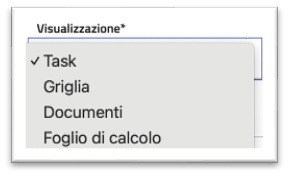
Task – è la visualizzazione di default di tutti i progetti. All’apertura del progetto si atterra nel tab Attività dove tutte le attività o i dati inseriti nel progetto vengono mostrati in formato “card attività” come spiegato nella sezione Attività.
Griglia – è la visualizzazione consigliata da impostare nel caso si tratti di un progetto con un dataset collegato. All’apertura del progetto si atterra nel tab Griglia dove tutti i dati o le pratiche (ma NON le attività) vengono mostrati in formato tabellare con righe e colonne. Per maggiori dettagli fare riferimento alla sezione sezione Griglia.
Documenti – impostando questa voce si dà al progetto la caratteristica di cartella documentale. Pertanto il progetto all’apertura porterà semplicemente alla cartella documentale di quel progetto. Per maggiori dettagli si rimanda alla sezione Documenti.
Foglio di calcolo – impostando questa voce non si cambia solo la visualizzazione del progetto ma proprio la tipologia del progetto. Si crea un progetto sotto forma di foglio excel senza tutti i tab e le funzionalità di un progetto normale. Per maggiori dettagli si veda la sezione Foglio di calcolo.
Ordine: permette di decidere l’ordine in cui appaiono i progetti nel menu laterale di sinistra. Il valore di default è 100, una volta creati tutti i progetti di un cluster basterà ordinarli con numeri crescenti per vederli ordinati nel menu di sinistra
Data inizio e Data fine: indicano le date di inizio e fine del progetto
E’ quindi possibile impostare una serie di funzionalità aggiuntive al progetto che sono raggruppate in diverse voci di menu a scomparsa (accordion), che sono:
Allegati - Permette di allegare uno o più file ad un progetto.
Configurazione invia a “Kpax” - Contiene alcuni campi molto tecnici nei quali si può configurare il collegamento con il sito K-PAX/K-PRO (ATTENZIONE! Da modificare con cautela)
Testo di default mail condivisione allegati - Permette di impostare un titolo e una descrizione standard da utilizzare quando si va a condividere un allegato dal dettaglio del task/attività/pratica.
Altre configurazioni - Permette di impostare una serie di parametri come ad esempio l’ordine di visualizzazione del progetto nelle voci di menu del relativo cluster nella barra di navigazione sinistra, impostare il responsabile principale, associare al progetto un link interno, selezionare un’icona, impostare il numero di giorni di preavviso per le notifiche di scadenza dei task, impostare l’ora di inizio e fine di visualizzazione del calendario, attivare l’invio automatico di una mail all’assegnazione di un’attività, attivare l’evidenza dello storico degli stati assunti da una pratica, attivare la possibilità di ripercuotere il cambio di stato e stato della risposta alle attività figlie di una card/task, abilitare una riga che mostri i totali delle colonne contenenti valori numerici nei soli progetti di tipo “griglia” e abilitare la gestione delle bozze sul progetto.
Elementi da nascondere - Permette di selezionare uno o più elementi da nascondere nell’interfaccia di utilizzo del progetto (come wiki, calendario, etc.) o dei singoli task/pratiche (allegati, destinatari, pagamenti, etc.).
Milestone - Permette, al click sul pulsante Aggiungi milestone, di aggiungere le milestone di progetto, funzionalità particolarmente adatta per quei progetti che prevedono delle fasi progettuali e degli obiettivi ben definiti.
Permessi - Permette l’inserimento e la gestione degli utenti autorizzati al progetto o alle attività ad essi assegnate.
Infine è presente una sezione che permette di importare un file excel, word o pdf. Se si carica un excel la piattaforma genererà automaticamente il dataset da associare al progetto e importerà tutti i dati contenuti inserendoli nei campi del dataset. Il file excel deve contenere un’unica riga di intestazione e tutte le colonne necessarie compilati. È importante che l’excel non contenga righe vuote o nascoste. Una volta caricato il file, si aprirà un pop-up che chiederà la conferma del formato con cui importare i campi del dataset che si andrà a creare. Il sistema individua automaticamente alcuni formati come data, testo, etc. ma chiede conferma prima di procedere. Se si carica un file pdf o un file word, la piattaforma procederà a creare automaticamente il dataset collegato al progetto senza importarne dati ma creando un template di documento collegato al progetto. In questo caso è importante caricare un word in cui i campi che devono diventare campi variabili del dataset siano inseriti tra due coppie di parentesi graffe, ad esempio {{nome}}. Per caricare il file cliccare su Seleziona file quindi su Carica.
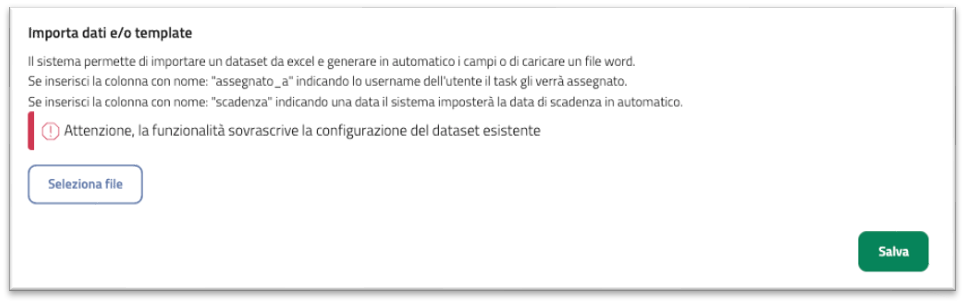
Una volta apportate tutte le modifiche necessarie, ricordarsi sempre di cliccare sul pulsante verde Salva situato in basso a destra prima di uscire dalla schermata.
12.3.3. Icona ingranaggio – altre configurazioni tecniche
Al click sull’icona ingranaggio si atterra su una pagina che permette la configurazione di alcuni parametri tecnici. Ogni voce è costituita da titolo, eventuale dettaglio e link alla pagina di gestione specifica.
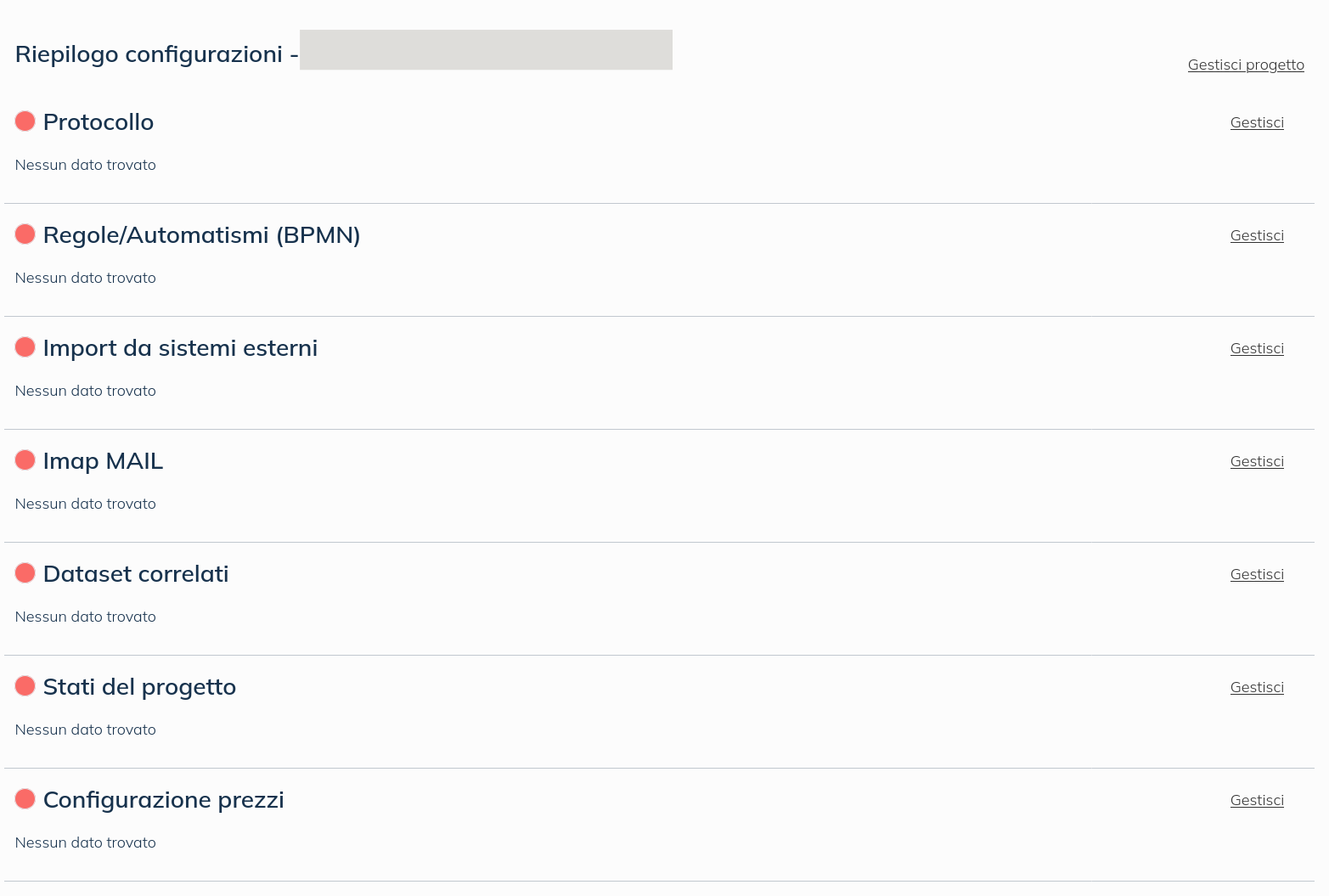
Protocollo Al click su Gestisci si viene portati nella pagina dalla quale è possibile impostare e gestire il collegamento al protocollo per quello specifico progetto. Selezionando un protocollo impostato è possibile visualizzarne i dettagli oppure andare a impostarne un altro con dettagli diversi. Per dubbi sulla gestione di questa sezione rivolgersi direttamente all’assistenza tecnica all’indirizzo erp@prodigys.it.
Regole/Automatismi (BPMN)
È possibile impostare delle regole/automatismi per ogni progetto. Per esempio, è possibile impostare il progetto in modo che quando viene creata o spostata un’attività questa venga automaticamente assegnata ad un utente, le venga assegnata una certa scadenza, venga inviata una mail, etc.
Le regole vengono impostate a livello di progetto nella sezione “BPMN” (acronimo per Business Process Model and Notation, ovvero lo standard per la rappresentazione grafica dei flussi di lavoro) che si può raggiungere in due modi:
Da Altre funzionalità > Configurazioni > Progetti > icona ingranaggio
In caso di progetti con gestione strutture, da Altre funzionalità > Configurazioni > Gestione strutture > icona ingranaggio
Per informazioni più dettagliate sulla configurazione delle regole e automatismi, consultare la sezione Gestione progetti - Regole e automatismi di questo manuale.
Import da sistemi esterni Questa sezione riporta alla pagina di configurazione dei collegamenti con sistemi esterni come KPAX o KLINK per permetterne lo scarico automatico. Si tratta di una pagina tecnica da non modificare con leggerezza. Per maggiori informazioni, contattare direttamente l’assistenza tecnica all’indirizzo erp@prodigys.it.
Configurazione invia a Kpax Questa sezione rimanda al pop-up di configurazione del progetto dove, tra le impostazioni avanzate, è possibile impostare i parametri per il collegamento diretto con KPAX in scrittura, ovvero quando si vuole attivare la funzionalità “pubblica su kpax”.
Imap MAIL In questa sezione è possibile impostare dei parametri per la configurazione di una mail dalla quale eventualmente scaricare i dati ed importarli nel progetto. Si tratta di una pagina tecnica, per maggiori informazioni contattare direttamente l’assistenza tecnica all’indirizzo erp@prodigys.it.
Dataset correlati Questa sezione porta alla pagina di configurazione e creazione dei dataset. Per dettagli, consultare la sezione apposita.
Stati del progetto
Da questa sezione è possibile creare, modificare, eliminare o riordinare gli stati del progetto.
Per maggiori informazioni sulla configurazione degli stati, fare riferimento alla sezione dedicata di questa pagina del manuale.
Configurazione prezzi
Da questa pagina è possibile configurare il prezzo unitario per uno specifico campo numerico del questionario collegato al progetto. Questa sezione è accessibile anche dalla configurazione del Dataset ed è già stata spiegata di dettaglio nella sezione dedicata di questa pagina del manuale.
12.3.4. Creazione di un nuovo progetto
Funzionalità attivabile su richiesta –per informazioni, mandare una mail a erp@prodigys.it.
Per aggiungere un nuovo progetto è sufficiente cliccare sul pulsante in fondo alla lista Aggiungi nuovo che apre una finestra contenente i box per la configurazione. Al termine della compilazione dei campi di proprio interesse è necessario cliccare su Salva per memorizzare la nuova configurazione.
12.4. Tag
La pagina di configurazione Tag permette di impostare dei tag da poter utilizzare all’interno della piattaforma. È possibile creare dei tag trasversali a tutta la piattaforma oppure specifici per determinati progetti. Nel primo caso sarà sufficiente crearli nella pagina “Tag singoli”, che riepiloga tutti i tag esistenti in un elenco dove ogni riga rappresenta un tag configurato. Nel secondo caso, invece, è necessario creare prima le categorie di tag e associarvi un progetto.
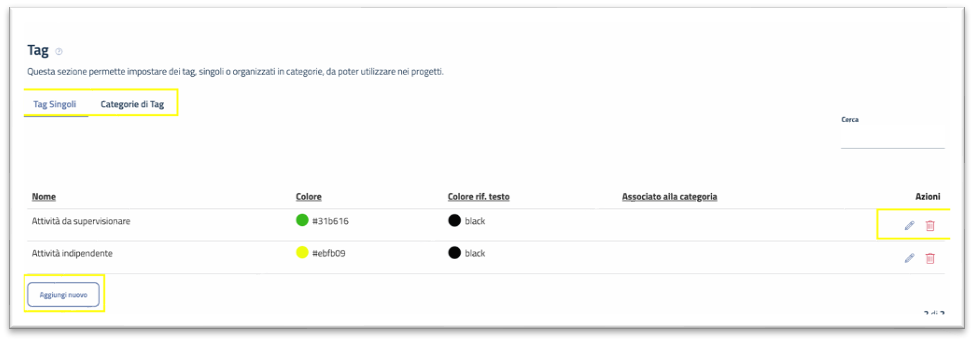
Nella pagina di riepilogo dei tag singoli è possibile modificare o eliminare un tag cliccando rispettivamente sul simbolo della matita e il simbolo rosso del cestino.
Per aggiungere un nuovo tag è sufficiente cliccare sul pulsante in fondo Aggiungi nuovo. Al click si apre una finestra contenente i box per la configurazione.
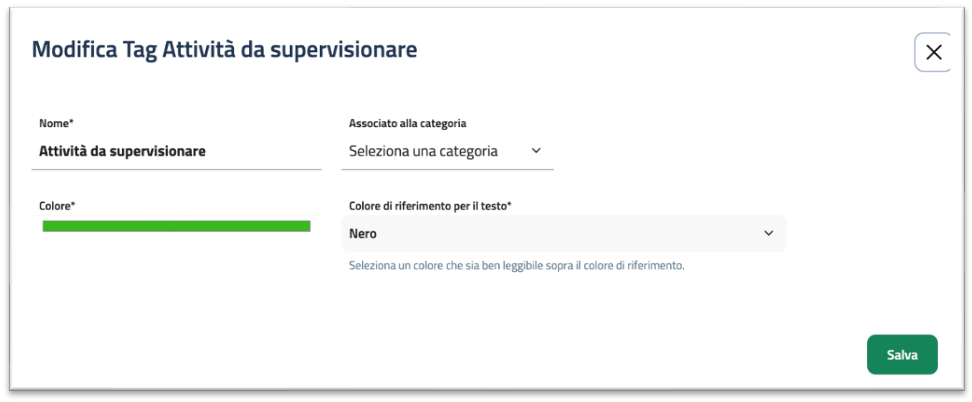
Al termine è necessario cliccare su Salva per memorizzare la nuova configurazione.
Se invece si vuole creare delle categorie di tag per associare determinati tag a determinati progetti, bisogna cliccare sulla voce di menù Categorie di Tag. Così facendo si entra nella pagina di configurazione dalla quale creare e/o modificare le categorie e collegarle ai progetti ai quali si vogliono associare.
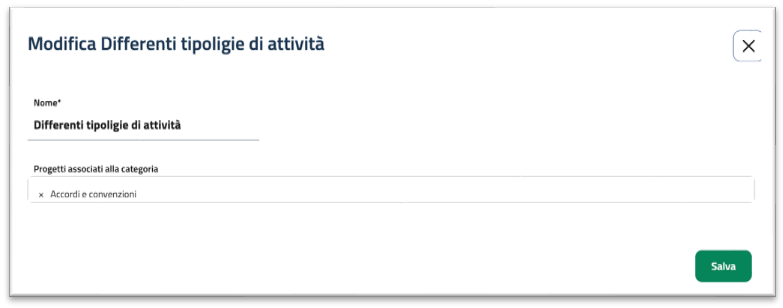
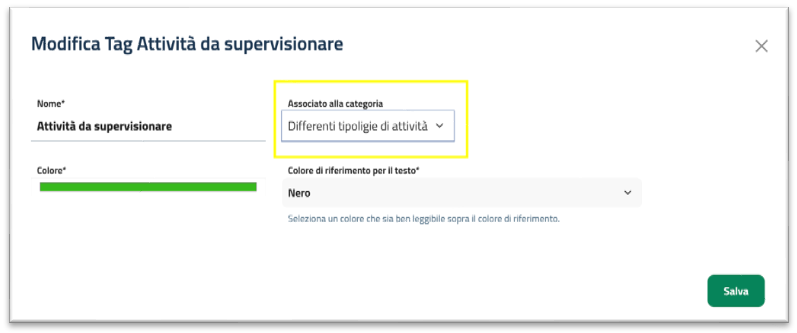
Una volta creata la categoria e selezionati eventualmente i progetti da associare alla categoria in questione, è necessario tornare nella pagina di configurazione del singolo tag dove nei dettagli di ognuno è possibile selezionare la categoria alla quale lo si vuole collegare.
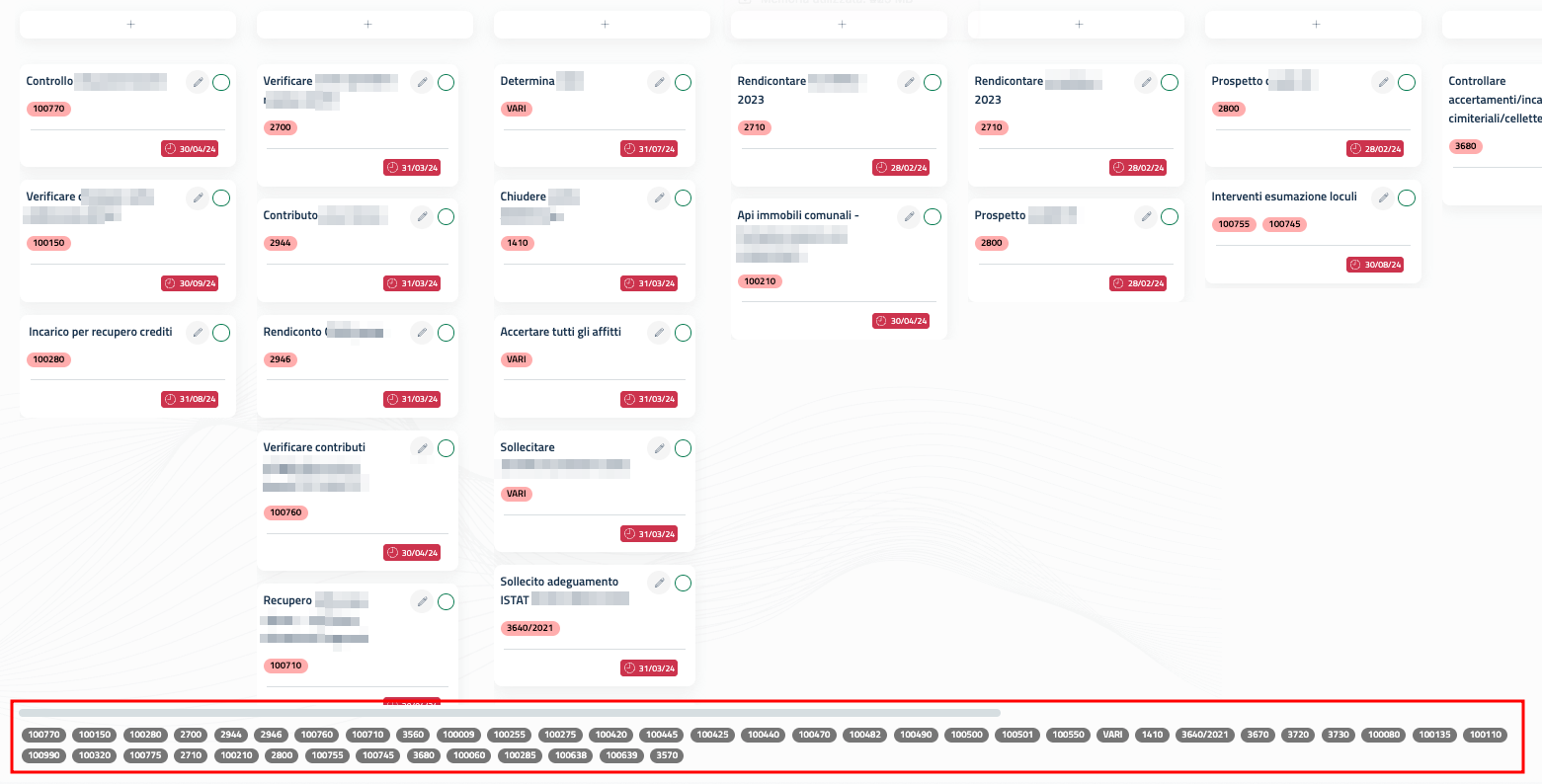
Una volta impostati, i tag sono visibili all’interno della bacheca Attività di ogni progetto in un’area dedicata situata sotto alle card attività. In questa sezione vengono visualizzati solo i tag in uso delle card visualizzate in pagina, pertanto funziona in maniera interoperabile con i filtri eventualmente applicati alla visibilità delle card. Anche i tag in quest’area sono utilizzabili loro stessi come filtri alla visibilità delle card in pagina semplicemente cliccandoci sopra.
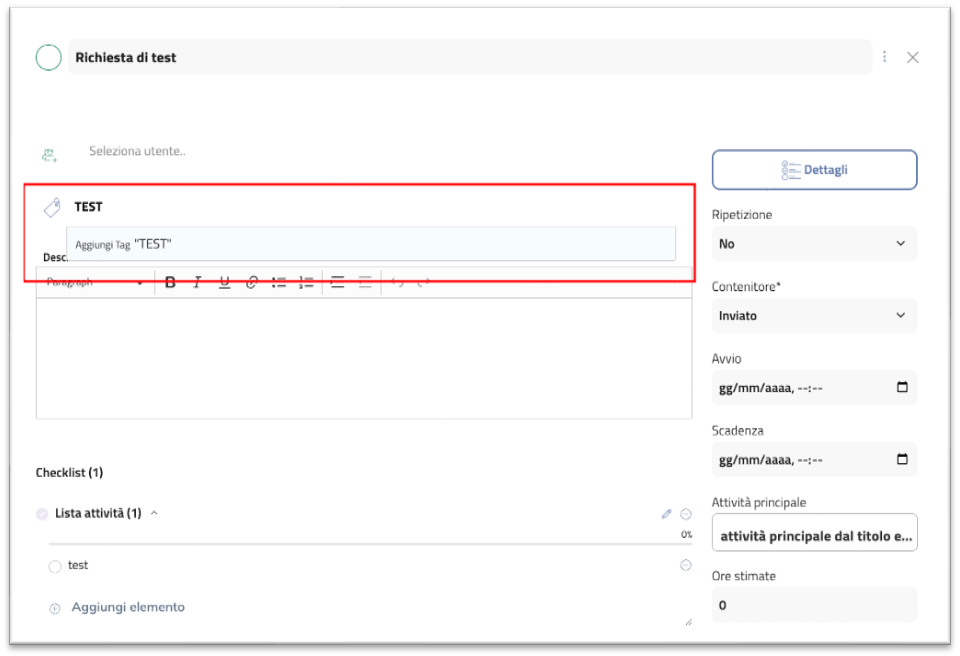
È possibile anche creare tag direttamente dalla card attività digitando il tag nell’apposita sezione e premendo invio sulla propria tastiera. Il tag verrà creato in quel progetto ma eventuali personalizzazioni (colore, nome, etc.) andranno impostate successivamente dalla pagina delle configurazioni.
12.5. Cluster
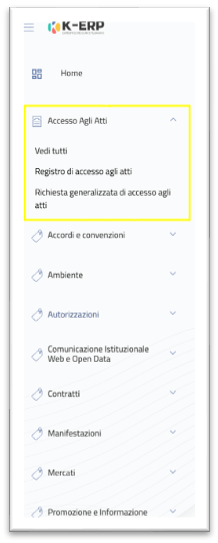
La pagina di configurazione Cluster permette di creare dei gruppi nei quali si possono raggruppare i progetti/servizi creati o da creare. Nel menù laterale di sinistra i cluster compaiono come titoli espandibili tramite freccia sotto cui si raggruppano i servizi attivi per l’ente.
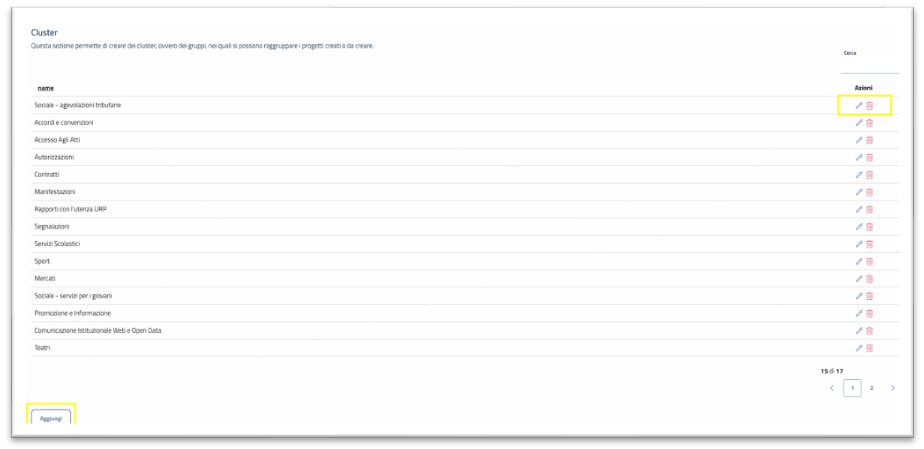
La pagina Configurazione-Cluster si presenta come un elenco, in cui ogni riga rappresenta un cluster che è possibile modificare o eliminare cliccando sulle relative icone della matita e del cestino. Per creare un nuovo cluster è sufficiente cliccare sul pulsante in fondo Aggiungi.
Per la creazione di un nuovo cluster è necessario impostare nome, il nome che si vuole visualizzare nel menù laterale di sinistra, la descrizione e un’icona.
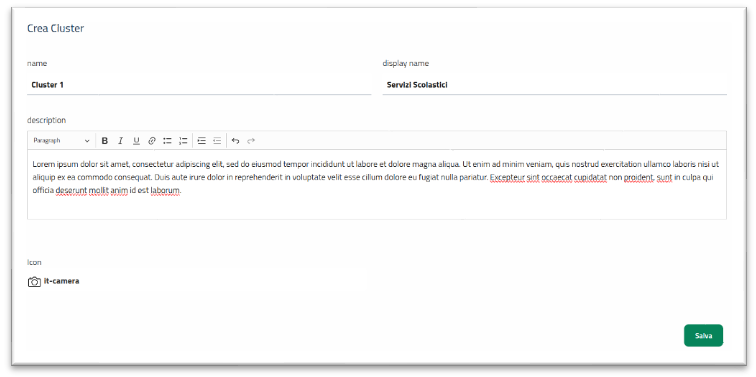
Cliccando sul pulsante Salva in basso a destra si completa la creazione del cluster.
I progetti andranno poi associati al cluster desiderato. Se un cluster non ha nessun progetto associato, non verrà visualizzato nel menu di sinistra fino a quando non esisterà almeno un progetto ad esso associato.
12.6. Import da sistema esterno
La pagina di import da sistema esterno permette di creare un collegamento con altri software esterni, che possono essere: K-PAX risposte, K-LINK, K-PAX prenotazioni, K-PAX file, Protocollo HALLEY, Protocollo GIFRA, Protocollo MAGGIOLI.
Questa è una pagina altamente tecnica, si sconsiglia pertanto la modifica.
Nella pagina principale di questa sezione troviamo la tabella contenente la lista di tutti gli import esterni già impostati. I collegamenti già attivi possono esser modificati o eliminati uno ad uno usando le icone a destra.
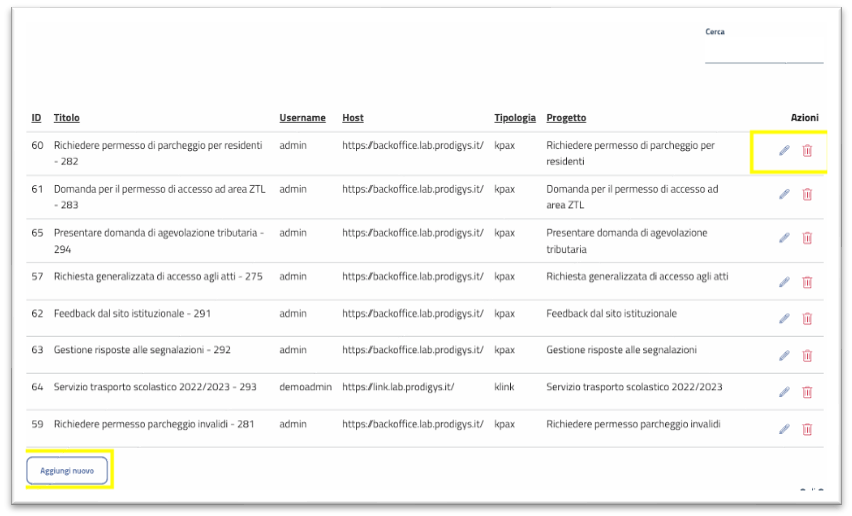
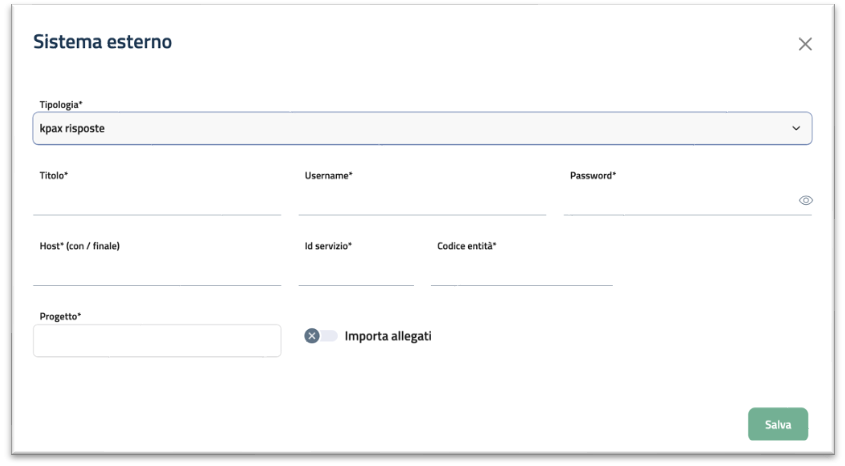
Per creare un nuovo import da sistema esterno basta premere il tasto Aggiungi nuovo. Si apre una schermata di inserimento dati in cui è possibile inserire tutte le informazioni necessarie per configurare il collegamento. Prima si sceglie il sistema esterno da collegare da menù a tendina Tipologia, poi si inseriscono le info richieste dal sistema che sono diverse a seconda del collegamento scelto. Al termine dell’inserimento premere il tasto Salva.
12.7. Checklist
All’interno di ogni card attività o pratica è possibile creare una o più checklist che permettono di suddividere un’attività complessa in più gruppi di azioni da completare, ciascuna con i propri elementi configurabili in maniera indipendente. La checklist multipla consente di tenere traccia in modo più ordinato e dettagliato delle attività all’interno di un singolo task o pratica.
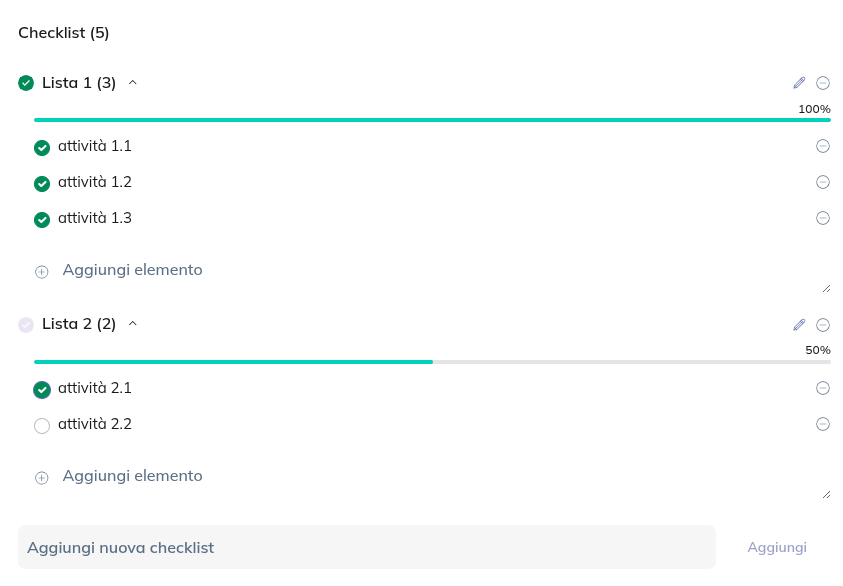
Per creare una o più checklist, è necessario entrare all’interno di un task e scendere nella sezione Checklist. Per crearne una nuova basta inserire il titolo che si vuole dare alla checklist all’interno del campo di testo Aggiungi nuova checklist e cliccare sul pulsante Aggiungi (nello screenshot indicati come Lista 1 e Lista 2). Una volta creata la lista, tramite il campo di testo Aggiungi elemento sarà possibile creare le singole attività sotto ogni lista (nello screenshot attività 1.1, 1.2 e 1.3 sotto Lista 1 e attività 2.1 e 2.2 sotto Lista 2). Così facendo si creeranno due liste indipendenti con le proprie attività da completare. Una volta completata un’attività tramite sarà possibile spuntala rendendola completata, in maniera da avere visione delle attività mancanti in maniera ordinata per ogni lista. Un esempio concreto di utilizzo potrebbe essere un task per la preparazione del pranzo con due checklist all’interno:
Una per la cottura della pasta con le relative sottoattività, ad esempio: riempire la pentola d’acqua, mettere la pentola sul fuoco, aspettare che bolla e così via.
Una seconda checklist per la preparazione del sugo con le relative sottoattività, ad esempio: scaldare l’olio in una padella, aggiungere i pomodori nella padella, lasciare cuocere e così via.
Configurazioni
Dalla sezione Configurazioni, alla relativa voce, è possibile creare delle checklist “fisse” che possono poi essere impostate di default a dei progetti a seguito di azioni anche queste configurabili.
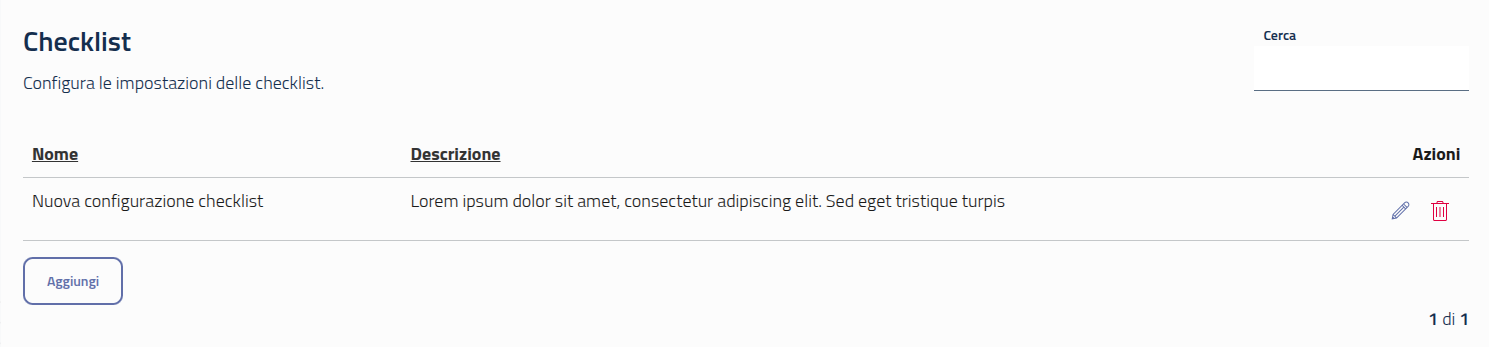
La pagina si presenta con una lista di tutte le checklist configurate, con visione di nome e descrizione. Cliccando il pulsante Aggiungi si aprirà una finestra per la creazione di una nuova checklist.
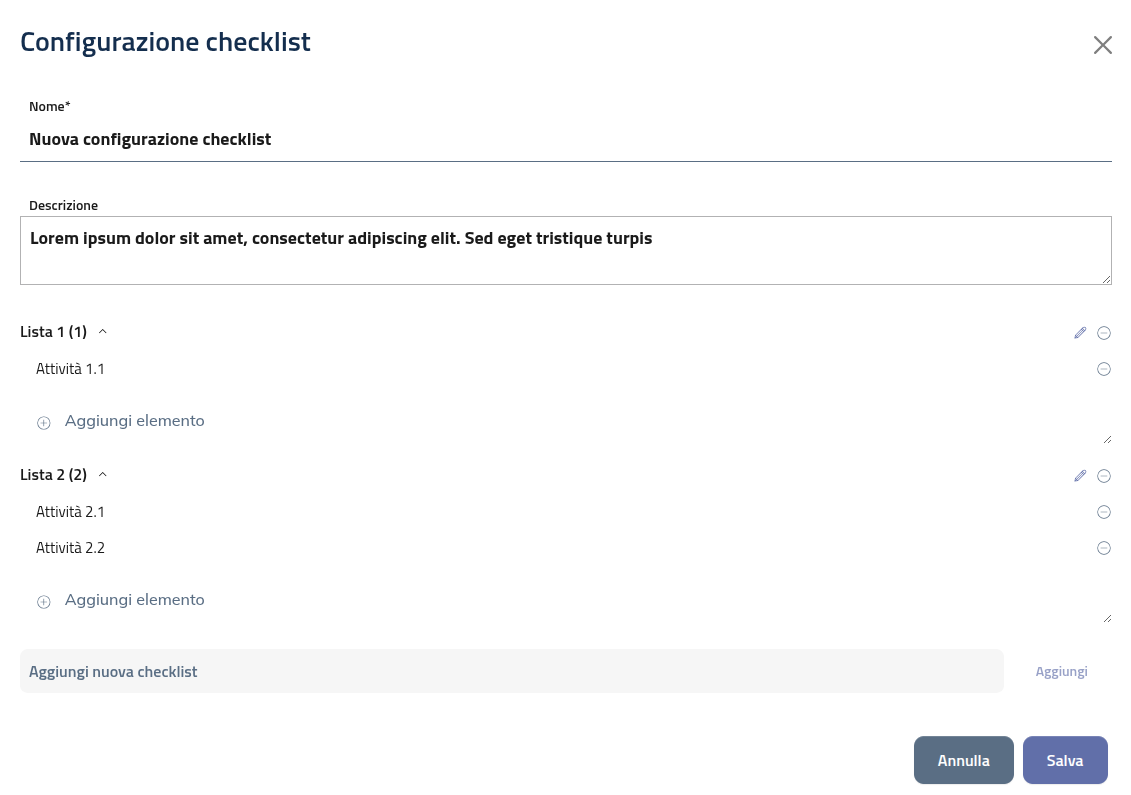
Una volta creata la checklist, per utilizzarla è necessario configurarla nelle Regole/Automatismi (BPMN) di un progetto. Entrando quindi nella pagina di configurazione progetti, e cliccando sull’icona dell’ingranaggio, si verrà reindirizzati alla pagina di gestione delle regole del singolo progetto. Cliccando sul link Gestisci in corrispondenza della sezione Regole/Automatismi (BPMN) sarà possibile associare la creazione della checklist creata in precedenza, ad un’azione specifica eseguita sul task di un progetto. Ad esempio, è possibile impostare che alla creazione del progetto venga automaticamente aggiunta una specifica checklist.
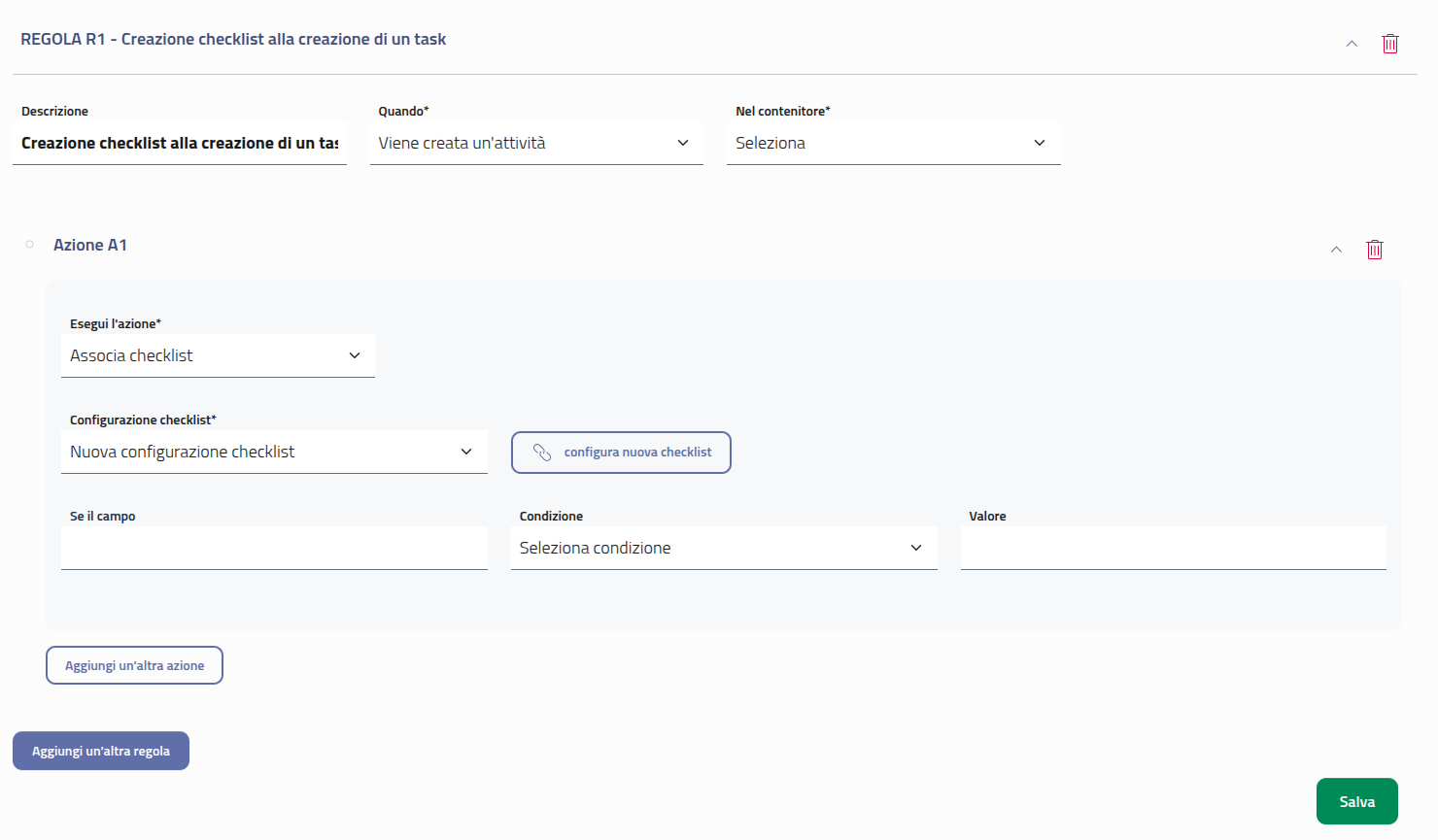
Oppure è possibile associare la checklist soltanto quando il task viene spostato di contenitore (ad esempio quando da “non iniziato” viene “preso in carico”).
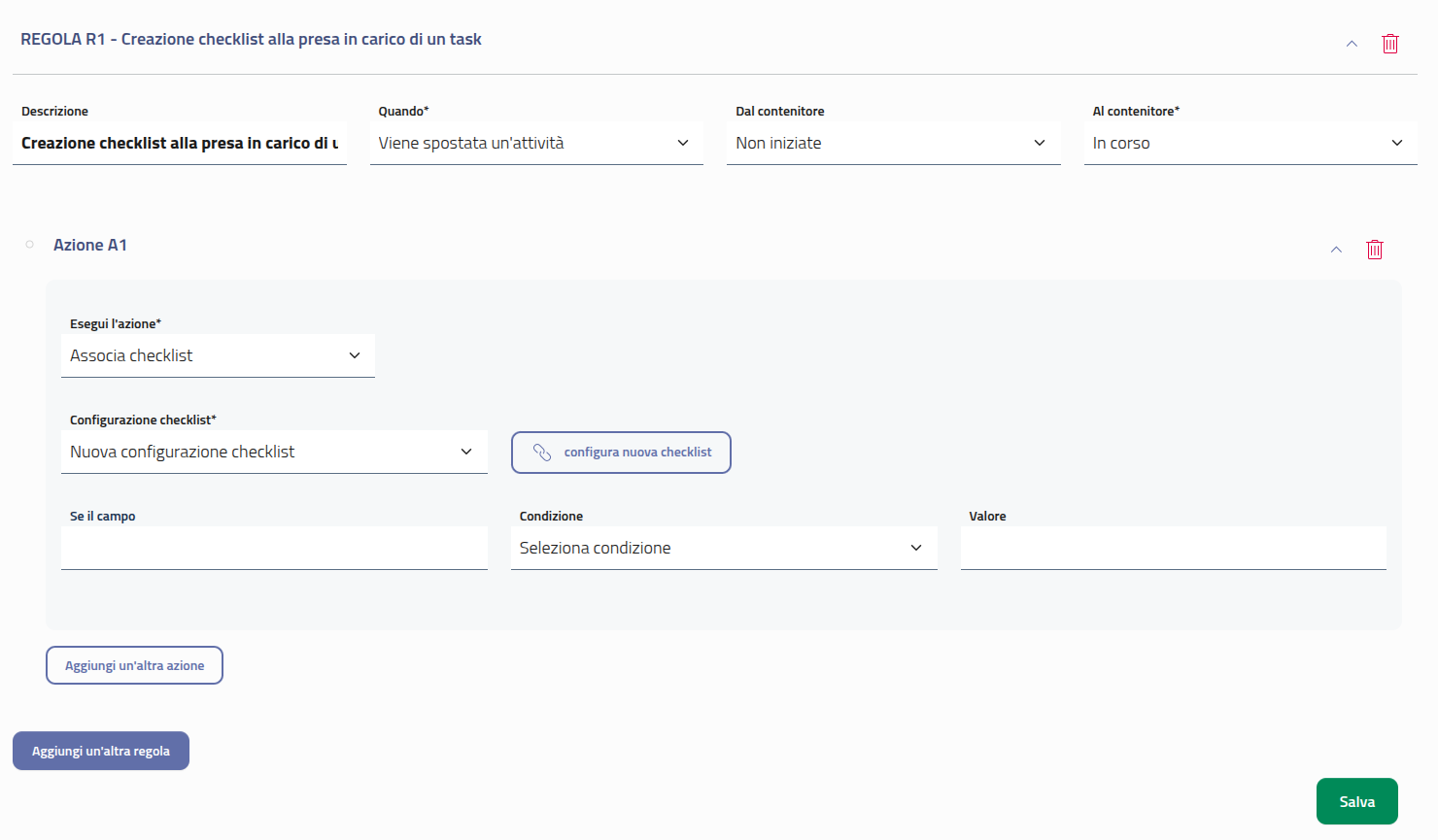
Tramite il pulsante Configura nuova checklist, infine, si verrà reindirizzati alla pagina di configurazione e creazione delle checklist che successivamente potranno essere utilizzate e aggiunte automaticamente ai task seguendo il flusso spiegato poc’anzi.
12.8. Stati del progetto
La pagina Stati del progetto permette di aggiungere, rimuovere, modificare o cambiare l’ordine di tutti gli stati per ciascun progetto. Questo permette di personalizzare e tenere traccia del flusso operativo e dello stato di completamento per ciascuna attività del progetto.
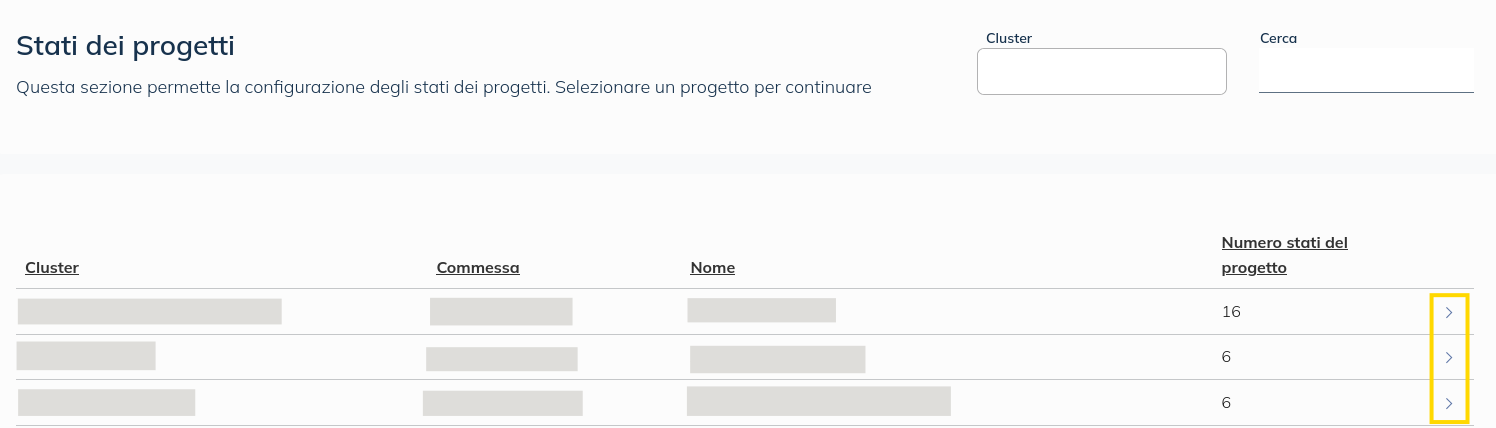
La pagina contiene una lista di tutti i progetti filtrabile per cluster, e mostra il numero di diversi stati impostati per il progetto. Una volta trovato il progetto per il quale si vogliono modificare gli stati, premere sull’icona a forma di freccia per accedere alla pagina di dettaglio.
Questa pagina è raggiungibile anche dalla pagina di configurazione del singolo progetto.
Da questa pagina è possibile creare, modificare o eliminare gli stati del progetto. Gli stati mostrati nell’immagine sono di esempio.
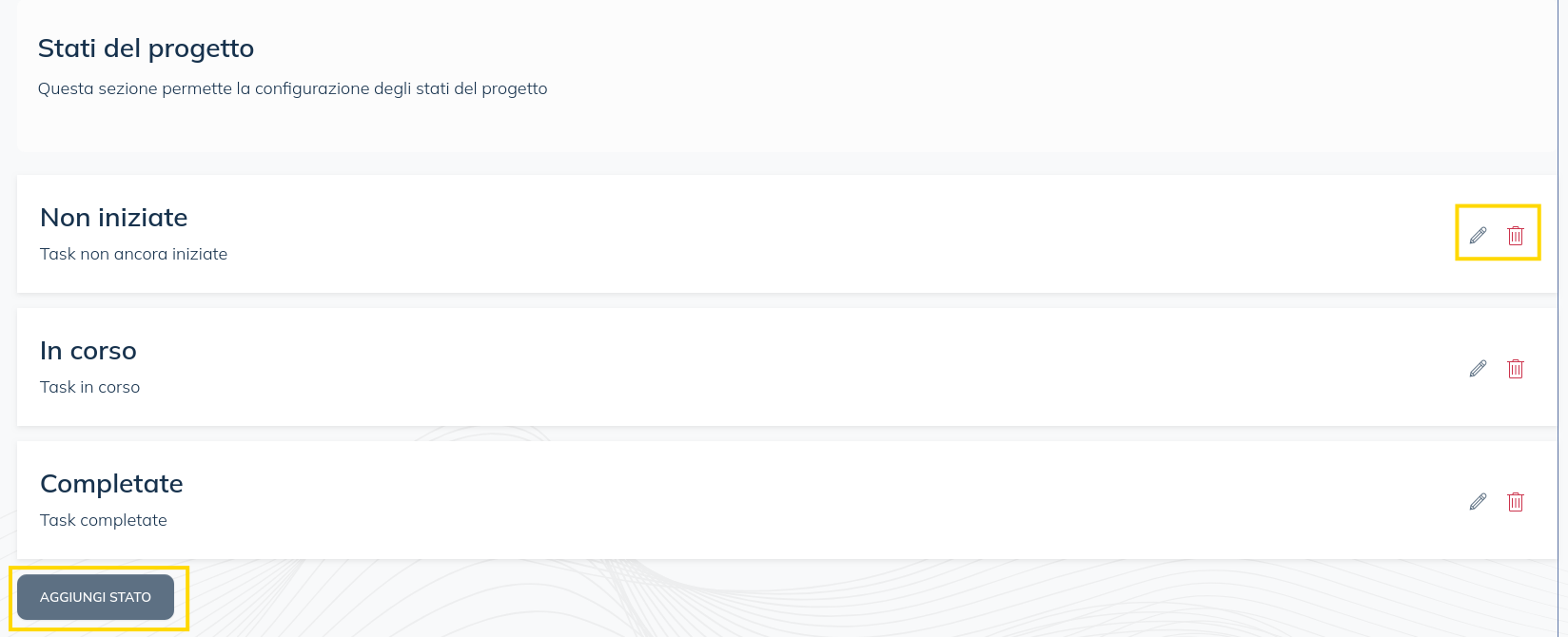
Ciascuno stato ha un nome, una descrizione e un colore, il quale può essere usato per rendere più immediata la lettura, attribuendo ad ogni stato un colore diverso. Opzionalmente gli stati possono anche essere impostati come nascosti o in evidenza.
È inoltre possibile modificarne l’ordine trascinando gli elementi dalla pagina mostrata nell’immagine, senza dover andare nella pagina specifica di modifica del singolo stato. Nel caso il progetto sia abilitato alla gestione del workflow, (vedi la sezione dedicata del manuale), è possibile anche selezionare uno o più responsabili dello stato da un menu a tendina contenente una lista di tutti gli utenti abilitati sul progetto.
12.9. Stati delle risposte
La pagina Stati delle risposte permette di andare ad aggiungere o modificare gli stati possibili in cui può trovarsi una richiesta. Tramite i pulsati a destra possiamo andare rispettivamente a modificare o cancellare uno stato.
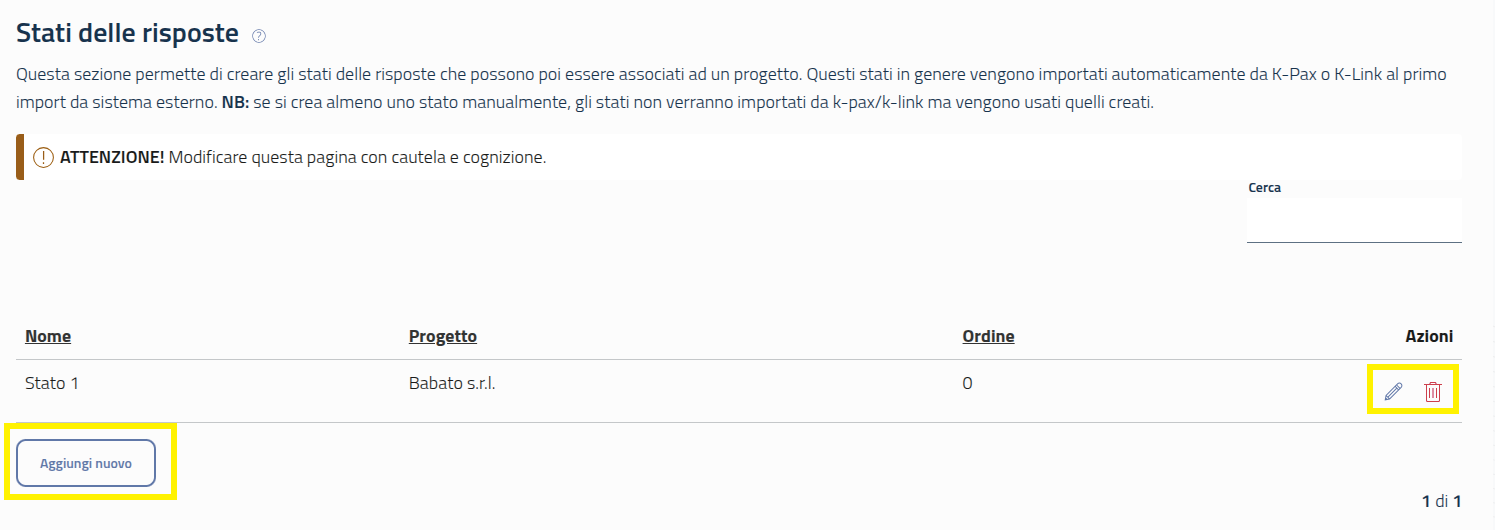
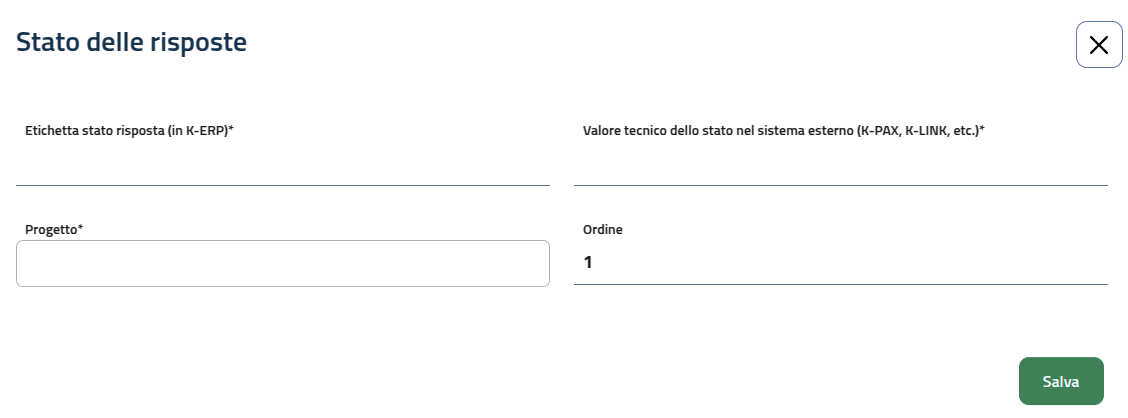
Cliccando il pulsante Aggiungi Nuovo si aprirà un popup in cui sarà possibile andare ad inserire le informazioni per la creazione di un nuovo stato. Al termine dell’inserimento premere il tasto Salva.
12.10. Mail
La pagina di configurazione Mail permette di impostare un host email da cui poter importare dei dati.
Si presenta come un elenco, in cui ogni riga rappresenta un host configurato.
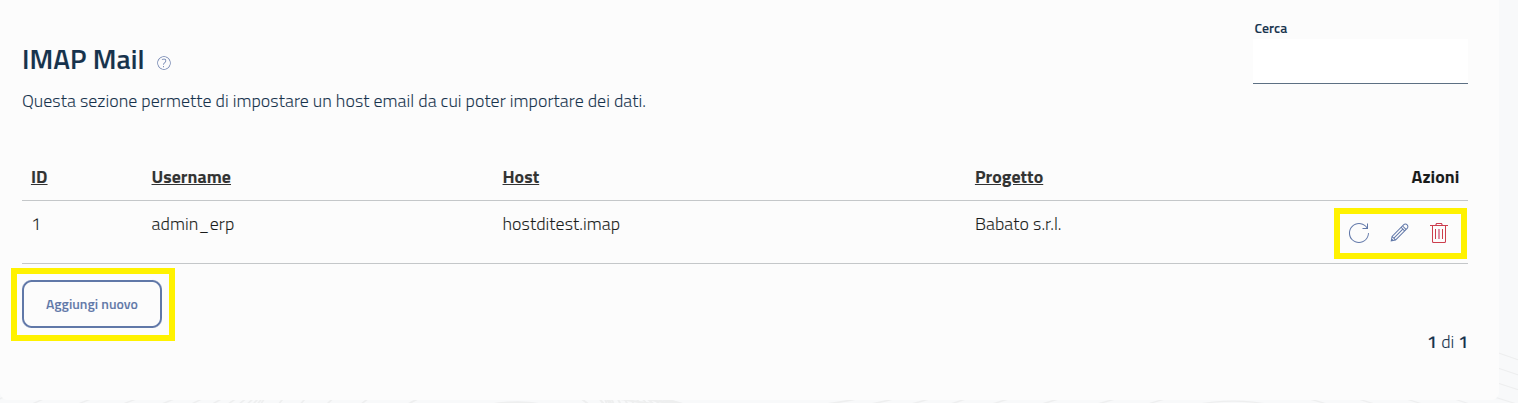
È possibile importare dati, modificare o eliminare un host cliccando rispettivamente su: l’icona della freccia circolare, il simbolo della matita e il simbolo rosso del cestino.
Per aggiungere un nuovo host è sufficiente cliccare sul pulsante in fondo “Aggiungi nuovo”. Al click si aprirà un finestra contenente i box per la configurazione.
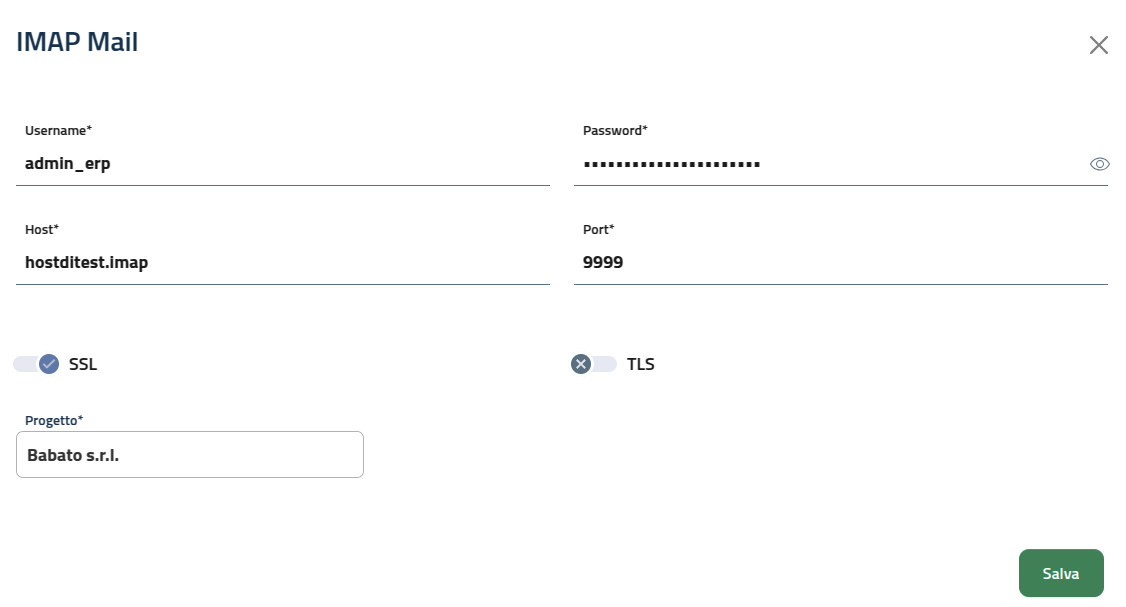
Al termine è necessario cliccare su “Salva” per memorizzare la nuova configurazione.
12.11. Utenti
La pagina di configurazione Utenti riporta le informazioni principali relative agli utenti abilitati all’accesso alla piattaforma. La pagina si presenta come un elenco, in cui ogni riga rappresenta un singolo utente.
È possibile modificare i dati della singola utenza cliccando sull’icona della matita ed eliminare l’utenza cliccando sull’icona del cestino. Per aggiungere un nuovo utente è sufficiente premere sul pulsante Nuovo utente, e compilare i dati richiesti nella finestra di creazione in apertura
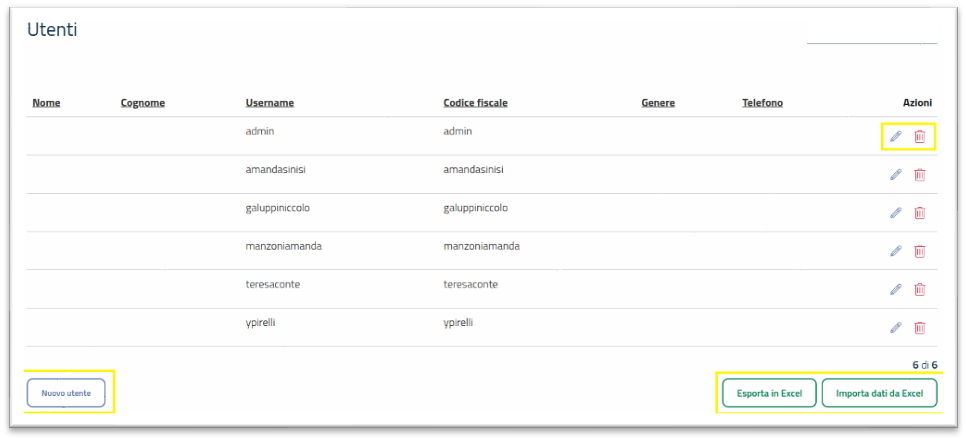
È possibile esportare in formato Excel la lista degli utenti usando il bottone apposito. Volendo importare utenti da un file Excel, cliccare il tasto Import dati da Excel e, all’apertura della modale, tramite il tasto Scarica template per il caricamento scaricare il file con le colonne necessarie.
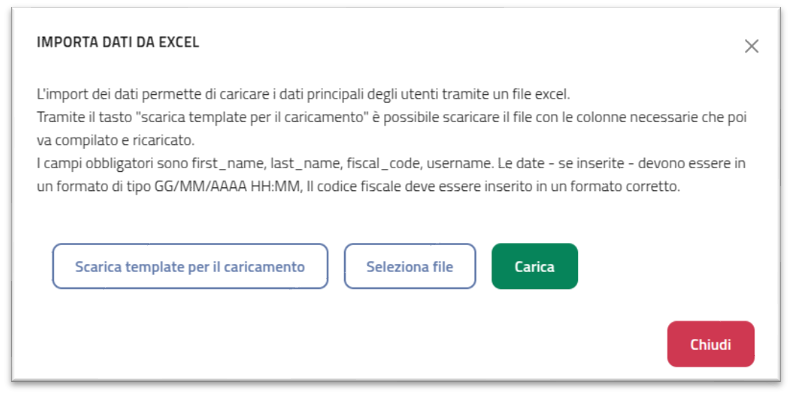
I campi obbligatori sono first_name, last_name, fiscal_code, username. Le date - se inserite - devono essere in un formato di tipo GG/MM/AAAA HH:MM, Il codice fiscale deve essere inserito in un formato corretto. Compilato il template con i dati desiderati, caricarlo a sistema usando i tasti Seleziona file e Carica.
Attenzione: creare una nuova utenza non le attribuisce automaticamente dei permessi. Per rendere la nuova utenza attiva in piattaforma occorre andare su Configurazioni – Permessi e seguire l’iter descritto nel capitolo Permessi.
12.12. Gruppi di utenti
La pagina di configurazione Gruppi permette di impostare dei gruppi di utenti da poter utilizzare all’interno della piattaforma.
Si presenta come un elenco, in cui ogni riga rappresenta un gruppo di utenti.
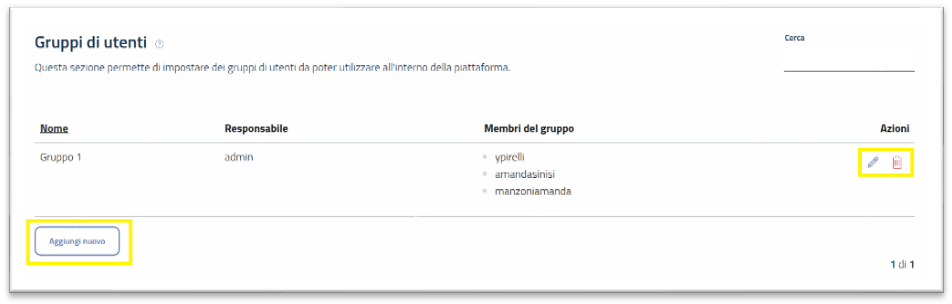
È possibile modificare nome, responsabile del gruppo e membri cliccando sull’icona della matita ed eliminare il gruppo cliccando sull’icona del cestino.
Per creare un nuovo gruppo è sufficiente premere sul pulsante Aggiungi nuovo. Al click si apre una finestra contenente i box per la creazione.
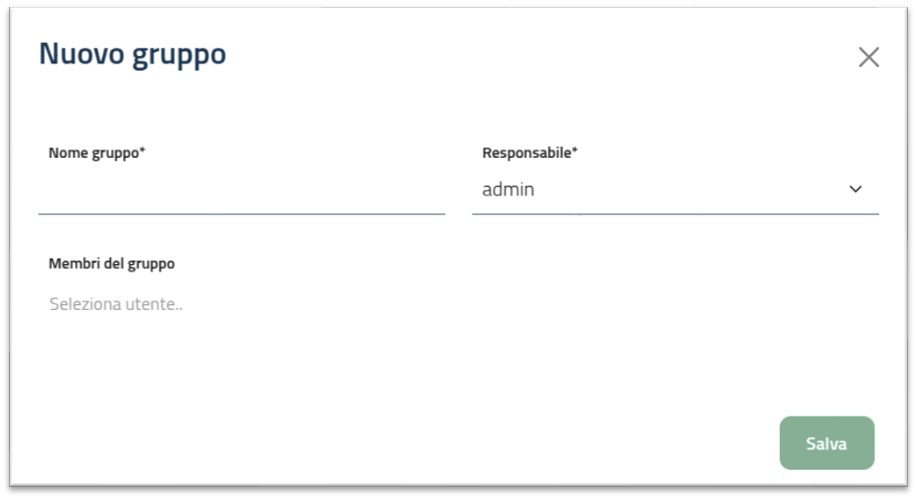
Al termine è necessario cliccare su Salva per memorizzare la nuova configurazione.
12.13. Template documenti
La pagina di configurazione Template Documenti permette di impostare un template secondo il quale poter generare automaticamente dei documenti all’interno della piattaforma.
Si presenta come un elenco, in cui ogni riga rappresenta un template configurato.
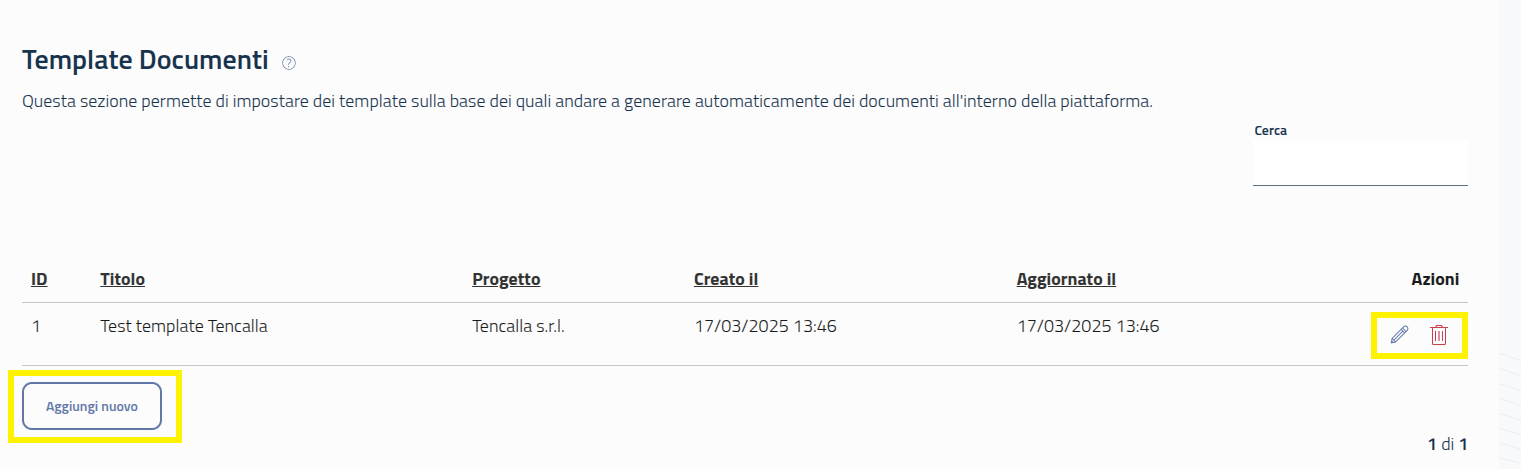
È possibile modificare o eliminare un template cliccando rispettivamente sul simbolo della matita e il simbolo rosso del cestino.
Per aggiungere un nuovo template è sufficiente cliccare sul pulsante in fondo Aggiungi nuovo. Al click si aprirà un finestra contenente i box per la configurazione.
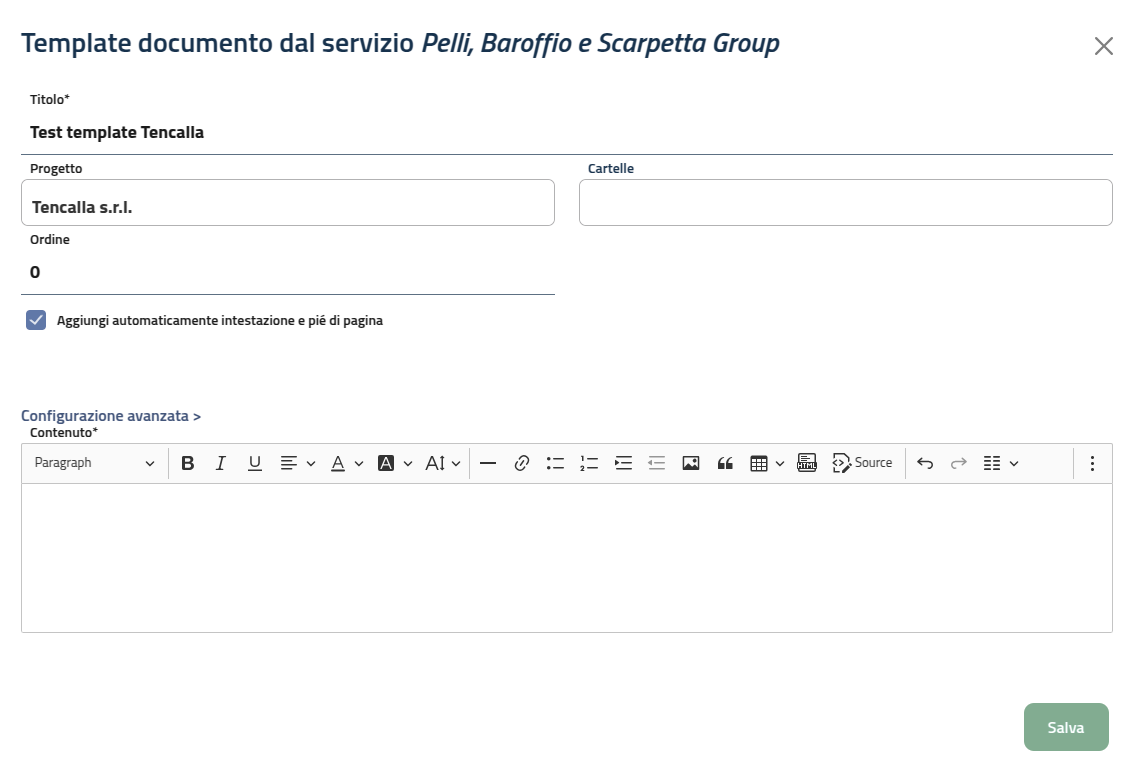
Al termine è necessario cliccare su “Salva” per memorizzare la nuova configurazione.
È possibile procedere alla gestione dei template nei seguenti due modi:
dalla sezione Altre Funzionalità > Configurazioni, dalla quale si potranno gestire tutti i template
dalla configurazione di un dataset, dalla quale si potranno gestire i template associati al dataset
12.13.1. Gestione dalla sezione Configurazioni
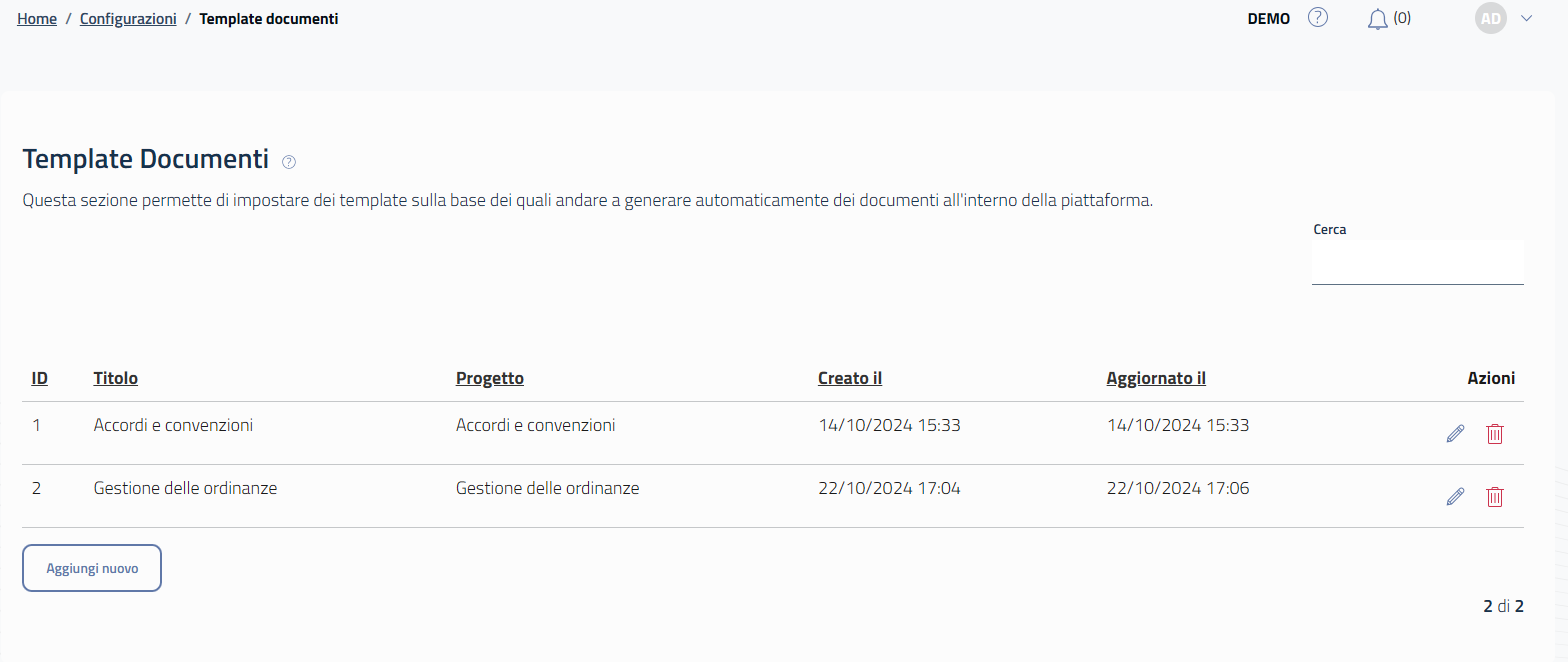
Una volta aperta la sezione Configurazioni, sarà sufficiente scorrere la pagina fino alla sezione Documenti, quindi cliccare sul tasto Accedi dell’elemento «Template Documenti». Fatto questo si verrà riportati alla pagina contenente la lista di tutti i template già creati e dalla quale potrete procedere:
alla modifica di un template, cliccando sull’icona della matita
all’eliminazione di un template, cliccando sull’icona del cestino
alla creazione di un template, cliccando sul pulsante Aggiungi nuovo in fondo alla pagina
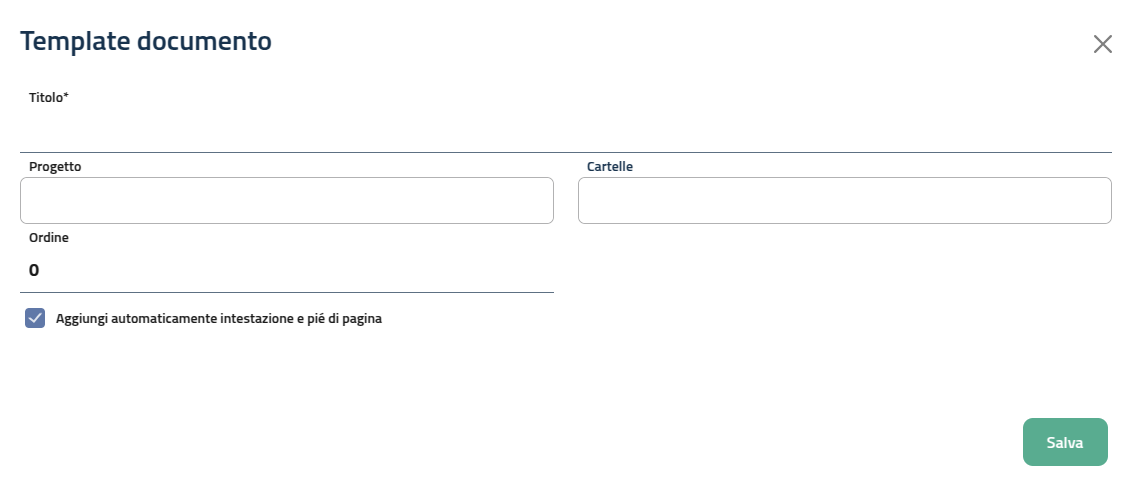
Alla creazione di un nuovo template si aprirà una modale dove compilare il titolo e selezionare il progetto legato al template e l’eventuale cartella in cui si vuole salvare i documenti generati per quel template. Una volta selezionato il progetto, verrà mostrato il contenuto del template e, in caso sia presente un dataset collegato al progetto, il contenuto verrà precompilato in base ai campi presenti in esso.
12.13.2. Gestione dal dataset
Per gestire i template collegati ad uno specifico dataset, è necessario entrare nella sezione dedicata ai dataset raggiungibile da Altre funzionalità > Configurazioni > Generale > Dataset. Una volta entrati nella pagina specifica attraverso il tasto «Accedi», sarà sufficiente cliccare sull’icona dell’ingranaggio in corrispondenza del dataset desiderato e si verrà riportati alla pagina delle configurazioni dello stesso.
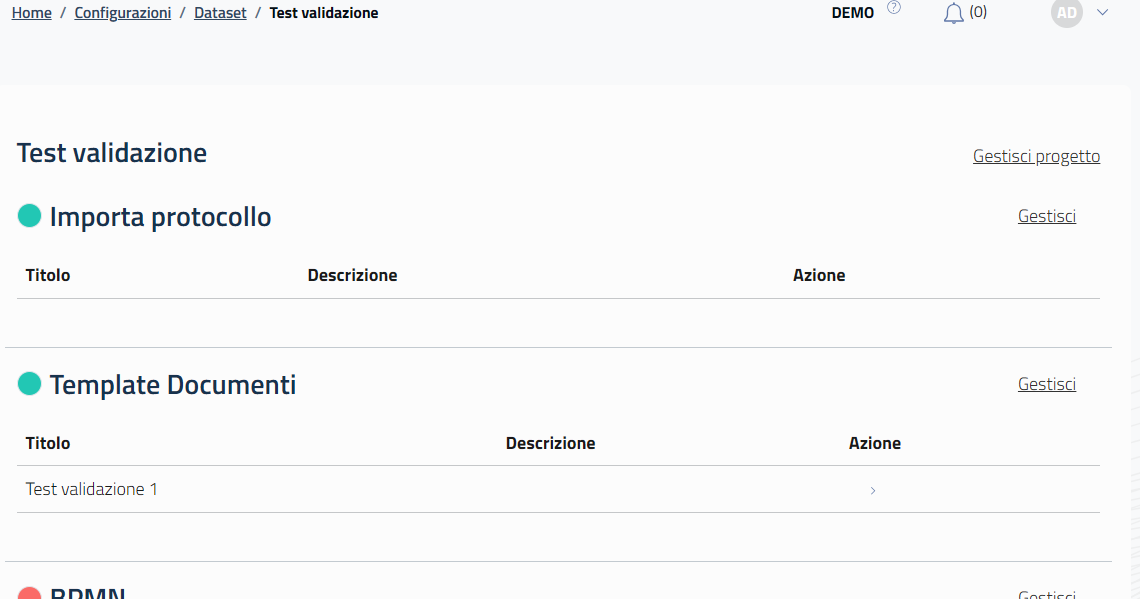
Nella pagina delle configurazioni del dataset, sarà presente la sezione «Template Documenti» dove saranno visibili l’elenco dei template collegati a quel dataset. Ad ogni dataset viene automaticamente associato un template «base» che si popola con i dati presenti nello stesso. Cliccando sull’icona “>” della colonna azioni in corrispondenza di un template precedentemente creato, sì verrà rimandati alla pagina di modifica dello stesso.
Per creare un nuovo template, basterà cliccare sul pulsante in fondo alla pagina «Aggiungi nuovo» in corrispondenza della sezione «Template Documenti». Questo aprirà una nuova pagina con la modale di creazione di un nuovo template dove troveremo il progetto già precompilato con i dati base presenti nel dataset. Sarà poi necessario compilare il titolo, l’eventuale cartella in cui si vuole salvare i documenti, l’ordine di visualizzazione del template nella visione del progetto (nel caso ci siano più template associati ad un singolo progetto) e se aggiungere automaticamente l’intestazione e il piè di pagina.
12.13.3. Compilazione del contenuto del template
Come indicato sopra, alla creazione di un template, quando viene selezionato il progetto, se questo ha un dataset collegato, il contenuto verrà precompilato in base ai campi presenti nel dataset.
N.B. Al cambio del progetto sarà possibile scegliere se mantenere il contenuto già modificato o ricaricarlo in base ai campi presenti nel dataset del nuovo progetto selezionato, perdendo quindi le modifiche già apportate.
In caso si preferisca invece creare un template da zero, dopo aver cancellato il contenuto consigliamo di procedere in uno dei seguenti modi:
in caso di template relativamente semplice, potete costruirlo tranquillamente scrivendo il testo ed utilizzando le funzionalità dell’editor per inserire grassetti, sottolineature, liste, etc…

in caso di template più complessi, magari già creati con word, consigliamo di salvare il file in formato HTML, aprirlo con un editor di testo (es. «Blocco Note»), copiare il testo, andare sull’editor, cliccare su «Source» ed incollare il codice. Una volta incollato il codice, cliccando nuovamente su «Source» si avrà il codice importato

Dopo aver impostato la struttura base a livello grafico possiamo iniziare ad inserire le variabili che verranno recuperate dalla compilazione delle domande predisposte nel dataset associato al template.
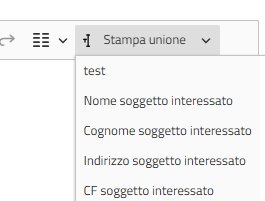
Anche in questo caso abbiamo due possibilità, possiamo utilizzare il pulsante «Stampa unione» presente a livello di edito e cliccare sull’identificativo della risposta che vogliamo inserire
In alternativa possiamo cliccare su «Configurazione avanzata» dove potremo inserire eventuali testi prima e/o dopo il valore della risposta compilando i campi appositi prima di cliccare sul pulsante «>» N.B. in questo caso i campi inseriti verranno posizionati in fondo al template, quindi se dovete inserire in un’altra posizione sarà necessario spostarli dopo l’inserimento.
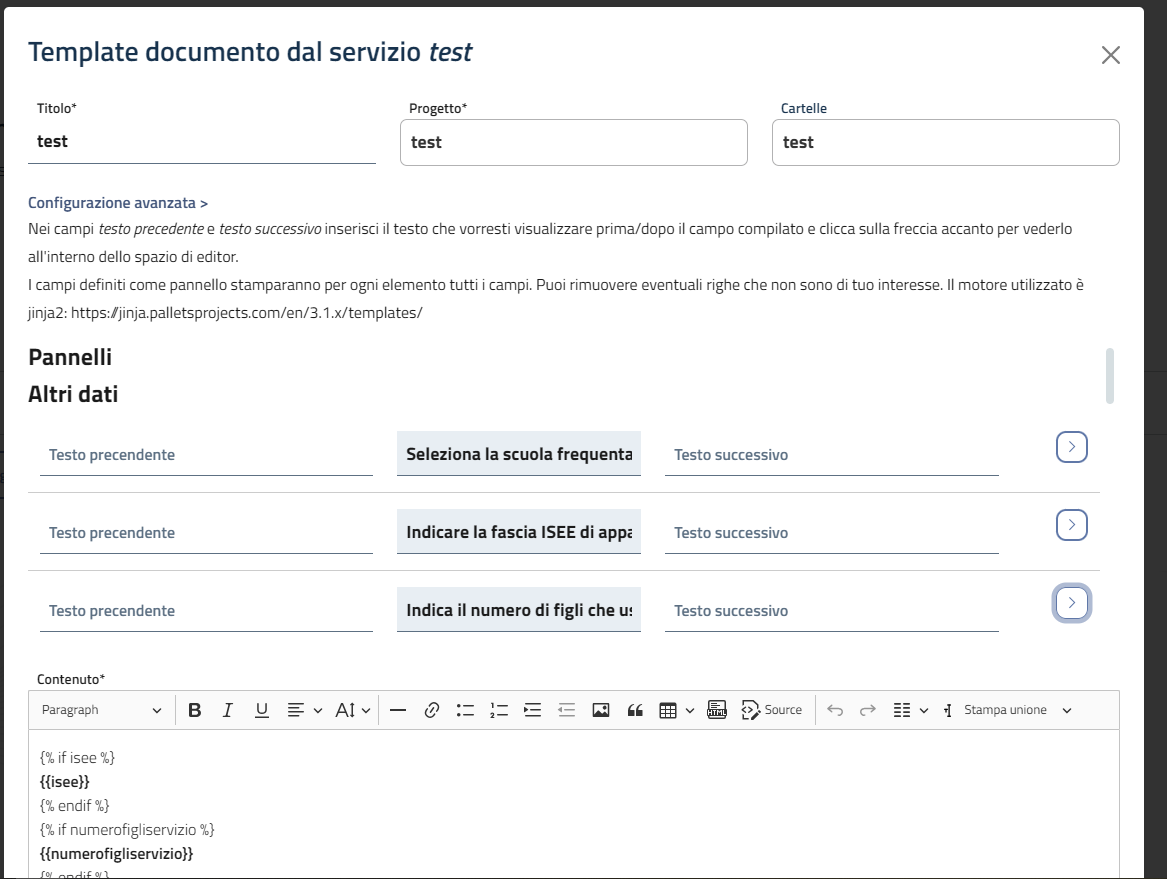
Una volta completate tutte le configurazioni sarà necessario cliccare sul pulsante «Salva» per salvare le modifiche ad un template già esistente o creare il nuovo template.
Per i servizi scolastici le cui iscrizioni vengano raccolte tramite piattaforma K-Link, è possibile inserire manualmente anche un’altra serie di «segnaposto» nella creazione del template che recuperano i dati anagrafici presenti in piattaforma ma non visibili nel dataset di K-Erp. Questi sono facilmente inseribili seguendo le seguenti nomenclature:
Nome minore: {{first_name}}
Cognome minore: {{last_name}}
Codice fiscale minore: {{fiscal_code}}
Scuola frequentata: {{school}}
Data nascita minore: {{birth_date}}
Luogo nascita minore: {{birth_place}}
Comune di residenza: {{comune}}
Via: {{via}}
N. civico: {{n_civico}}
CAP: {{CAP}}
Nome genitore: {{parent_first_name}}
Cognome genitore: {{parent_last_name}}
Codice fiscale genitore: {{parent_fiscal_code}}
Email genitore: {{parent_email}}
Telefono genitore: {{parent_phone}}
Valore ISEE: {{isee}}
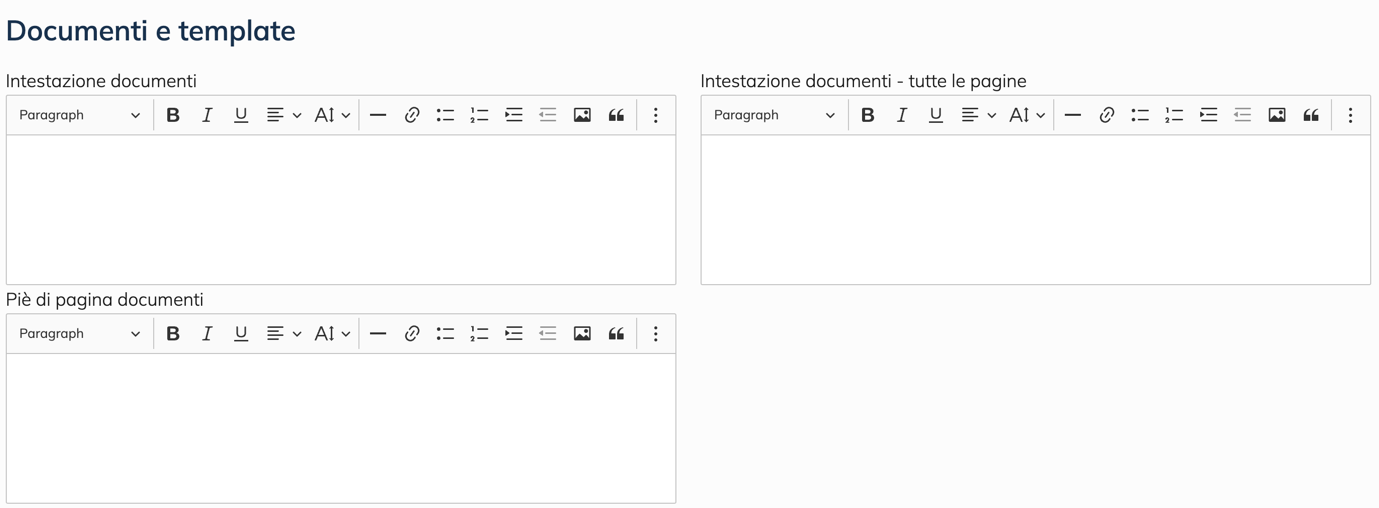
12.13.4. Header e footer
Dalla sezione configurazioni > il mio ente è possibile personalizzare header e footer e indicare il contenuto dell’intestazione del pdf o del piè di pagina