16. Funzionalità specifiche: Gestione mercati
Oltre alle funzionalità trasversali della piattaforma descritte nei capitoli precedenti, K-ERP offre anche una serie di funzionalità specifiche sviluppate ad hoc per offrire degli strumenti aggiuntivi all’ente che ne faccia richiesta. Queste funzionalità includono un tool per la gestione del mercato comunale.
Il sistema K-ERP include una soluzione per la gestione dei mercati comunali. Grazie a un’interfaccia interattiva e ad una mappa visuale, semplifica l’amministrazione delle concessioni, degli spazi disponibili e dell’occupazione giornaliera delle postazioni, garantendo una gestione efficiente e precisa.
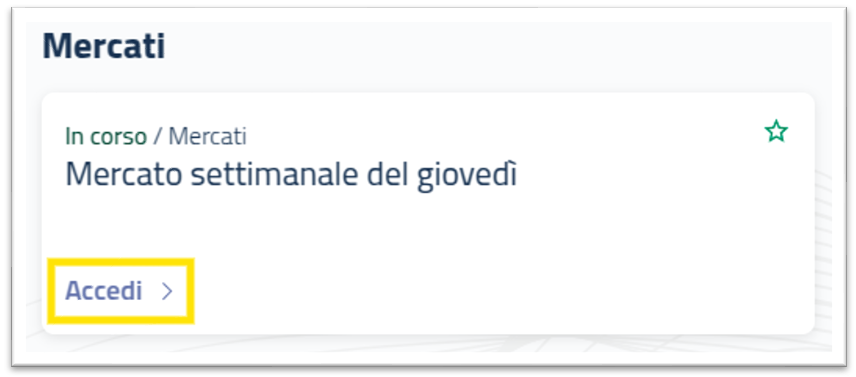
Gli enti che attivano questa funzionalità, scorrendo l’homepage, trovano l’area Mercati da cui possono accedere ai relativi progetti (es. Mercato settimanale del giovedì).
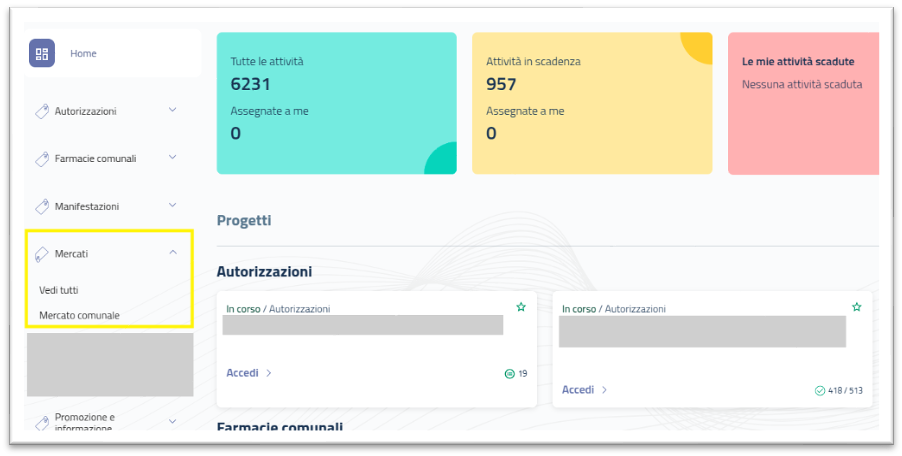
Oppure, nel menù di sinistra, trovano il cluster relativo ai mercati, e cliccandoci sopra, un menù a tendina propone una voce per ogni mercato configurato a sistema.
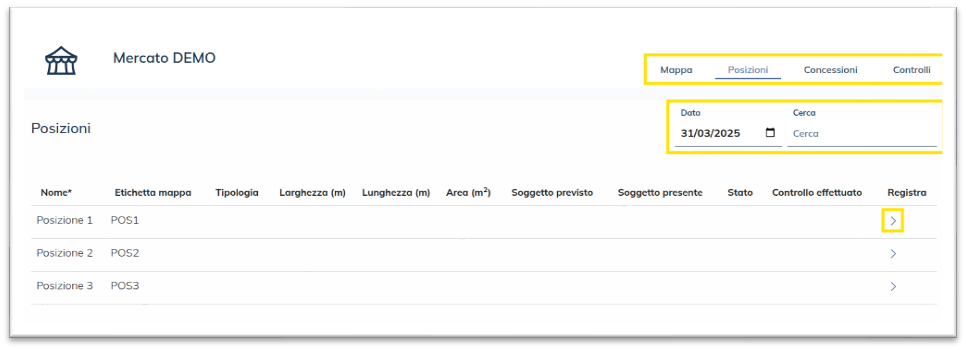
La pagina che si apre propone, in formato lista, le Posizioni del mercato.
Tramite i link in alto a destra c’è la possibilità di vedere, per quel mercato, anche: Mappa, Concessioni e Controlli.
16.1. Posizioni
Il tab Posizioni mostra la lista della postazioni presenti all’interno del mercato.
È la vista utilizzata dagli operatori comunali che si occupano del controllo del mercato e devono segnare quali sono le postazioni occupate e quali quelli libere. Ogni riga equivale ad una singola posizione all’interno del mercato e presenta:
nome: identificativo della posizione;
etichetta mappa: testo visibile nella sezione della mappa con vista dall’alto che serve per differenziare le diverse posizioni:
tipologia: campo testuale che è possibile impostare nella configurazione dei mercati;
larghezza, lunghezza e area: indicate in metri;
soggetto previsto: il soggetto che dovrebbe occupare quella posizione;
soggetto presente: se diverso dal soggetto previsto è il soggetto che risulta occupare quella posizione;
stato: ossia come risulta la postazione tra Nessuna concessione, Da verificare, Presente, Assente oppure Altro soggetto:
controllo effettuato: data e ora del controllo.
Sotto il tab Postazioni sono presenti due filtri: uno per data e una barra di ricerca testuale, che permetto di affinare i risultati facilitando la ricerca delle informazioni.
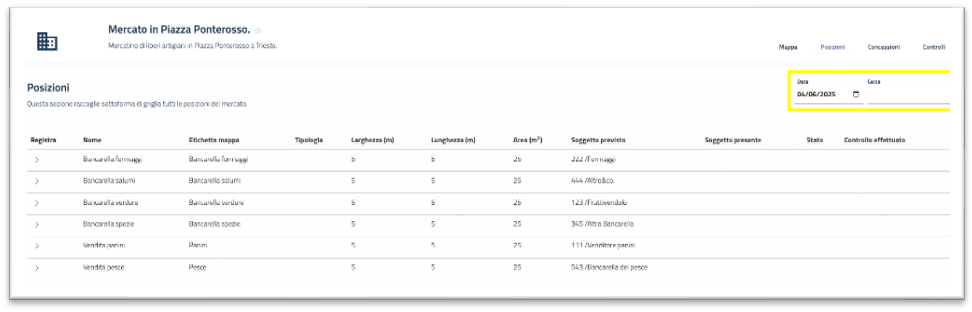
L’operatore, tramite l’apposito pulsante “>” nella colonna Registra può inserire i dati relativi al controllo.
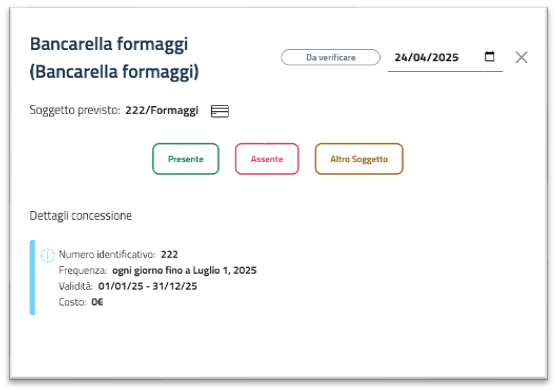
Se al momento del controllo lo spazio è occupato da un soggetto diverso da quello a cui è stata rilasciata la concessione, l’operatore clicca sul pulsante Altro soggetto ed inserisce le informazioni relative al soggetto presente.
Se il soggetto previsto è presente o assente (e lo spazio è rimasto inoccupato), l’operatore clicca i bottoni appositi: Presente o Assente.
Conclusa la compilazione, l’utente clicca sul pulsante Salva, ufficializzando in quel modo la data e l’ora relativa al controllo effettuato**.**
16.2. Mappa
Il tab Mappa offre le stesse funzionalità della vista Posizioni, ma con una visualizzazione differente: una vista dall’alto del mercato, con aree trasparenti gialle che indicano le posizioni previste che presentano lo stesso nome del campo Etichetta mappa visibile dalla tabella Posizioni.
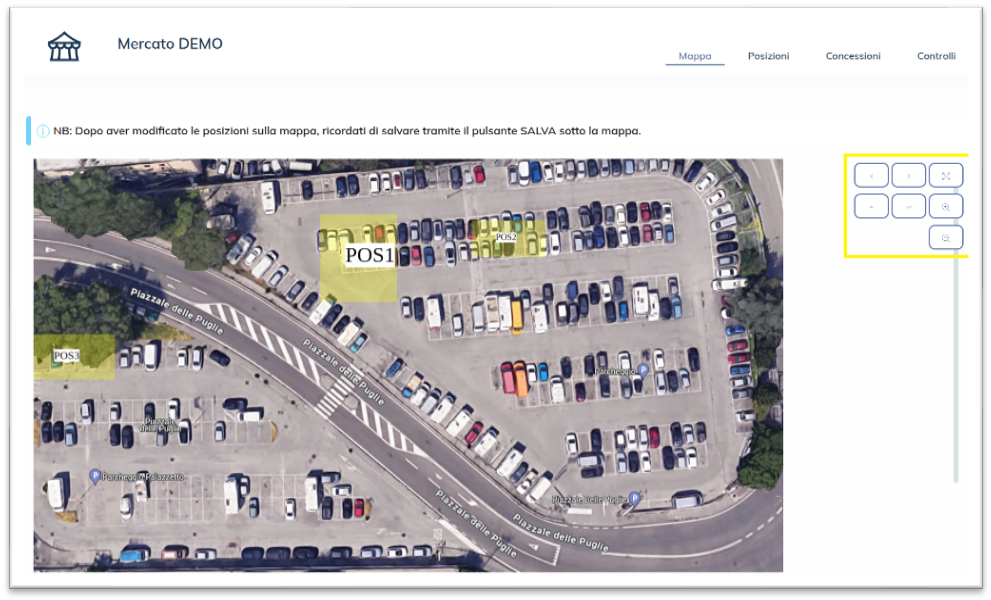
Cliccando su un’area gialla, si apre la finestra di gestione della postazione scelta.
Con questa vista è possibile spostare, ingrandire o rimpicciolire l’immagine della mappa tramite i pulsanti in alto a destra
16.3. Concessioni
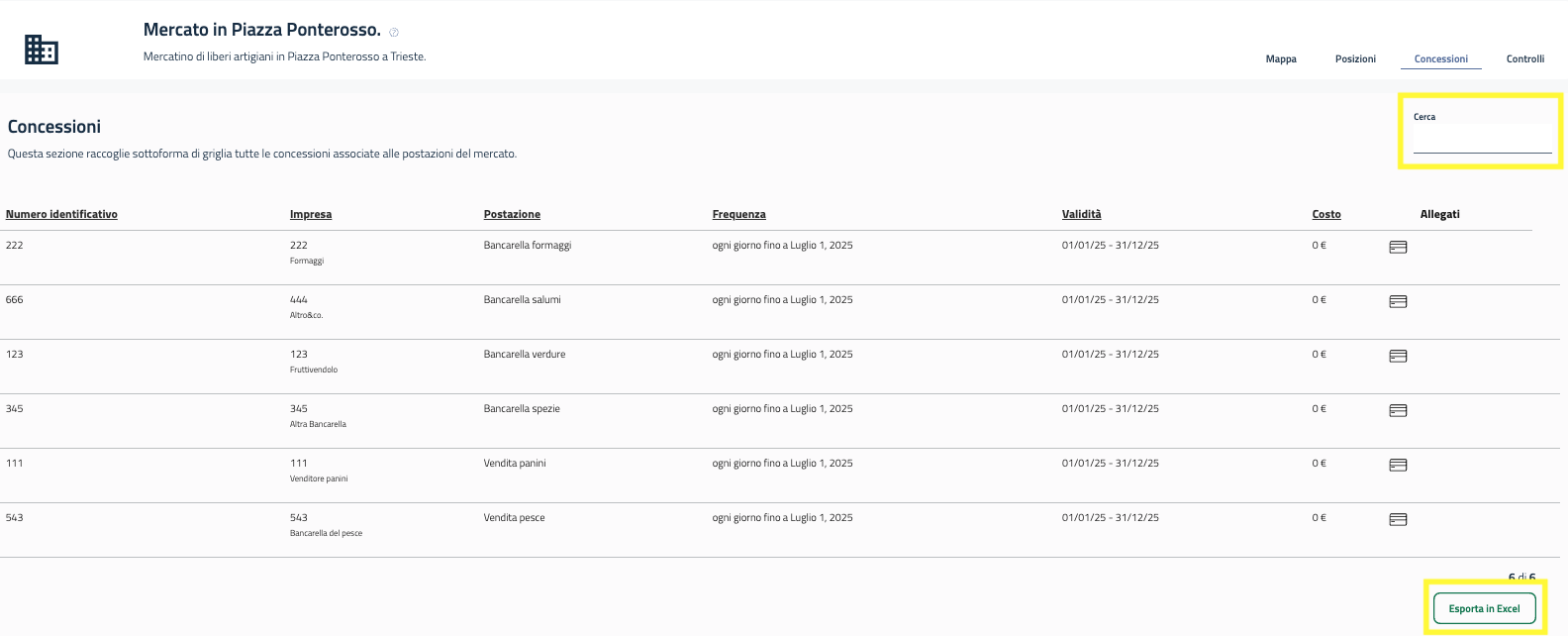
Il tab Concessioni raccoglie sottoforma di griglia tutte le concessioni associate alle postazioni del mercato.
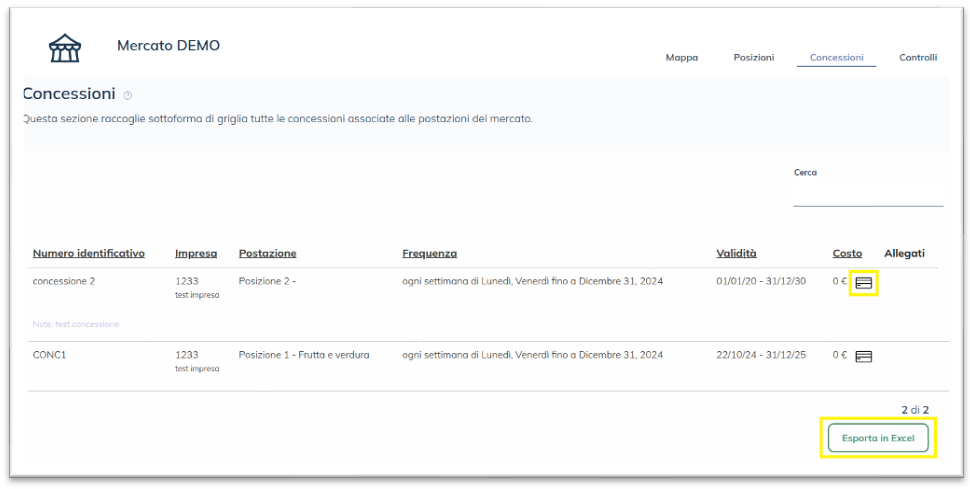
All’interno della griglia si trova indicazione di:
numero identificativo: campo testuale che è possibile impostare nella configurazione dei mercati;
impresa: soggetto assegnato alla relativa concessione;
postazione: nome della posizione della concessione;
frequenza: indicazione della validità e della frequenza della concessione;
validità: data di inizio e fine validità;
costo: importo indicato in € del costo della concessione;
allegati: eventuali allegati collegati alla concessione.
Cliccando sull’icona della carta di credito vicino al costo, si viene reindirizzati sulla pagina di Creazione pagamenti, dove si trovano alcuni campi già compilati e recuperati automaticamente dai dati collegati alla concessione. Per maggiori informazioni si rimanda alla sezione riguardante i Pagamenti.
È possibile scaricare un report delle concessioni tramite l’apposito pulsante verde in basso a destra Esporta in Excel.
Anche per la ricerca delle concessioni è presente un filtro in alto a destra.
16.4. Controlli
Questa sezione raccoglie sottoforma di griglia tutti i controlli effettuati sul mercato.
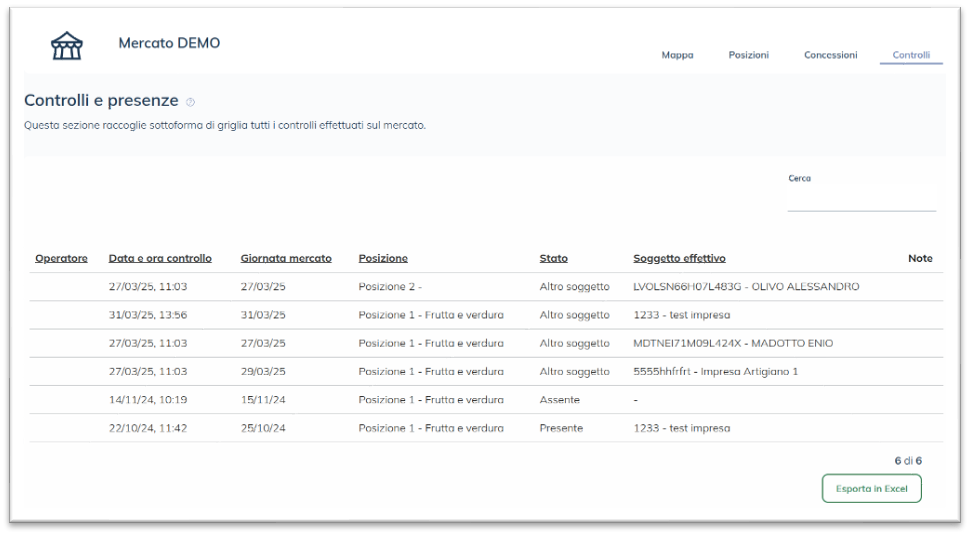
All’interno della griglia si trova indicazione di:
operatore: nome o identificativo della persona che ha effettuato il controllo;
data e ora controllo: momento esatto in cui è stato eseguito il controllo;
giornata mercato: data specifica della giornata di mercato a cui si riferisce il controllo;
posizione: ubicazione precisa del soggetto controllato all’interno dell’area di mercato;
stato: condizione rilevata durante il controllo;
soggetto effettivo: persona o attività sottoposta a controllo;
note: eventuali osservazioni aggiuntive o dettagli rilevanti sul controllo effettuato.
È possibile scaricare un report dei dati tramite l’apposito pulsante verde in basso a destra Esporta in Excel.
16.5. Configurazione mercati
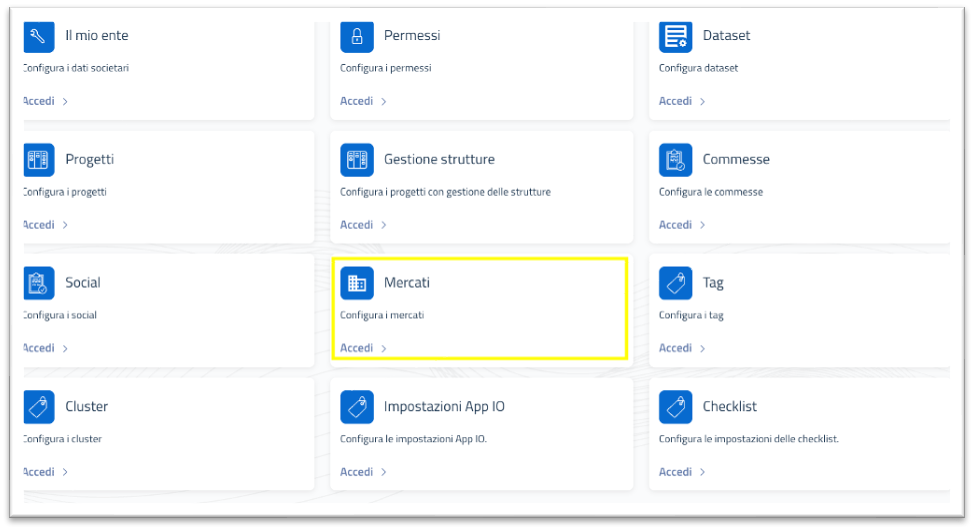
Per configurare o modificare la configurazione dei mercati di un ente, occorre accedere all’area Configurazioni nel menù di sinistra e cercare il progetto Mercati a cui accedere.
La pagina appare come una lista che, per ogni riga, presenta un mercato.
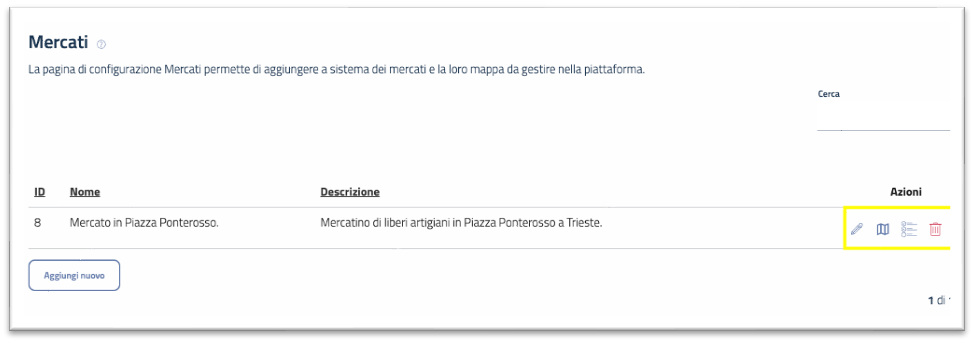
Per ogni mercato è possibile:
icona matita: modificare i dati di mercato ossia il nome, la descrizione, la frequenza;
icona mappa: modificare le informazioni relative alle postazioni previste su mappa;
icona lista: modificare e aggiungere la lista delle concessioni;
icona cestino: eliminare il mercato e i suoi contenuti.
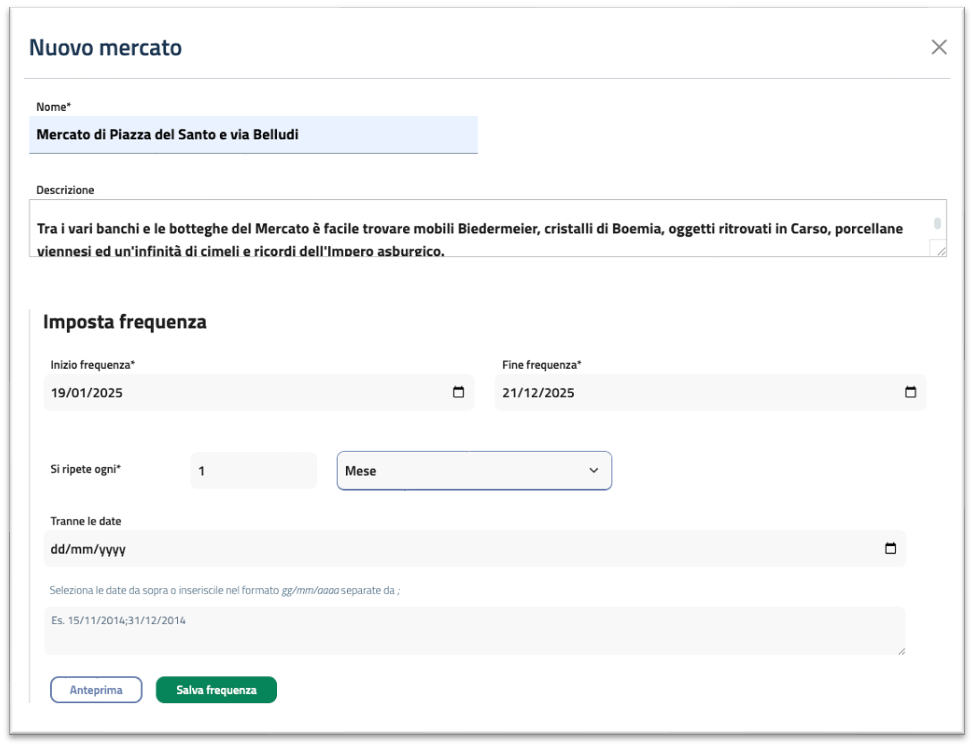
Inseriti i dati cliccare su Salva frequenza per completare l’impostazione e poi il pulsante Salva in basso.
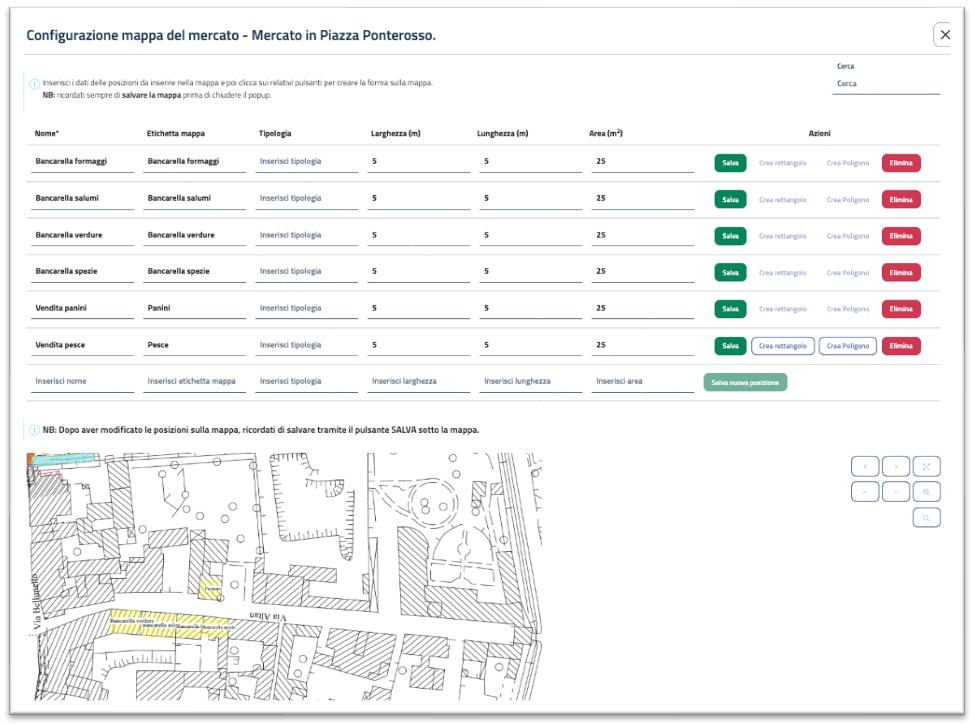
A quel punto si apre la pagina di configurazione del mercato dove vanno indicate tutte le postazioni disponibili con i relativi dati: nome, etichetta, tipologia, dimensioni e specifiche posizioni sulla mappa. Alla fine della compilazione cliccare il bottone Salva in fondo a destra.
Si tratta di una configurazione da fare una tantum, salvo cambio di esigenze dell’ente.
Per ogni nuovo mercato è necessario impostare le concessioni cliccando sull’icona della lista.

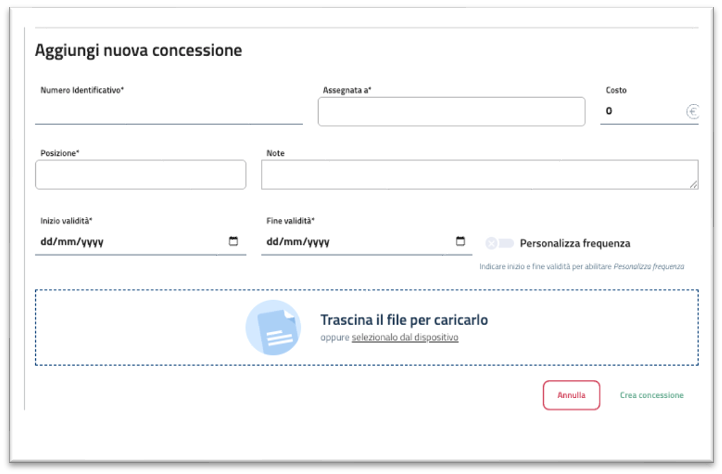
Ogni concessione ha un numero identificativo, un assegnatario, un eventuale costo e indica la posizione specifica nel mercato per la quale viene rilasciata e il periodo di validità.
L’impostazione e definizione degli assegnatari va fatta precedentemente dalla sezione Imprese. Praticamente prima si creano le anagrafiche delle imprese dalla relativa sezione, poi si impostano le posizioni sulla mappa del mercato, quindi si collegano le concessioni.
16.6. Altre funzionalità aggiuntive
Per una gestione ancora più strutturata del mercato è possibile attivare due funzionalità aggiuntive direttamente dalle impostazioni del mercato.
16.6.1. Mappa reale
In Altre funzionalità > Configurazioni > Mercati, aprendo la configurazione del mercato di proprio interesse in modalità modifica (icona matita) è possibile spuntare la voce “Mostra mappa”. Facendo ciò, la mappa del mercato non sarà più un’immagine ma sarà disegnabile direttamente su mappa reale grazie all’integrazione con Open Street Maps.
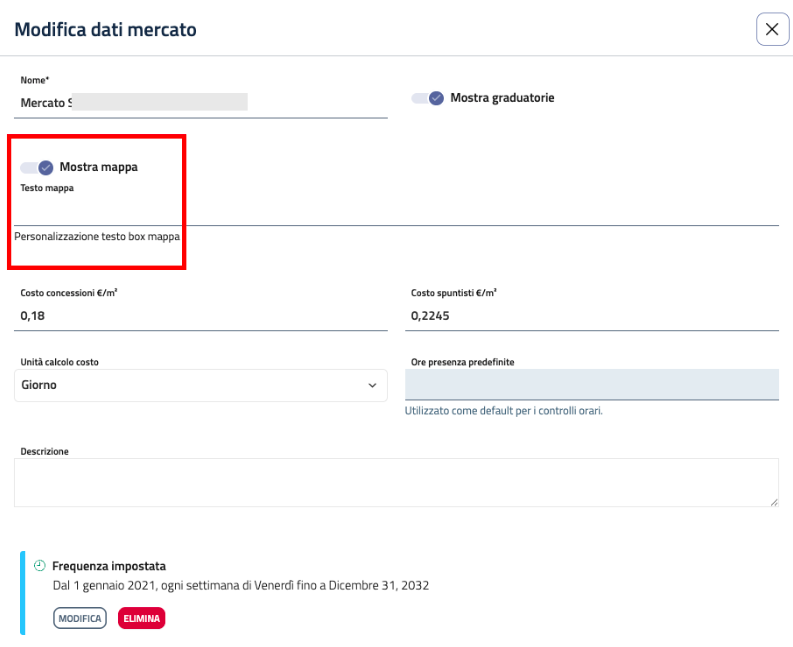
Al click sull’icona mappa, infatti, sarà possibile disegnare i box corrispondenti ai vari stalli del mercato su mappa reale come mostrato sotto:
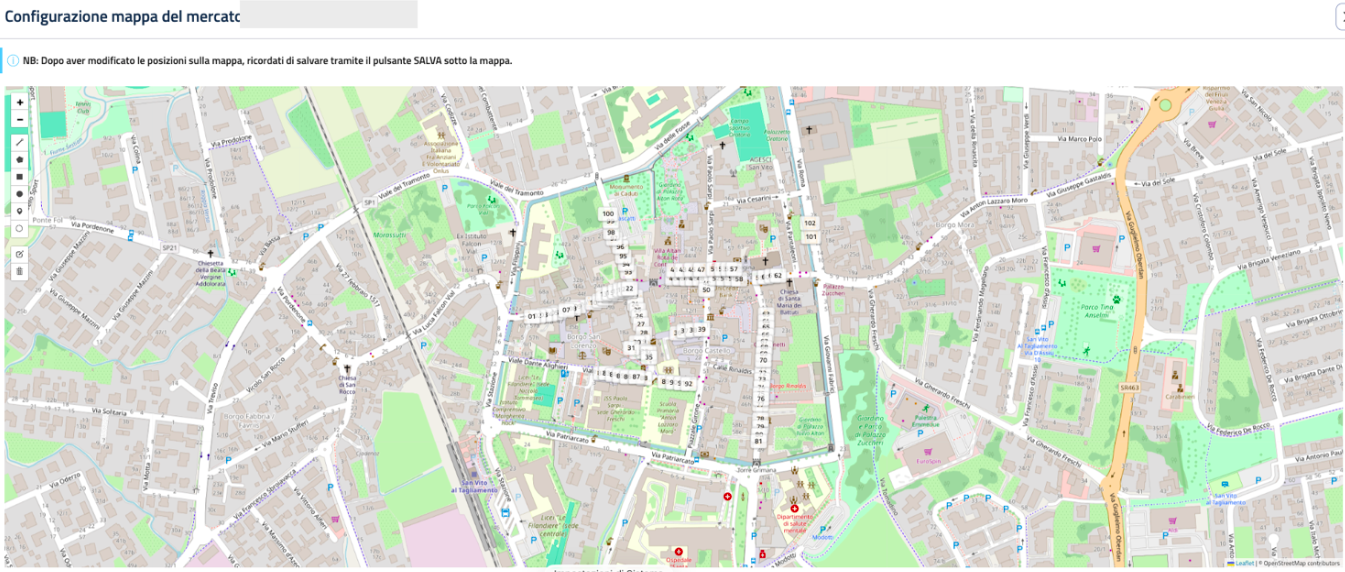
Per inserire gli stalli, si seguono le stesse procedure necessarie con la mappa fotografica illustrate nei paragrafi precedenti.
Per creare un rettangolo, bisogna prima selezionare lo stallo da creare dall’elenco delle concessioni che appare in cima alla pagina.

Per cancellare un boxino magari disegnato per errore, si clicca sul pulsante “cestino” presente tra i pulsanti a sinistra della mappa.
Per spostare un boxino sarà necessario cancellarlo, quindi ricrearlo seguendo la stessa procedura. Una volta posizionati tutte le postazioni sulla mappa, cliccare in basso a destra il pulsante SALVA per salvare tutto.
Ovviamente anche lato operatore che inserisce le presenze la mappa, se attivata l’opzione, si presenterà come questa.
16.6.2. Gestione graduatorie
In Altre funzionalità > Configurazioni > Mercati, aprendo la configurazione del mercato di proprio interesse in modalità modifica (icona matita) è possibile spuntare la voce “Mostra graduatorie”. Facendo ciò, nell’interfaccia operativa del mercato sarà possibile gestire anche le eventuali graduatorie.
Accedendo alla relativa voce del menu di sinistra (link ritrovabile anche nel modale di configurazione del mercato) comparirà un ulteriore tab “Graduatorie”.

Il tab presenta in alto a destra la possibilità di selezionare l’anno di riferimento e di effettuare una ricerca per specifica azienda.
La pagina è divisa in due tab distinti, uno dedicato ai titolari, uno agli spuntisti.
E’ possibile decidere quali colonne della tabella mostrare in pagina, cliccando sul simbolo ingranaggio situato accanto alla prima colonna.
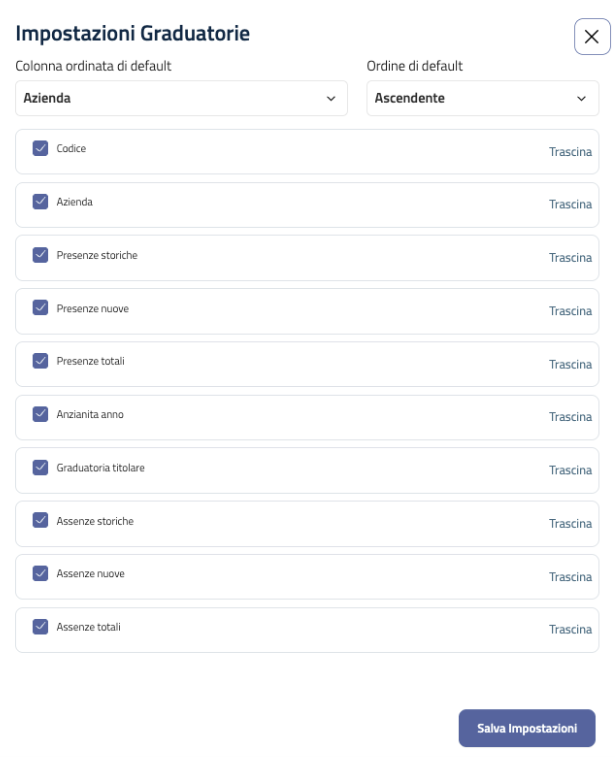
La tabella dà la possibilità di inserire manualmente il numero di presenze storiche, l’anzianità, il posto in graduatoria, le eventuali assenze storiche. La piattaforma aggiornerà i dati con le presenze/assenze sulla base delle registrazioni che vengono fatte man mano dagli operatori.
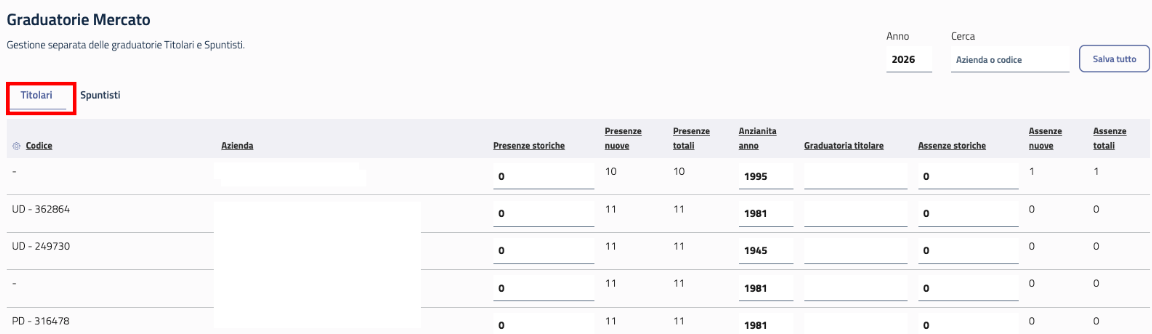
Il tab spuntisti funziona in maniera analoga, con l’aggiunta però di una colonna denominata “Presenze” dove è possibile spuntare di giorno in giorno l’eventuale presenza di quello spuntista prima di andare effettivamente a registrarne la presenza nel tab Controlli.

Questa funzionalità è stata pensata per chi ha la necessità di pre-censire di volta in volta gli spuntisti che si presentano al mattino al mercato, in quanto il sistema in automatico andrà ad ordinarli per graduatoria (numero di presenze) quando mostrerà all’operatore l’elenco degli spuntisti tra cui può scegliere dal pannello di inserimento “altro soggetto” da mappa o dai controlli.
Quindi, riassumendo, la piattaforma presenterà all’operatore prima gli spuntisti effettivamente presenti, poi tutti gli altri.
16.6.3. Gestione pagamenti
In Altre funzionalità > Configurazioni > Mercati, aprendo la configurazione del mercato di proprio interesse in modalità modifica (icona matita) è possibile aggiungere le tariffe previste per titolari e spuntisti.
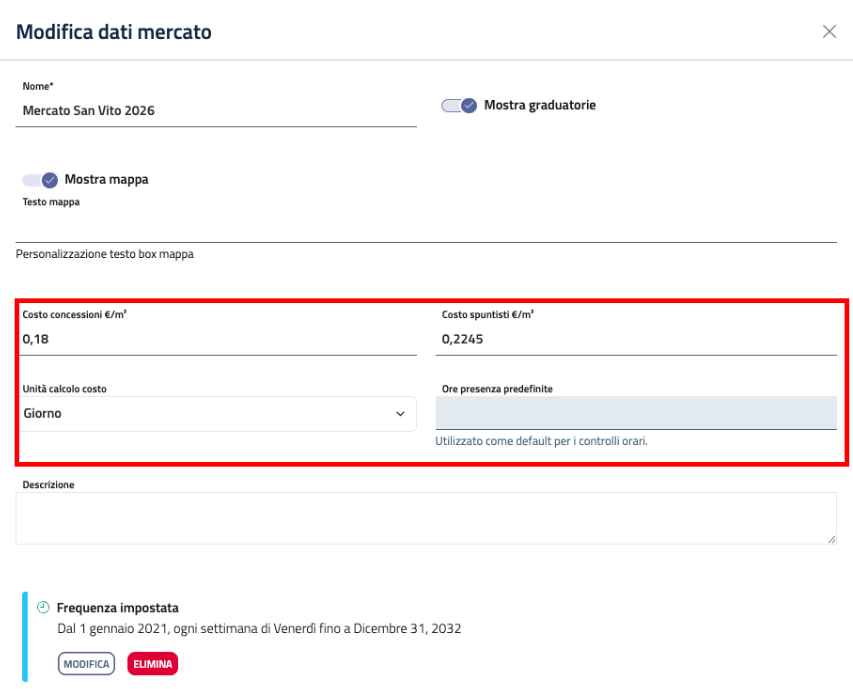
E’ possibile decidere anche se l’unità di calcolo del costo è giornaliera o oraria, e in questo secondo caso è possibile inserire un numero di ore di presenza predefinite.
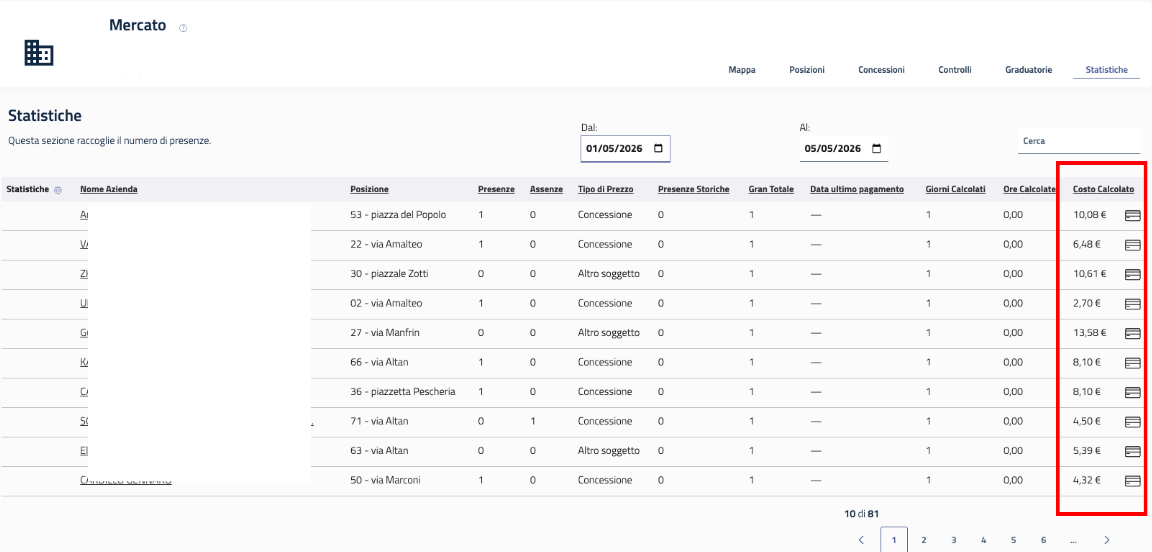
Il costo delle concessioni verrà poi moltiplicato automaticamente dalla piattaforma per tutti i giorni di mercato per i quali si imposterà il filtro nel tab “Statistiche” (interfaccia di gestione del mercato), indipendentemente dalle presenze effettive.
Il totale per gli spuntisti invece verrà calcolato sulla base delle effettive presenze degli stessi.