22. Intelligenza artificiale e assistente
Per ulteriori informazioni o per l’attivazione di funzionalità aggiuntive, contatta il nostro team commerciale all’indirizzo commerciale@prodigys.it
La piattaforma mette a disposizione l’utilizzo di un assistente virtuale e di strumenti avanzati basati sull’intelligenza artificiale per facilitare e velocizzare quanto più possibile il lavoro degli utenti sulla piattaforma per quanto riguarda la gestione e svolgimento delle attività legate ad i vari progetti.
Questa pagina del manuale spiega in dettaglio come e dove è possibile utilizzare questi sistemi in piattaforma per facilitare il proprio lavoro.
22.1. Assistente virtuale
In una qualsiasi pagina della piattaforma, l’utente potrà premere sull’icona in basso a destra per aprire una chat con l’assistente virtuale, che fa uso di modelli moderni di intelligenza artificiale per rispondere al meglio alle esigenze dell’utente.

Come si può vedere nell’immagine, all’utente è possibile sia porre domande liberamente all’assistente, sia fare domande specifiche, evidenziate in giallo nell’immagine. Le domande specifiche selezionabili cambiano in base alla pagina nella quale l’utente si trova, in quanto sono basate sulle domande che ci si aspetta l’utente voglia fare per meglio gestire il proprio lavoro nella pagina corrente.
Le risposte dipenderanno anche dalla pagina nella quale l’utente si trova. Ad esempio, chiedere «Di cosa mi devo occupare oggi?» nell’immagine di esempio, mostra dei suggerimenti basati sulle priorità e scadenze delle attività assegnati a quell’utente, e queste saranno prese da ogni progetto sul quale lavora l’utente specifico nel caso in cui la domanda venga posta nella pagina Home, oppure faranno riferimento solo al singolo progetto che l’utente sta visualizzando un singolo progetto al momento della domanda.
In questo modo l’utente può ottenere risposte specifiche con un semplice clic, invece di dover porre la domanda ogni volta.
L’assistente può aiutare l’utente in molti modi, ad esempio ma non limitati a:
fornire un elenco di attività da svolgere, scadenze, attività scadute…
analizzare ed estrarre i metadati da un testo
fornire un riassunto di un’attività da svolgere o di un documento
e molto altro…
22.2. Utilizzo dell’IA nello svolgimento di un’attività
Dalla pagina dei dettagli di un’attività nella griglia del progetto (vedi la sezione apposita del manuale per sapere come raggiungerla) è possibile fare uso dell’intelligenza artificiale per facilitare il lavoro in diversi modi.
22.2.1. Sezione Riepilogo
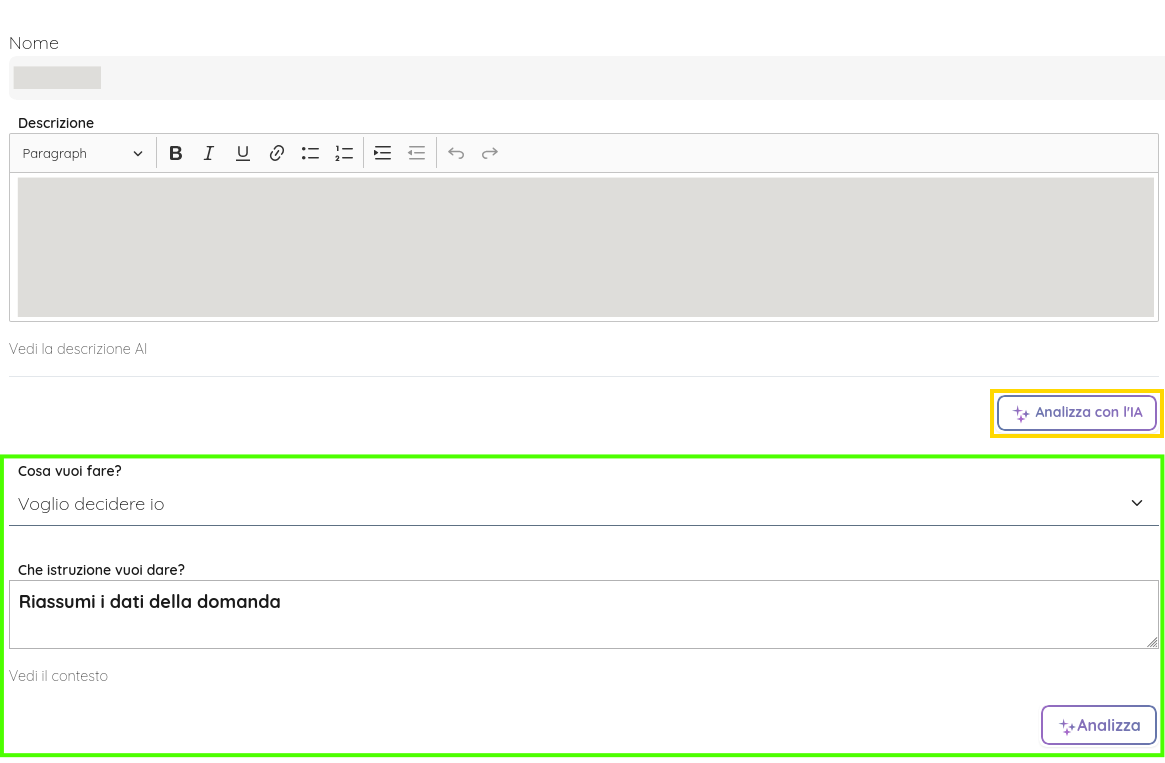
Dalla sezione di «Riepilogo», premendo sul pulsante «Analizza con l’IA» evidenziato in giallo nell’immagine, appariranno i seguenti campi, evidenziati in verde. Il campo «Cosa vuoi fare?» permette di selezionare un set di opzioni, basate sulle esigenze più comuni degli utenti nella fase di svolgimento di un’attività.
Un esempio è l’opzione «Genera un riassunto», la quale riassume il contenuto dell’attività, in base a quanto scritto nella descrizione, utile nel caso di attività molto complesse.
L’opzione «Voglio decidere io», apre invece una casella testuale, sempre mostrata nell’immagine, dalla quale l’utente potrà porre una qualsiasi domanda all’intelligenza artificiale.
22.2.2. Sezione Allegati
Da questa sezione è possibile chiedere all’IA di analizzare il contenuto di un documento caricato in precedenza.
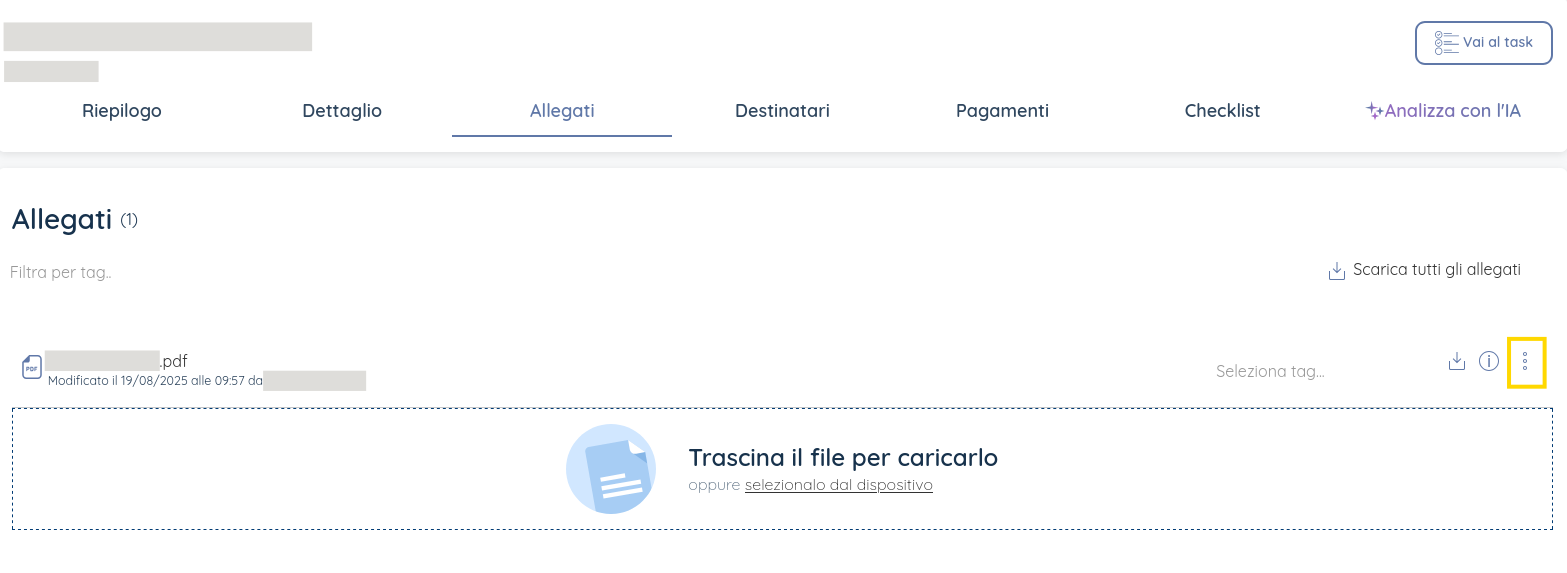
Per analizzare un documento, trovarlo nella lista (anche filtrabile per tag) e premere sull’icona a forma di 3 puntini verticali. Dal menu che appare, premere sull’opzione «Usa l’IA per interpretare il documento».
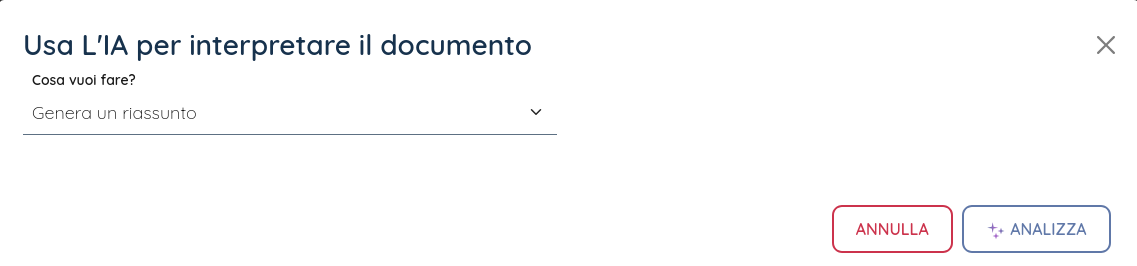
Una volta premuto, si aprirà il modale mostrato nell’immagine. Da qui è possibile scegliere tra diverse opzioni. Queste opzioni sono le domande più frequenti che ci si aspetta l’utente voglia chiedere all’IA per l’analisi di un documento. Nel caso la domanda che si vuole porre non sia nella lista, selezionare quella chiamata «Voglio decidere io». Questo fa apparire un nuovo campo testuale chiamato «Che istruzione vuoi dare?», dal quale l’utente può liberamente porre qualsiasi domanda all’IA. Una volta scelta l’opzione desiderata o inserita a mano l’istruzione, premere su «Analizza» per completare l’operazione.
22.2.3. Sezione Checklist - Uso dell’IA nella gestione del workflow
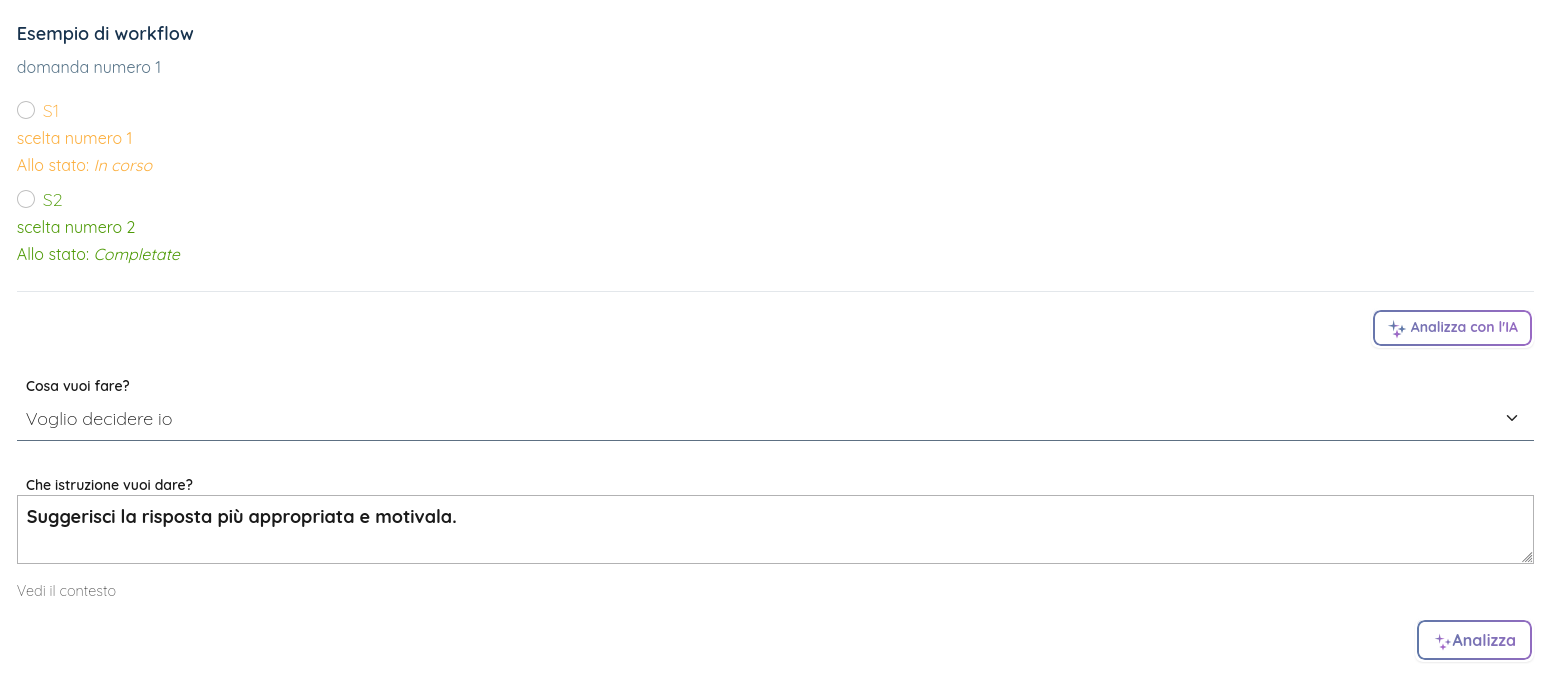
Il pulsante «Analizza con l’IA» in questa pagina permette all’utente di scegliere tra un set di opzioni (genera un riassunto, rielabora il documento, descrivi l’argomento del documento) che consente all’utente di sfruttare l’intelligenza artificiale per rispondere più facilmente alle domande di workflow, riassumendo il contenuto dell’attività e di documenti collegati. Scegliendo l’opzione «Voglio decidere io», sarà possibile fare una domanda più specifica. Questo facilita e velocizza significativamente il lavoro dell’utente, riducendo la possibilità di errore nelle attività più complesse.
Per maggiori informazioni sul funzionamento del workflow, consultare la sezione dedicata di questo manuale.
22.2.4. Sezione Analizza con l’IA
Questa sezione interamente dedicata all’uso dell’IA per facilitare e velocizzare il lavoro permette di estrarre tutti i metadati dai documenti con un singolo click.
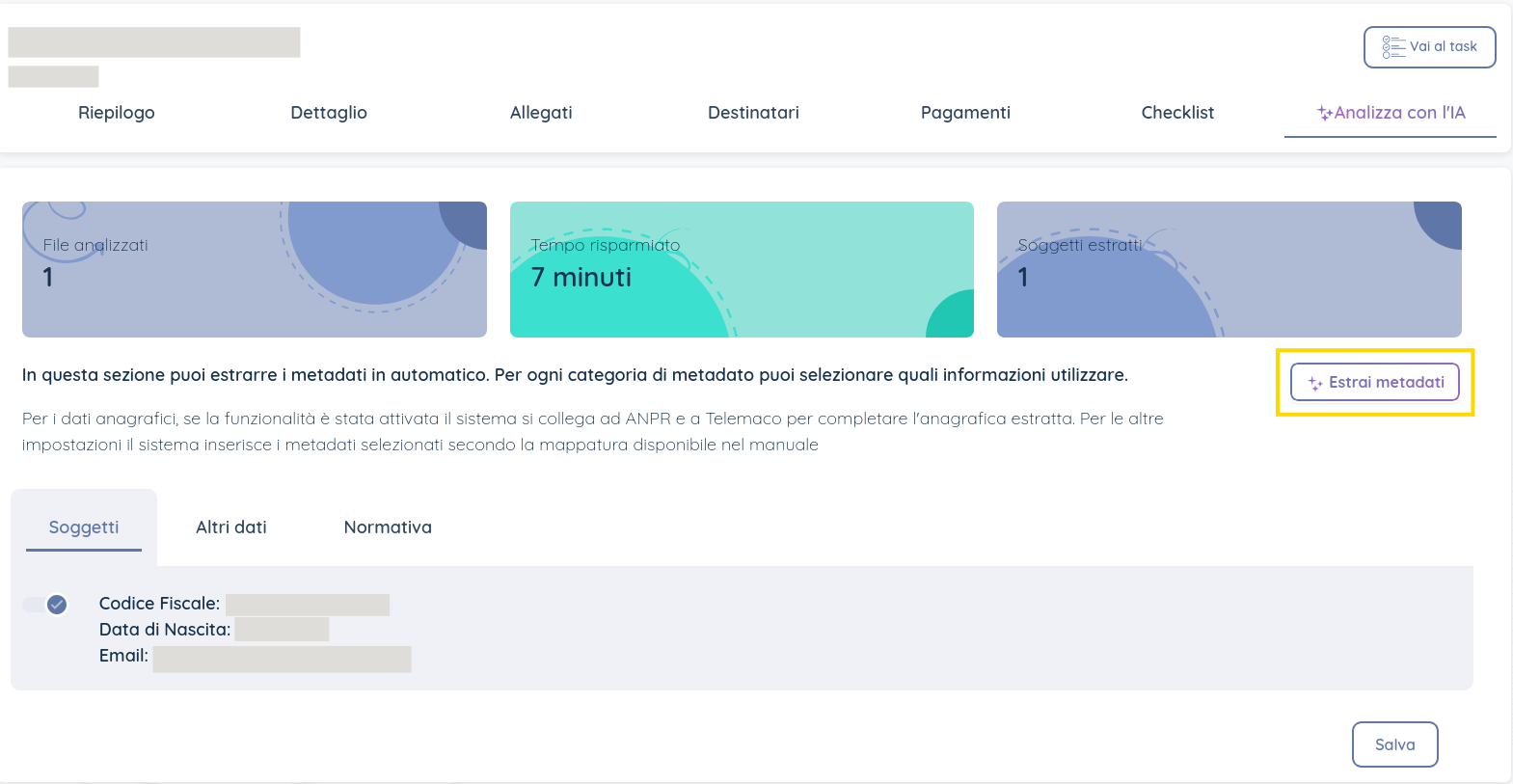
Come si può vedere nell’immagine, una volta premuto il pulsante evidenziato in giallo «Estrai metadati», il sistema preparerà una lista contenente tutti i soggetti interessati, CUP, CIG, IBAB, riferimenti normativi e altri dati utili. Premendo il pulsante salva sarà poi possibile salvare tutti questi dati nell’attività, così da averli a disposizione.
Il sistema può analizzare molti documenti per volta, e in cima alla pagina specifica il numero di file analizzati, i soggetti interessati estratti dai documenti, e il tempo che ha fatto risparmiare all’utente analizzando i documenti al suo posto.
22.3. Utilizzo dell’IA dalla card dell’attività
Per sapere come raggiungere e come funziona la card dell’attività, consultare la sezione dedicata di questo manuale.
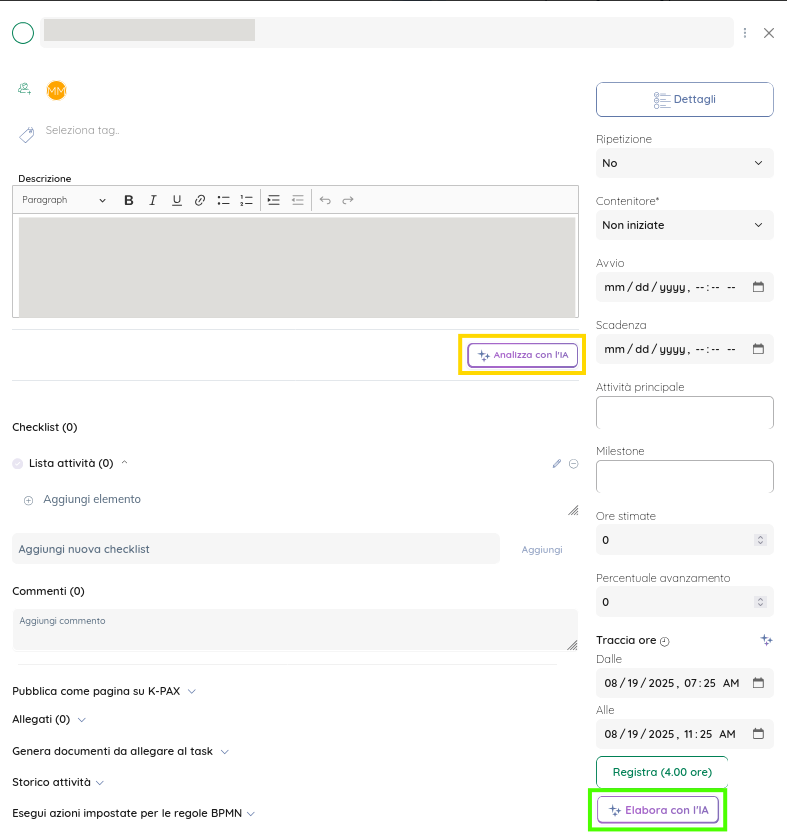
Nell’immagine è possibile vedere due pulsanti legati all’uso dell’IA. Quello evidenziato in giallo è un pulsante analogo a quello già spiegato nella sezione Riepilogo Griglia di questa pagina del manuale.
Il pulsante evidenziato in verde, invece, apre la seguente pagina.
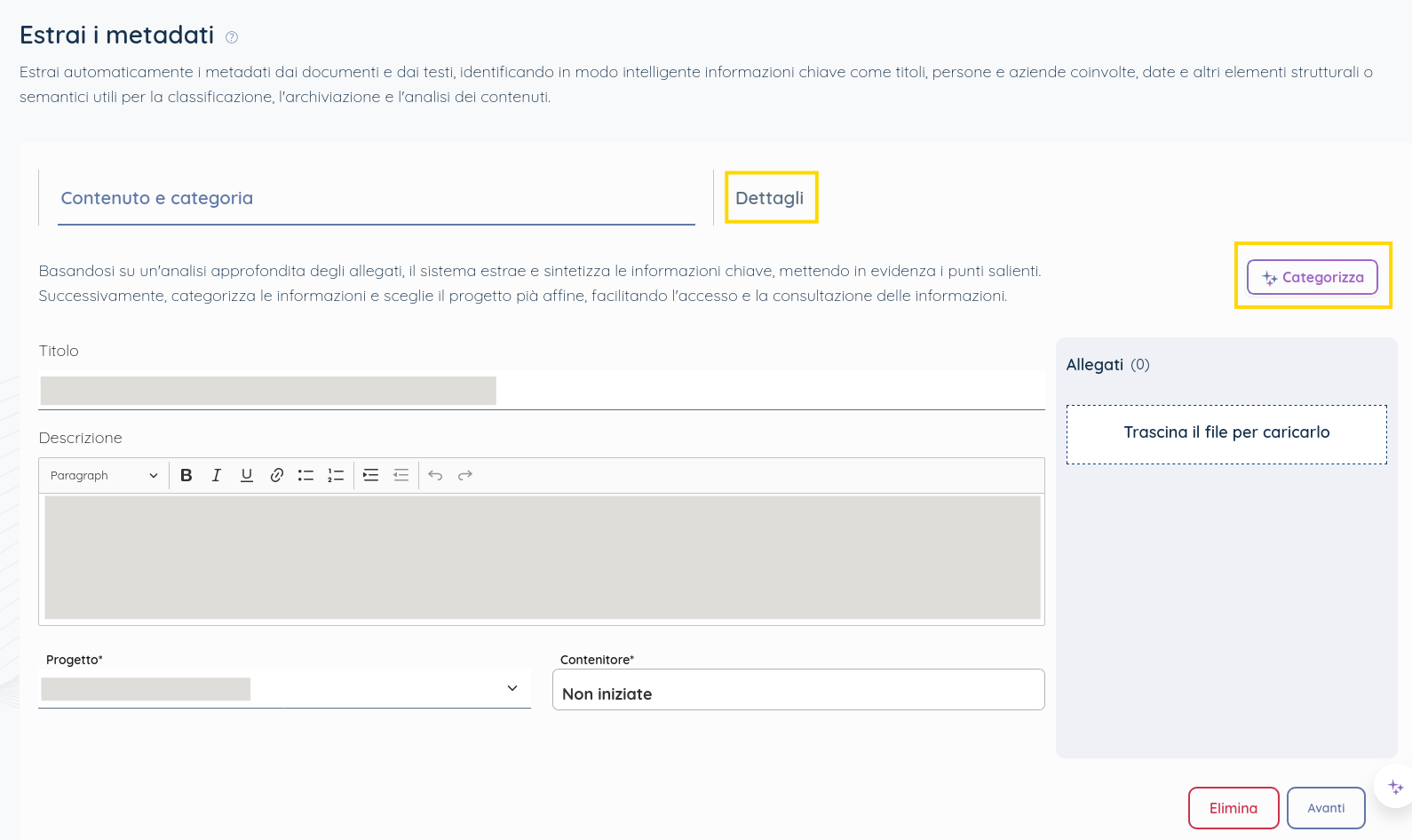
Da questa pagina è possibile modificare l’attività e aggiungere documenti come dalla pagina precedente. Le funzionalità evidenziate sono il pulsante «Categorizza», che genera con l’IA una descrizione delle operazioni da svolgere nell’attività in base ai dati presenti, e la sezione «Dettagli», accessibile premendo il secondo pulsante evidenziato in giallo nell’immagine, e mostrata in maggiore dettaglio nell’immagine successiva.
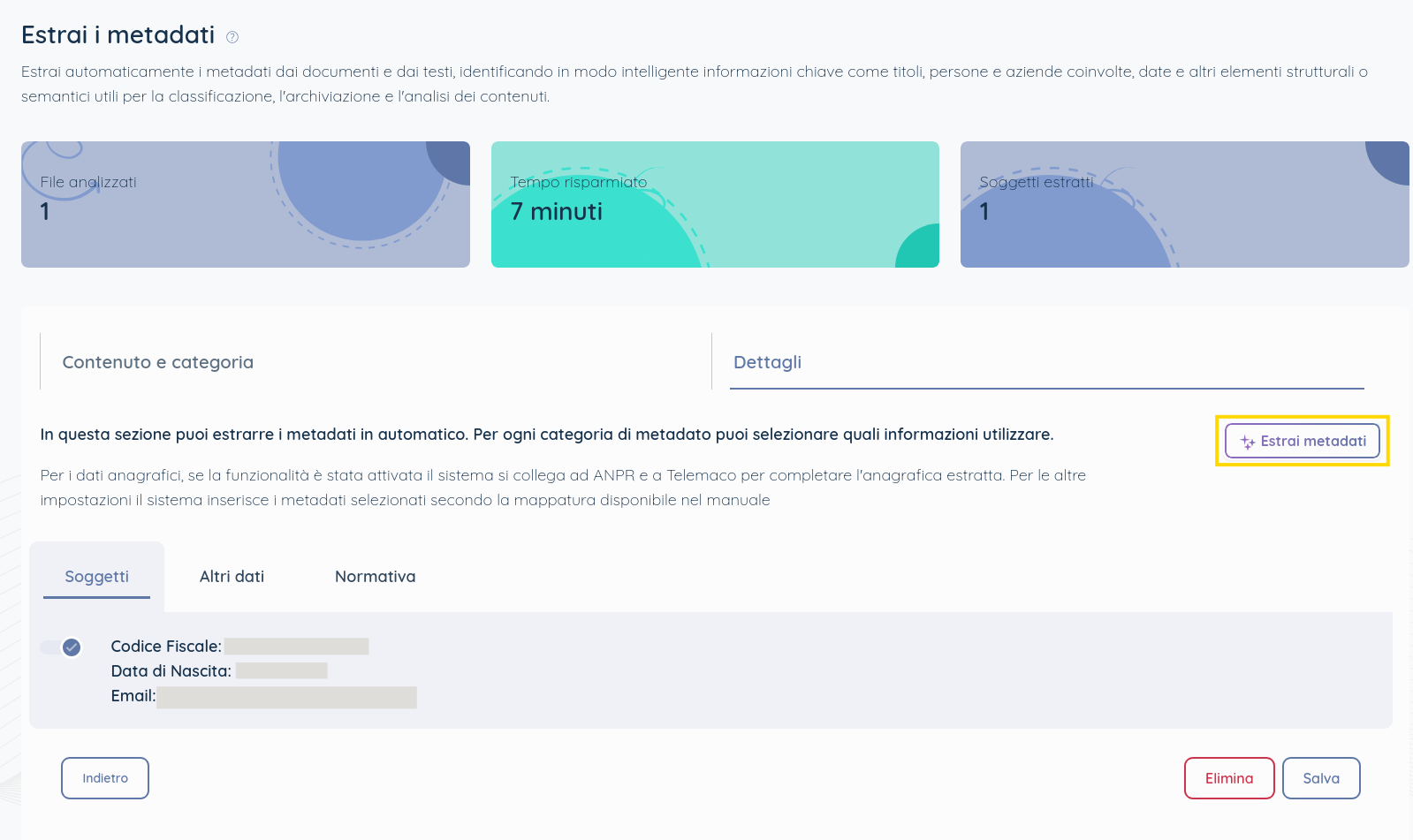
Questa pagina permette di estrarre i metadati da tutti i file presenti nell’attività. Il funzionamento della pagina è analogo a quello della sezione già descritta in Griglia - Sezione Analizza con l’IA in questa stessa pagina del manuale.
K-ERP utilizza un sistema a token per gestire i costi legati ai servizi basati su intelligenza artificiale e ai documenti ufficiali. Ogni operazione ha un costo variabile in base al tipo di richiesta.
22.4. Linee guida
L’utilizzo responsabile dei dati è fondamentale per garantire la sicurezza e la conformità alle normative vigenti. Ecco alcune raccomandazioni per un uso corretto dei servizi:
Protezione dei Dati Sensibili: Evita di inserire informazioni personali o sensibili nei campi di input, specialmente quando utilizzi servizi di IA.
Anonimizzazione delle Informazioni: Quando possibile, utilizza dati anonimizzati per proteggere la privacy degli individui coinvolti.
Limitazione della Condivisione di Dati: Fornisci solo le informazioni strettamente necessarie per l’esecuzione del servizio richiesto.
Utilizzo di Dati di Alta Qualità: Assicurati che i dati forniti siano accurati e aggiornati per ottenere risultati affidabili dai servizi di IA
Ottima osservazione! Integrare una sezione dedicata alla sostenibilità ambientale è un segnale di responsabilità e trasparenza. Ecco un paragrafo da aggiungere nel manuale, in continuità con lo stile precedente, per affrontare il tema dell’impatto ambientale dell’uso dell’intelligenza artificiale.
22.4.1. Protezione dei Dati e Sicurezza
Il nostro sistema si avvale di algoritmi proprietari, sviluppati internamente, che sfruttano servizi cloud certificati ACN per garantire un’elaborazione sicura e affidabile e i servizi di AWS. Di seguito, alcuni aspetti chiave relativi alla tutela e gestione dei dati:
Sicurezza e Certificazione:
Le elaborazioni avvengono su infrastrutture cloud certificate ACN, che assicurano il rispetto dei più elevati standard di sicurezza informatica, garantendo la protezione dei dati da accessi non autorizzati.Uso dei Dati:
I dati forniti dagli utenti sono trattati esclusivamente per l’esecuzione delle richieste e non vengono utilizzati per il training degli algoritmi. Questo approccio assicura che le informazioni sensibili non vengano incorporate in ulteriori processi di apprendimento automatico.Localizzazione dei Dati:
Tutte le informazioni vengono elaborate all’interno dell’Unione Europea, senza trasferimenti esterni, in conformità con le normative vigenti in materia di protezione dei dati e privacy.
Questo sistema è stato progettato per offrire un ambiente sicuro e conforme, ponendo al centro la tutela dei dati e la trasparenza nell’uso delle tecnologie di intelligenza artificiale.
22.5. Considerazioni Ambientali
Sebbene i servizi basati su intelligenza artificiale offrano efficienza e innovazione, è importante ricordare che anche le tecnologie digitali hanno un impatto ambientale. L’elaborazione di richieste complesse, come la generazione di immagini o l’analisi di grandi quantità di dati, richiede risorse computazionali significative che si traducono in consumo energetico e, indirettamente, in emissioni di CO₂.
22.5.1. Cosa puoi fare tu:
Richiedi solo ciò che ti serve: Evita elaborazioni multiple o ripetitive se non strettamente necessarie. Ogni richiesta comporta l’attivazione di risorse server.
Sfrutta i risultati al massimo: Riutilizza i contenuti generati e cerca di ottimizzarli, riducendo la necessità di nuove generazioni.
Favorisci operazioni leggere: Se possibile, prediligi servizi meno intensivi come la categorizzazione o l’estrazione di abstract rispetto alla generazione di immagini complesse.
Ogni piccolo gesto conta: anche nel digitale possiamo fare scelte più sostenibili.
Il nostro team si impegna a migliorare costantemente l’efficienza del sistema e a utilizzare infrastrutture cloud alimentate da energie rinnovabili ove possibile.
22.6. Mappatura dei campi
Questa sezione descrive il mapping tra i campi del dataset e i dati gestiti dal sistema. Il processo di mapping permette di associare in modo automatico i valori inseriti dagli utenti (tramite dataset o interfacce di raccolta dati) ai campi attesi dal sistema per l’elaborazione e l’archiviazione.
I campi sono suddivisi in due categorie:
Dati generici e aziendali: informazioni relative all’ente o azienda coinvolta.
Dati anagrafici: informazioni personali riferite ai soggetti (es. cittadini, utenti) gestiti dal sistema.
Per ogni campo viene indicato il nome previsto dal sistema e i possibili nomi alternativi che possono essere usati nella dataset per facilitare la configurazione e il riconoscimento automatico.
22.6.1. Mapping dei Campi - Dati generici e aziendali
Campo Dataset |
Descrizione |
|---|---|
|
Codice fiscale o Partita IVA dell’azienda |
|
Partita IVA (duplicato del campo sopra per esigenze di compatibilità) |
|
Denominazione azienda, stringa vuota se non presente |
|
Valore del primo protocollo selezionato |
|
Valore del secondo protocollo selezionato, se presente |
|
Primo CIG selezionato |
|
Primo CUP selezionato |
|
Primo IBAN selezionato |
22.6.2. Mapping dei Campi - Dati Anagrafici della Persona
Campo Dataset |
Descrizione |
|---|---|
|
Nome della persona |
|
Cognome della persona |
|
Data di nascita |
|
Genere o sesso della persona |
|
Stato civile (es. celibe/nubile, coniugato/a, divorziato/a…) |
|
Identificativo univoco del soggetto all’interno dell’anagrafe |
|
Comune o città di nascita |
|
Stato o nazione di nascita |
|
Identificativo tecnico assegnato dal sistema ANPR |
|
Data di decorrenza della residenza attuale |
|
Codice di avviamento postale (CAP) della residenza |
|
Comune o città di residenza |
|
Provincia di residenza |
|
Indirizzo o toponimo della residenza |
|
Numero civico dell’indirizzo di residenza |
22.7. Tabella Servizi e Costi
Servizio |
Costo (Token) |
Descrizione |
|---|---|---|
|
0.10 |
Generazione automatica di immagini tramite AI. |
|
0.10 |
Categorizzazione automatica di contenuti o testi. |
|
0.10 |
Generazione di una notizia o contenuto informativo. |
|
0.20 |
Notizia generata con immagine correlata. |
|
0.10 |
Analisi avanzata di imprese tramite AI. |
|
3.90 |
Visura ordinaria per impresa individuale. |
|
4.90 |
Visura storica per impresa individuale. |
|
5.90 |
Visura ordinaria per società di capitali. |
|
6.90 |
Visura storica per società di capitali. |
|
4.40 |
Visura ordinaria per società di persone. |
|
5.40 |
Visura storica per società di persone. |
|
5.50 |
Bilancio aziendale in formato ottico leggibile. |
|
13.70 |
Certificato ufficiale di iscrizione al Registro Imprese. |
|
16.70 |
Certificato che attesta l’iscrizione e la vigenza dell’impresa. |
|
3.30 |
Elenco dei soci attivi di una società. |
|
0.02 |
Riassunto automatico di testi e documenti. |
Nota: I prezzi indicati possono subire modifiche nel tempo in base a miglioramenti tecnologici, aggiornamenti delle fonti ufficiali o nuovi servizi introdotti. Verifica che il tuo contratto includa le funzionalità citate in questa pagina.