24. Protocollo
La piattaforma K-ERP è integrata con i principali protocolli in uso in regione come Gifra, Maggioli e Halley.
La piattaforma permette di effettuare diverse tipologie di azioni in relazione alla protocollazione come ad esempio:
Protocollazione di una pratica o dei singoli allegati di una pratica
Recupero di una pratica o di allegati dal protocollo
Collegamento di un progetto direttamente al protocollo con scarico automatico notturno di tutte le pratiche su base di una o più parole chiave
Protocollazione automatizzata con Intelligenza Artificiale (funzionalità premium)
Per attivare le funzionalità di protocollazione previste nel piano standard o premium, è necessario contattare la nostra assistenza che vi indicherà i dati necessari da reperire con il proprio provider del protocollo (Gifra, Maggioli, Halley) per permetterci l’attivazione. Una volta configurato il protocollo, le funzionalità saranno attive e funzionanti come descritto sotto.
24.1. Protocollazione di una pratica
La protocollazione di una pratica è possibile in vari punti della piattaforma, sia nella visualizzazione “tab attività” che in quella a griglia con dettaglio della pratica.
Dalla voce “Destinatari” (presente sia nella card attività che nel tab di dettaglio della pratica da visualizzazione griglia), una volta che si assegna un soggetto (o un ente interessato) alla pratica, sarà possibile protocollare la pratica cliccando sull’apposito tasto “Invia al protocollo”. Al click si apre un modale che riepiloga tutti i dati necessari alla protocollazione che possono essere impostati dall’operatore. Vengono già anche proposti i documenti allegati da protocollare assieme alla pratica (altrimenti si possono protocollare i singoli documenti dalla sezione “Allegati”). Una volta impostato tutto, sarà sufficiente cliccare sul pulsante Invia.
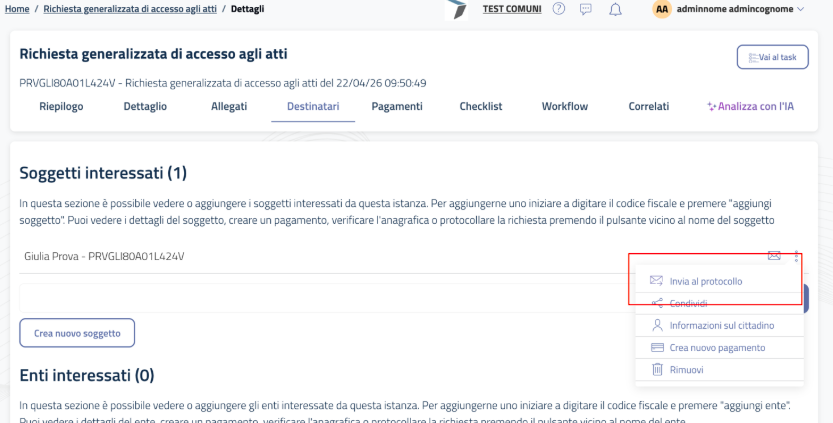
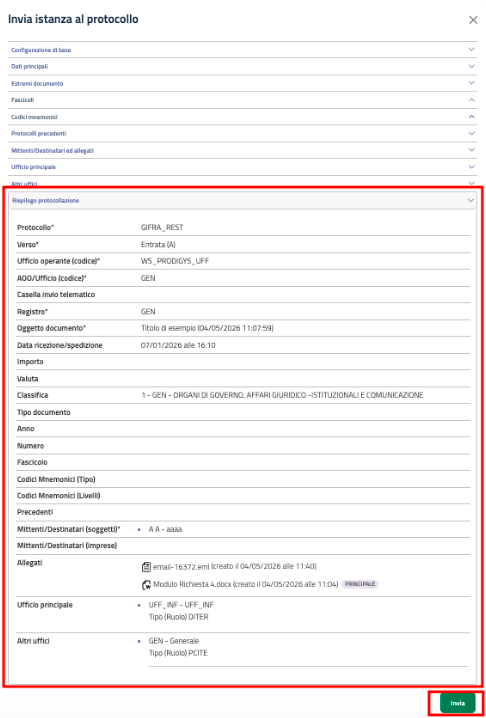
Di seguito un’overview dei principali dati modificabili e impostabili nelle varie voci presenti nel modale di invio istanza al protocollo:
Dati principali - Permette di indicare l’oggetto del documento, la data di ricezione/spedizione, importo, valuta, classifica.
Estremi documento - Permette di indicare tipo di documento e numero.
Fascicoli - Permette di indicare il codice del fascicolo, anche in modalità manuale.
Codici mnemonici - Permette l’inserimento di codici mnemonici.
Protocolli precedenti - Permette di impostare uno o più criteri di ricerca al fine di cercare nel protocollo eventuali protocolli precedenti correlati a quello che si sta andando a creare.
Mittenti/destinatari ed allegati - Permette di impostare i soggetti interessati e selezionare/deselezionare gli allegati da protocollare.
Ufficio principale - Permette di impostare ufficio principale e tipo di invio. Si può anche decidere se inviare una mail interna diretta o per conoscenza con o senza allegati.
Altri uffici - Permette di impostare eventuali uffici aggiuntivi con campi analoghi a quelli della voce “ufficio principale”.
Riepilogo protocollazione - Riporta un riepilogo dei campi impostati precedentemente (se è attiva la funzionalità premium di assistenza AI, questi campi possono essere pre-compilati automaticamente).
24.2. Protocollazione dei singoli allegati
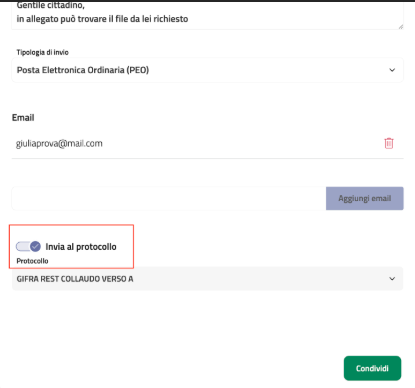
Se invece si vogliono protocollare i singoli allegati, è possibile farlo dalla voce “Allegati” quando si va a mandare l’allegato via mail al cittadino. Sarà sufficiente cliccare sui tre puntini in corrispondenza dell’allegato che si vuole inviare e selezionare la voce “invia via mail”. Si apre un modale dove, una volta impostati i campi per l’invio mail, si potrà attivare la spunta “Invia al protocollo”. In questo modo si protocolla tutta la mail.
E’ infine possibile attivare la protocollazione automatica all’arrivo o allo smistamento di una pratica (funzionalità particolarmente utile ad esempio con l’utilizzo del sistema di prenotazione sale e strutture) andando ad impostare una o più regole BPMN nell’apposita sezione. Per i dettagli di funzionamento della sezione, si rimanda al relativo paragrafo della guida
24.3. Recupero di una pratica o di allegati da protocollo
All’interno dei progetti attivati in modalità “Griglia” e collegati ad un protocollo, è possibile recuperare una pratica o i suoi singoli allegati direttamente dal protocollo.
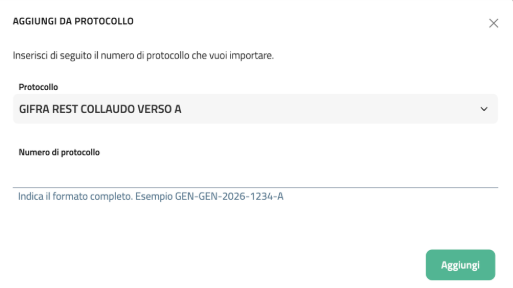
Per recuperare l’intera pratica, entrare nel progetto nel tab “Griglia” e cliccare sul pulsante “Aggiungi da protocollo”. Si apre un modale nel quale viene richiesto di inserire i dati minimi necessari per la ricerca, come il tipo di protocollo o il numero. E’ necessario inserire il numero di protocollo nel formato indicato (ad esempio con Gifra, un formato di tipo GEN-GEN-2026-1234-A). Una volta inserita la chiave di ricerca, cliccare sul pulsante “Aggiungi”: la piattaforma cercherà la pratica e, se esistente, la aggiungerà come riga della griglia.
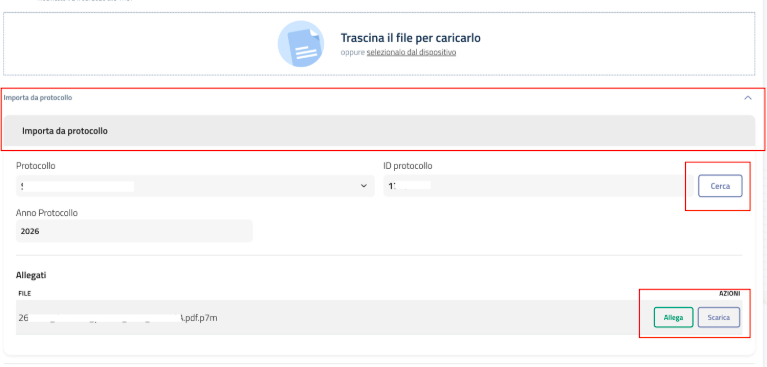
Una procedura simile è implementata nella sezione “Allegati” del dettaglio della singola pratica. Entrando nel dettaglio della pratica (simbolo matita) e posizionandosi sul tab “Allegati”, infatti, è presente la voce “Importa da protocollo” che al click espande l’area di ricerca nella quale inserire i dati minimi necessari alla ricerca. Una volta compilati, al click su “Cerca” gli allegati associati a quell’ID protocollo verranno mostrati in pagina e sarà possibile allegarli alla pratica (pulsante Allega) o scaricarli (pulsante Scarica).
24.4. Collegamento di un progetto direttamente al protocollo tramite parole-chiave
E’ possibile collegare automaticamente un progetto al protocollo anche facendo in modo che ogni notte la piattaforma scarichi tutte le pratiche presenti secondo una o più parole chiave impostate a monte. Ad esempio, potrei voler collegare un progetto denominato “Accesso agli atti da protocollo” in modo che ogni notte cerchi sul protocollo del mio ente tutte le pratiche che presentano come oggetto le parole “accesso”, “atti”, “accesso atti”, “accesso documentale”. In questo modo la piattaforma risulterà sempre allineata alle pratiche presenti sul protocollo che contengano quelle parole-chiave. Per impostare un progetto con questa modalità, contattare l’assistenza all’indirizzo erp@prodigys.it