25. Analisi delle pratiche supportata da Intelligenza Artificiale (funzionalità premium)
Per ulteriori informazioni o per l’attivazione di funzionalità aggiuntive, contatta il nostro team commerciale all’indirizzo commerciale@prodigys.it
La piattaforma K-ERP offre la possibilità di analizzare email, pratiche o documenti con il supporto dell’intelligenza artificiale (da qui in avanti IA). Questa funzionalità è accessibile in tre punti diversi, ognuno con le proprie caratteristiche.
25.1. Accesso da INBOX
Se attivata, questa funzionalità permette di collegare una casella mail alla piattaforma in modo che tutte le mail vengano viste direttamente su K-ERP (vedere capitolo relativo).
Quando si seleziona una mail, nella preview a destra accanto al titolo c’è il simbolo “stelline” che attiva il flusso di analisi supportato dall’IA.
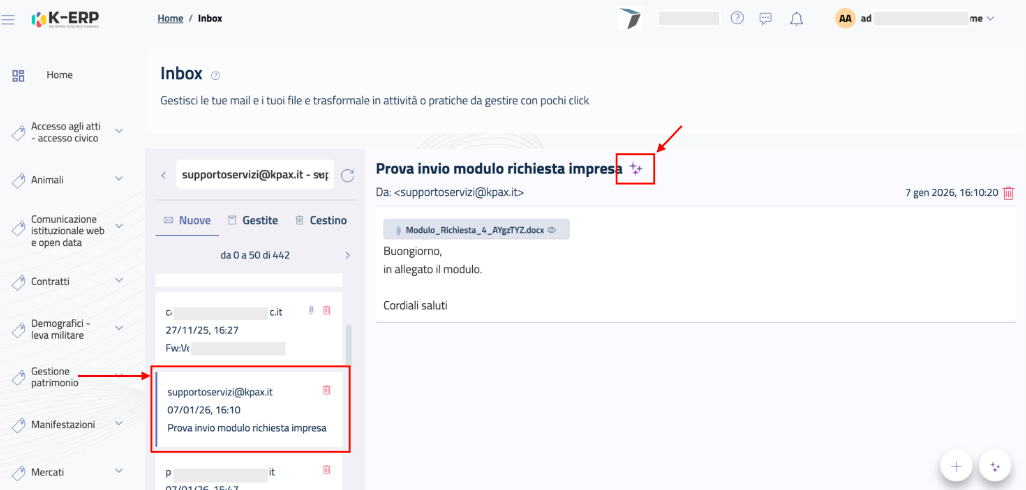
Al click, la pagina di dettaglio della mail si ricarica e in pochi secondi mostra l’analisi fatta dall’AI divisa in due tab – uno dedicato a “Contenuto e categoria” e uno dedicato ai “Dettagli” ovvero ai soggetti che è riuscita ad estrapolare.
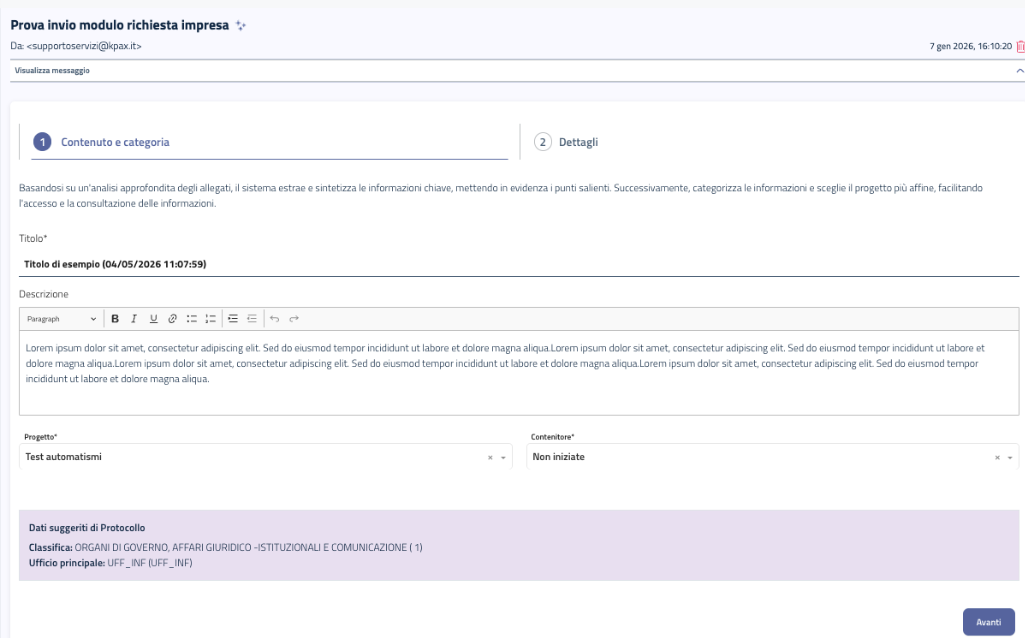
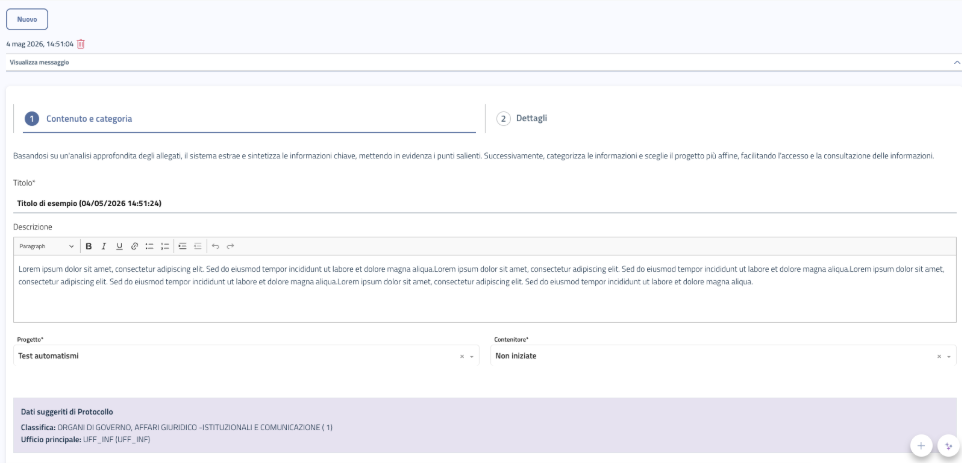
Il tab “Contenuto e categoria”, basandosi su un’analisi approfondita del contenuto e degli allegati, il sistema estrae e sintetizza le informazioni chiave, mettendo in evidenza i punti salienti. Successivamente, categorizza le informazioni e sceglie il progetto K-ERP più affine al contenuto nel quale far convogliare le informazioni automaticamente, facilitando l’accesso e la consultazione delle informazioni.
Suggerisce inoltre i dati per la protocollazione sulla base del contenuto. La protocollazione vera e propria viene fatta nella fase successiva, partendo dal tab 2, “Dettagli”.
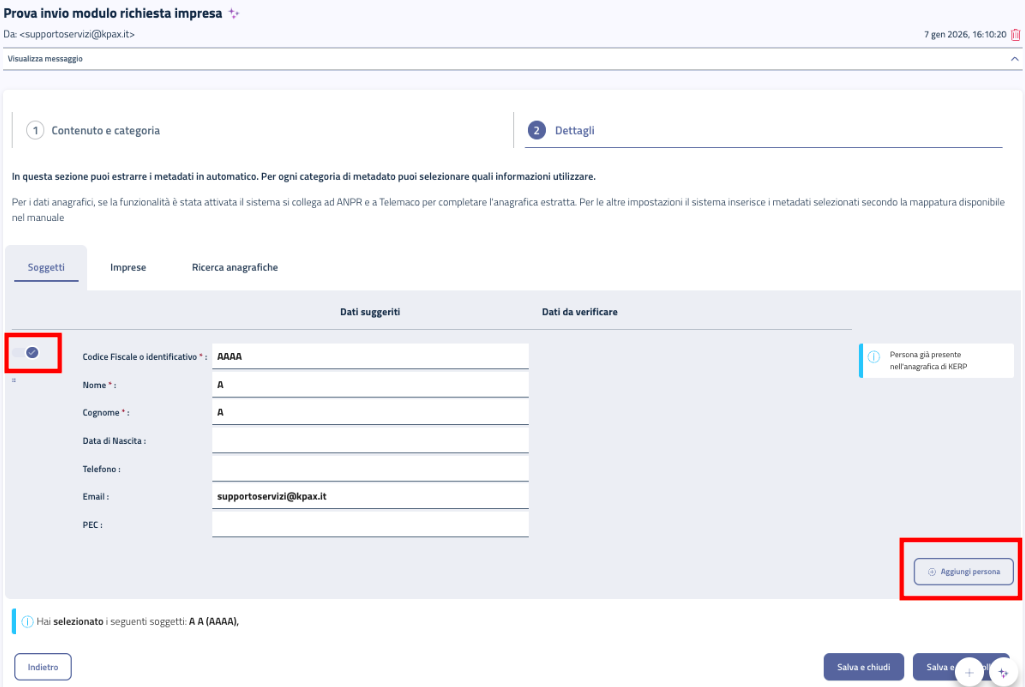
In questa sezione vengono estratti automaticamente i metadati presenti nella mail. Per i dati anagrafici, se la funzionalità è stata attivata il sistema si collega ad ANPR e a Telemaco per completare l’anagrafica estratta.
Per le altre impostazioni il sistema inserisce i metadati selezionati secondo la mappatura disponibile nel manuale nella seguente sezione.
Il tab soggetti rileva i soggetti (cittadini) individuati come mittente originario della mail in modo che la pratica possa essere protocollata con quel soggetto correlato. Il tab imprese, invece, rileva le imprese con funzionamento analogo.
Se si vuole aggiungere quel soggetto alla pratica, è sufficiente spuntare il flag situato accanto ad ogni soggetto individuato. Se è necessario inserire più di un soggetto o impresa, è sufficiente cliccare su “Aggiungi persona” o “Aggiungi ente”.
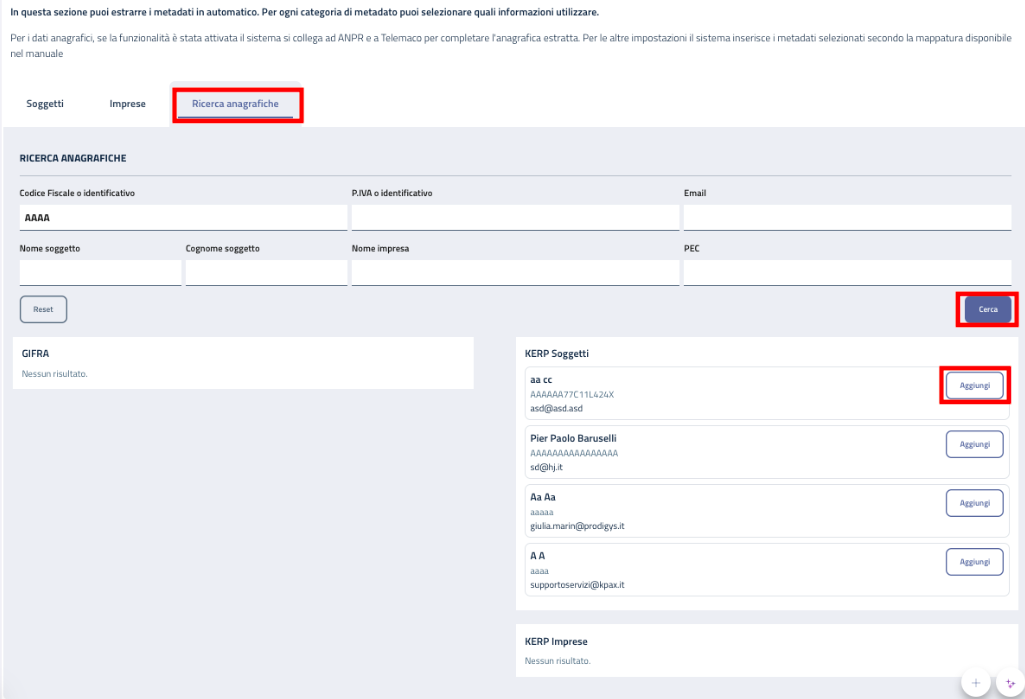
In caso di dubbi o in caso di dati mancanti, è possibile utilizzare il terzo tab “Ricerca anagrafiche” che permette di cercare l’anagrafica nei sistemi già in uso (protocollo o K-ERP), sarà sufficiente inserire una o più chiavi di ricerca in proprio possesso e cliccare su “CERCA”. La piattaforma proporrà le eventuali anagrafiche già presenti, con indicazione della fonte, con la possibilità per l’operatore di aggiungerle alla pratica tramite apposito pulsante.
Una volta associate le opportune anagrafiche, è possibile decidere se salvare le operazioni fatte e chiudere la scheda (pulsante Salva e chiudi) o se procedere con il salvataggio e la protocollazione (pulsante Salva e protocolla).
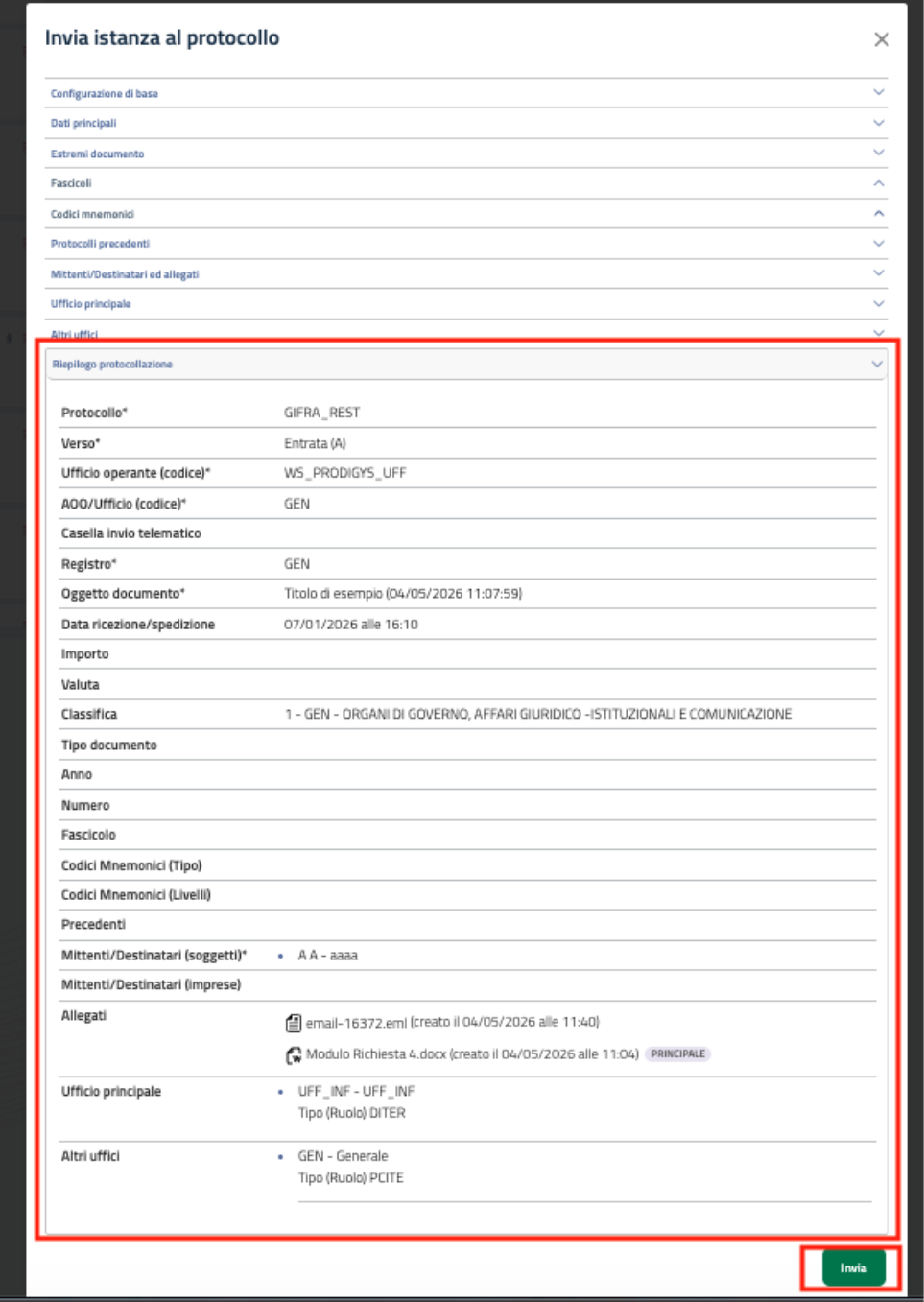
Se si decide di procedere con la protocollazione (Salva e protocolla), si apre l’interfaccia di invio della pratica al protocollo con tutti i dettagli impostabili ma con evidenza della sezione di riepilogo. Se i dati sono corretti, si può procedere con la protocollazione tramite pulsante “Invia” situato in basso a destra, altrimenti si possono aprire tutte le sezioni (accordion) presenti nel modale e modificare come necessario, quindi procedere con la protocollazione.
25.2. Accesso da griglia
Le medesime funzionalità di analisi dei documenti e di protocollazione guidata sono raggiungibili anche dalla griglia dei progetti abilitati a questa funzionalità.
In ogni riga, accanto alle icone che indicano la possibilità di modifica, la possibilità di download e l’eventuale presenza di allegati, troviamo infatti l’icona con le stelline che indica il flusso di analisi potenziato dall’IA.
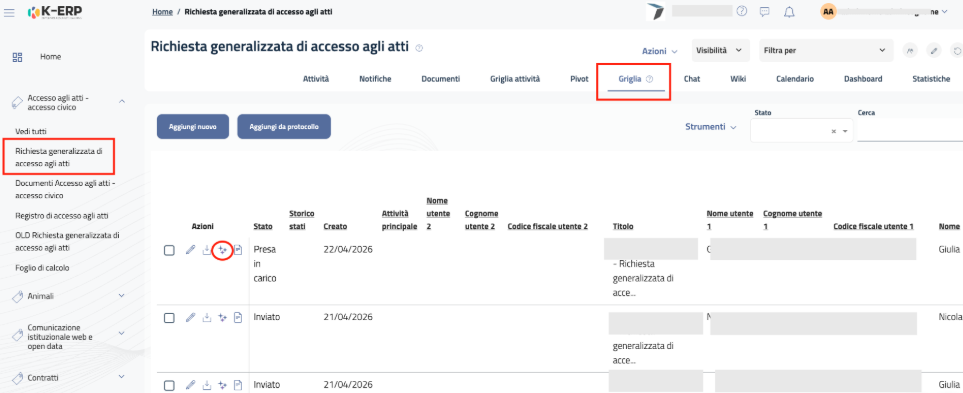
Una volta cliccato sulle stelline, il flusso di lavoro è simile a quello descritto nel capitolo precedente, ma ha un’interfaccia dedicata all’elaborazione dei dati della pratica.
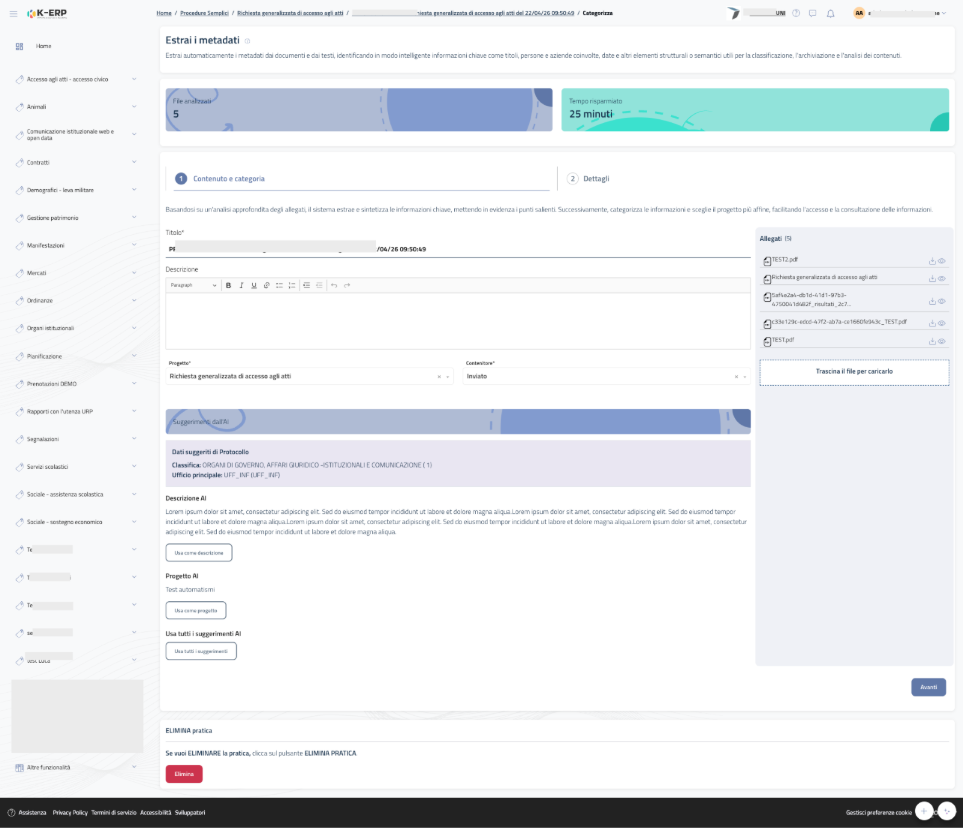
La sezione è studiata per estrarre automaticamente i metadati dai documenti e dai testi, identificando in modo intelligente informazioni chiave come titoli, persone e aziende coinvolte, date e altri elementi strutturali o semantici utili per la classificazione, l’archiviazione e l’analisi dei contenuti.
L’interfaccia presenta i due tab “Contenuto e categoria” e “Dettagli” come nel caso dell’analisi partita da Inbox, con alcune piccole differenze dovute al fatto che in questa casistica stiamo chiedendo all’AI di analizzare una pratica già esistente in un progetto K-ERP. Questo significa che il singolo “task” (o riga) del progetto esiste già, e quelli che ci propone l’AI sono suggerimenti che, se accettati, andranno a sovrascrivere quanto già esistente, ovvero vengono suggeriti i dati che potrebbero essere impostati (sovrascritti) lasciando scegliere all’utente se utilizzare i suggerimenti o meno (tramite appositi pulsanti). Ad esempio, se si decide di accettare il suggerimento AI sul progetto “corretto” per la nostra pratica, andremo di fatto a spostare la pratica al click su “Usa come progetto”. Inoltre, nel tab “Contenuto e categoria” in questa interfaccia è presente sulla destra una fascia verticale dedicata agli allegati della pratica, dove è possibile aggiungerne eventuali altri con drag&drop dal proprio computer.
Il tab “Dettagli” funziona in maniera analoga all’omonimo tab visto nella sezione “Inbox” (si veda paragrafo precedente) con l’aggiunta di un ulteriore tab dedicato ad eventuali altri dati che l’IA ha estrapolato dalla pratica e dai documenti analizzati.
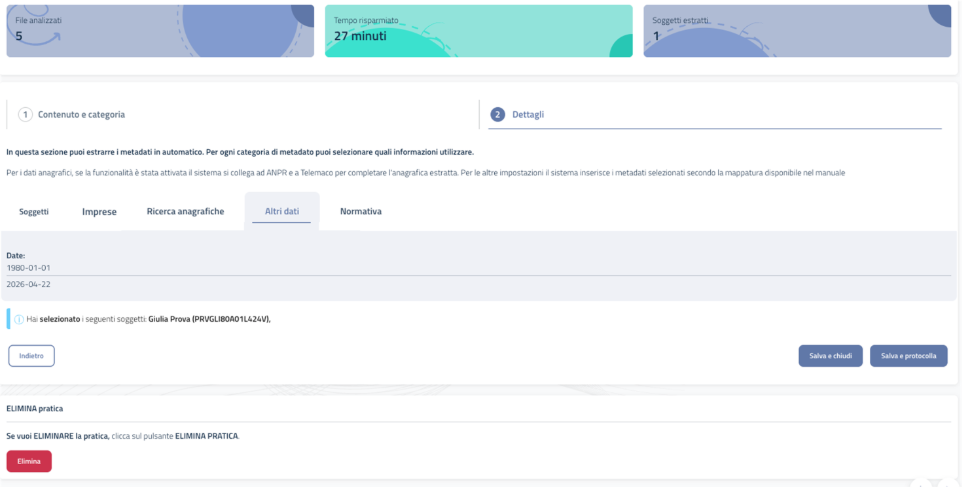
Anche in questo caso è possibile procedere con il salvataggio delle modifiche apportate alla pratica (pulsante “Salva e chiudi”) o con la protocollazione (pulsante “Salva e protocolla”). In questo secondo caso, si aprirà il modale che riepiloga i dati principali della protocollazione che sta per essere effettuata e che permette, volendo, la modifica di tutti i parametri necessari.
In fondo all’interfaccia, infine, è sempre disponibile il pulsante “Elimina” che permette di eliminare del tutto la pratica.
25.3. Accesso da “Gestione pratiche”
Le medesime funzionalità di analisi dei documenti e di protocollazione guidata sono raggiungibili anche dalla voce di menu “Gestione pratiche” (quando attiva). Tale funzionalità si raggiunge dal menu di sinistra, dopo aver espanso la voce di menu “Altre funzionalità”.
Questa sezione è pensata per sfruttare il medesimo meccanismo di assistenza AI descritto sopra per analizzare un documento. Per cominciare, è sufficiente cliccare sul pulsante “Nuovo” che permette il caricamento di un documento. Al caricamento, la piattaforma inizia la sua analisi e propone la consueta interfaccia di analisi divisa nei due tab “Contenuto e categoria” e “Dettagli”. In questo specifico caso, i campi presenti sono quelli relativi all’analisi del documento.
La piattaforma suggerisce automaticamente un progetto nel quale andare a salvare una pratica (task) con i contenuti e l’allegato analizzati.
Anche in questa casistica, è possibile associare uno o più soggetti al documento per procedere poi alla protocollazione, partendo dal tab “Dettagli” con modalità analoghe a quelle descritte nei paragrafi precedenti.