27. Gestione accessi
27.1. Password policy
Questa politica è stata definita per proteggere le risorse organizzative della rete mediante la richiesta di password complesse unitamente alla protezione di queste password e nello stabilire un tempo minimo tra le modifiche delle password.
Protezione della Password
Non annotare mai la password.
Non inviare mai una password tramite e-mail.
Non includere una password documento archiviato non-crittografato
Non dire mai a nessuno la tua password.
Non rivelare la tua password al telefono.
Non accennare mai al formato della password.
Non rivelare o suggerire la tua password in un modulo in internet.
Non utilizzare mai l’opzione “ricorda password “, di programmi come internet Explorer, di posta elettronica, o qualsiasi altro programma.
Non utilizzare mai la password aziendale o di rete per un account internet, che non dispone di un accesso protetto (dove l’indirizzo browser web inizia con https:// invece di http:/)
Segnalare eventuali sospetti concernenti la sicurezza della password al reparto/incaricato della sicurezza it.
Se qualcuno ti chiede la password, indirizzali al reparto/incaricato di sicurezza it.
Non usare acronimi comuni come parte della password.
Non usare parole comuni o invertire l’ortografia delle parole come parte della password.
Non utilizzare nomi di persone o luoghi, come parte della password.
Non utilizzare una parte del tuo nome utente per la tua password.
Non utilizzare parti di numeri facili da ricordare, come numeri di telefono, numeri di indirizzo o altro di similare .
Stare attenti a lasciare che qualcuno veda la digitazione della password.
27.1.1. Requisiti di Password
I seguenti requisiti di password verranno impostati dal reparto/incaricato di sicurezza IT:
Lunghezza Minima à 8 caratteri raccomandato
Lunghezza Massima à 14 caratteri
Minimo livello di complessità à Nessuna parola del dizionario. Ciascuna password deve includere tre o quattro dei seguenti tipi di caratteri:
Minuscole
Maiuscole
Numeri
caratteri Speciali, ad esempio !@#$%^&*(){}[]
le Password differenziano tra maiuscole e minuscole, mentre il nome utente o l’ID di accesso no.
Ripetizione Password à numero min. di password prima che una vecchia password possa essere riutilizzata: questo numero non deve essere inferiore a 24.
Validità Massima password à 90 giorni
Validità Minima password à 2 giorni
Memorizzare le password tramite crittografia reversibile à Questo non dovrebbe essere fatto senza una speciale autorizzazione da parte del reparto/incaricato IT, dato che ne ridurrebbe il livello di protezione.
Soglia di blocco degli Account à 4 tentativi di login falliti
Reset blocco account à Il tempo che intercorre tra tentativi di accesso non valido e la possibilità di ritentare: il valore raccomandato è di 20 minuti. Questo significa che se ci sono tre tentativi non validi in 20 minuti, l’account verrà bloccato.
Account durata di blocco à Alcuni esperti raccomandano che il blocco dell’account sia compreso tra 30 minuti e 2 ore.
Uno Screen saver protetto da Password dovrebbe essere attivato e dovrebbe proteggere il computer entro 5 minuti di inattività dell’utente. Il computer non dovrebbe essere lasciato incustodito mentre è connesso (logged-on) e senza aver attivato uno screen saver protetto da password. Gli utenti dovrebbero avere l’abitudine di non lasciare i loro computer sbloccati; per facilitarne il compito si può impostare una combinazione rapida di tasti (es. CTRL-ALT-CANC e selezionare “Blocca Computer “).
Le regole che si applicano per le password, sono applicate anche alle frasi che vengono utilizzate per l’autenticazione della chiave pubblica/privata
27.2. Permessi
Questa sezione permette di assegnare o modificare i permessi agli utenti che necessitino di accedere alla piattaforma e ai vari progetti. A seconda del permesso attribuito ad un utente, esso avrà diversi ruoli all’interno della piattaforma in termini di visibilità delle funzionalità e possibilità di azione/modifica.
L’area si presenta come un elenco, in cui ogni riga corrisponde ad un utente abilitato alla piattaforma.
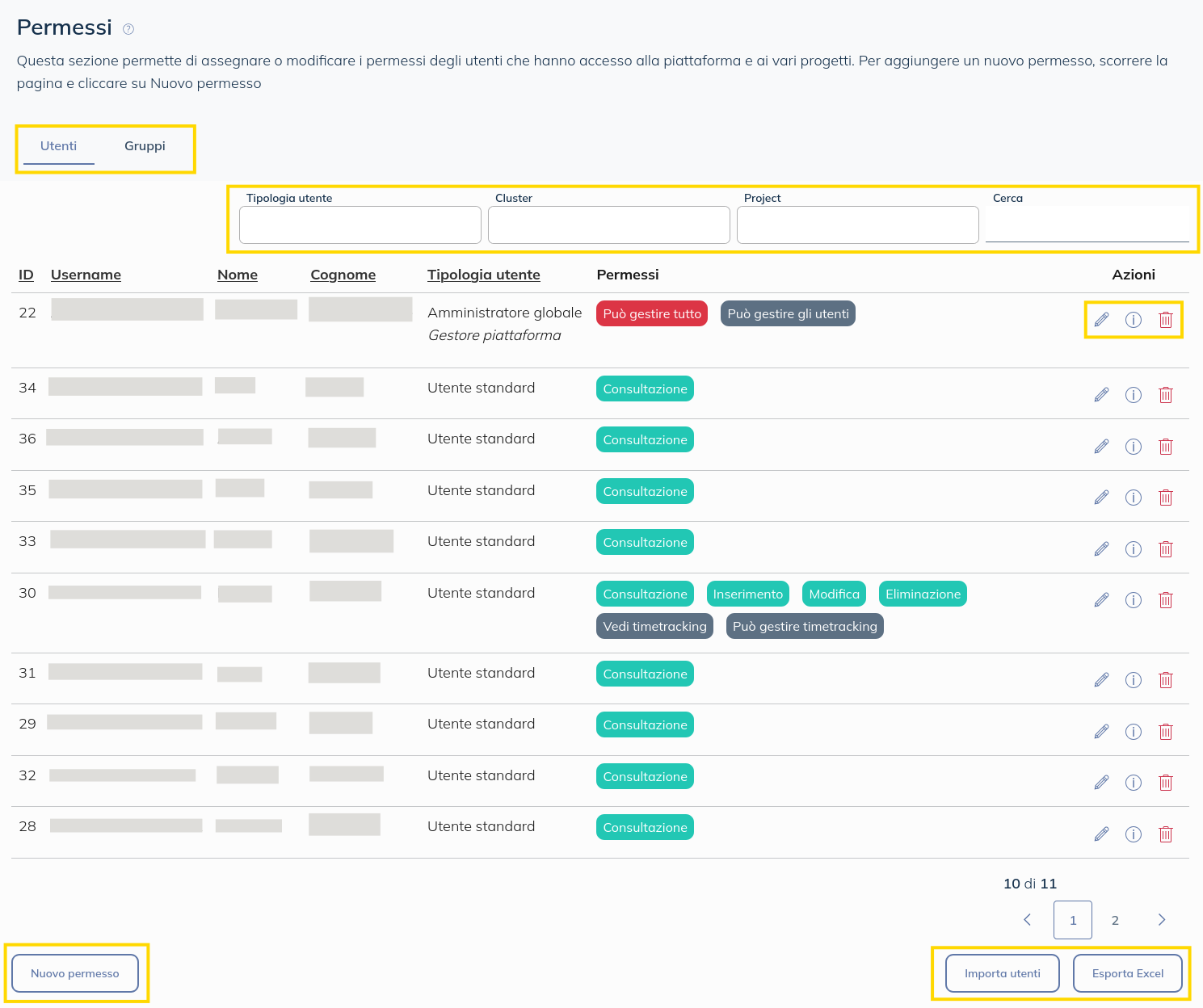
È possibile modificare o eliminare un permesso cliccando rispettivamente sul simbolo della matita e il simbolo rosso del cestino.
Per aggiungere un nuovo permesso è sufficiente cliccare sul pulsante “Nuovo permesso“. Al click viene visualizzata una sezione in fondo all’elenco, contenente un’interfaccia per la configurazione del nuovo permesso. I dati richiesti per aggiungere un nuovo utente sono nome, cognome e codice fiscale. La piattaforma effettua una verifica automatica e avvisa l’utente nel caso in cui rilevi che il codice fiscale è già in uso presso un altro ente K-ERP. È presente un campo per indicare la mail alla quale si vogliono ricevere le notifiche relative alla piattaforma. Se non viene indicato nulla in questo campo, la mail utilizzata sarà quella associata allo SPID. Se lo stesso utente è abilitato su altri enti, la mail rimane unica. Se viene modificata, la modifica ha effetto per tutti gli enti sui quali è abilitato l’utente. Se il campo viene lasciato vuoto, la mail è quella impostata nell’altro ente o, se non impostata, quella associata allo SPID.
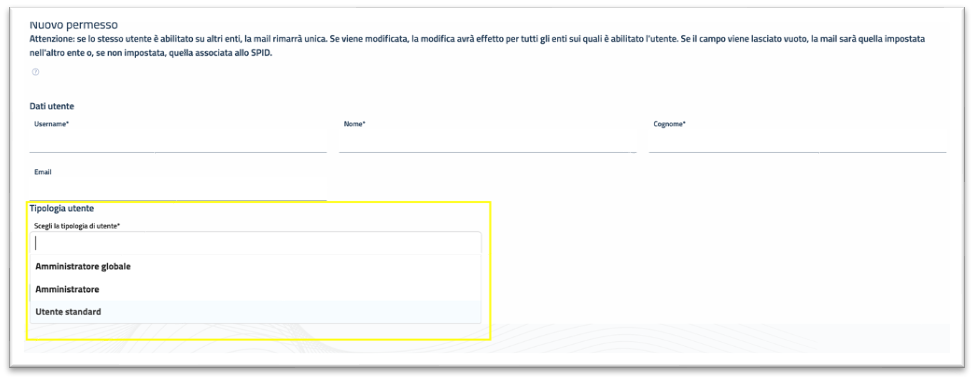
Inseriti i dati dell’utente da abilitare occorre scegliere la Tipologia di utente tra:
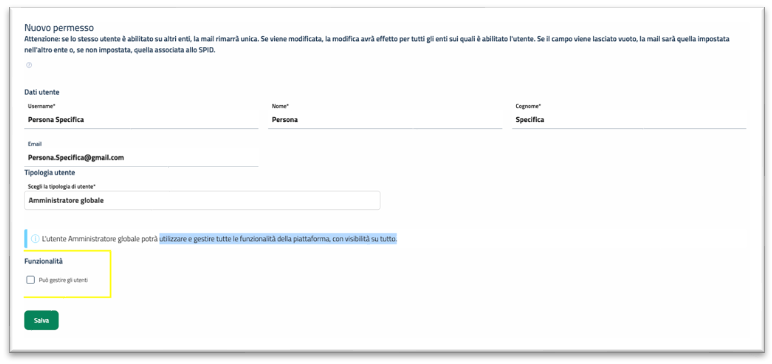
Amministratore globale: può utilizzare e gestire tutte le funzionalità della piattaforma, con visibilità su tutto. Scegliendo questa tipologia di utente si può decidere se dargli anche la possibilità di gestire gi utenti.
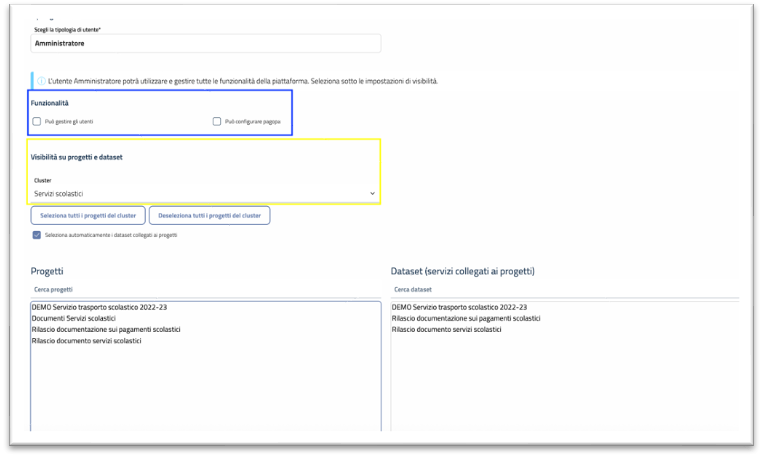
Amministratore: può utilizzare e gestire tutte le funzionalità della piattaforma. Vanno impostate le Funzionalità che gli si vogliono attribuire e la Visibilità su progetti e dataset scegliendo il cluster dei servizi di competenza.
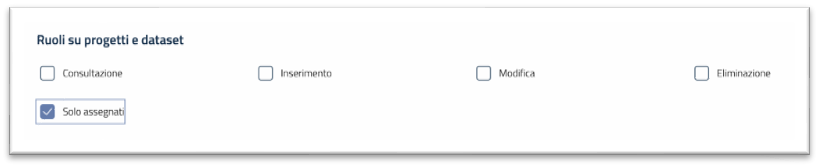
Utente standard: può fare una serie di azioni limitate, definite dai Ruoli, dalla Visibilità sui progetti e Dataset e dalle Funzionalità che gli si attribuiscono. I ruoli agiscono solo sui progetti e dataset selezionati. Se selezionato il ruolo «solo assegnati» l’utente può vedere solo i task a lui assegnati. Si SCONSIGLIA di utilizzarlo in combinazione con altri ruoli.
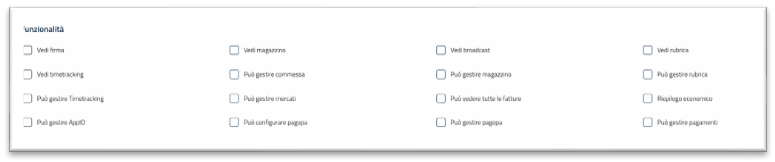
L’area Funzionalità permette di selezionare che azioni può effettuare un utente standard.
Al termine è necessario cliccare su “Salva” per memorizzare la nuova configurazione.
La gestione dei permessi può essere effettuata anche tramite gruppi di persone, selezionando il tab Gruppi. Prima di utilizzare questa funzionalità è necessario creare i gruppi Configurazione > Gruppi. Dopo aver aggiunto il gruppo, si può impostare i permessi in questa pagina. Per la creazione e la modifica dei gruppi si rimanda alla sezione Gruppi di utenti.
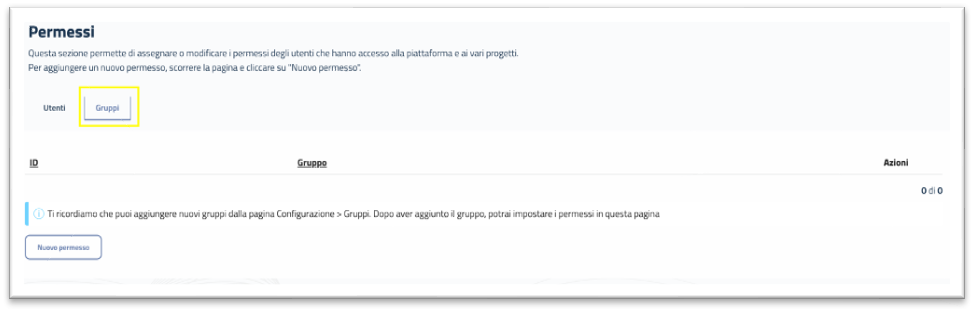
Cliccando sul pulsante “Nuovo permesso“, viene visualizzata una sezione in fondo all’elenco contenente i box per la configurazione, con lo stesso funzionamento della sezione dei permessi singoli. Occorre selezionare il gruppo desiderato dal menù a tendina Gruppo e compilare i campi richiesti, andando così ad aggiungere i permessi a tutti gli utenti contenuti all’interno del gruppo.
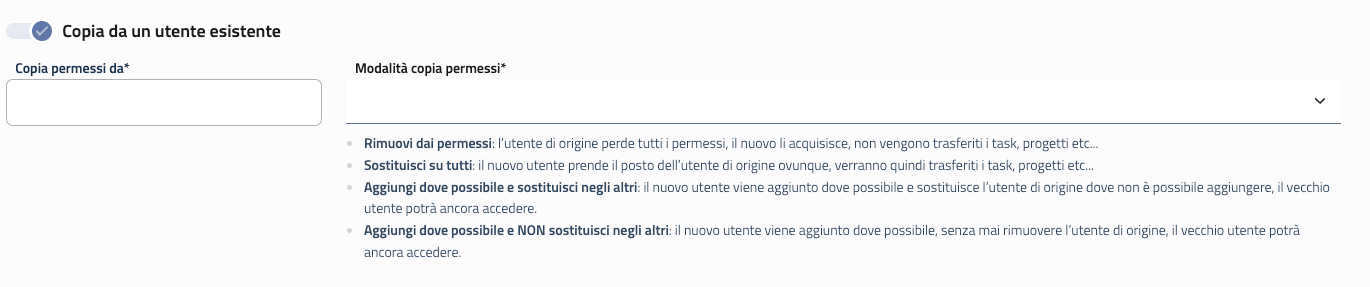
Copia da un utente esistente Selezionando l’opzione «Copia da un utente esistente» è possibile copiare sia per un nuovo che per un utente esistente i permessi e le assegnazioni di un altro utente, le opzioni sono le seguenti:
Rimuovi dai permessi: l’utente di origine perde tutti i permessi, il nuovo li acquisisce, non vengono trasferiti i task, progetti etc…
Sostituisci su tutti: il nuovo utente prende il posto dell’utente di origine ovunque, verranno quindi trasferiti i task, progetti etc…
Aggiungi dove possibile e sostituisci negli altri: il nuovo utente viene aggiunto dove possibile e sostituisce l’utente di origine dove non è possibile aggiungere, il vecchio utente potrà ancora accedere.
Aggiungi dove possibile e NON sostituisci negli altri: il nuovo utente viene aggiunto dove possibile, senza mai rimuovere l’utente di origine, il vecchio utente potrà ancora accedere.
Al termine è necessario cliccare su Salva per memorizzare la nuova configurazione.
27.2.1. Importazione e esportazione dei permessi
Oltre all’inserimento manuale, dalla stessa pagina, è anche possibile svolgere operazioni di importazione ed esportazione dei permessi.
Tramite il pulsante “Importa utenti“ è possibile importare un file Excel per creare e impostare i permessi di più utenti. Il sistema genera un file di template, contenente tutti i campi ed i permessi che possono essere impostati agli utenti, così da facilitare il caricamento. I campi del file excel sono equivalenti a quelli del caricamento manuale del singolo permesso.
Il pulsante “Esporta Excel“, invece, permette di esportare un report in formato Excel contenente l’elenco completo degli utenti abilitati alla piattaforma, e dei permessi ad essi associati.
27.2.2. Classificazione delle informazioni
Per uso interno
Consultazione
Inserimento
Modifica
Annullamento
Solo assegnati
Vedi commessa
Vedi magazzino
Vedi mercati
Vedi prenotazioni
Vedi automatismi
Vedi timetracking
Può gestire rubrica
Può gestire magazzino
Può gestire mercati
Può gestire prenotazioni
Può gestire automatismi
Riservate Le informazioni personali trattate sono: orari di accesso dei dipendenti, contatti dei clienti e valori economici delle commesse e dell’azienda.
Può gestire Timetracking
Può gestire commessa
Vedi rubrica
Strettamente Riservate Le informazioni personali trattate sono: dati anagrafici, di scolarizzazione e dati personali di dipentendi e di terzi.
Riepilogo economico
Amministratore
Vedi interoperabilità
ANPR Interoperabilità
INPS Interoperabilità
Ministero Interno Interoperabilità
Ministero Trasporti Interoperabilità
Ministero Istruzione Interoperabilità
27.3. Autenticazione a due fattori (2FA)
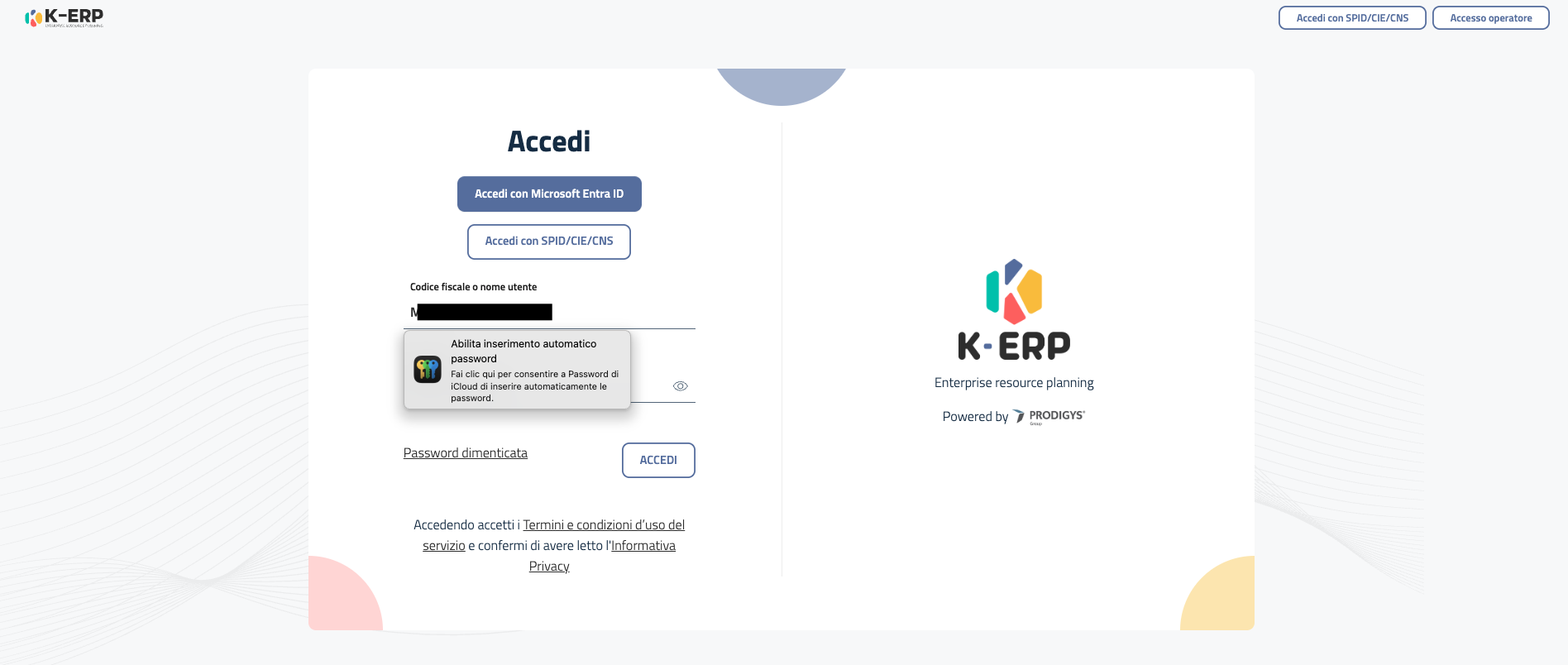
L’autenticazione a due fattori (2FA) consente di aumentare il livello di sicurezza nell’accesso a K-ERP. Oltre alle credenziali personali, l’utente deve inserire un codice temporaneo monouso, denominato OTP (One-Time Password), generato tramite un’app di autenticazione installata sul proprio dispositivo mobile.
27.3.1. Prerequisiti
Prodigys crea un’utenza applicativa personale per ciascun utente, composta da username e password.
La funzionalità 2FA viene abilitata sulle singole utenze su richiesta del cliente. Prima di procedere alla configurazione, è pertanto necessario richiederne l’attivazione a Prodigys. Una volta abilitata, la relativa opzione sarà disponibile all’interno del profilo personale dell’utente.
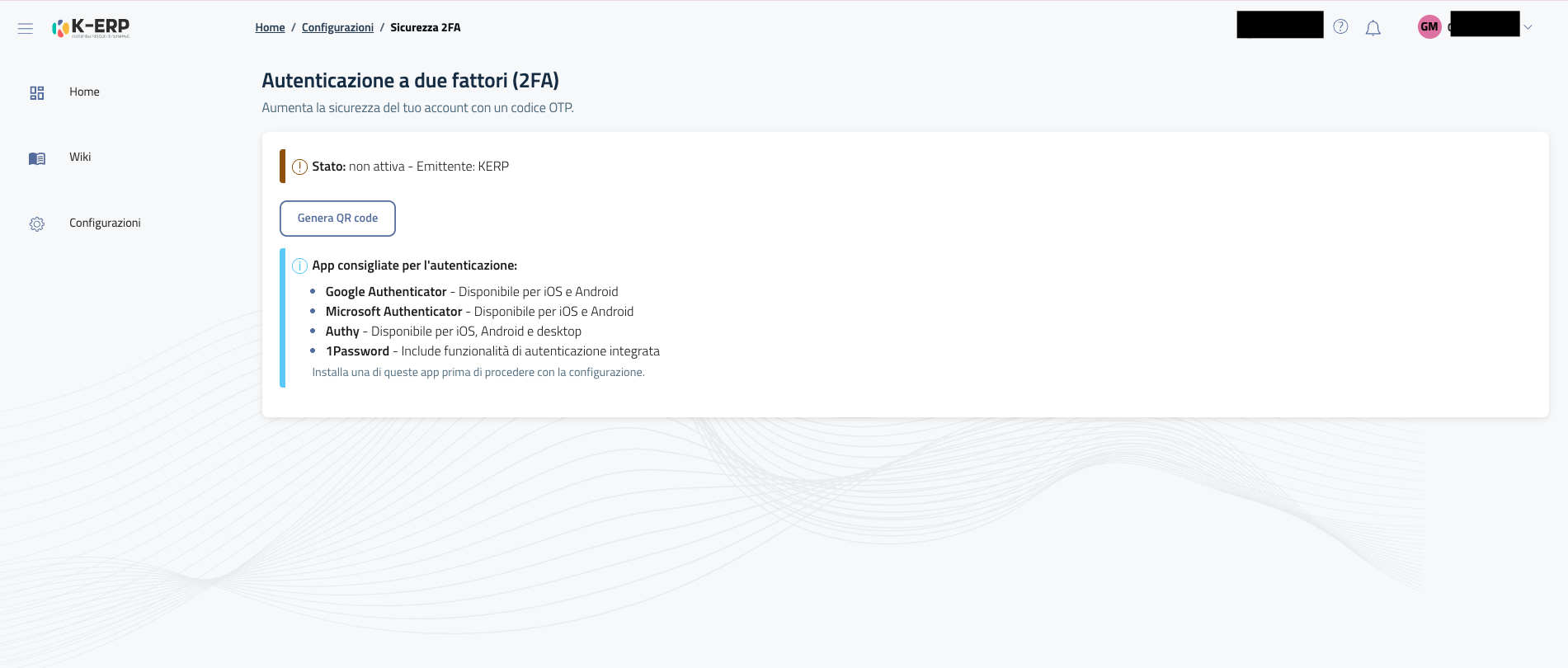
Sul dispositivo mobile deve inoltre essere installata una delle applicazioni di autenticazione supportate:
Google Authenticator;
Microsoft Authenticator;
Authy;
1Password.
27.3.2. Configurazione iniziale
Al primo accesso, l’utente deve:
accedere a K-ERP utilizzando lo username e la password forniti da Prodigys;
se necessario, modificare autonomamente la password iniziale;
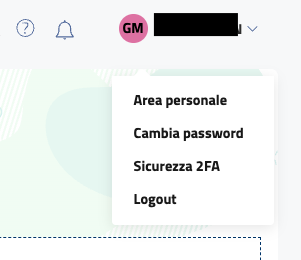
selezionare l’icona del proprio profilo, disponibile in alto a destra;
accedere alla sezione dedicata all’autenticazione a due fattori;
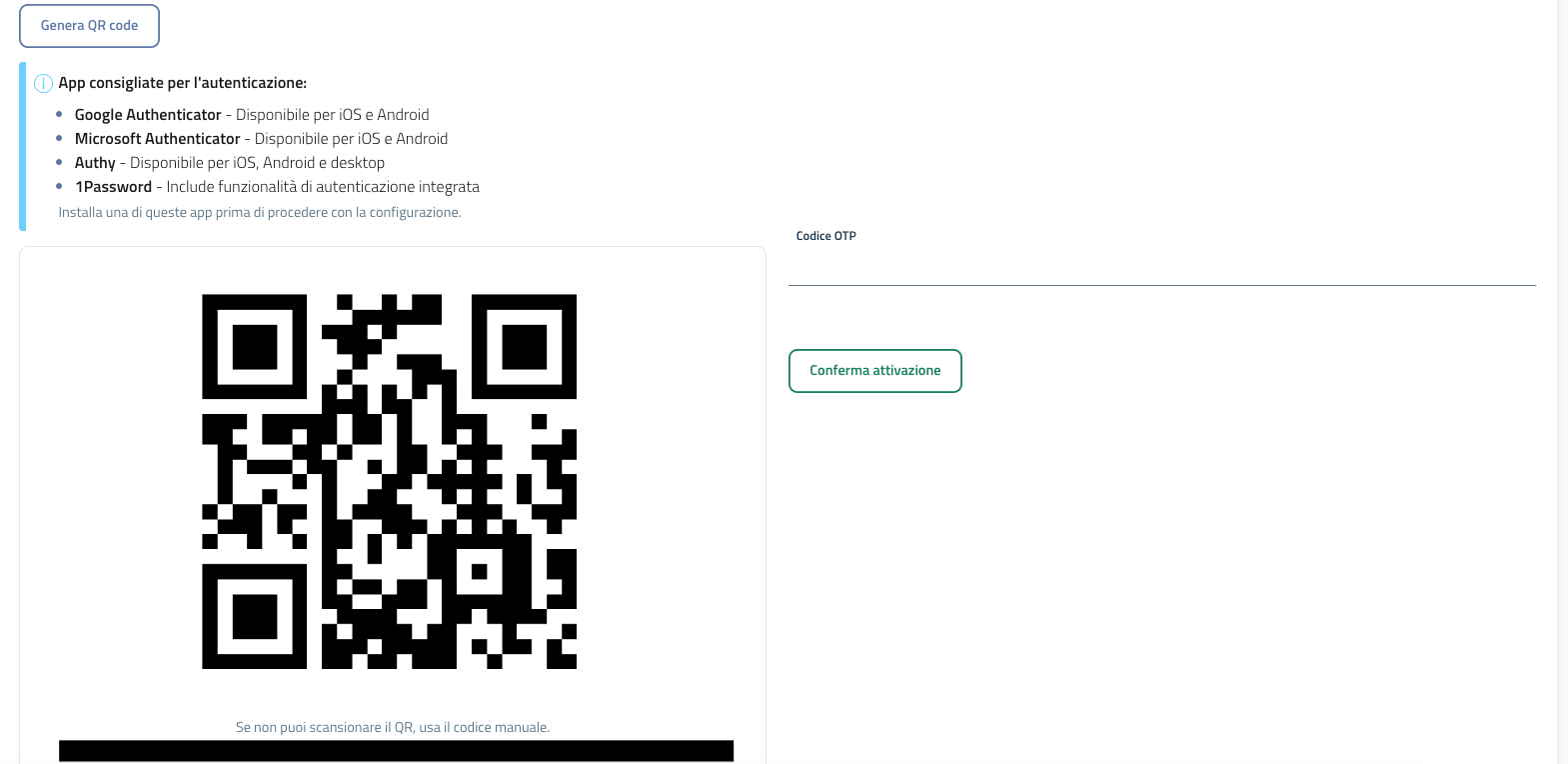
fare clic sul pulsante “Genera QR code”;
aprire sul proprio dispositivo mobile l’app di autenticazione scelta;
utilizzare l’app per inquadrare il QR code visualizzato in K-ERP;
inserire nel campo dedicato il codice OTP generato dall’app;
fare clic sul pulsante “Conferma attivazione”.
Al termine della procedura, K-ERP visualizza la conferma dell’avvenuta attivazione.
27.3.3. Accessi successivi
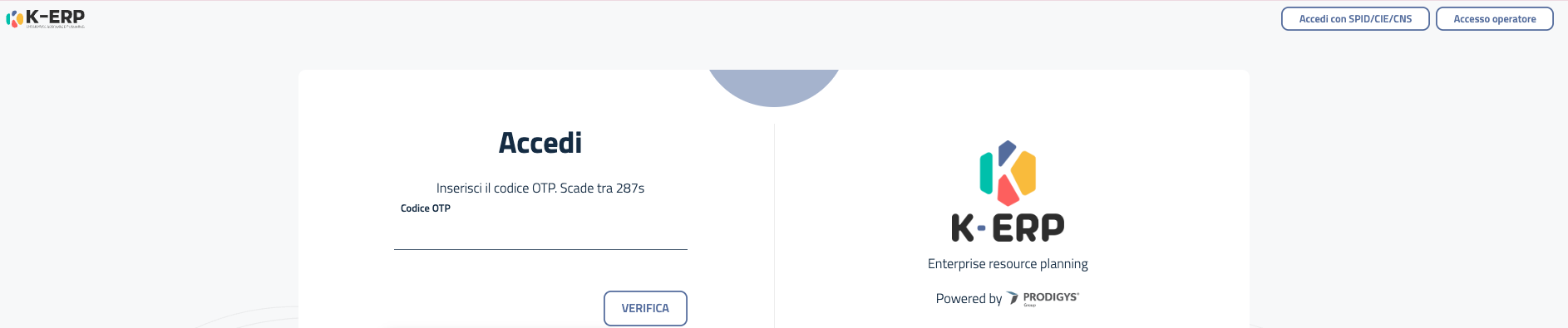
Una volta configurata l’autenticazione a due fattori, a ogni accesso l’utente dovrà:
inserire il proprio username e la propria password;
aprire l’app di autenticazione configurata;
inserire in K-ERP il codice OTP temporaneo visualizzato nell’app.
Il codice OTP viene rinnovato periodicamente e può essere utilizzato una sola volta.
27.3.4. Disattivazione
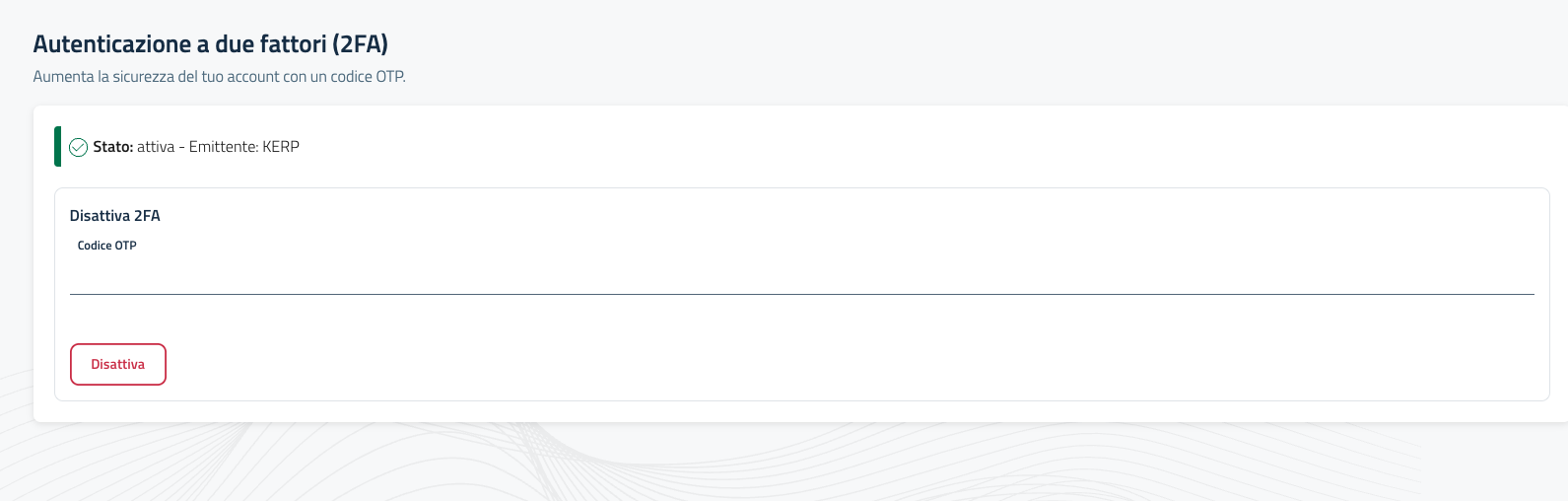
Dalla medesima sezione del profilo personale è possibile avviare la procedura di disattivazione dell’autenticazione tramite OTP. La disattivazione dovrà essere confermata seguendo le indicazioni visualizzate nell’applicativo.