28. Portale Associazionismo
Questa guida spiega come usare il Portale Associazioni del Comune. Il portale consente di gestire le associazioni del territorio, pubblicare eventi e notizie, raccogliere iscrizioni ai servizi e aggiornare i contenuti visibili sul sito pubblico.
La guida è organizzata in tre aree principali:
Gestione lato Comune: funzioni disponibili nel backoffice K-ERP per gli operatori comunali.
Sito web: pagine pubbliche consultabili da cittadini, associazioni e altri utenti.
Gestione lato associazioni: area riservata usata dalle associazioni per aggiornare dati, contenuti e iscrizioni.
28.1. Prima di iniziare: Aree e ruoli
Il portale distingue tre tipi di utenti. Ogni utente vede solo le funzioni previste dal proprio ruolo e dalle abilitazioni impostate dal Comune.
Utente |
Area utilizzata |
Operazioni principali |
|---|---|---|
Operatore Comune |
Backoffice K-ERP |
Gestisce associazioni, contenuti, configurazioni, richieste e pubblicazione. |
Associazione |
Area riservata associazione |
Aggiorna i propri dati, crea contenuti, pubblica servizi e consulta iscrizioni. |
Cittadino o utente pubblico |
Sito web pubblico |
Consulta associazioni, notizie, eventi e servizi; quando previsto, invia iscrizioni o richieste online. |
28.2. Gestione lato comune
La gestione lato Comune avviene nella piattaforma K-ERP. Da qui gli operatori comunali amministrano in modo centralizzato le associazioni, i contenuti pubblici, i servizi, le richieste e le configurazioni del portale.
28.2.1. Accesso alla dashboard
Per accedere alla dashboard del Portale Associazioni:
Entra nella piattaforma K-ERP con le tue credenziali.
Nel menu laterale sinistro seleziona la voce Associazioni.
Si apre la dashboard di gestione, dalla quale puoi accedere alle diverse sezioni del portale.
Dalla dashboard puoi gestire:
associazioni registrate nel sistema;
eventi e notizie;
servizi per i cittadini;
richieste ricevute tramite i servizi online;
categorie, argomenti, FAQ e siti tematici;
configurazioni generali del portale.
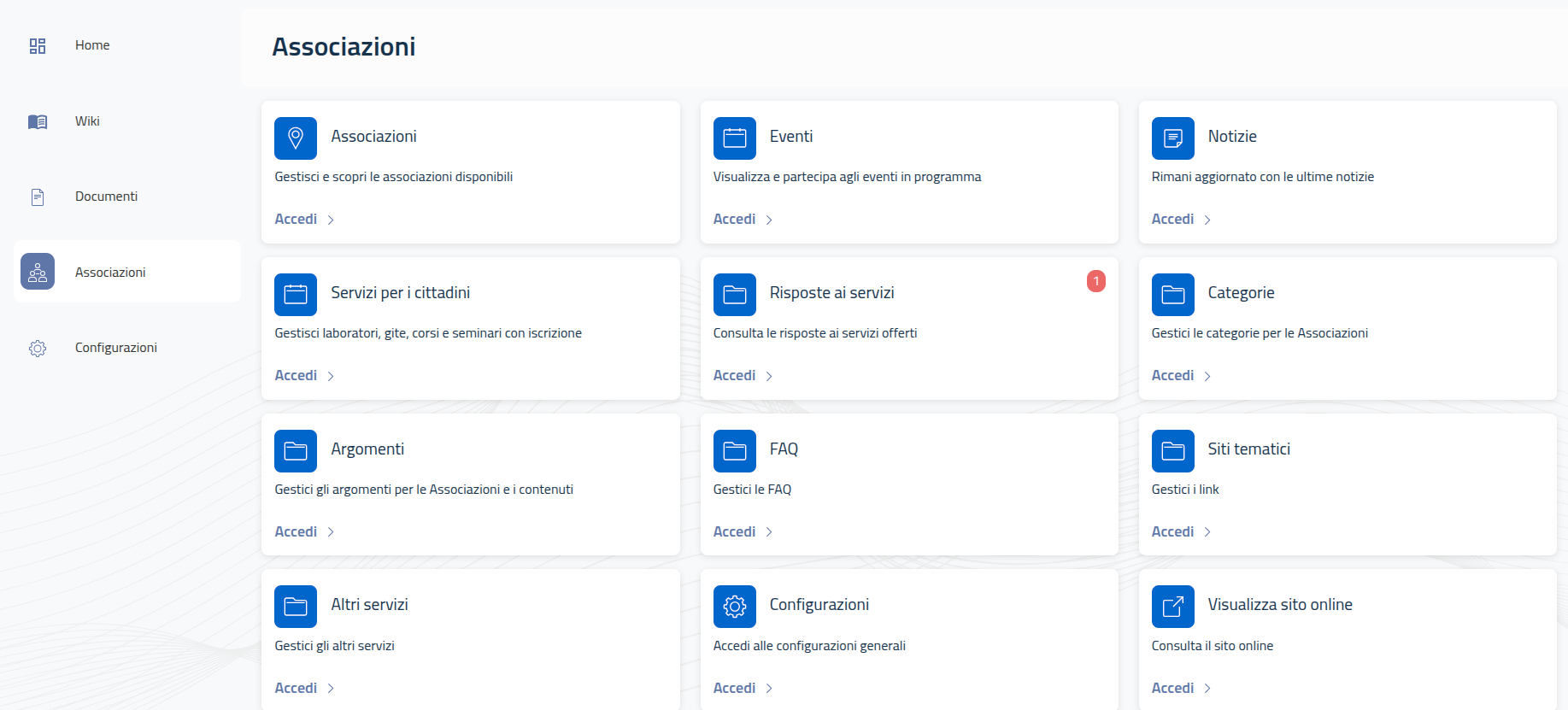
Dashboard di gestione lato Comune.
28.2.2. Associazioni
Percorso: menu laterale K-ERP > Associazioni > Associazioni.
La sezione Associazioni mostra l’elenco completo delle associazioni presenti nel sistema. L’elenco è organizzato in formato tabellare e consente di cercare, consultare, modificare ed esportare i dati.
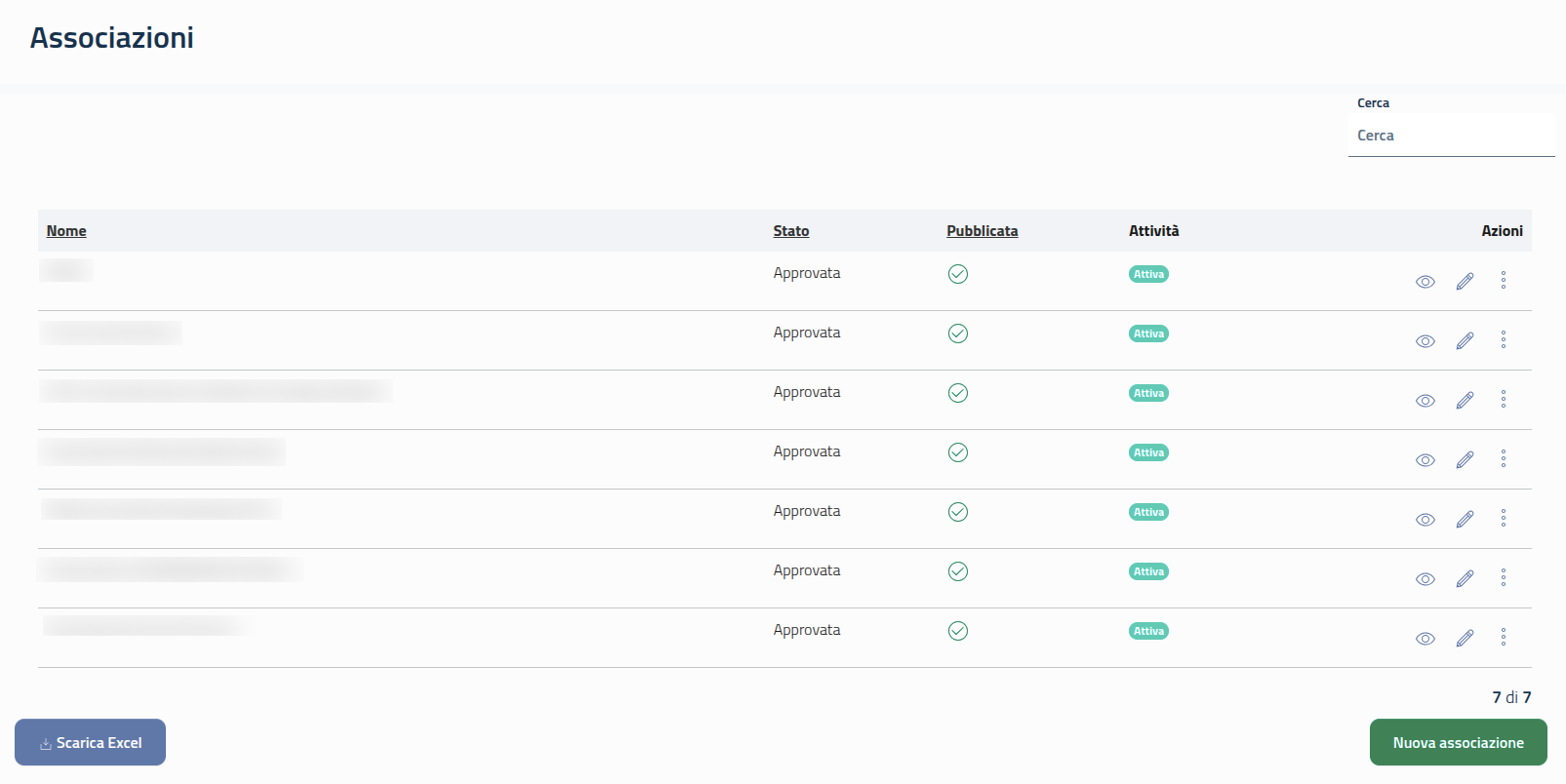
Elenco delle associazioni nel backoffice Comune.
Per ogni associazione sono disponibili le seguenti informazioni:
Nome dell’associazione.
Stato richiesta: indica se la richiesta dell’associazione è in attesa, approvata o rifiutata.
Visibilità sul sito: indica se la scheda dell’associazione è visibile nel sito pubblico.
Stato associazione: indica se l’associazione è attiva o cessata.
Nota: Un’associazione può essere approvata ma non ancora pubblicata. In questo caso è presente nel gestionale, ma non è visibile ai cittadini sul sito pubblico.
Nella pagina sono disponibili anche queste funzioni:
Scarica Excel: esporta l’elenco delle associazioni in un file Excel.
Nuova associazione: consente al Comune di inserire manualmente una nuova associazione.
Per ogni associazione, nella colonna Azioni puoi:
aprire la pagina pubblica, usando l’icona occhio;
modificare i dati, usando l’icona matita;
accedere alle funzioni avanzate disponibili per quella associazione.
Durante la modifica dei dati puoi aggiornare, quando previsto:
nome, logo e descrizione;
indirizzo, sede e contatti;
link social;
rappresentante o referente;
categorie e argomenti associati;
stato di pubblicazione e visibilità sul sito.
Dopo il salvataggio, verifica sempre lo stato di pubblicazione per capire se le modifiche sono già visibili sul sito oppure se devono essere approvate.
28.2.2.1. Funzionalità avanzate dell’associazione
Nel dettaglio di una associazione sono disponibili funzioni di gestione aggiuntive.
Gestione documenti: consente di caricare e gestire gli allegati dell’associazione. Ogni documento può essere impostato come pubblico, quindi visibile sul sito, oppure interno, quindi visibile solo nel backoffice e nell’area riservata.
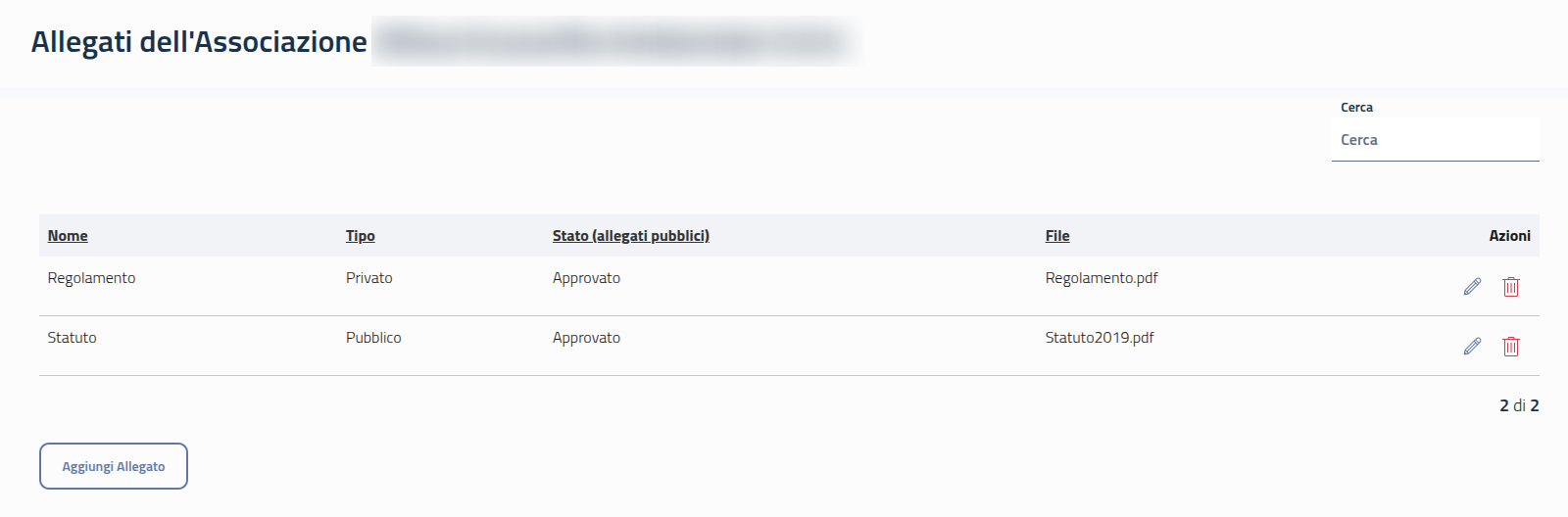
Gestione degli allegati di una associazione.
Gestione utenti: consente di creare e gestire i profili utente abilitati ad accedere all’area riservata dell’associazione.
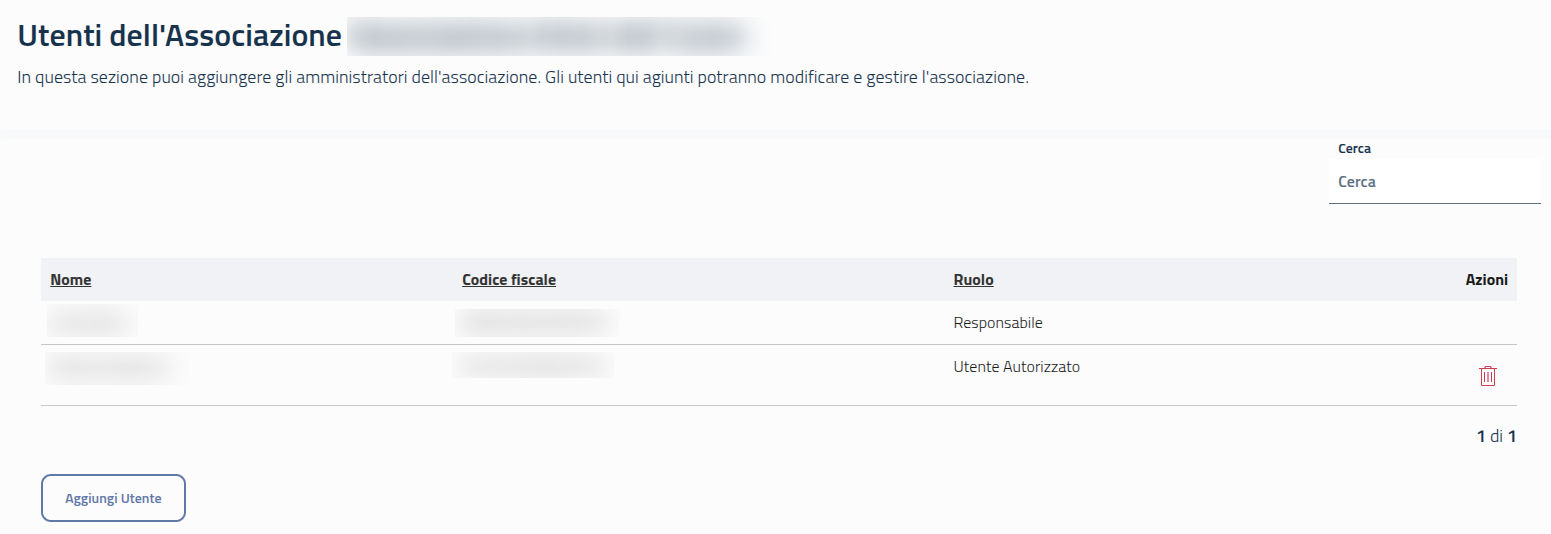
Utenti abilitati per una associazione.
Direttivo e referenti: consente di inserire e organizzare le persone che fanno parte del direttivo o che hanno un ruolo di riferimento per l’associazione.
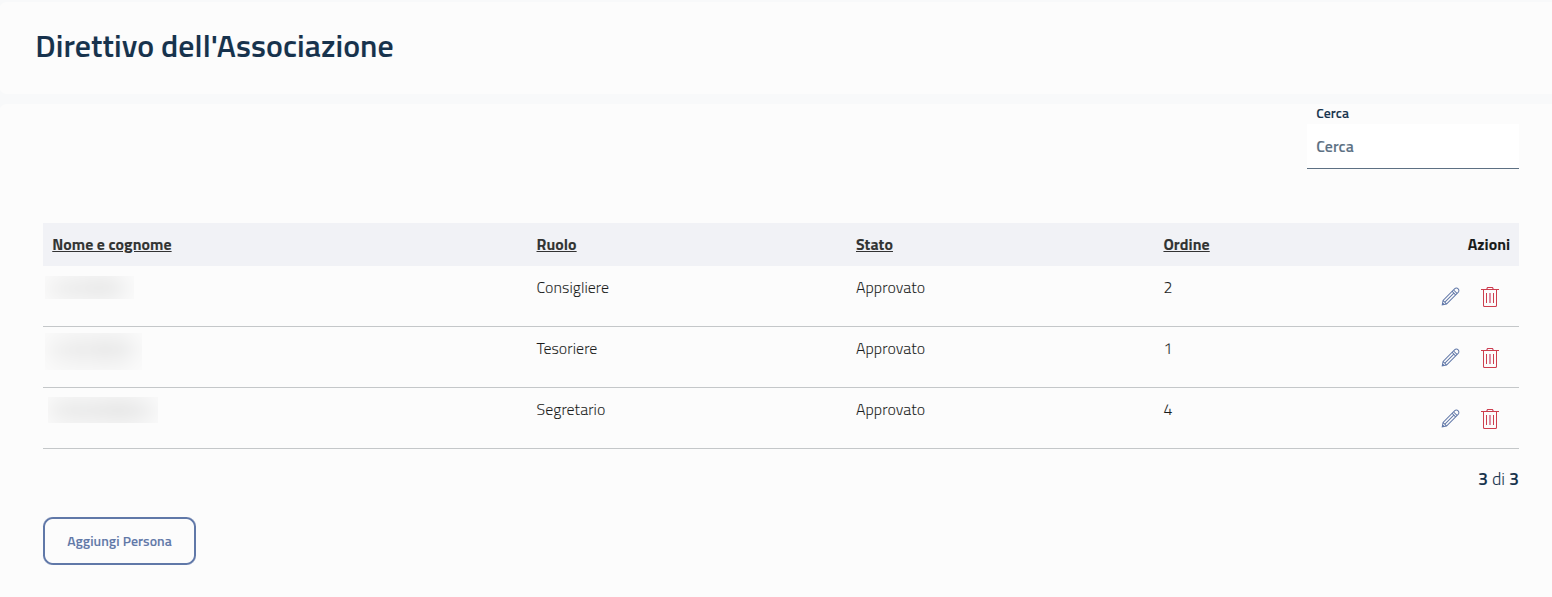
Gestione del direttivo dell’associazione.
Richieste di cessazione: consente di consultare le richieste di chiusura o disattivazione inviate dall’associazione, verificare gli allegati e registrare l’esito della pratica.
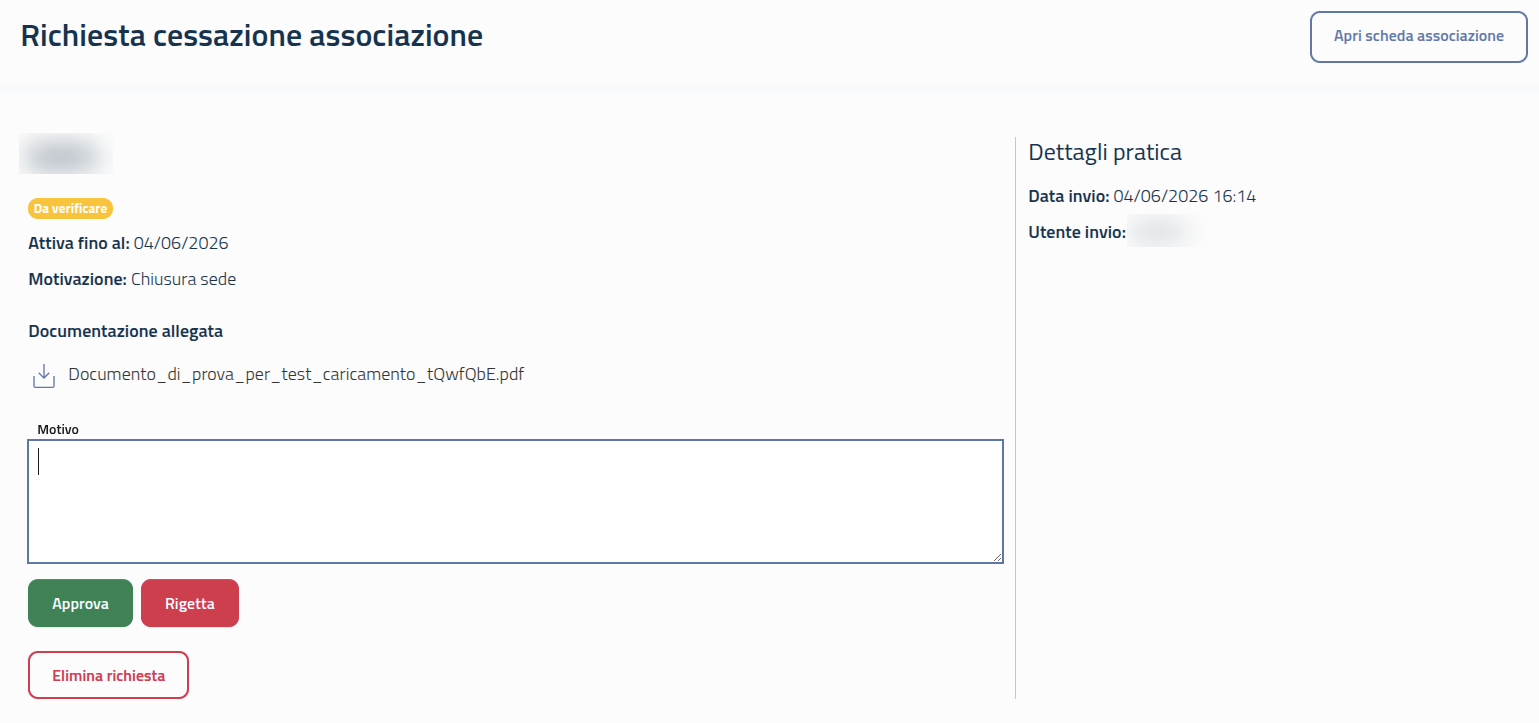
Dettaglio di una richiesta di cessazione associazione.
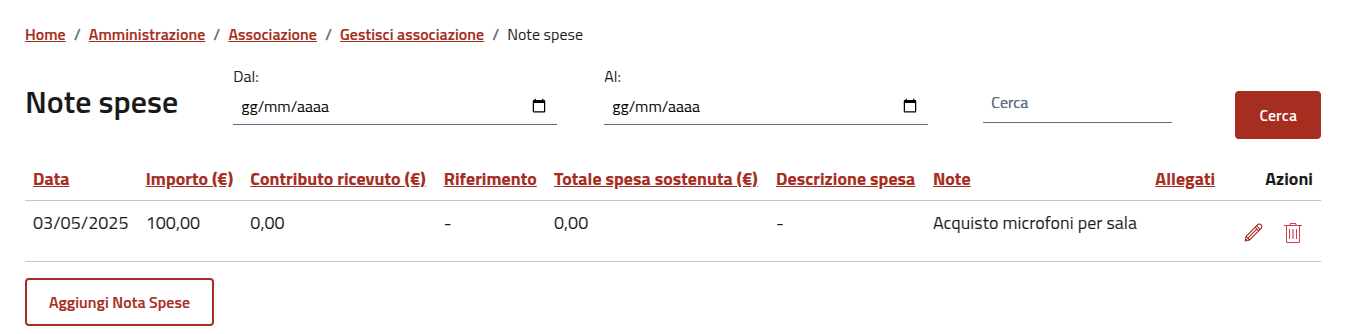
Note spese: consente di visualizzare e gestire le note spese inserite dall’associazione, con possibilità di consultarle, modificarle o eliminarle se il profilo è abilitato.
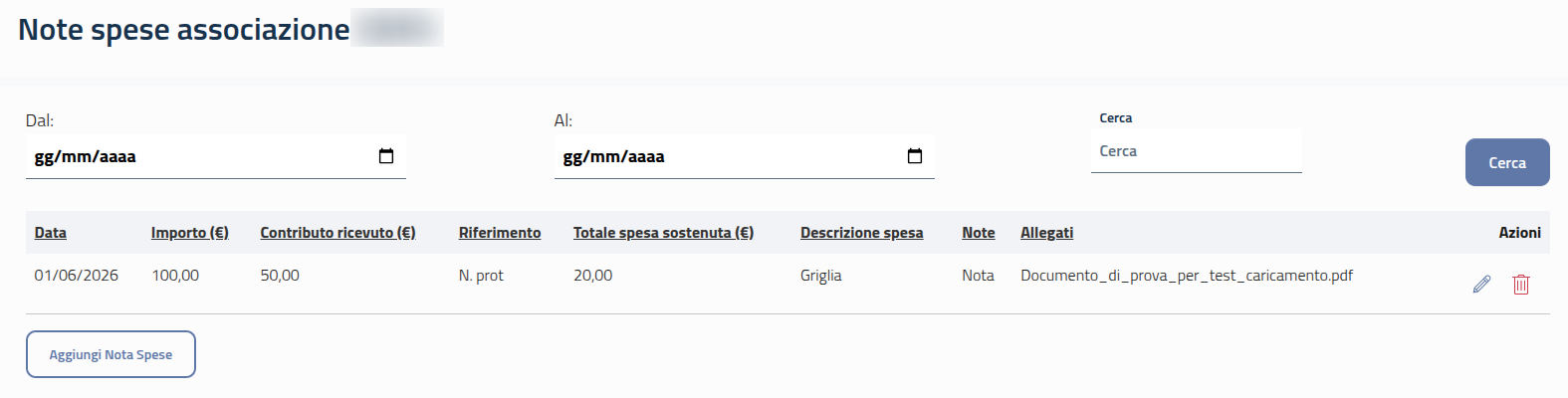
Note spese associate a una associazione.
28.2.2.2. Creare manualmente una nuova associazione
Per inserire una nuova associazione dal backoffice:
Seleziona Nuova associazione.
Compila i dati principali dell’associazione.
Aggiungi eventuali contatti, categorie, argomenti e documenti.
Imposta lo stato richiesta e la visibilità sul sito.
Salva la scheda.
Risultato: l’associazione viene aggiunta all’elenco. Se è pubblicata, la scheda diventa visibile anche sul sito pubblico.
28.2.2.3. Gestire una richiesta di cessazione
Quando un’associazione invia una richiesta di cessazione, il Comune può aprire il dettaglio della pratica, verificare data, motivazione e allegati, quindi accettare o rigettare la richiesta.
Risultato: se la richiesta viene approvata, lo stato dell’associazione viene aggiornato come cessata. La visibilità della scheda pubblica dipende dalle impostazioni del portale e dalle scelte operative del Comune.
28.2.3. Eventi
Percorso: menu laterale K-ERP > Associazioni > Eventi.
La sezione Eventi consente di creare, modificare e controllare gli eventi pubblicati sul sito. L’operatore comunale può intervenire sugli eventi presenti nel sistema, anche se creati dalle associazioni, in base alle proprie abilitazioni.
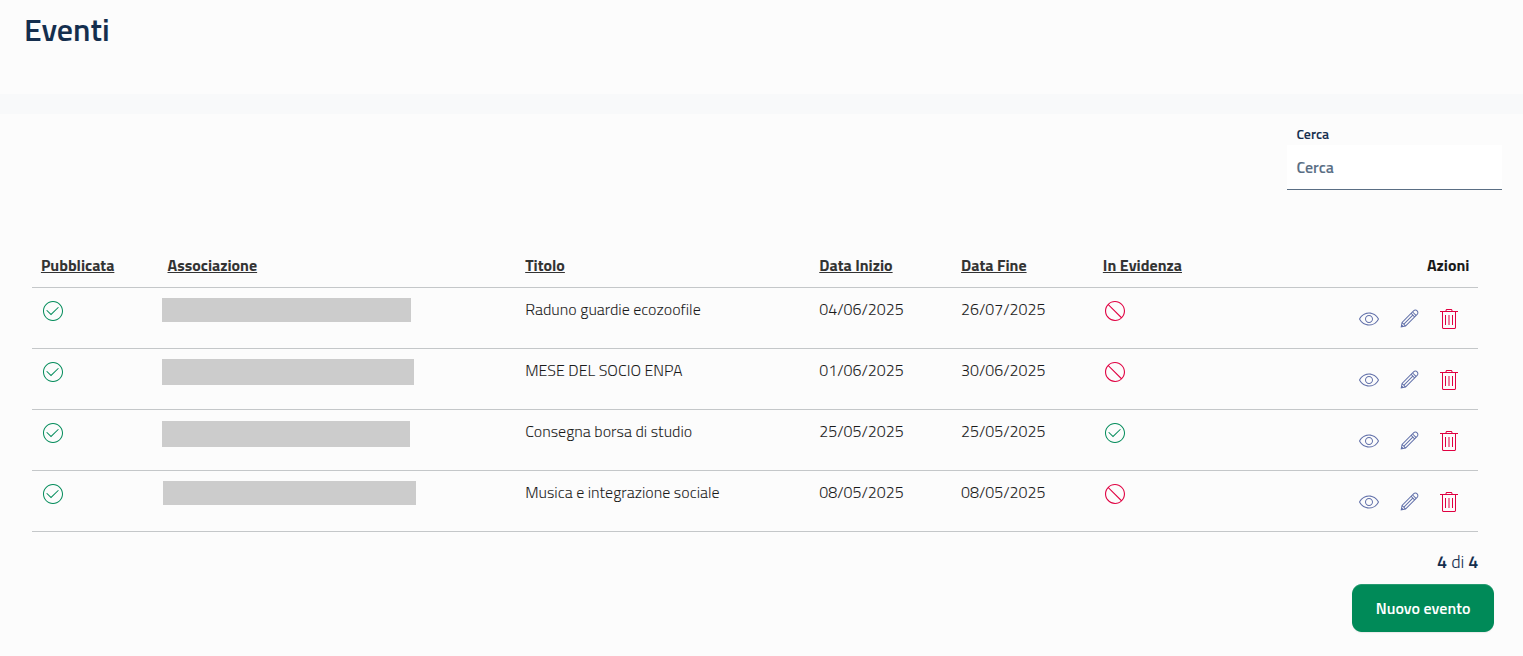
Elenco degli eventi nel backoffice Comune.
Per ogni evento sono visibili:
stato di pubblicazione;
associazione di riferimento;
titolo;
data di inizio e data di fine;
eventuale indicazione In evidenza.
Per creare un evento:
Seleziona Nuovo evento.
Compila titolo, descrizione, date e associazione di riferimento.
Aggiungi immagine, allegati o link utili, se previsti.
Imposta lo stato di pubblicazione e l’eventuale evidenza.
Salva l’evento.
Risultato: l’evento viene inserito nell’elenco. Se pubblicato, viene mostrato nella sezione Eventi del sito pubblico. Usa l’icona occhio per verificare come appare online.
Per modificare un evento esistente, usa l’icona matita nella riga corrispondente, aggiorna i dati e salva. Dopo ogni modifica, controlla se l’evento è pubblicato o in attesa di approvazione.
28.2.4. Notizie
Percorso: menu laterale K-ERP > Associazioni > Notizie.
La sezione Notizie consente di creare, modificare e controllare le notizie pubblicate dalle associazioni sul sito.
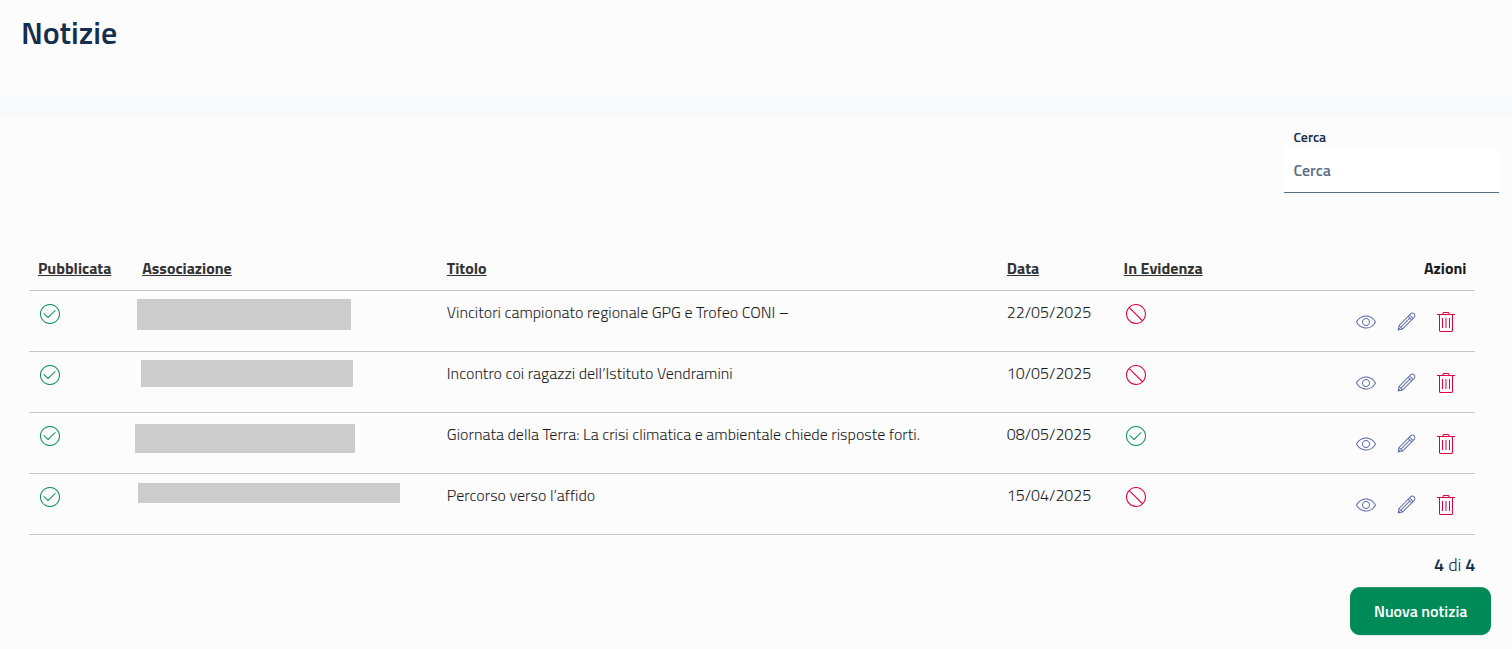
Elenco delle notizie nel backoffice Comune.
Per ogni notizia sono disponibili:
stato di pubblicazione;
associazione di riferimento;
titolo;
data di pubblicazione;
eventuale indicazione In evidenza.
Per creare una notizia:
Seleziona Nuova notizia.
Inserisci titolo, testo e associazione di riferimento.
Aggiungi immagine, allegati o link utili, se previsti.
Imposta la data di pubblicazione, lo stato di pubblicazione e l’eventuale evidenza.
Salva la notizia.
Risultato: la notizia viene inserita nell’elenco. Se pubblicata, viene mostrata nella sezione Notizie del sito pubblico. Le notizie impostate come In evidenza sono visualizzate in posizione prioritaria.
28.2.5. Servizi per i cittadini
Percorso: menu laterale K-ERP > Associazioni > Servizi per i cittadini.
Questa sezione consente al Comune di gestire i servizi pubblicati dalle associazioni per raccogliere iscrizioni da parte dei cittadini ad attività, corsi, eventi e iniziative.
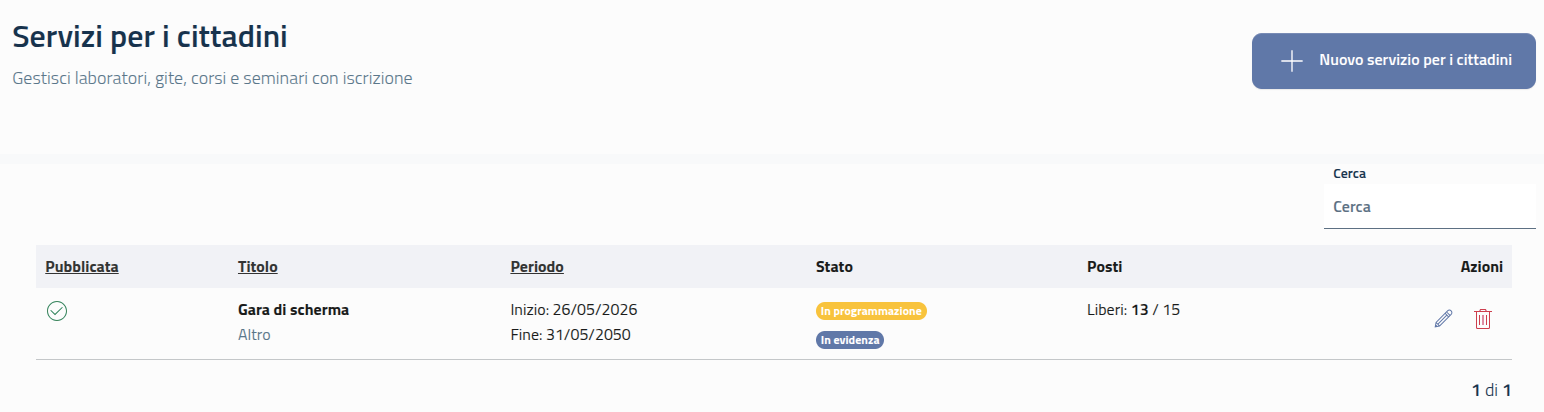
Elenco dei servizi per i cittadini nel backoffice Comune.
Per ogni servizio è possibile:
visualizzare il dettaglio del servizio;
modificare le informazioni pubblicate;
verificare lo stato di pubblicazione;
consultare l’elenco degli iscritti;
gestire le iscrizioni ricevute dai cittadini.
Per creare o modificare un servizio, compila le informazioni richieste: titolo, periodo di svolgimento, descrizione, obiettivi, destinatari, requisiti, luogo, logistica, persone coinvolte, allegati e link utili. Questi dati compongono la pagina pubblica del servizio.
Risultato: il servizio viene salvato nel sistema e, se pubblicato, diventa visibile nella sezione Servizi per i cittadini del portale. I cittadini possono consultare le informazioni e inviare la propria richiesta di iscrizione tramite il pulsante Iscriviti online.
28.2.6. Risposte ai servizi
Percorso: menu laterale K-ERP > Associazioni > Risposte ai servizi.
Questa sezione consente al Comune di consultare e gestire le richieste inviate dalle associazioni attraverso i servizi online disponibili sul portale.
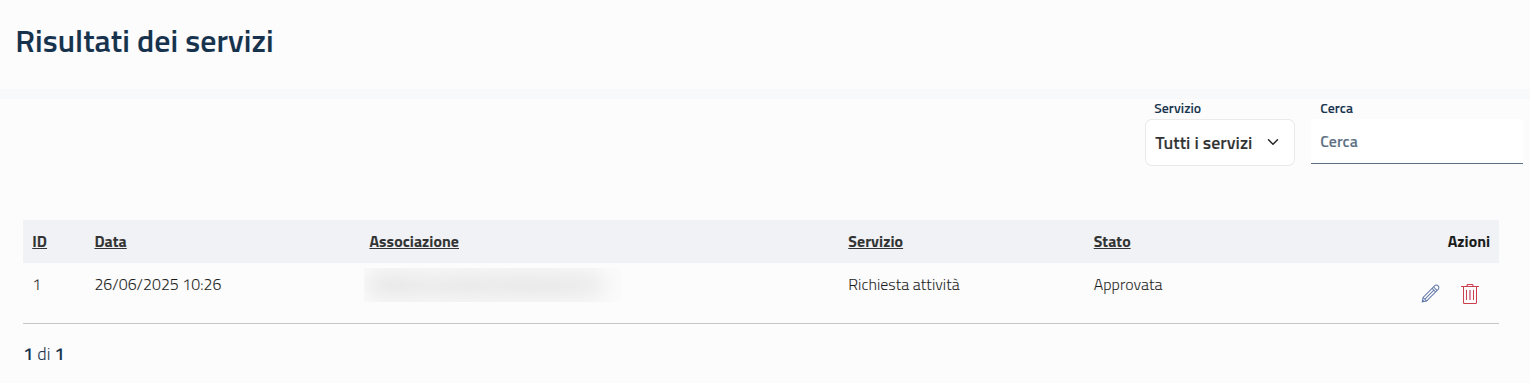
Elenco delle richieste ricevute tramite i servizi online.
Per ogni richiesta puoi:
aprire il dettaglio della richiesta;
consultare i dati inseriti dall’utente;
verificare il servizio e l’associazione collegati;
registrare l’esito della richiesta, ad esempio accettata o rifiutata.
Risultato: dopo la gestione, lo stato della richiesta viene aggiornato e rimane consultabile nello storico del servizio.
28.2.7. Configurazioni
Percorso: menu laterale K-ERP > Associazioni > Configurazioni.
La sezione Configurazioni consente di personalizzare riferimenti, testi, immagini e comportamento del portale. Le modifiche effettuate in questa sezione possono incidere su ciò che viene mostrato nel sito pubblico e sulle funzioni disponibili alle associazioni.
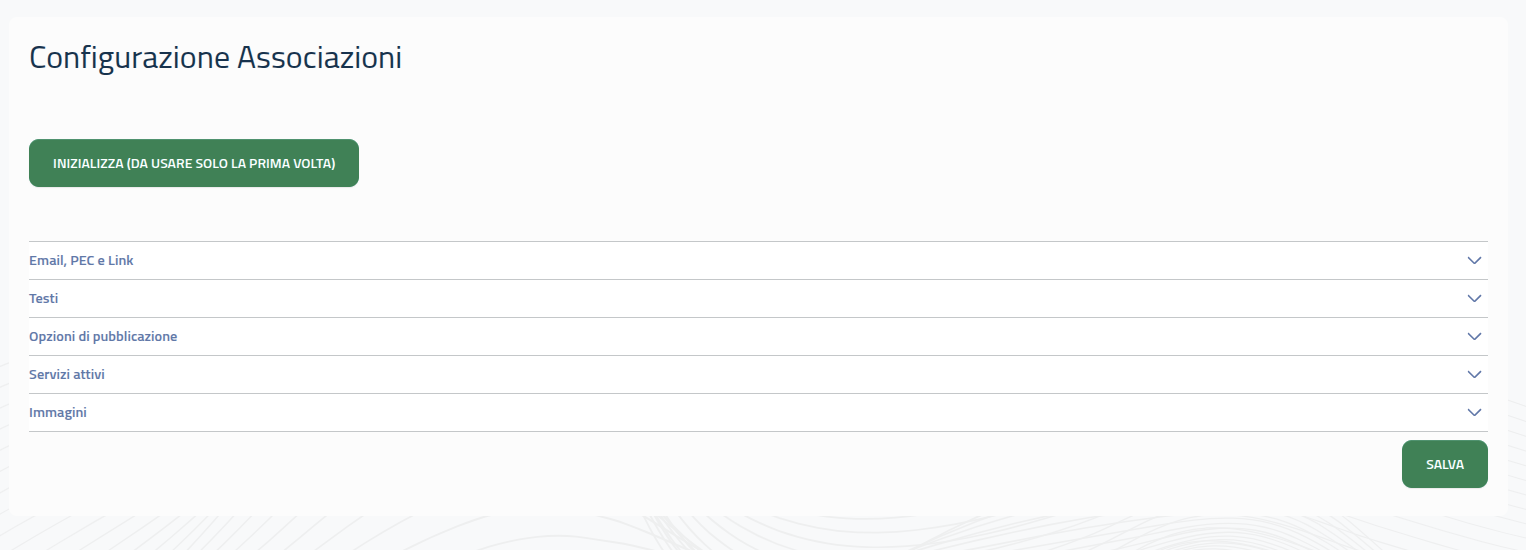
Schermata delle configurazioni del portale associazioni.
28.2.7.1. Email, PEC e link
In questa sezione si configurano i principali riferimenti istituzionali:
Email: indirizzo utilizzato per gli avvisi automatici del sistema.
PEC: indirizzo utilizzato per comunicazioni o protocollazione, se prevista dal processo dell’ente.
Link Amministrazione Trasparente.
Link Dichiarazione di accessibilità.
28.2.7.2. Testi
Questa sezione consente di gestire i contenuti testuali del sito. Prima di salvare, controlla che i testi siano chiari, aggiornati e coerenti con le informazioni pubblicate dall’ente.
Titolo hero della home page.
Descrizione hero della home page.
Condizioni per l’utilizzo del servizio.
Testo della pagina di richiesta registrazione associazione.
Pagina Privacy.
Descrizione cookie.
Note legali.
Contatti presenti nel footer.
28.2.7.3. Opzioni di pubblicazione
Queste impostazioni definiscono il comportamento automatico del sistema. Sono particolarmente importanti perché stabiliscono se i contenuti diventano subito visibili oppure se devono essere approvati dal Comune.
Pubblicazione automatica delle modifiche delle associazioni e dei contenuti.
Approvazione manuale delle nuove associazioni.
Nota: Prima di modificare queste opzioni, verifica l’impatto sul processo di controllo dei contenuti pubblici.
28.2.7.4. Servizi attivi
Da questa sezione è possibile attivare o disattivare le funzionalità disponibili per le associazioni:
registrazione associazione;
creazione di notizie da parte delle associazioni;
creazione di eventi da parte delle associazioni.
Se una funzionalità è disattivata, l’associazione non potrà usarla nella propria area riservata.
28.2.7.5. Immagini
Questa sezione consente di personalizzare gli elementi grafici del sito:
logo del portale;
sfondo hero della home page;
sfondo delle pagine dei singoli argomenti;
immagine di default per anteprima eventi e notizie.
28.2.8. Altre sezioni di configurazioni
Il backoffice mette a disposizione ulteriori sezioni per organizzare e completare i contenuti del portale:
Categorie: classificano le associazioni, ad esempio culturali, sportive o di volontariato.
Argomenti: collegano associazioni, notizie ed eventi a temi specifici.
FAQ: raccolgono le domande frequenti visualizzate sul sito pubblico.
Siti tematici: gestiscono collegamenti a risorse o portali esterni.
Altri servizi: gestiscono link a servizi esterni al portale.
Quando modifichi categorie e argomenti, verifica che i contenuti collegati siano ancora correttamente classificati.
28.2.9. Visualizza sito online
La sezione Visualizza sito online apre direttamente il sito pubblico delle associazioni. Usala per controllare in tempo reale il risultato delle pubblicazioni e verificare come i contenuti sono visualizzati dai cittadini.
Dopo la creazione o la modifica di associazioni, eventi, notizie o servizi, è consigliabile controllare sempre il sito pubblico.
28.3. Sito web
Il sito web è la parte pubblica del portale. Da qui cittadini, associazioni e altri utenti possono consultare le informazioni pubblicate dal Comune e dalle associazioni.
28.3.1. Home page
La home page è il punto di accesso principale al portale e raccoglie i collegamenti alle sezioni disponibili.
Nell’header sono presenti i link alle seguenti pagine:
elenco delle associazioni attive nel territorio comunale;
servizi dedicati alle associazioni;
notizie pubblicate;
eventi pubblicati;
servizi dedicati ai cittadini;
FAQ;
argomenti tematici;
area di gestione delle associazioni.
Nel corpo della pagina è presente un banner principale con due pulsanti:
Registra la tua Associazione: apre il servizio online per richiedere la registrazione di una nuova associazione. La richiesta viene poi valutata dal Comune.
Tutte le associazioni: apre la lista completa delle associazioni pubblicate.
Sotto il banner sono presenti i collegamenti alle tipologie di associazioni, ad esempio culturali, sportive o di volontariato. Questi collegamenti permettono una navigazione per categoria.
Proseguendo nella pagina vengono mostrati:
le ultime notizie, ordinate per data di pubblicazione dalla più recente alla meno recente;
le notizie in evidenza, mostrate in posizione prioritaria;
gli eventi, con indicazione delle date di inizio e fine;
i siti tematici, con collegamenti a portali esterni, titolo, descrizione e logo.
Nel footer sono disponibili:
i contatti dell’ente;
i link alle principali sezioni del portale;
i link a note legali, privacy policy e cookie policy.
28.3.2. Associazioni
La pagina Associazioni presenta l’elenco completo delle associazioni pubblicate sul sito. Ogni elemento della lista rimanda alla pagina di dettaglio della singola associazione.
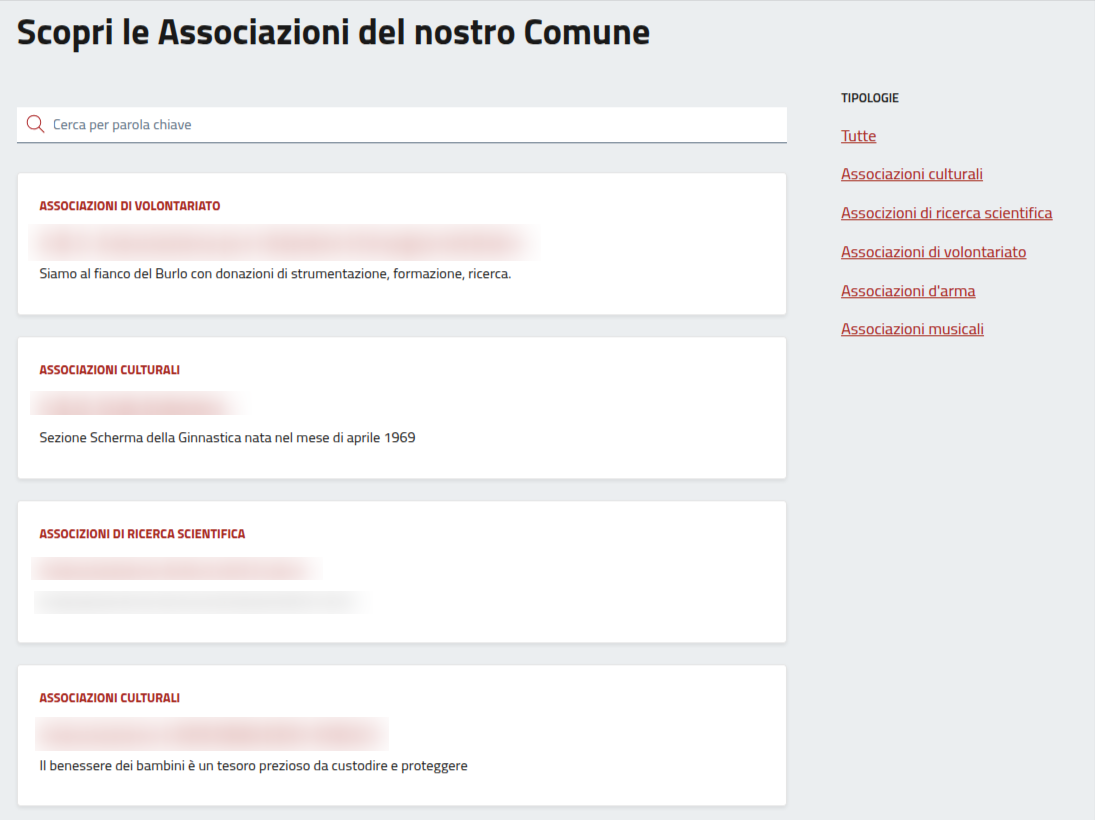
Pagina pubblica con elenco delle associazioni.
Nella pagina è presente un menu laterale che consente di filtrare le associazioni in base alla tipologia, ad esempio associazioni culturali, sportive o di volontariato.
Aprendo la pagina di una associazione, l’utente può consultare le informazioni pubblicate, tra cui:
descrizione;
tipologia;
sede;
contatti;
eventuali altri dati inseriti dal Comune o dall’associazione.
Nota: Sono visibili sul sito solo le associazioni pubblicate. Le associazioni presenti nel backoffice ma non pubblicate non compaiono nell’elenco pubblico.
28.3.3. Servizi per le associazioni
La pagina Servizi per le associazioni contiene l’elenco dei servizi disponibili per le associazioni.
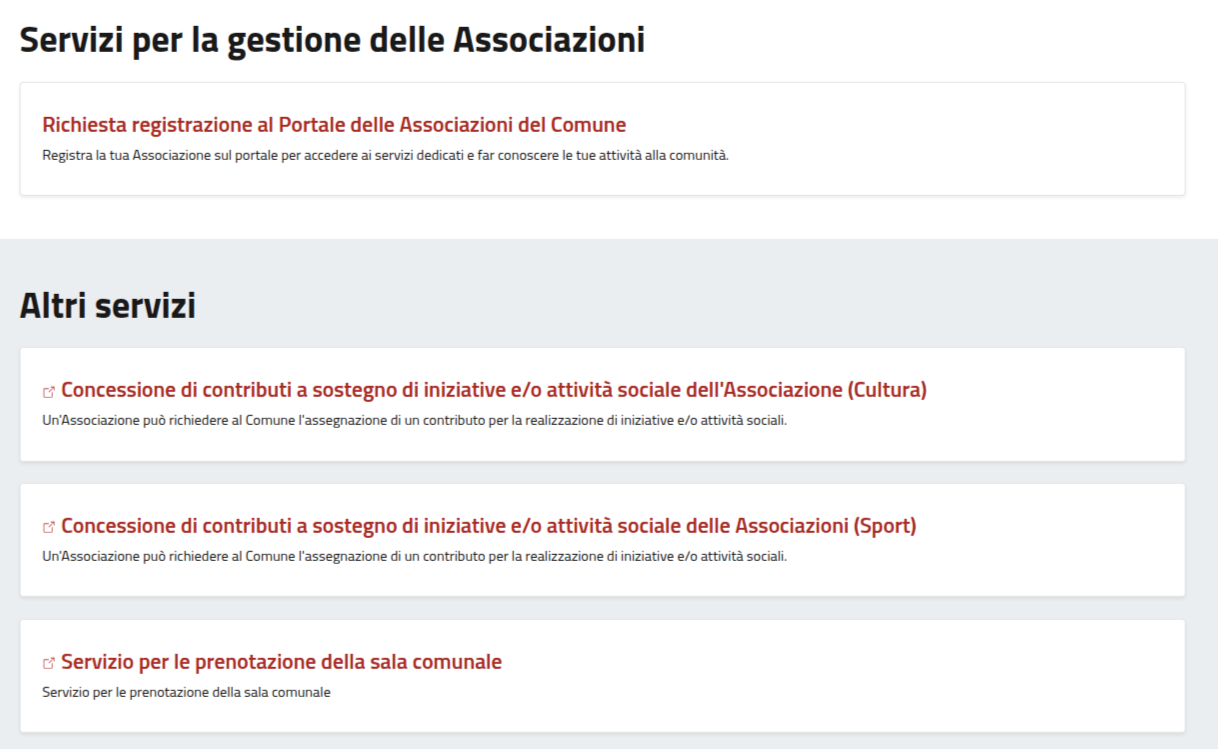
Pagina pubblica dei servizi per la gestione delle associazioni.
I servizi possono essere:
servizi interni al portale, che aprono una pagina dedicata e, quando previsto, un form online;
servizi esterni, che rimandano a siti o piattaforme esterne.
Quando è disponibile il pulsante Accesso online, l’utente può aprire il servizio e compilare la richiesta direttamente dal portale.
Risultato: la richiesta inviata tramite un servizio online viene registrata nel sistema e può essere presa in carico dagli operatori comunali.
28.3.4. Notizie
La pagina Notizie contiene l’elenco delle notizie pubblicate dalle associazioni e dal Comune.
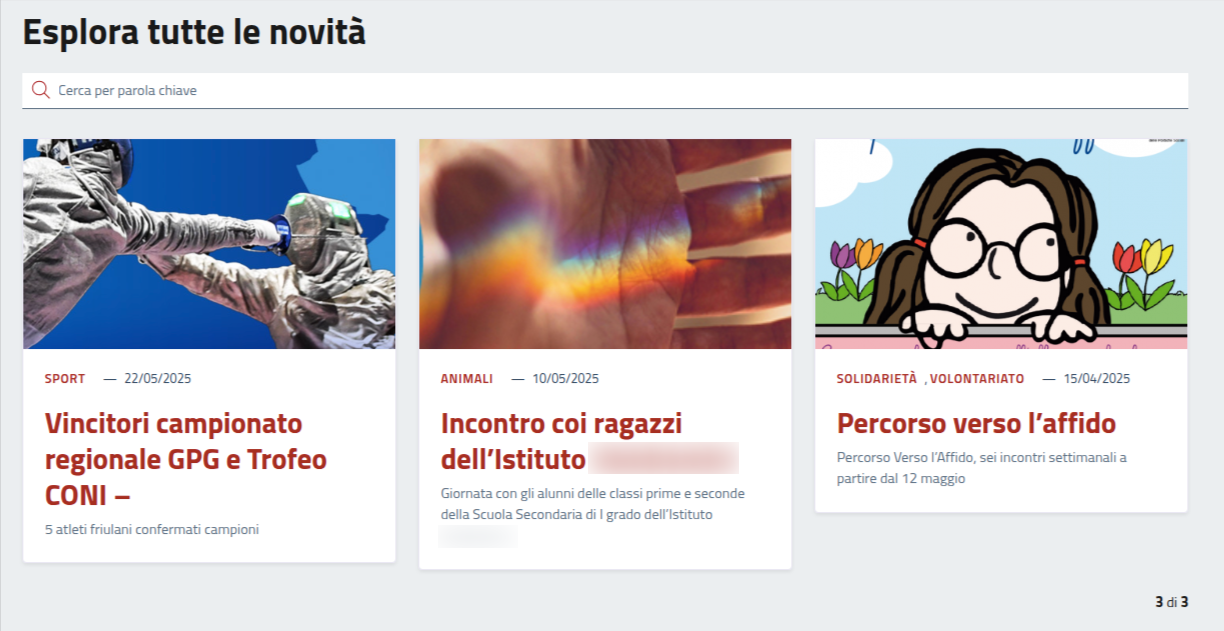
Pagina pubblica con elenco delle notizie.
La pagina è organizzata in questo modo:
in alto sono mostrate le notizie in evidenza;
a seguire compare l’elenco completo delle notizie pubblicate;
le notizie sono ordinate per data di pubblicazione, dalla più recente alla meno recente, salvo diversa evidenza impostata.
Aprendo una notizia, l’utente visualizza il dettaglio del contenuto e gli eventuali allegati o link collegati.
28.3.5. Eventi
La pagina Eventi presenta tutti gli eventi pubblicati dalle associazioni del territorio e dal Comune.
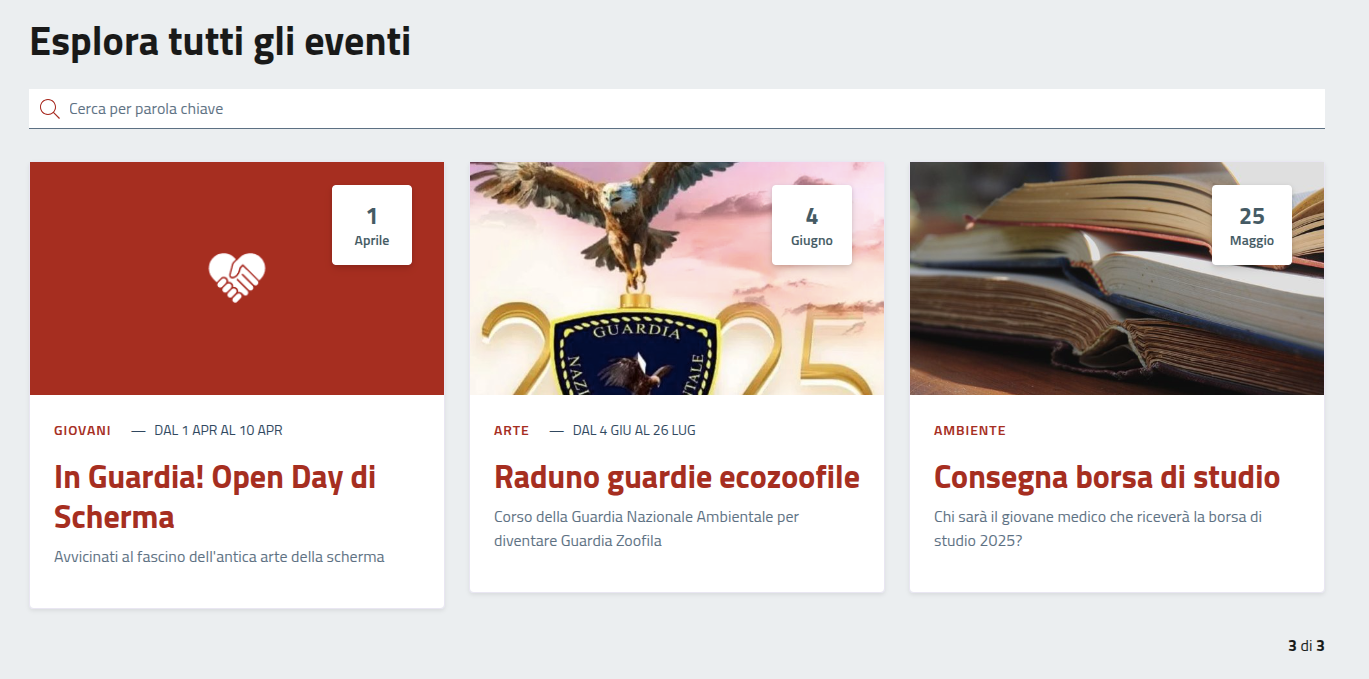
Pagina pubblica con elenco degli eventi.
La visualizzazione è organizzata come segue:
in alto sono mostrati gli eventi in evidenza;
sotto è presente l’elenco completo degli eventi pubblicati;
per ogni evento sono indicate le informazioni principali, incluse le date di svolgimento.
Aprendo un evento, l’utente visualizza la pagina di dettaglio con descrizione, date, luogo, associazione collegata ed eventuali allegati o link utili.
28.3.6. Servizi per i cittadini
La pagina Servizi per i cittadini presenta l’elenco dei servizi pubblicati dalle associazioni sul sito. Ogni elemento della lista rimanda alla pagina di dettaglio del singolo servizio.
Nella pagina di dettaglio di un servizio sono visibili le informazioni inserite dall’associazione, tra cui:
titolo;
descrizione;
obiettivi;
destinatari;
requisiti di partecipazione;
luogo;
informazioni su trasporto e logistica;
persone coinvolte, ad esempio docenti o relatori;
allegati e link utili.
Quando previsto, nella pagina è presente il pulsante Iscriviti online. Il pulsante apre il form di iscrizione, attraverso il quale il cittadino può inserire i propri dati e inviare la richiesta di partecipazione.
Risultato: l’iscrizione viene registrata nel sistema e diventa consultabile dall’associazione nella propria area riservata.
28.3.7. FAQ
La pagina FAQ raccoglie le domande più frequenti relative al portale e ai servizi per le associazioni.
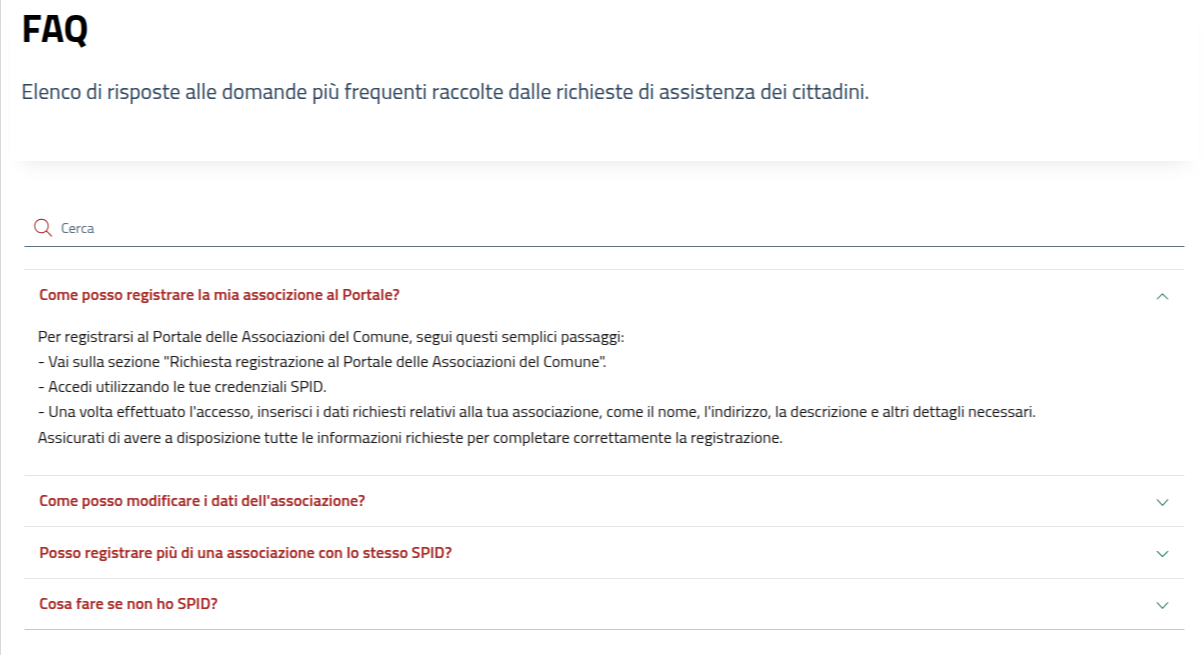
Pagina pubblica delle FAQ.
Le FAQ sono organizzate in sezioni espandibili:
ogni voce rappresenta una domanda;
cliccando sulla domanda viene visualizzata la relativa risposta.
Questa pagina aiuta gli utenti a trovare rapidamente indicazioni operative senza dover contattare direttamente il Comune.
28.3.8. Argomenti
La pagina Argomenti è l’indice tematico del sito. Gli argomenti servono ad aggregare associazioni, notizie ed eventi collegati allo stesso tema.
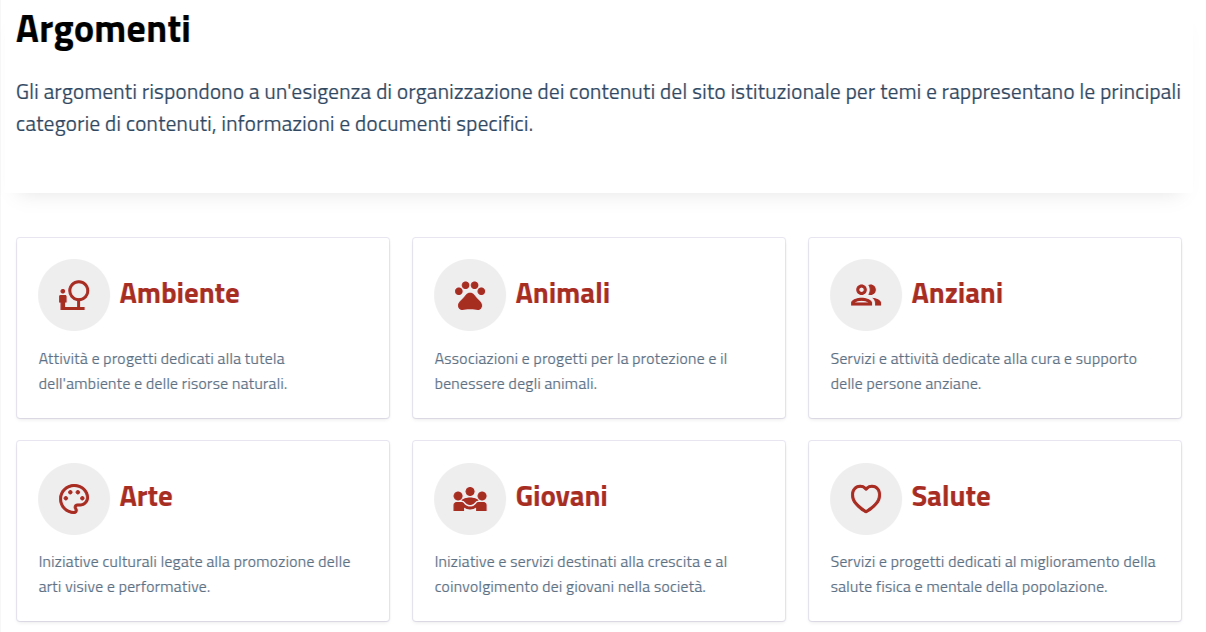
Pagina pubblica degli argomenti tematici.
Cliccando su un argomento:
si apre una pagina dedicata;
vengono mostrati i contenuti e le associazioni collegati a quel tema.
Gli argomenti rendono più semplice la navigazione per interesse, ad esempio ambiente, animali, anziani, arte, giovani o salute.
28.4. Gestione lato associazioni
L’area riservata consente alle associazioni di gestire in autonomia la propria presenza sul portale comunale. Da questa area l’associazione può aggiornare i propri dati, pubblicare contenuti, creare servizi e consultare le iscrizioni ricevute.
Per accedere all’area riservata:
apri il sito pubblico del Portale Associazioni;
seleziona Area di gestione delle associazioni;
accedi con le credenziali abilitate;
apri la pagina principale dell’associazione.
Nota: Le funzioni disponibili possono variare in base alle abilitazioni impostate dal Comune. Se una funzione non è visibile, contatta l’ufficio comunale di riferimento.
28.4.1. Risposte ai servizi
Questa sezione mostra le richieste inviate dall’associazione al Comune tramite il portale. Può contenere comunicazioni, domande di registrazione, richieste collegate a servizi online o altre pratiche previste dal Comune.
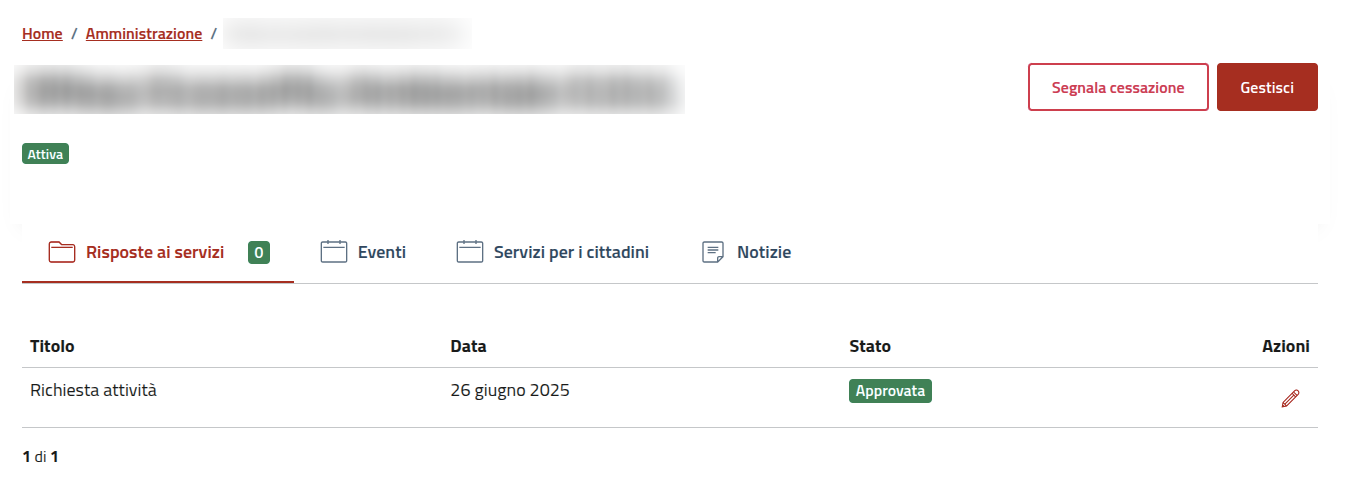
L’associazione può:
consultare l’elenco delle richieste inviate;
aprire il dettaglio di una richiesta;
verificare lo stato della richiesta;
consultare lo storico delle comunicazioni.
Le richieste vengono gestite dagli operatori comunali nel backoffice. Quando il Comune aggiorna lo stato, l’associazione può verificarlo in questa sezione.
28.4.2. Eventi
La sezione Eventi mostra gli eventi creati dall’associazione e consente di gestire i contenuti visibili sul sito, se la funzione è abilitata dal Comune.
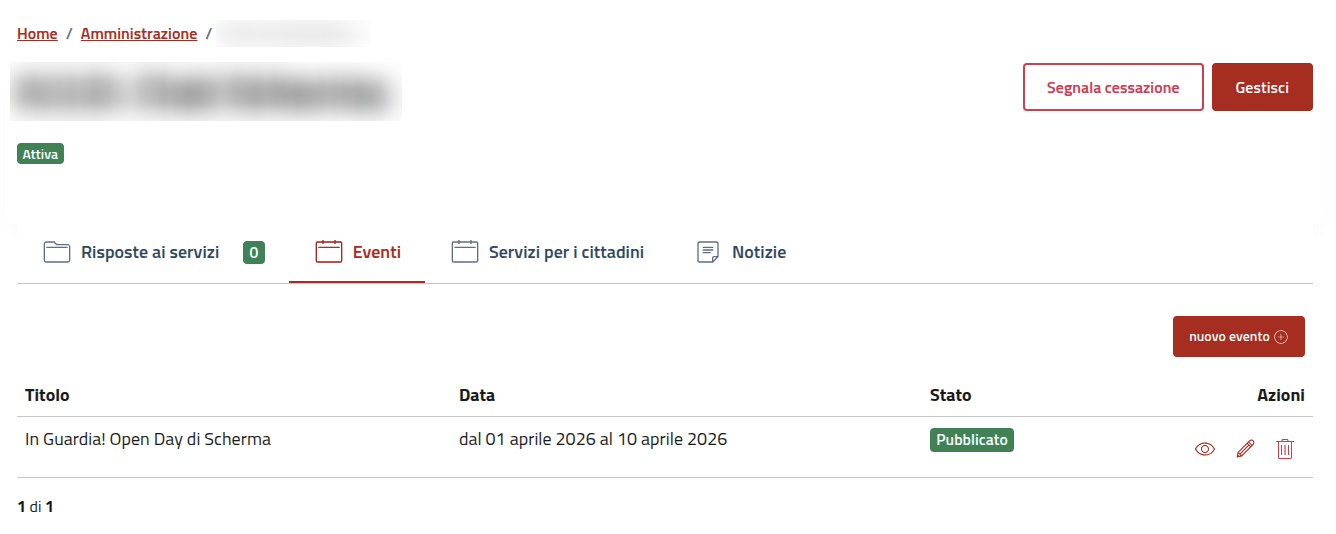
Da questa sezione l’associazione può:
creare nuovi eventi;
modificare eventi esistenti;
aggiornare titolo, descrizione, date, immagini, allegati e link;
verificare lo stato di pubblicazione.
Per creare un evento, seleziona Nuovo evento, compila i dati richiesti e salva. Dopo il salvataggio, controlla se l’evento è pubblicato oppure se deve essere approvato dal Comune.
28.4.3. Notizie
La sezione Notizie mostra le notizie create dall’associazione e consente di gestire i contenuti pubblicati sul sito, se la funzione è abilitata dal Comune.
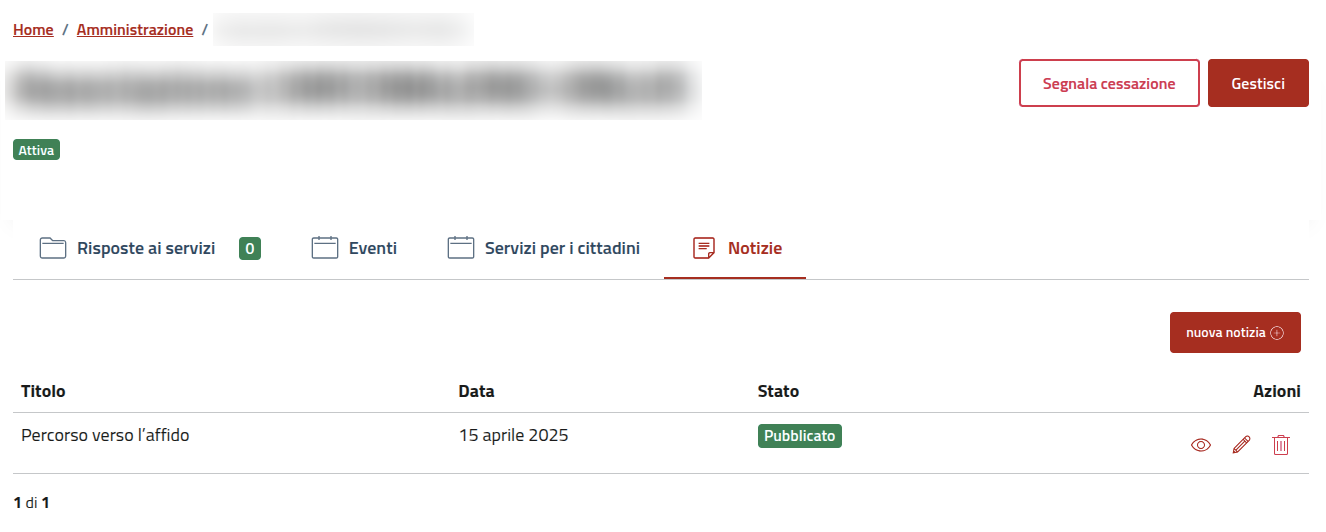
Da questa sezione l’associazione può:
creare nuove notizie;
modificare notizie esistenti;
aggiornare testo, immagini, allegati e link;
verificare lo stato di pubblicazione e l’eventuale evidenza.
Per creare una notizia, seleziona Nuova notizia, inserisci titolo e contenuto, aggiungi eventuali materiali e salva. Dopo il salvataggio, verifica se la notizia è visibile sul sito o in attesa di approvazione.
28.4.4. Servizi per i cittadini
Questa funzione consente all’associazione di pubblicare un servizio sul portale comunale e raccogliere iscrizioni da parte dei cittadini.
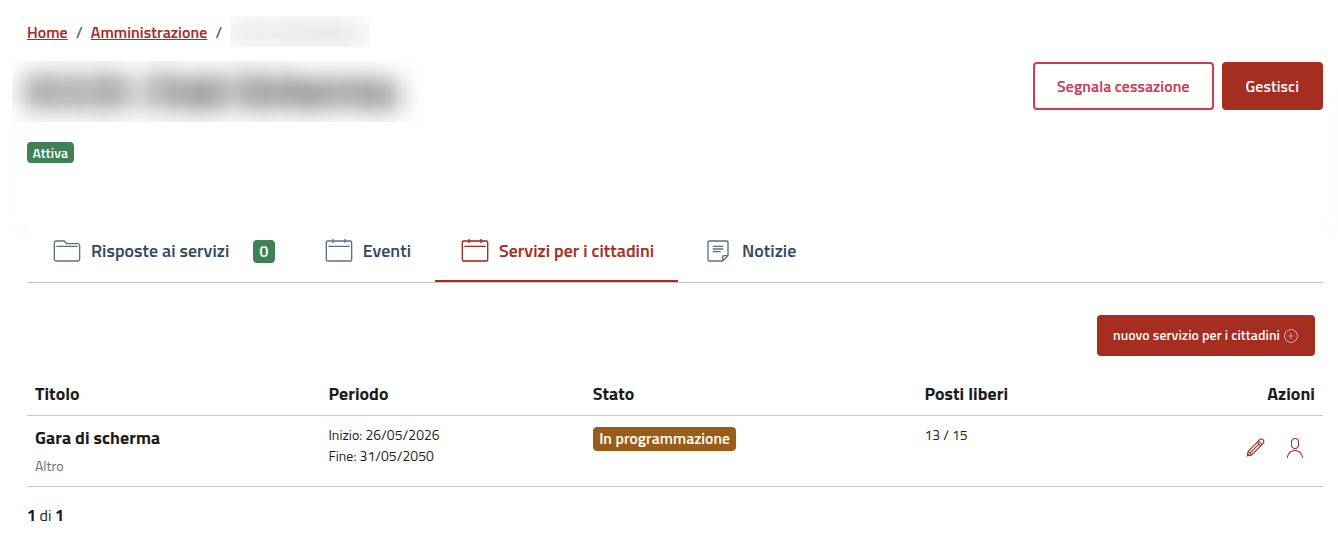
Per creare un servizio:
Apri la sezione Servizi per i cittadini nell’area riservata.
Seleziona Nuovo servizio per i cittadini.
Compila il form di configurazione.
Salva il servizio.
Nel form puoi inserire le informazioni che comporranno la pagina pubblica del servizio:
titolo;
periodo di svolgimento;
descrizione;
obiettivi;
destinatari;
requisiti di partecipazione;
luogo;
informazioni su trasporto e logistica;
persone coinvolte, ad esempio docenti o relatori;
allegati;
link utili.
Dopo il salvataggio, il servizio viene inserito nella sezione Servizi per i cittadini. Se la pubblicazione automatica è attiva, il servizio è subito visibile sul sito pubblico. Se è prevista l’approvazione manuale, il servizio resta in attesa finché il Comune non lo approva.
Quando il servizio è visibile sul sito, il cittadino può aprire la pagina di dettaglio e usare il pulsante Iscriviti online, se previsto.
Cliccando su Iscriviti online, il cittadino:
apre il form di iscrizione;
inserisce i propri dati;
invia la richiesta di partecipazione.
Dalla sezione Servizi per i cittadini, l’associazione può poi:
visualizzare le iscrizioni ricevute;
consultare i dati inseriti dai cittadini;
gestire l’elenco dei partecipanti;
generare, quando previsto, un attestato di frequenza in formato PDF per ogni partecipante.
Risultato: l’associazione dispone di un elenco aggiornato degli iscritti e può produrre rapidamente la documentazione relativa alla partecipazione alle attività.
28.4.5. Segnala cessazione
La funzione Segnala cessazione consente all’associazione di inviare al Comune una richiesta ufficiale di cessazione o disattivazione.
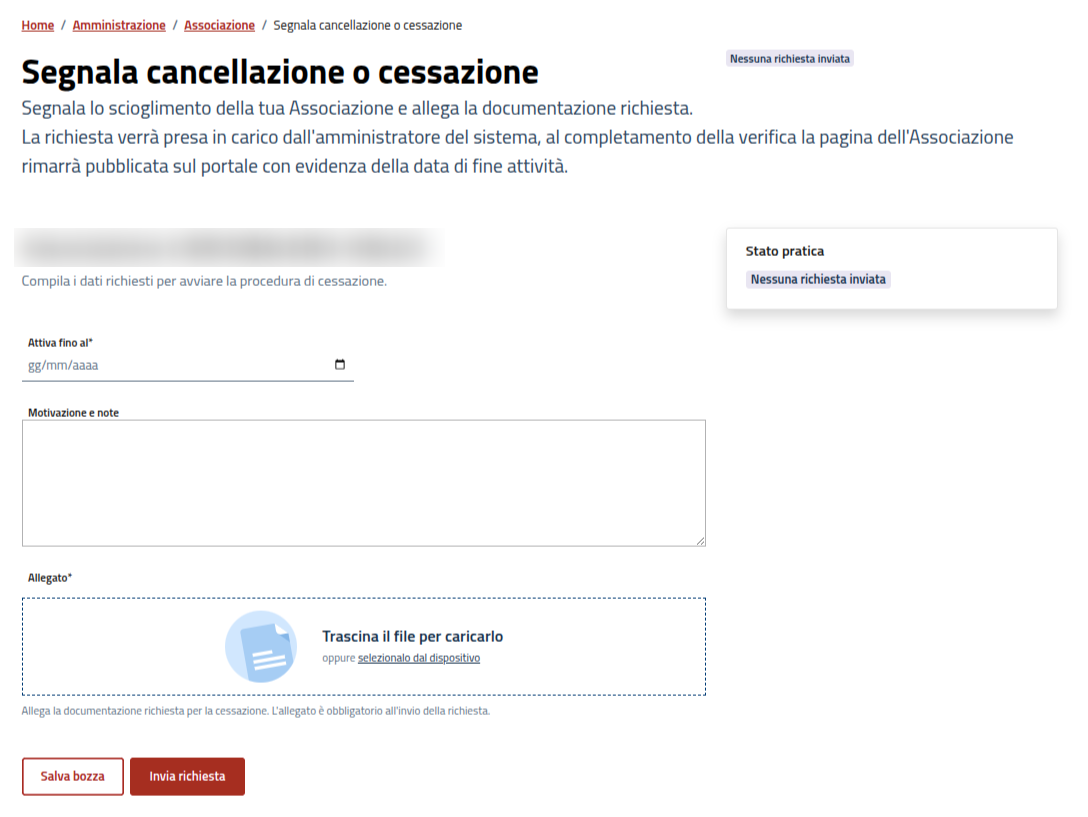
Per inviare la richiesta:
Seleziona Segnala cessazione.
Compila la data di cessazione, cioè la data ultima di operatività dell’associazione.
Inserisci la motivazione, ad esempio cessazione attività o scioglimento.
Allega eventuale documentazione di supporto, ad esempio verbale o comunicazione ufficiale.
Invia la richiesta.
Risultato: la richiesta viene trasmessa al Comune. Fino alla valutazione da parte del Comune, l’associazione resta nello stato precedente. Se la richiesta viene approvata, lo stato dell’associazione viene aggiornato come cessata.
28.4.6. Gestione dati associazioni
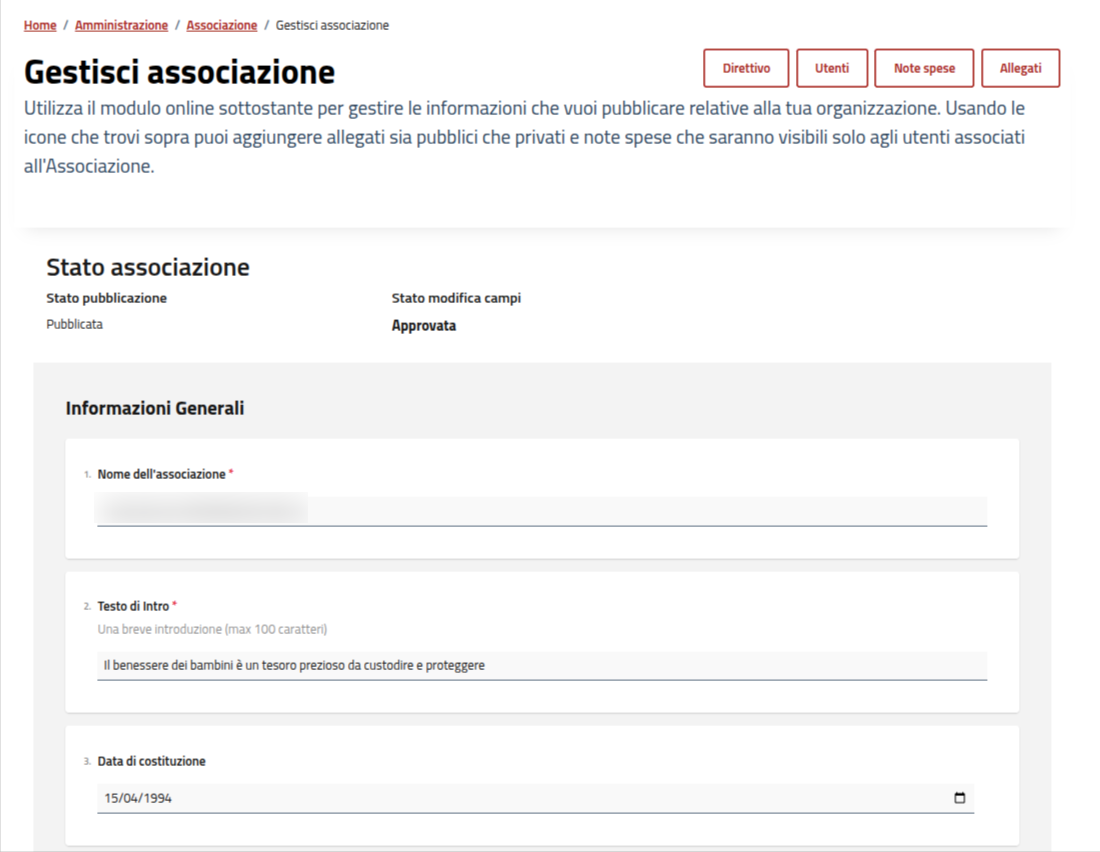
Accedendo alla sezione Gestisci, l’associazione può modificare le informazioni strutturali e organizzative della propria scheda.
28.4.6.1. Dati dell’associazione
In questa area puoi aggiornare le informazioni principali dell’associazione, incluse quelle visibili nella pagina pubblica. Dopo il salvataggio, verifica se le modifiche sono pubblicate automaticamente oppure se devono essere approvate dal Comune.
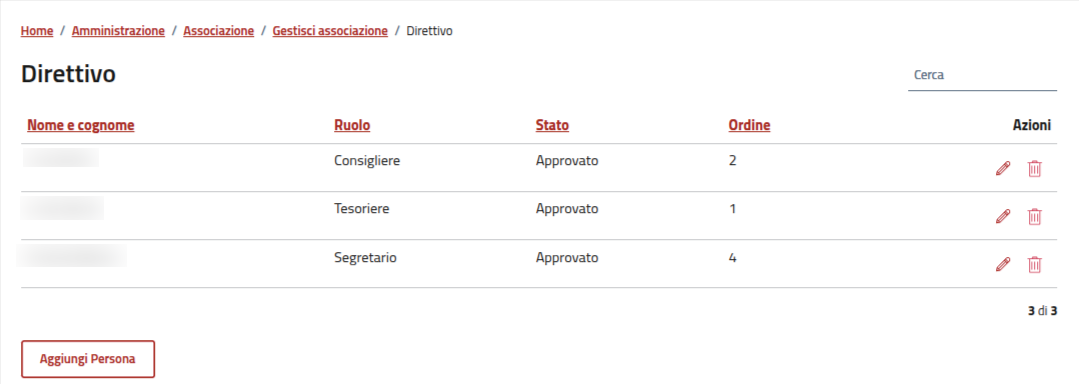
28.4.6.2. Direttivo
La sezione Direttivo consente di inserire e gestire le persone che ricoprono ruoli nell’associazione, ad esempio presidente, vicepresidente, segretario, tesoriere o consiglieri.
28.4.6.3. Utenti abilitati
Questa sezione consente di gestire gli utenti che possono accedere all’area riservata dell’associazione.
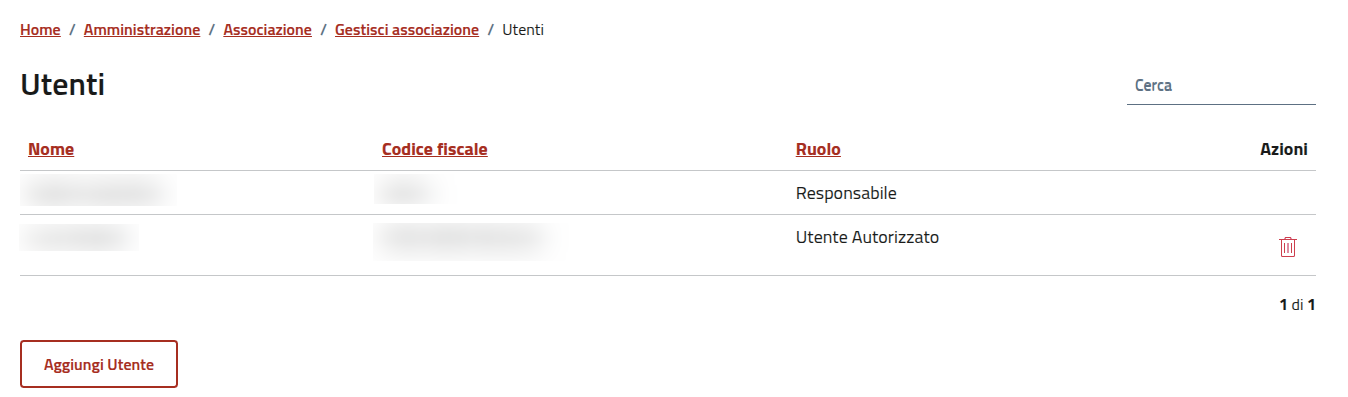
L’associazione può, se abilitata:
aggiungere nuovi utenti;
abilitare o disabilitare accessi;
verificare quali profili possono operare sulla scheda dell’associazione.
Nota: Assegna l’accesso solo a persone autorizzate. Quando una persona non deve più gestire l’associazione, disabilita il relativo accesso.
28.4.6.4. Note spese
La sezione Note spese consente di inserire e consultare informazioni economiche o amministrative interne collegate all’associazione.
28.4.6.5. Allegati
La sezione Allegati consente di caricare documenti dell’associazione, ad esempio statuto, regolamenti, verbali o materiali informativi.
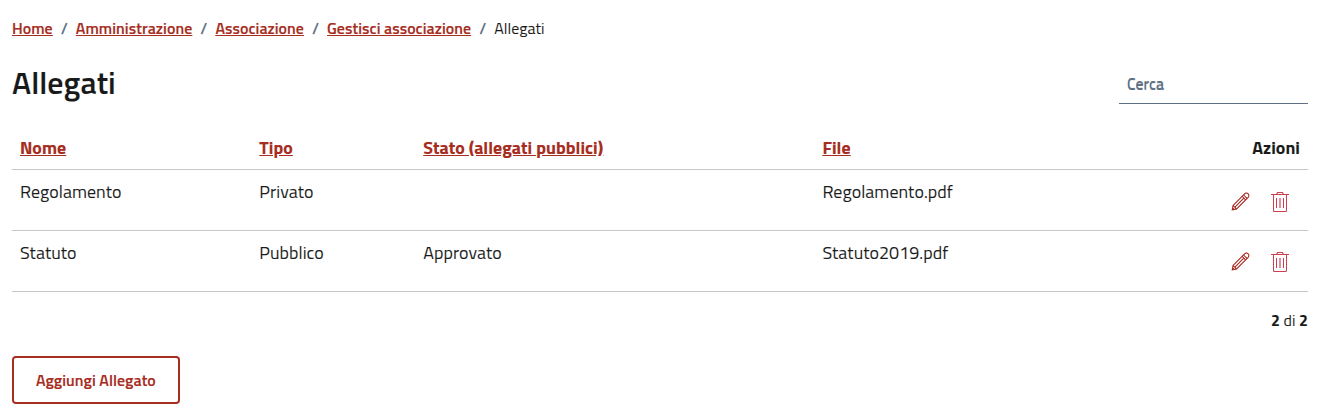
Per ogni documento puoi impostare la visibilità:
Pubblico: il documento sarà visibile nella pagina pubblica dell’associazione.
Privato: il documento sarà visibile solo nell’area riservata e nel backoffice del Comune.
Nota: Usa l’opzione Privato per documenti interni, amministrativi o contenenti informazioni non destinate alla pubblicazione. Prima di caricare un allegato pubblico, verifica che non contenga dati personali o informazioni riservate.
28.4.7. Controllo finale prima della pubblicazione
Prima di rendere visibile un contenuto sul sito pubblico, controlla sempre:
titolo e descrizione;
date, orari e luogo;
contatti e link;
immagini e allegati;
stato di pubblicazione;
eventuale indicazione In evidenza;
presenza di dati personali o informazioni riservate.
Dopo la pubblicazione, apri il sito pubblico e verifica il risultato dal punto di vista dell’utente finale.