29. Bilancio Partecipativo
29.1. Introduzione al sistema
Il Bilancio Partecipativo è uno strumento che permette ai cittadini di contribuire attivamente alle decisioni dell’ente, proponendo e votando progetti da realizzare sul territorio utilizzando una parte delle risorse economiche disponibili.
Attraverso questo processo, l’amministrazione coinvolge direttamente la comunità nella scelta di interventi e iniziative di interesse pubblico, come ad esempio progetti culturali, sociali, ambientali o di miglioramento degli spazi urbani.
Il modulo di Bilancio Partecipativo della piattaforma K-ERP consente di gestire in modo strutturato tutte le fasi di questo processo.
Attraverso questo strumento è possibile:
raccogliere proposte da parte dei cittadini o delle associazioni
valutarle e approvarle
pubblicarle sul sito web
gestire le votazioni
monitorare i risultati
La piattaforma supporta tutte le fasi del processo, dalla configurazione iniziale fino alla pubblicazione dei progetti e alla gestione delle votazioni, garantendo un flusso chiaro e centralizzato.
Questa guida descrive passo dopo passo come utilizzare il modulo, illustrando le principali funzionalità e le operazioni necessarie per gestire correttamente il bilancio partecipativo all’interno dell’ente.
29.2. Struttura del modulo
Il modulo di Bilancio Partecipativo in K-ERP è organizzato in tre componenti principali, ciascuna dedicata a una fase specifica del processo.
29.2.1. Scadenzario delle attività
Questa sezione è utilizzata internamente dall’ente per pianificare e monitorare tutte le fasi del bilancio partecipativo.
Le attività sono visualizzate in una bacheca in stile kanban, suddivisa in colonne, che permettono di seguire lo stato di avanzamento.
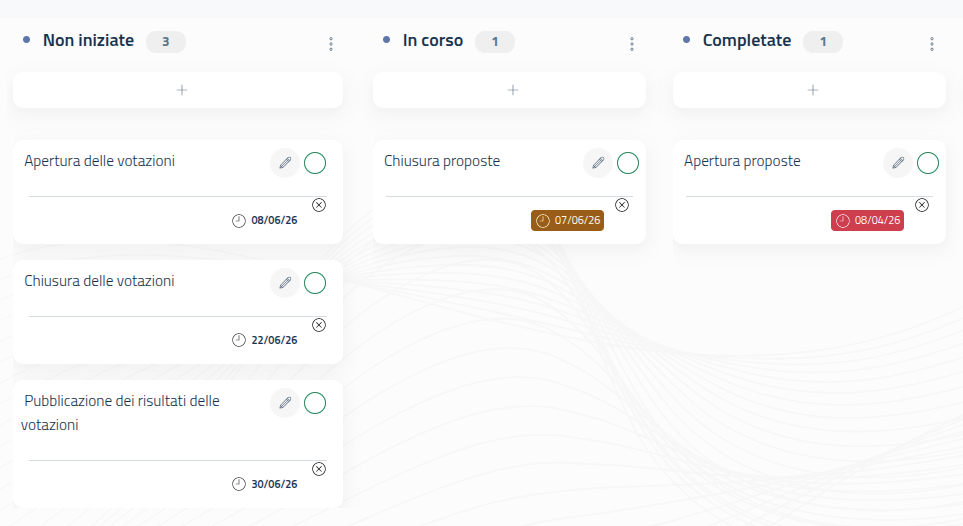
In questa area è possibile gestire scadenze come:
apertura e chiusura della raccolta proposte
apertura e chiusura delle votazioni
pubblicazione dei risultati
Questa sezione non è visibile ai cittadini, ma serve esclusivamente come strumento organizzativo per l’ente.
Oltre alla visualizzazione a bacheca, lo scadenziario è disponibile anche nella sezione Timeline.
Questa vista organizza automaticamente le attività e le relative scadenze in ordine cronologico, offrendo una rappresentazione più lineare delle fasi del bilancio partecipativo.
Sono disponibili due modalità di visualizzazione:
Vista semplice
Vista completa
La Timeline viene aggiornata automaticamente sulla base delle attività configurate nello scadenziario.
È inoltre possibile scaricare la Timeline come immagine, utilizzando l’apposito pulsante.
Questa funzionalità è particolarmente utile per:
pubblicare le scadenze sul sito web del Comune
condividere il calendario delle attività con i cittadini
29.2.2. Raccolta delle proposte
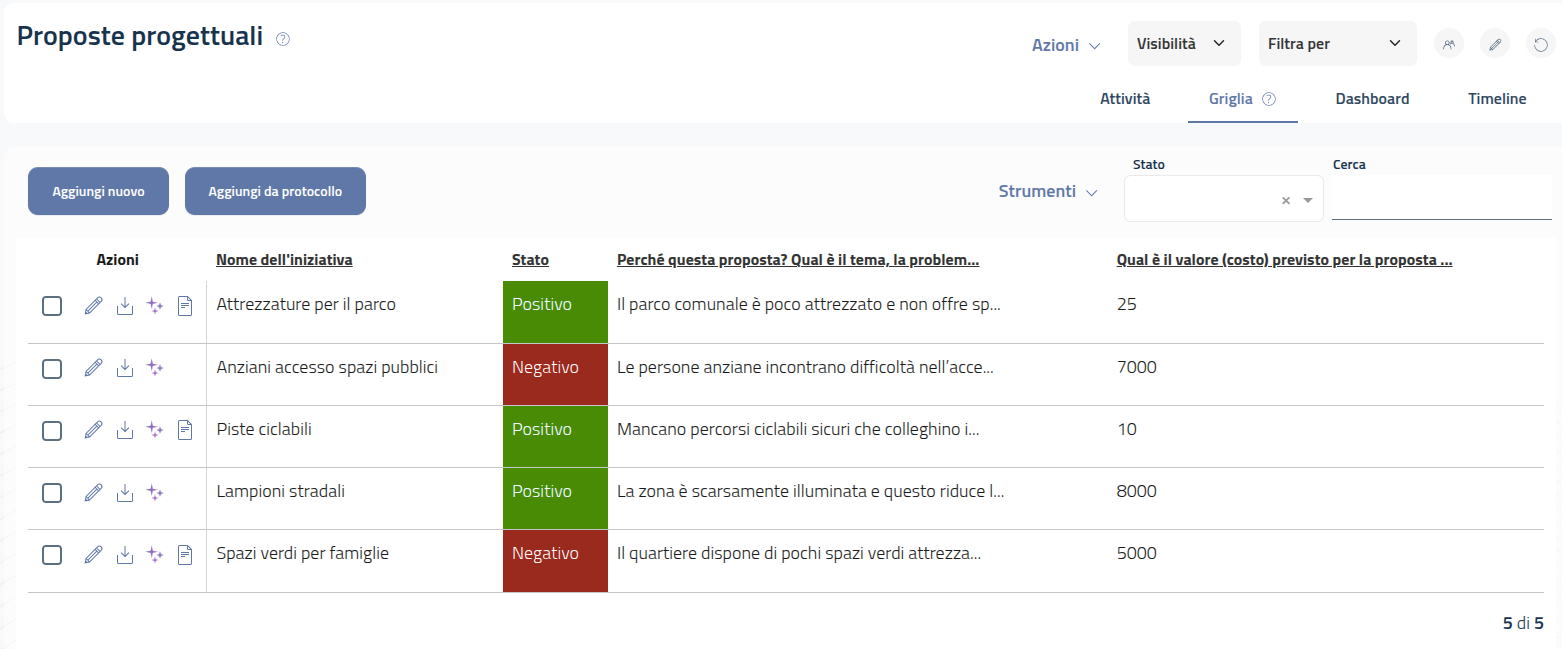
Questa componente consente di raccogliere le proposte inviate dai cittadini o dalle associazioni.
Viene generato un servizio accessibile tramite link pubblico, attraverso il quale gli utenti possono compilare un form e inviare la propria proposta.
Le risposte vengono poi raccolte all’interno della piattaforma, dove l’ente può consultarle, valutarle e gestirle.
29.2.3. Votazioni
Questa sezione è dedicata alla fase di voto dei progetti approvati.
Anche in questo caso viene generato un servizio accessibile tramite link, che consente ai cittadini di esprimere le proprie preferenze.
L’ente può monitorare l’andamento delle votazioni direttamente da K-ERP e, una volta concluse, pubblicare i risultati.
29.3. Configurazione dello scadenzario
La prima attività da gestire nel modulo di Bilancio Partecipativo è lo scadenzario, che consente di definire e monitorare tutte le fasi del processo.
Lo scadenzario è organizzato come una bacheca in stile kanban, suddivisa in colonne configurabili e modificabili che rappresentano lo stato delle attività.
All’interno delle colonne è possibile configurare e inserire le diverse attività che verranno svolte durante il periodo del bilancio partecipativo, ad esempio:
Apertura proposte
Chiusura proposte
Apertura delle votazioni
Chiusura delle votazioni
Pubblicazione dei risultati
Ogni attività è rappresentata da una scheda che contiene:
il nome della fase
la data di scadenza associata
Alla scadenza di una specifica attività, è possibile tramite regole BPMN, configurare degli automatismi per aiutare nella gestione del flusso di tutti i passaggi, come ad esempio mandare una mail di notifica alla chiusura delle votazioni oppure spostare la card all’interno della bacheca kanban nella colonna corretta. Per maggiori informazioni si rimanda alla sezione dedicata Regole e automatismi.
29.4. Configurazione servizi “Raccolta Proposte” e “Votazioni”
I progetti successivi da configurare riguardano i servizi per la gestione del bilancio partecipativo: la Raccolta delle Proposte e le Votazioni.
Poiché questi due servizi condividono la stessa logica di funzionamento, la procedura di configurazione è identica per entrambi.
29.4.1. Creazione e configurazione del dataset
Come primo passaggio, è necessario creare il dataset che i cittadini dovranno compilare tramite il servizio.
Per le modalità di creazione e configurazione dei campi del dataset si rimanda alla sezione dedicata Dataset.
Una volta configurato il dataset, è necessario attivare l’opzione “Servizio accessibile pubblicamente” all’interno delle sue impostazioni.
A seguito dell’attivazione, il sistema genera automaticamente i link pubblici del servizio, che potranno essere pubblicati sul sito web del Comune per permettere ai cittadini di:
inviare una proposta
esprimere il proprio voto
29.4.2. Configurazioni di accesso e partecipazione
All’interno delle impostazioni del dataset è possibile configurare alcune opzioni che regolano l’accesso e l’utilizzo del servizio:
Richiede SPID/CIE/CNS: Obbliga l’utente ad autenticarsi tramite identità digitale per accedere al servizio.
Evita risultati doppi: Consente a ciascun cittadino di inviare una sola risposta o preferenza.
Limita per residenza: Permette l’accesso solo ai cittadini residenti nel Comune (richiede autenticazione).
Limita per età minima: Consente la partecipazione solo a cittadini sopra una determinata soglia di età (richiede autenticazione).
Anonimizza: Scollega i dati anagrafici dalla risposta, mantenendo solo l’informazione di partecipazione, garantendo la riservatezza.
Abilita visualizzazione solo dopo la chiusura: Le risposte saranno visibili solo al termine del periodo di apertura del servizio.
Visualizza quantità risposte: Mostra il numero totale delle risposte ricevute, anche se i dettagli non sono visibili.
29.4.3. Impostazione delle date
È necessario definire infine:
data di apertura
data di chiusura
tramite gli appositi campi presenti nella configurazione del dataset.
Queste date devono essere coerenti con quanto definito nello scadenzario.
29.5. Utilizzo servizi
Una volta completata la configurazione, è possibile pubblicare il link del servizio (Raccolta Proposte o Votazioni) sul sito comunale.
I cittadini potranno accedere al servizio e compilare il form; le risposte saranno raccolte automaticamente all’interno della piattaforma K-ERP.
29.6. Pubblicazione Risultati
Al termine delle fasi di raccolta o votazione, è possibile pubblicare i risultati sul sito comunale utilizzando i template disponibili (solo per enti che utilizzano K-PAX / K-PRO).
La pubblicazione può avvenire:
automaticamente tramite regole BPMN
manualmente
Per la pubblicazione manuale:
Accedere al progetto e alla sezione delle risposte
Cliccare sul menu “Azioni”
Selezionare “Pubblica su KPAX”
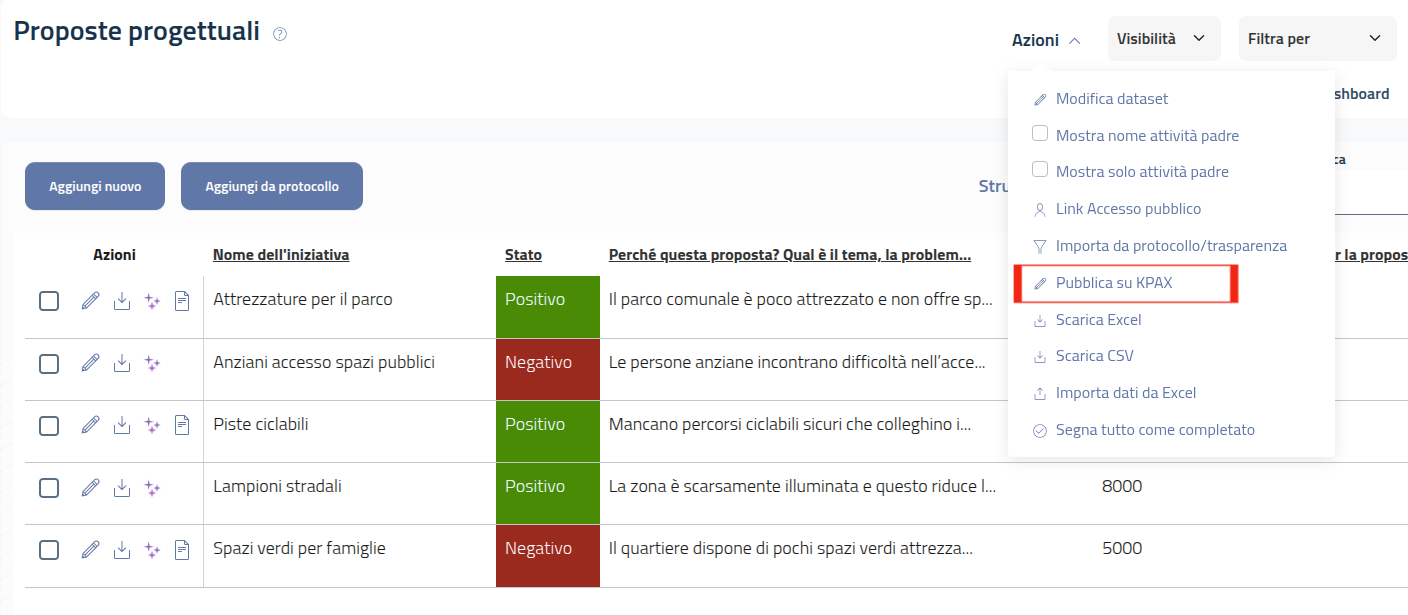
Sarà quindi possibile scegliere tra due template:
uno per le proposte progettuali
uno per i risultati delle votazioni
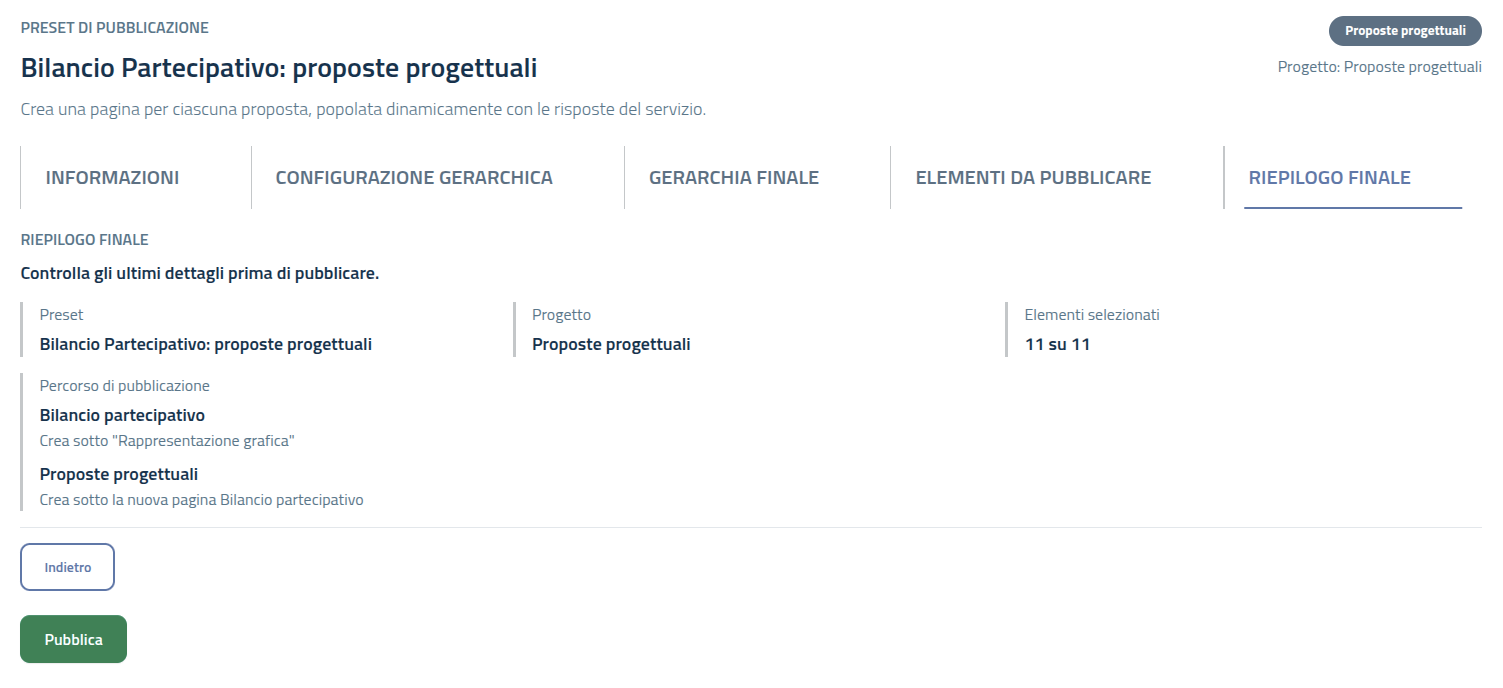
Selezionando il template, si accederà alla pagina di configurazione, dove sarà necessario:
scegliere la pagina del sito su cui pubblicare i contenuti
(per le proposte) selezionare quali pubblicare
Al termine, il sistema mostrerà un riepilogo delle impostazioni e consentirà la pubblicazione dei contenuti sul sito.