30. Carbonio e analisi bollette
Per ulteriori informazioni o per l’attivazione di funzionalità aggiuntive, contatta il nostro team commerciale all’indirizzo commerciale@prodigys.it
30.1. A cosa serve
Il modulo Carbonio e analisi bollette permette di raccogliere consumi e altre misure, controllare le bollette, individuare scostamenti e usare i dati confermati negli studi sulle emissioni. La disponibilità delle sezioni dipende dalle funzioni attivate per l’ente e dai permessi dell’utente.
Questa guida segue il percorso più comune: caricare una bolletta, verificarne i valori, gestire un’eventuale anomalia e consultare i risultati.
30.2. Accesso e orientamento
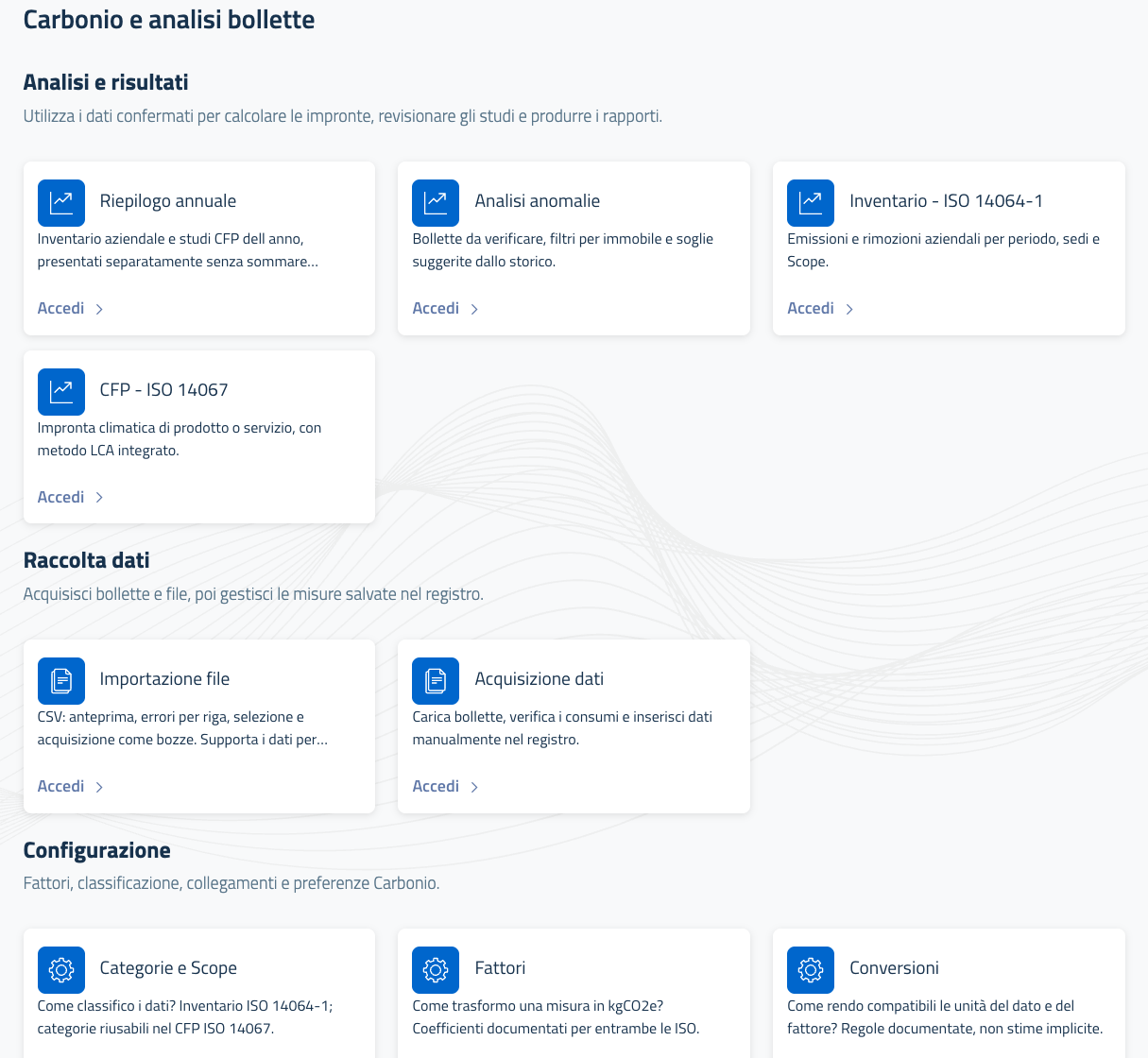
Apri Carbonio e analisi bollette dal menu dell’ente. Nella pagina iniziale trovi:
Raccolta dati: Acquisizione dati per bollette e inserimenti manuali; Importazione file per CSV e XLSX.
Analisi e risultati: Analisi anomalie e Andamento consumi, se l’analisi bollette è attiva; Inventario e CFP, se è attivo Carbonio; Riepilogo annuale per i risultati calcolati.
Configurazione: categorie, fattori, conversioni, unità, collegamenti KERP, preferenze e regole di controllo delle anomalie.
30.3. Configurazione di base
La sezione Configurazione viene normalmente consegnata già inizializzata come base. Sono quindi disponibili categorie iniziali, unità e conversioni comuni, fattori di partenza e collegamenti KERP predisposti.
Alcune voci sono disattivate finché non vengono verificate. Prima di usare un’impostazione, apri Dettaglio e storico per leggerne i campi e controlla la colonna Stato: Disponibile o Disattivata. Chi ha il permesso di configurazione può creare una voce con Nuova configurazione, aggiornare una voce disponibile con Nuova revisione e cambiarne la disponibilità con Disattiva o Riattiva, indicando un motivo.
30.3.1. Categorie e Scope
Apri Categorie e Scope per vedere come vengono classificati i dati. La base comprende, per esempio, combustione stazionaria, energia acquistata, beni e materiali, trasferte e rifiuti. Per ciascuna categoria, apri Dettaglio e storico e verifica:
Categoria ISO 14064-1 e Scope predefinito nel contesto: indicano la classificazione proposta.
Quando si applica questo Scope?: descrive le condizioni in cui la proposta è valida.
Descrizione ed esclusioni: aiuta a evitare l’uso della categoria per un’attività diversa.
Per esempio, una bolletta elettrica relativa a energia acquistata può essere associata alla categoria Energia acquistata. Lo Scope predefinito non decide da solo lo Scope dello studio: durante la preparazione dell’inventario verifica i confini organizzativi e conferma la classificazione effettiva. Se manca una categoria adatta, chi configura il modulo può crearla con codice stabile e nome oppure pubblicare una nuova revisione di una categoria esistente.
30.3.2. Fattori di emissione
Apri Fattori. L’elenco mostra il coefficiente in kgCO2e per unità e lo stato. Prima di associare un fattore a una bolletta o a uno studio, apri Dettaglio e storico e confronta almeno questi elementi con il dato da trattare:
Unità del denominatore: per una bolletta in kWh serve un fattore espresso per kWh, oppure una conversione applicabile. Per un consumo in Smc verifica il fattore e le condizioni di riferimento del gas.
Fonte del fattore, Versione dataset e Licenza / condizioni di utilizzo: documentano provenienza e possibilità di riuso nei rapporti.
Metodo GWP e orizzonte temporale, Geografia di applicazione e Applicabile dal/fino al: devono essere coerenti con il metodo, il territorio e il periodo dello studio.
Variante energia: per l’elettricità controlla se il fattore è Location-based o Market-based; usa la variante prevista dallo studio.
Trattamento, Origine del carbonio e Limiti e note metodologiche: chiariscono se il fattore rappresenta emissioni o rimozioni e quali fenomeni copre.
Se serve un nuovo fattore, seleziona Nuova configurazione, compila coefficiente, unità, trattamento, fonte e metodo GWP; apri Altri dettagli per indicare versione, licenza, geografia, validità, variante energia e limiti, poi Salva fattore. Per aggiornare un fattore già usato, pubblica una Nuova revisione: lo storico conserva quella precedente.
30.3.3. Unità di misura e conversioni
In Unità di misura cerca prima l’unità già presente, filtrando per Dimensione o Origine. Le unità Catalogo di base sono di sistema; quelle Personalizzate si possono gestire con il permesso di configurazione. Se l’unità manca, usa Nuova unità di misura e inserisci Codice, Nome e Dimensione. Scegli la dimensione corretta prima di salvare: non è modificabile in seguito.
Apri Conversioni quando l’unità del dato non coincide con quella del fattore. Le conversioni iniziali comprendono rapporti fisici comuni, per esempio MWh → kWh e tonnellate → kg. In Dettaglio e storico controlla Unità di partenza, Unità di arrivo e Moltiplicatore esatto. Per una nuova conversione, seleziona Nuova configurazione, compila questi tre campi e pubblica la revisione. Quando la conversione dipende da una proprietà del materiale, come il passaggio da volume a massa, il modulo richiede anche la Densità (kg/L) e un Riferimento documentale. Non usare una conversione generica se manca la condizione che la giustifica.
30.3.4. Collegamenti KERP
Apri Collegamenti KERP e scegli la scheda appropriata:
Prodotti e fattori collega un prodotto a un fattore e a una categoria, per attribuire correttamente i suoi consumi di produzione.
Acquisizioni da KERP configura la lettura di righe di fatture passive, importi di fatture, trasferte e rimborsi approvati, consumi di produzione o quantità prodotte.
In Origine, scegli quali dati leggere. Righe delle fatture passive legge quantità fisiche; Fatture passive legge importi in euro e richiede un fattore economico. Le Quantità prodotte servono a documentare l’output, non sono un’emissione da moltiplicare per un fattore.
In Dati e regole, indica Responsabile e, dove pertinenti, Fattore e Categoria. Puoi limitare l’acquisizione per progetto, immobile, utenza, anno o commessa. Controlla che il collegamento proponga l’unità e il campo quantità corretti; in Opzioni aggiuntive puoi vedere Quando acquisire e Personalizza i campi letti da KERP.
In Riepilogo e salvataggio, ricontrolla origine, filtri, frequenza e modalità di conferma; poi seleziona Salva collegamento.
Per leggere i dati su richiesta, usa l’azione Acquisizioni e riconciliazione sul collegamento disponibile, imposta Periodo dal e Periodo al e seleziona Leggi dati KERP. Nella stessa pagina controlla l’esito delle esecuzioni e le Osservazioni e riconciliazione. I dati da rivedere possono essere corretti e acquisiti come nuova bozza con una motivazione, oppure non recepiti motivandone il motivo.
30.3.5. Preferenze e configurazione delle bollette
In Preferenze nuovi dati, seleziona il Progetto precompilato e usa Salva preferenze. Il progetto sarà proposto nei nuovi dati manuali, nelle importazioni e nei nuovi studi; puoi sceglierne un altro in ogni singolo caso. Se l’ente usa solo Analisi bollette, questa voce e Controllo anomalie costituiscono la parte principale della Configurazione. Le regole per le utenze sono spiegate nella sezione Impostare le regole di controllo.
30.4. Caricare una bolletta
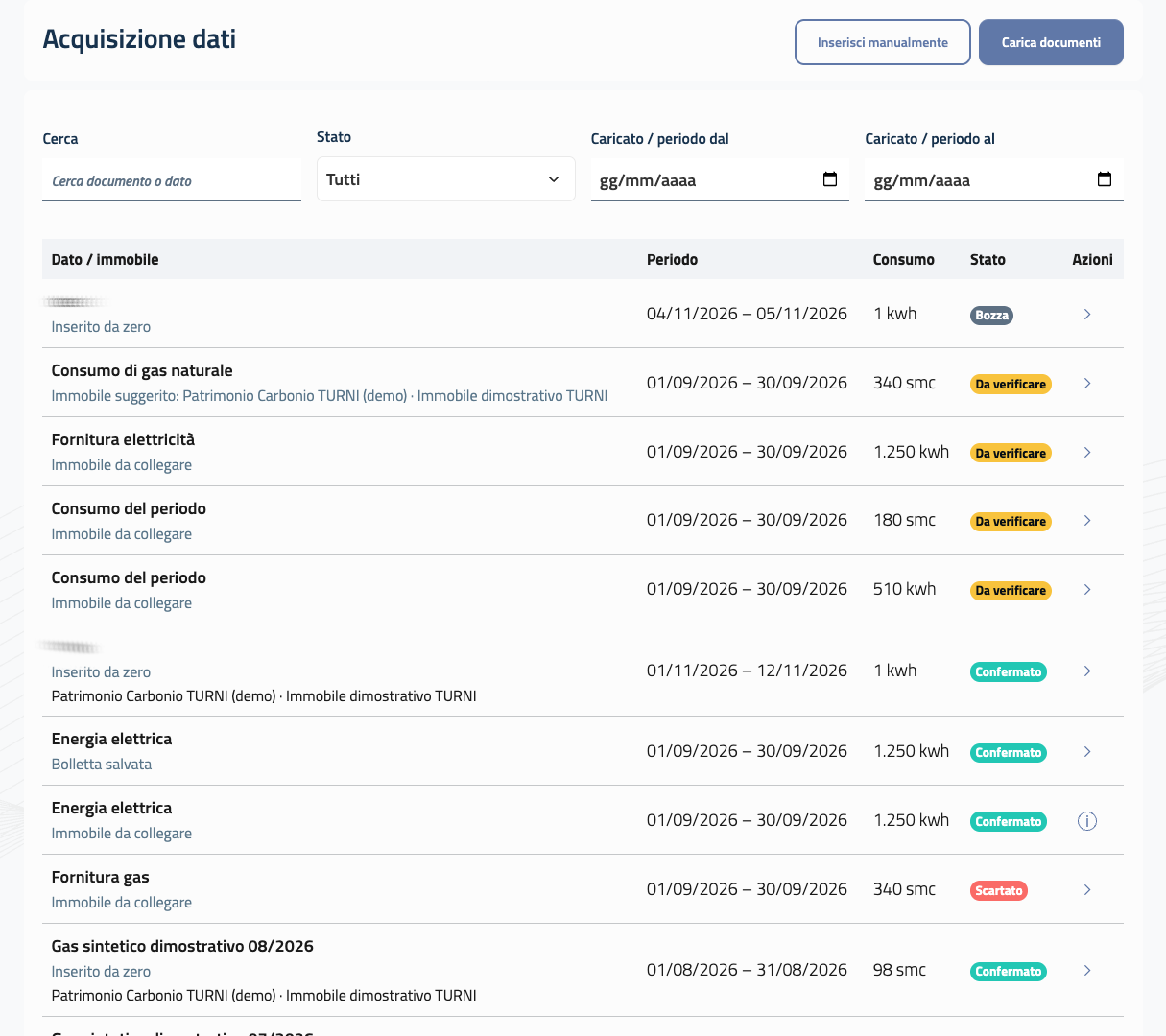
Apri Acquisizione dati e seleziona Carica documenti. La pagina mostra le bollette e i dati già acquisiti, con filtri per ricerca, stato e periodo.
Nella finestra di caricamento:
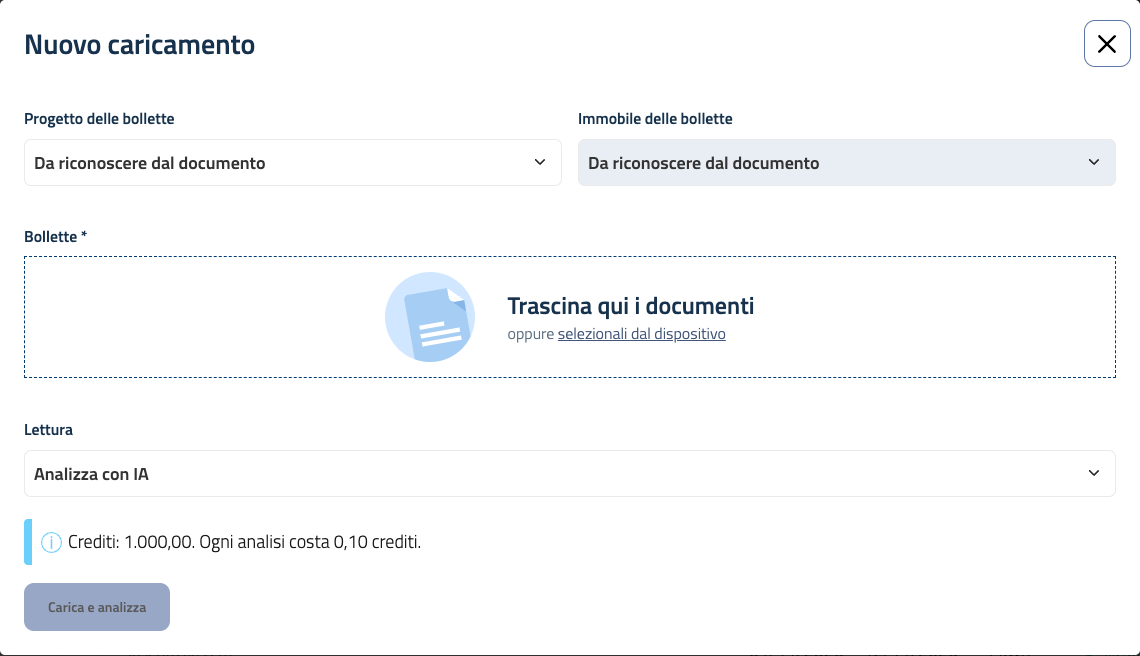
Se conosci il collegamento corretto, seleziona Progetto delle bollette e Immobile delle bollette. Puoi lasciare Da riconoscere dal documento e completare il collegamento durante la verifica.
Trascina o seleziona uno o più file PDF o TXT.
In Lettura, scegli Estrai senza IA oppure Analizza con IA. L’opzione IA è disponibile solo se abilitata e se ci sono crediti sufficienti; la finestra mostra il costo prima dell’avvio.
Seleziona Carica ed estrai o Carica e analizza, secondo la modalità scelta.
Attendi che il documento compaia nell’elenco. Lo stato indica se la lettura è in corso, se c’è una proposta da verificare o se serve un intervento. Un documento senza quantità proposta non equivale a consumo zero: consulta l’originale e inserisci il dato manualmente quando necessario.
30.5. Verificare i dati letti dalla bolletta
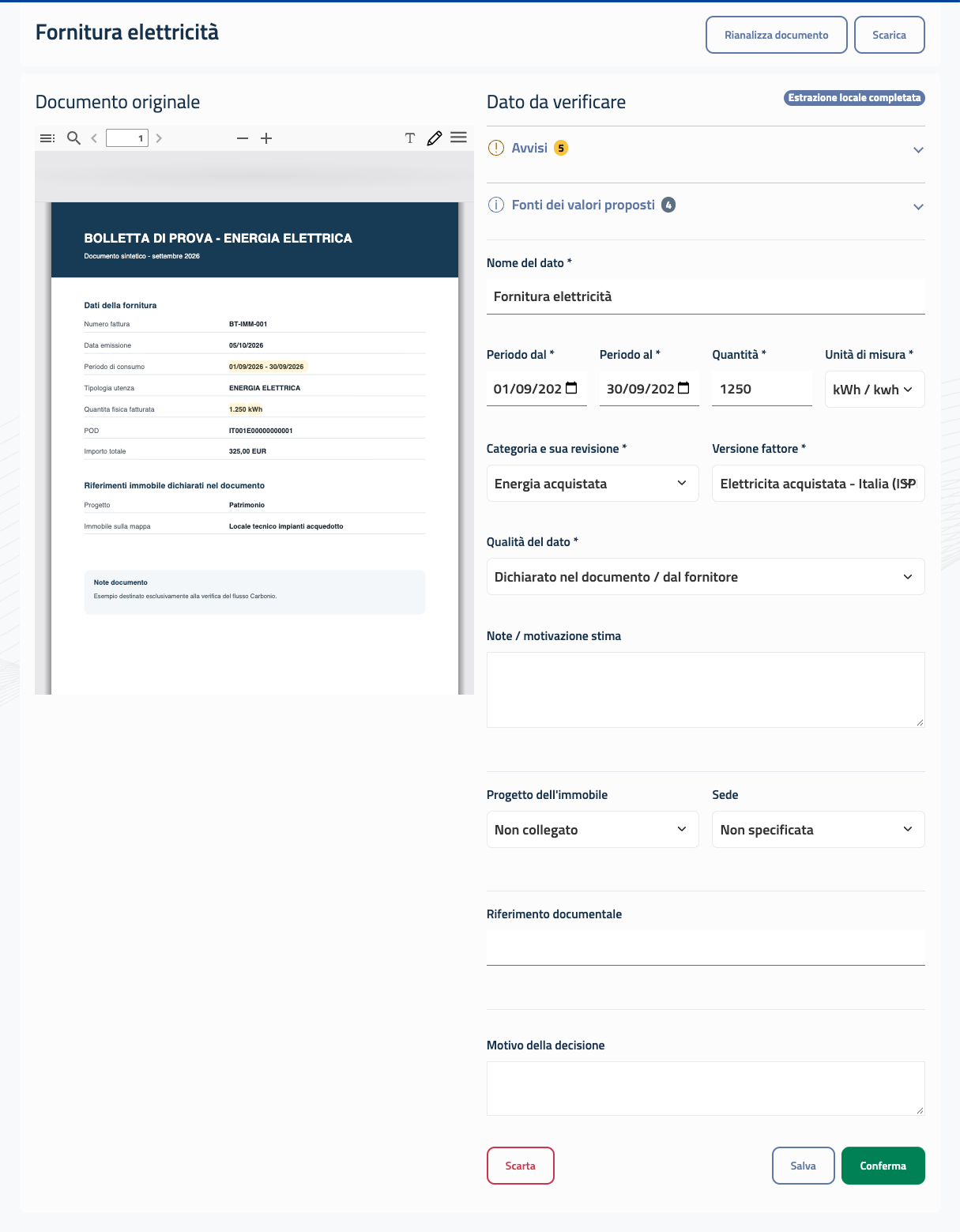
In Acquisizione dati, apri la riga interessata con l’azione Gestisci proposte. Il documento originale appare accanto al dato proposto. Se il documento contiene più consumi, passa tra le proposte disponibili e controllale una per una.
Confronta sempre i campi con la bolletta originale:
nome del dato, periodo dal/al, quantità e unità di misura;
categoria, revisione del fattore e qualità del dato;
progetto, immobile e utenza, quando presenti;
avvisi, riferimenti dei valori proposti ed eventuali note.
Per una misura stimata, motiva la stima nelle note. Se il collegamento a immobile o utenza è incerto, correggilo prima di confermare: il controllo delle anomalie usa lo storico del collegamento effettivo. Il pulsante Mostra nel PDF, quando presente nelle fonti dei valori, aiuta a trovare la parte del documento da verificare.
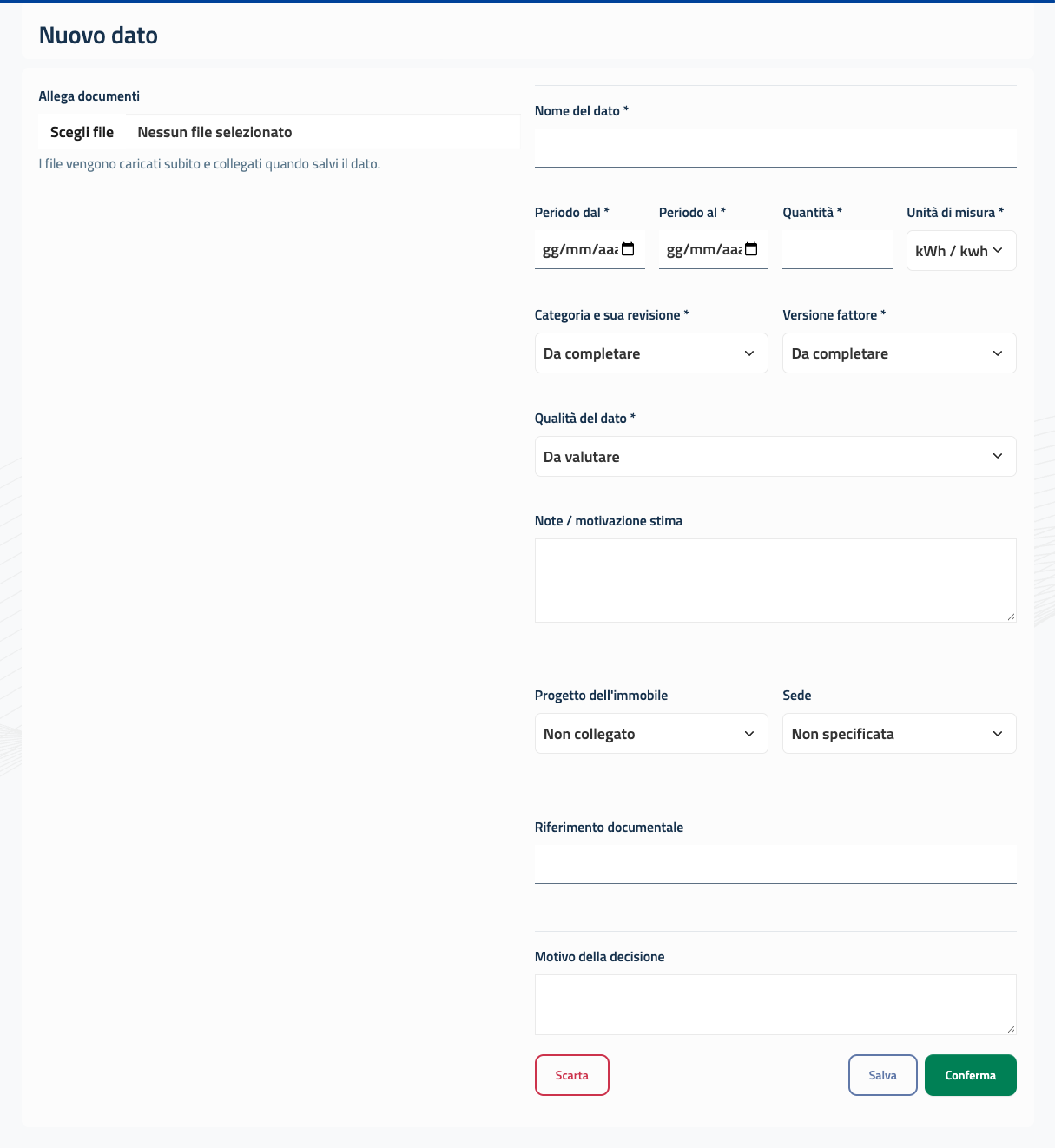
Usa Salva per mantenere una bozza da completare. Usa Conferma quando i dati obbligatori e la documentazione sono stati verificati. Usa Scarta per una proposta inutilizzabile, indicando il motivo richiesto dalla schermata. I dati confermati diventano disponibili per le analisi pertinenti, ma non vengono inclusi automaticamente in uno studio: l’inclusione va controllata nello studio stesso.
30.5.1. Inserire una misura senza proposta utilizzabile
Da Acquisizione dati, seleziona Inserisci manualmente. Puoi anche aprire un documento senza proposte e usare Inserisci consumo da questa bolletta, quando il pulsante è disponibile.
Compila nome, periodo, quantità, unità, categoria, fattore e qualità del dato. Aggiungi il riferimento documentale e, se disponibili, progetto, immobile, utenza e allegati. Seleziona Salva per una bozza oppure Conferma dopo aver controllato i valori. Per una correzione successiva, riapri il dato e consulta lo storico delle revisioni.
30.6. Importare più misure da CSV o XLSX
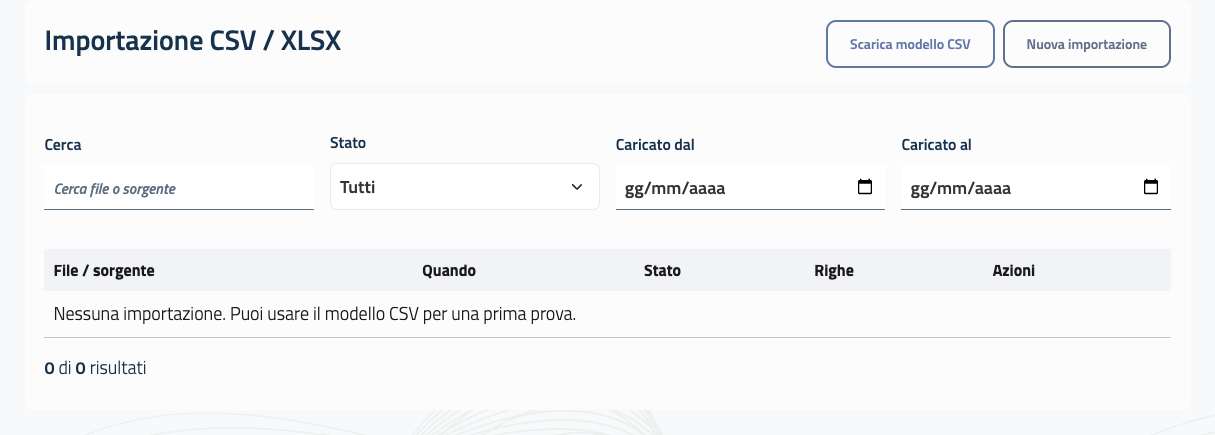
Apri Importazione file. Puoi scaricare il modello CSV oppure selezionare Nuova importazione per caricare un CSV UTF-8 o un XLSX.
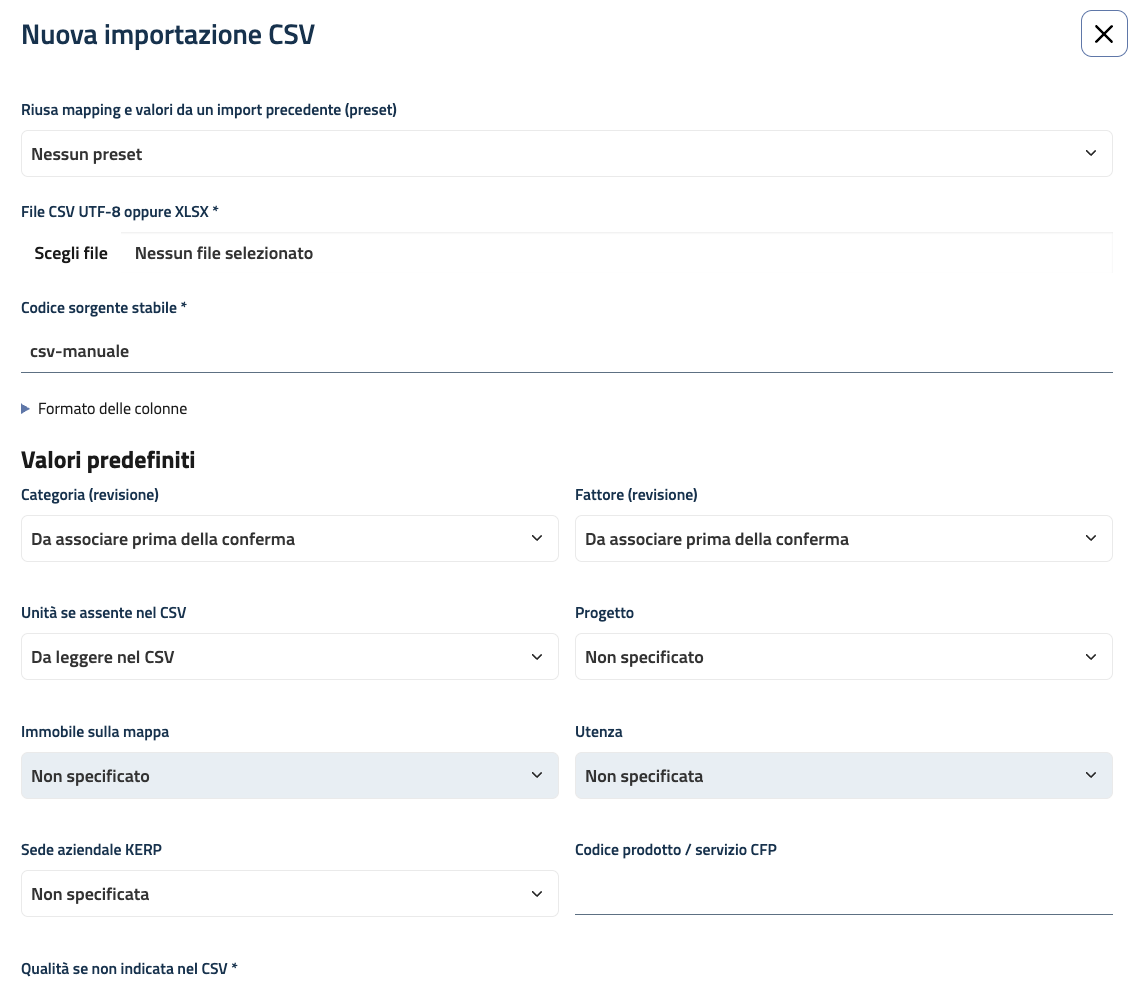
Nella finestra indica il file e un codice sorgente stabile. Se hai già importato un file con la stessa struttura, puoi riutilizzare le associazioni delle colonne da un’importazione precedente. Imposta i valori comuni, come categoria, fattore, unità, qualità del dato e collegamento a progetto o immobile, quando non sono presenti nelle righe. Poi seleziona Salva anteprima.
Nell’anteprima controlla gli errori, i conflitti e i duplicati. Se necessario, modifica le associazioni delle colonne e aggiorna l’anteprima. Seleziona le righe valide, usa Salva selezione e infine Importa e conferma le selezionate. Le righe con errori o conflitti non possono essere importate finché il problema non è risolto. Dopo l’importazione, verifica i dati nell’elenco di Acquisizione dati.
30.7. Analizzare consumi e anomalie
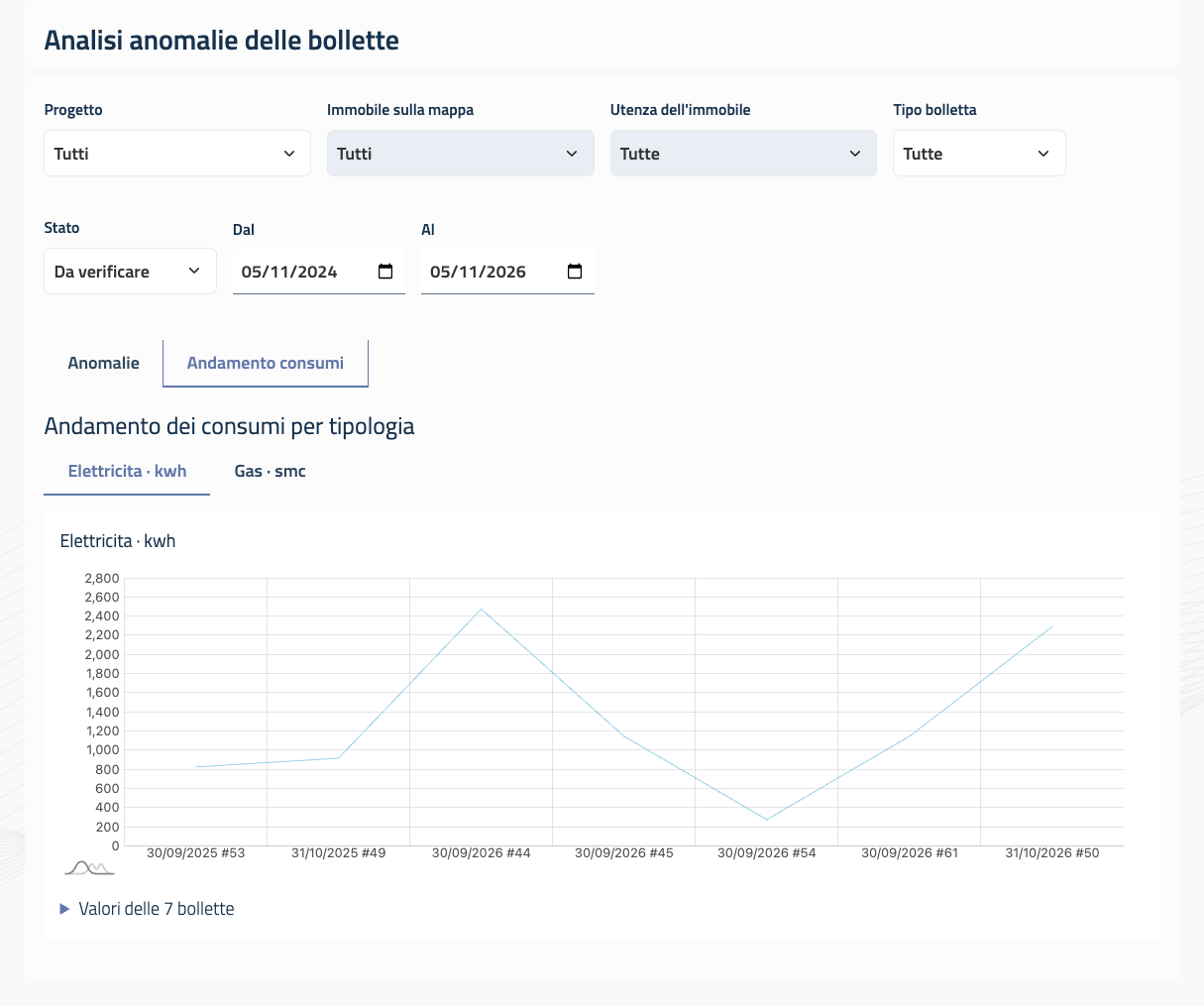
Apri Analisi anomalie. I filtri permettono di restringere la vista per progetto, immobile, utenza, tipo di bolletta, stato e date. La scheda Anomalie mostra i consumi sopra o sotto il riferimento e la tabella delle segnalazioni. La percentuale di scostamento confronta il consumo della bolletta con il valore atteso dalla regola applicata; non rappresenta da sola un errore della bolletta.
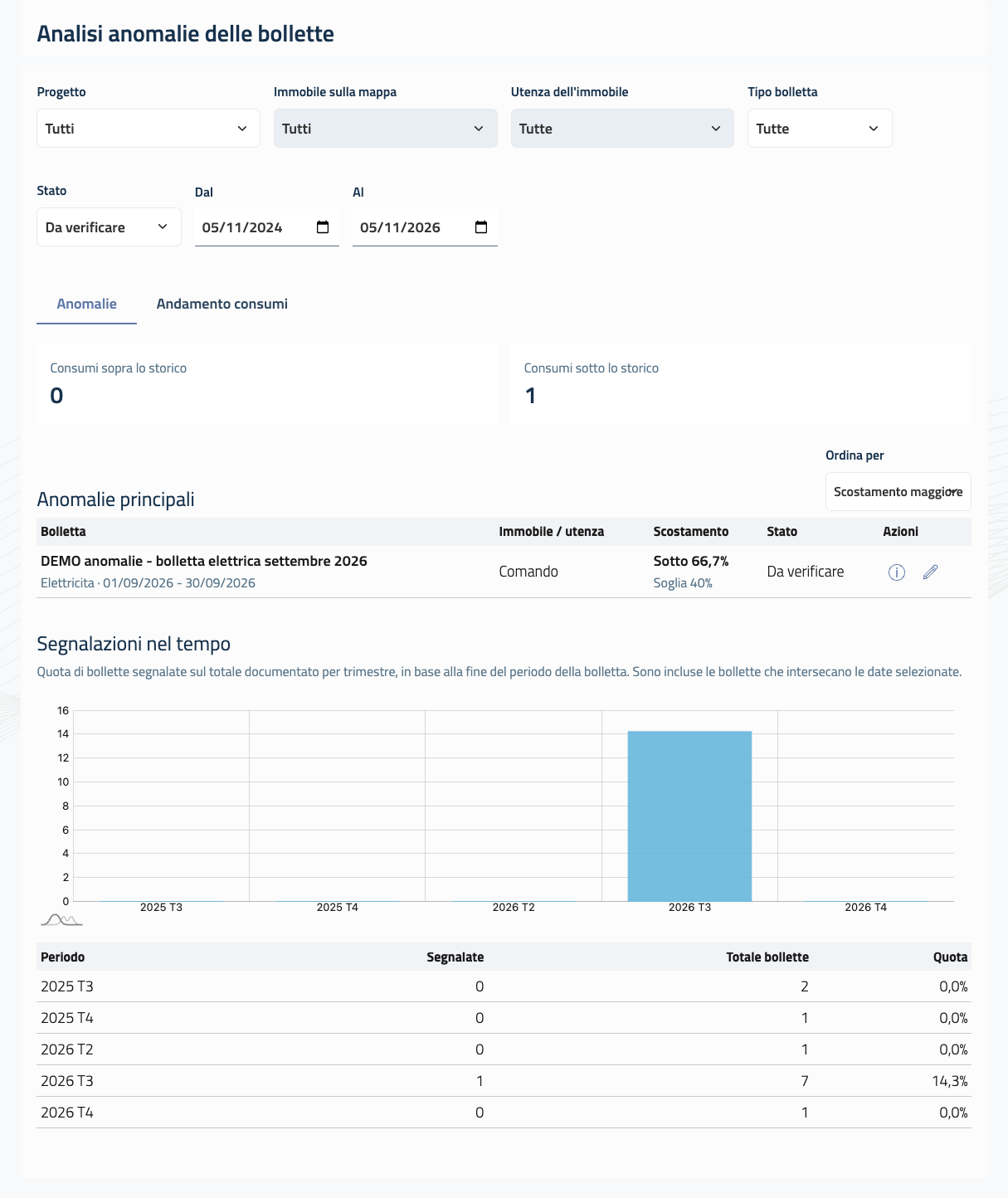
Apri il dettaglio di una segnalazione per vedere consumo, valore atteso, metodo di confronto e bolletta collegata. Usa l’azione Gestisci per impostare stato (Da verificare, Gestita o Non pertinente), priorità, responsabile e motivo della decisione. Dopo una modifica alla bolletta o al confronto, una gestione precedente può essere riaperta: ricontrolla quindi le segnalazioni aggiornate.
Nella scheda Andamento consumi, seleziona la tipologia di utenza per vedere il grafico delle bollette documentate. Apri Valori delle bollette sotto il grafico per leggere i numeri e aprire il dato corrispondente. Tipologie e unità diverse sono mostrate separatamente.
30.7.1. Impostare le regole di controllo
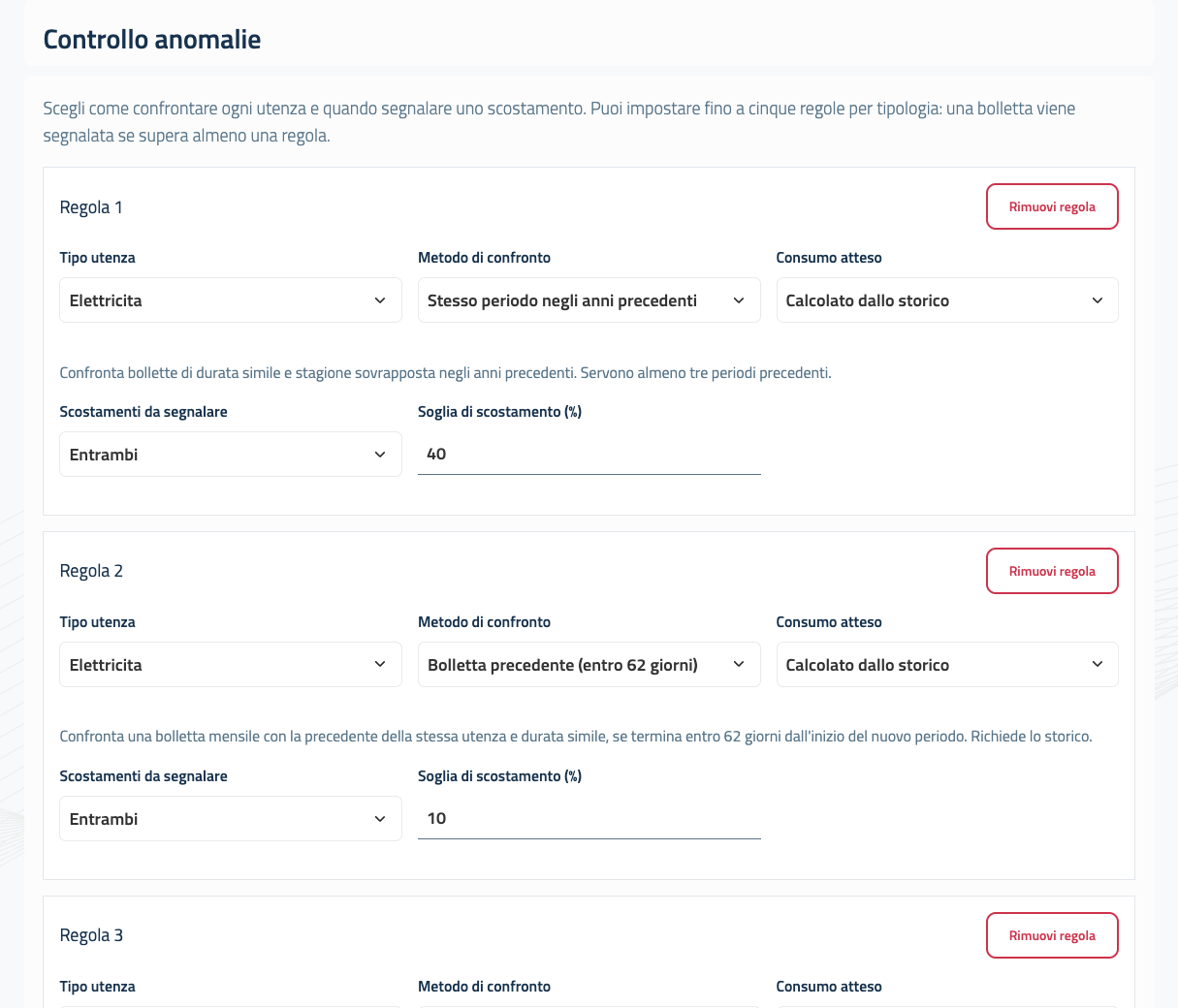
Apri Controllo anomalie.
Per ogni regola, verifica nell’ordine:
Tipo utenza: elettricità, gas, acqua, rifiuti, calore/climatizzazione, energia o altre utenze. Il confronto si applica alle bollette di quel tipo.
Metodo di confronto: Bolletta precedente confronta periodi di durata simile ravvicinati; Stesso periodo anno precedente confronta lo stesso mese; Mesi consecutivi considera periodi confrontabili negli ultimi dodici mesi; Stesso periodo negli anni precedenti cerca periodi con stagione sovrapposta; Totale annuo con anni precedenti considera bollette che coprono circa un anno. I metodi basati su più periodi richiedono almeno tre periodi precedenti confrontabili, come indicato sotto il campo nella schermata.
Consumo atteso: Calcolato dallo storico usa le bollette precedenti disponibili. Inserito manualmente permette di definire un valore atteso per mese o stagione, oppure un totale per l’anno nel confronto annuale. Per Bolletta precedente e Stesso periodo anno precedente è disponibile solo lo storico.
Scostamenti da segnalare e Soglia di scostamento (%): scegli aumento, diminuzione o entrambi e indica la percentuale oltre la quale la bolletta deve essere evidenziata.
Se usi una base manuale, seleziona + Aggiungi periodo e compila Periodo, Quantità attesa e Unità di misura per ogni periodo interessato. Un mese senza valore atteso non viene valutato con quella regola. Per il metodo annuale inserisci il totale atteso per 365 giorni; i consumi mensili non vengono sommati automaticamente. Al termine seleziona Salva regole e controlla le segnalazioni in Analisi anomalie. Se lo storico è insufficiente, il sistema non può applicare il confronto storico a quella bolletta.
30.8. Usare i dati negli studi Carbonio
Prima di calcolare, verifica che i fattori e le classificazioni della Configurazione di base siano pertinenti per lo studio. I collegamenti KERP possono acquisire anche dati da fatture, produzione e trasferte, secondo le sorgenti attivate dall’ente.
Per l”Inventario aziendale - ISO 14064-1, apri Inventario, crea o apri uno studio e imposta periodo, confini e metodo. Esamina i dati proposti, includi solo quelli pertinenti e motiva esclusioni, Scope e quote. Esegui il calcolo per vedere emissioni, rimozioni e lacune. Per il CFP - ISO 14067, apri CFP, definisci prodotto o servizio e unità di riferimento, poi controlla fasi e attribuzioni dei dati. Se i dati o il metodo cambiano, ricalcola prima di proseguire con la revisione interna.
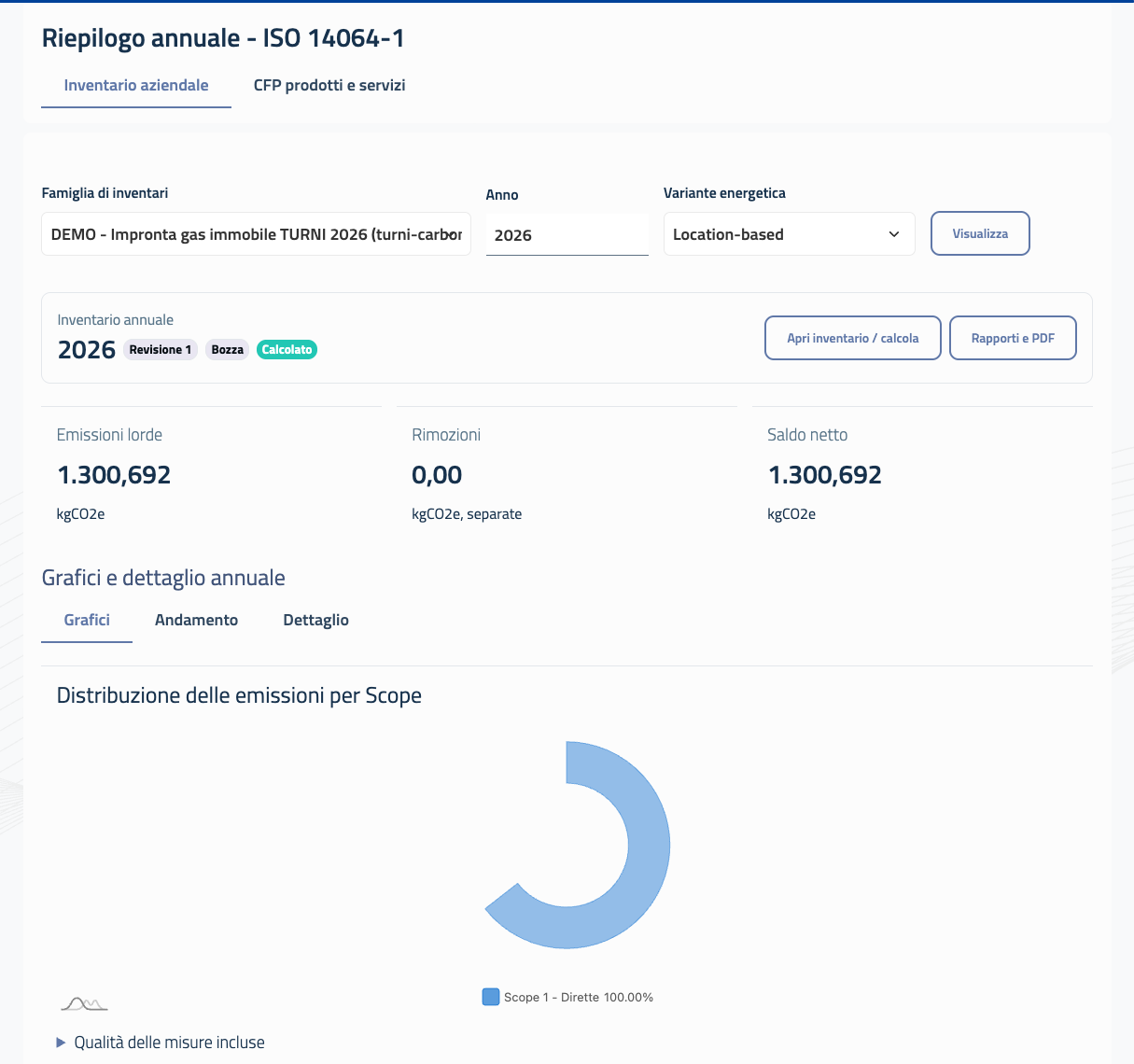
In Riepilogo annuale, scegli la famiglia di inventari, l’anno e la variante energetica, poi seleziona Visualizza. La pagina presenta totali e grafici dello studio calcolato. Le varianti Location-based e Market-based sono alternative di lettura, non valori da sommare. La scheda CFP prodotti e servizi presenta separatamente i risultati dei diversi prodotti o servizi. Da uno studio puoi accedere alla revisione interna e, quando previsto, ai rapporti PDF.
30.9. Controlli consigliati prima di chiudere il lavoro
Ogni bolletta ha periodo, quantità e unità coerenti con il documento originale.
Il progetto, l’immobile e l’utenza sono quelli corretti; eventuali avvisi sono stati esaminati.
I dati confermati hanno categoria, fattore e qualità appropriati.
Le anomalie aperte sono state valutate e motivate.
Gli studi includono solo i dati pertinenti e i risultati sono stati ricalcolati dopo le modifiche.