Dashboard
La pagina Dashboard consente di visualizzare i dati salvati in piattaforma. Si suddivide in 2 sezioni principali: Commesse e Fatture e Pagamenti.
Commesse
La sezione Commesse è la prima sezione che viene visualizzata quando si entra nella pagina. Da questa sezione è possibile visualizzare tutti i dati riguardanti le commesse, con la possibilità di filtrarle per clienti, cluster, commesse, stato o data.
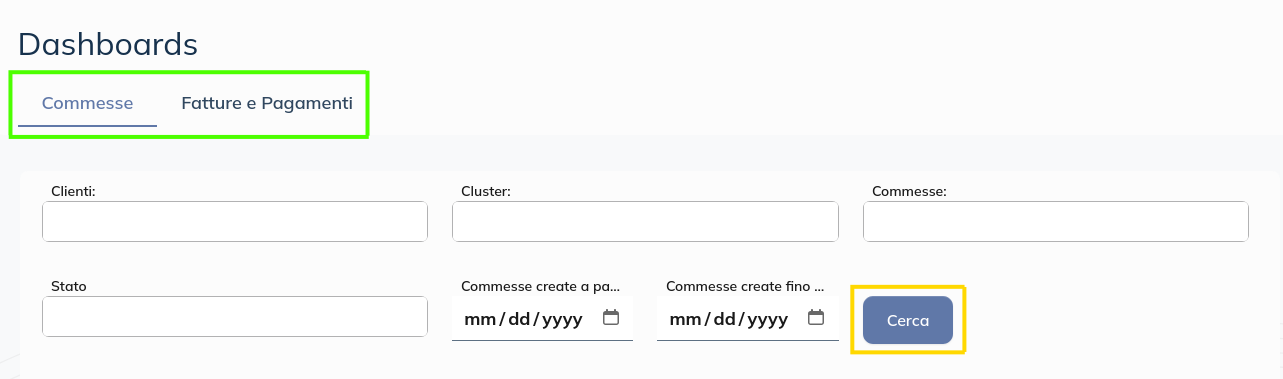
Come mostrato nell’immagine, la pagina comincia senza dati, e per visualizzarli in base ai filtri impostati basterà premere il pulsante «Cerca», evidenziato in giallo nell’immagine. Se si volesse invece cambiare sezione, basta premere sulla voce desiderata dal menù evidenziato in verde nell’immagine.
Una volta effettuata la ricerca sulle commesse, la pagina apparirà come nell’immagine seguente.
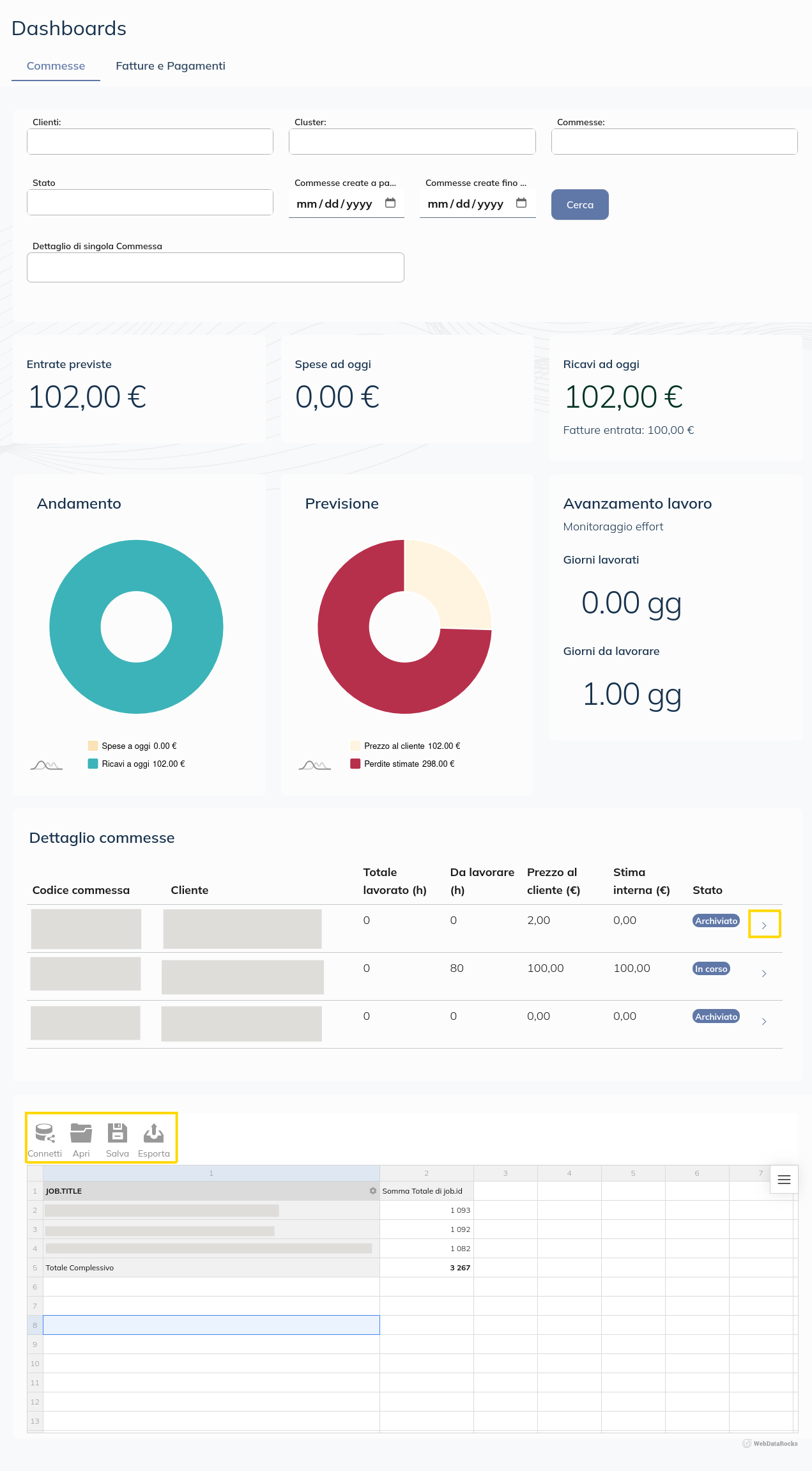
Come si può vedere nell’immagine da questa pagina sarà possibile vedere in maniera organizzata tutti i dati delle commesse che corrispondono ai filtri selezionati. La pagina presenta anche un foglio di calcolo contenente i dati delle commesse, il quale è scaricabile in diversi formati. È inoltre possibile modificare quali dati vengono mostrati.
È inoltre possibile andare a vedere i dettagli delle singole commesse o selezionandole da «Dettaglio di singola Commessa» o premendo sull’icona a forma di freccia dalla tabella «Dettaglio commesse», evidenziata in giallo nell’immagine. La pagina apparirà come nell’immagine seguente quando è selezionato il dettaglio della singola commessa.
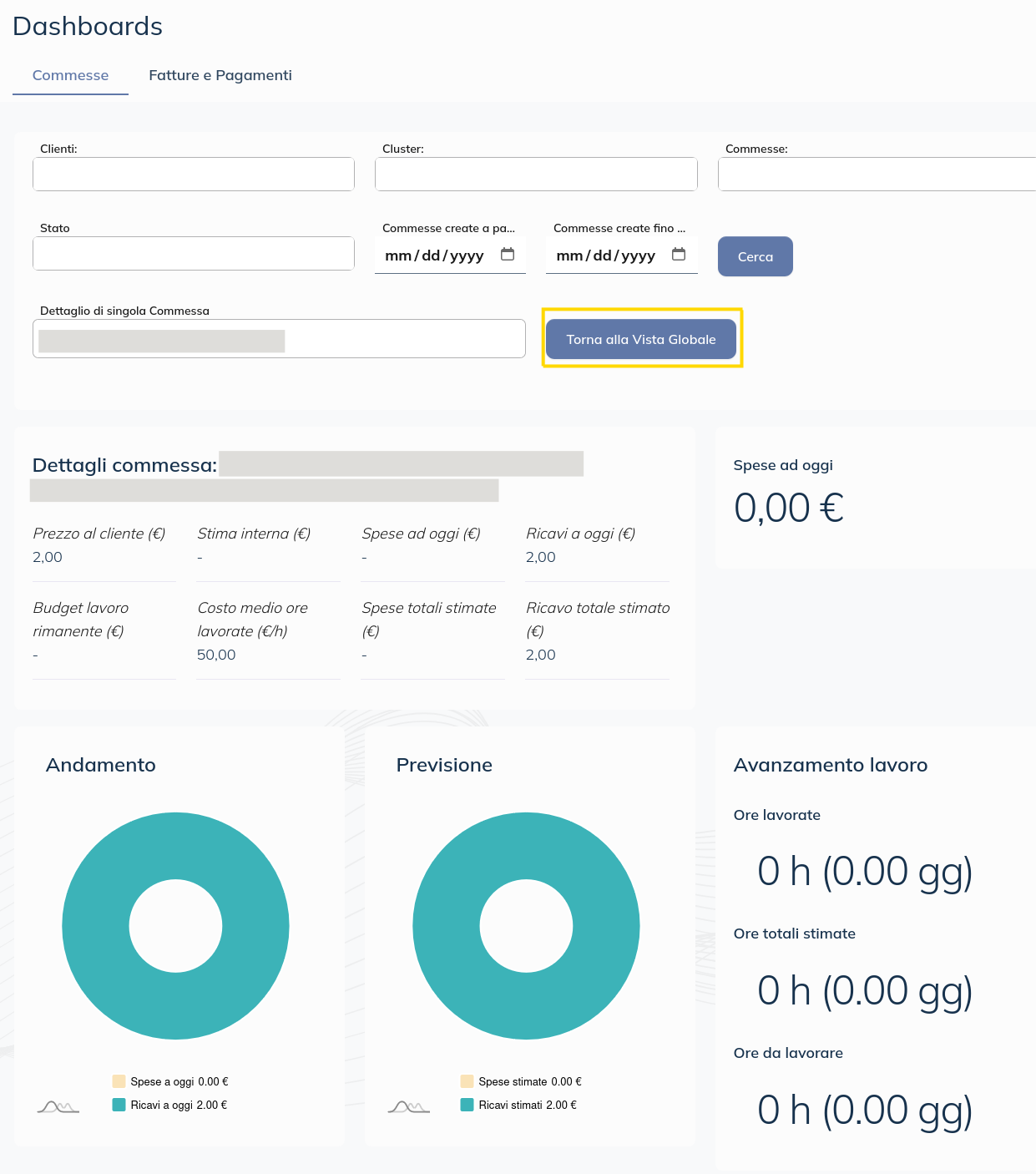
Per tornare alla pagina completa, basterà premere sul pulsante «Torna alla Vista Globale», evidenziato in giallo nell’immagine.
Fatture e Pagamenti
La sezione Fatture e Pagamenti rende possibile visualizzare tutti i dati riguardanti le fatture ed i pagamenti ad esse collegati, con la possibilità di filtrarle per data di emissione, data di scadenza, cluster, stato di pagamento oppure è possibile modificare la visualizzazione dei dati per vedere solo entrate o solo uscite usando il filtro chiamato «Cambia visualizzazione dati».
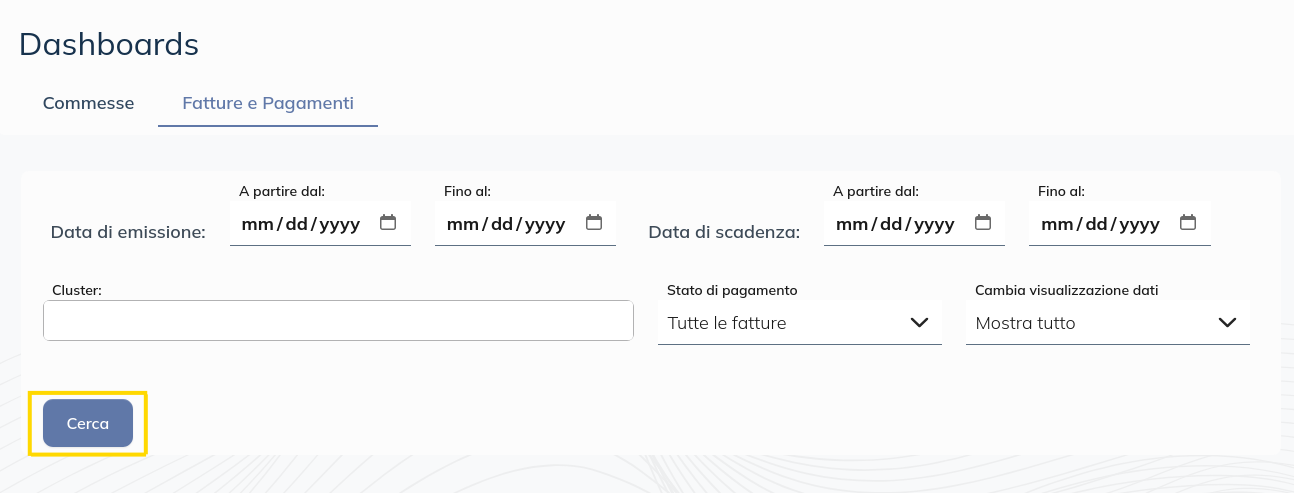
Come mostrato nell’immagine, la pagina comincia senza dati, e per visualizzarli in base ai filtri impostati basterà premere il pulsante «Cerca», evidenziato in giallo nell’immagine.
Una volta effettuata la ricerca sulle fatture, la pagina apparirà come nelle immagini seguente. Per semplicità, la pagina è stata divisa nelle 3 immagini seguenti in questo manuale.
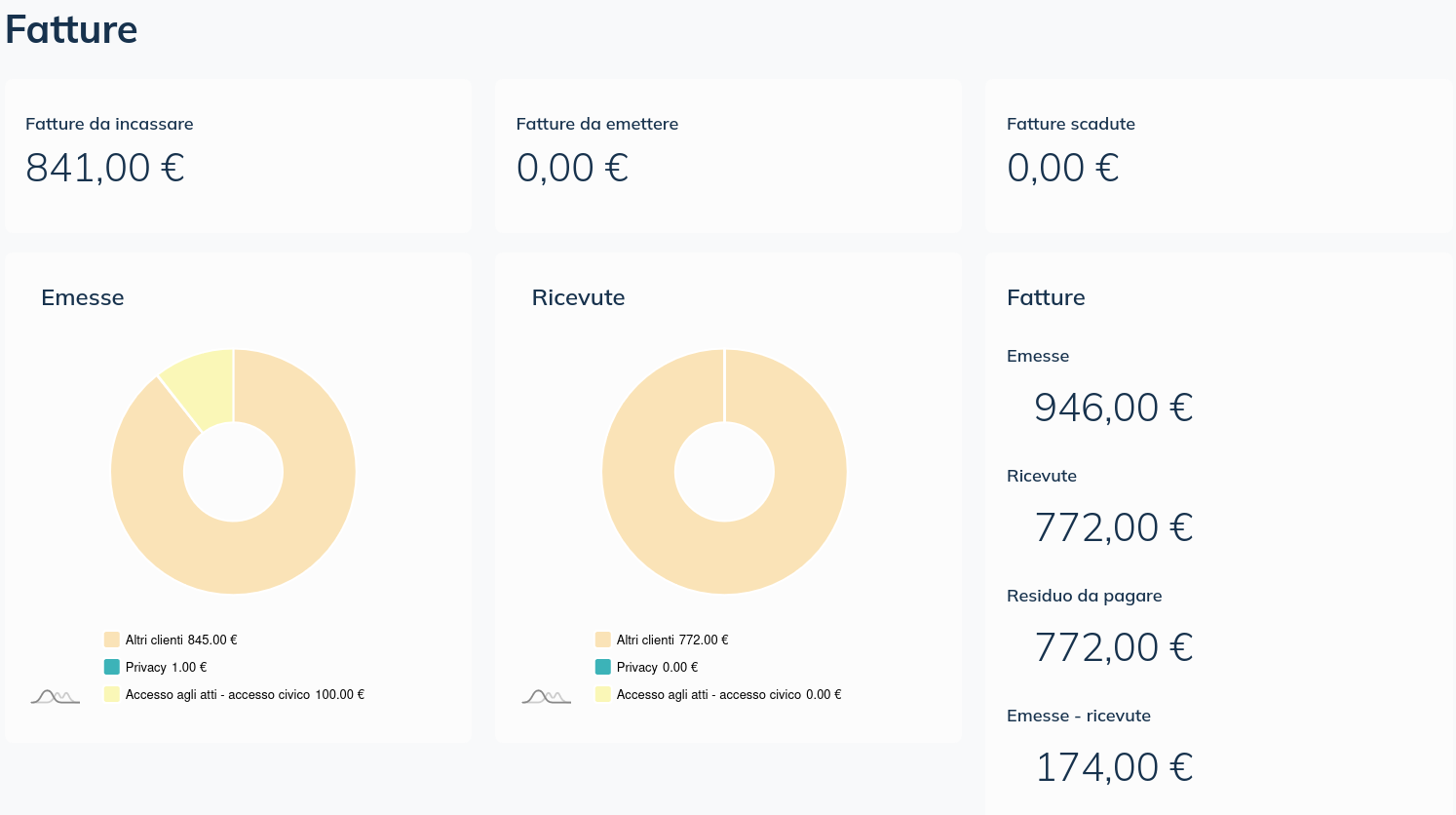
La prima parte della pagina raccoglie tutti i dati legati alle fatture corrispondenti ai filtri selezionati, sia Inviate che Ricevute e mostra dati utili calcolati, come i totali o la differenza tra i totali delle fatture inviate e ricevute.
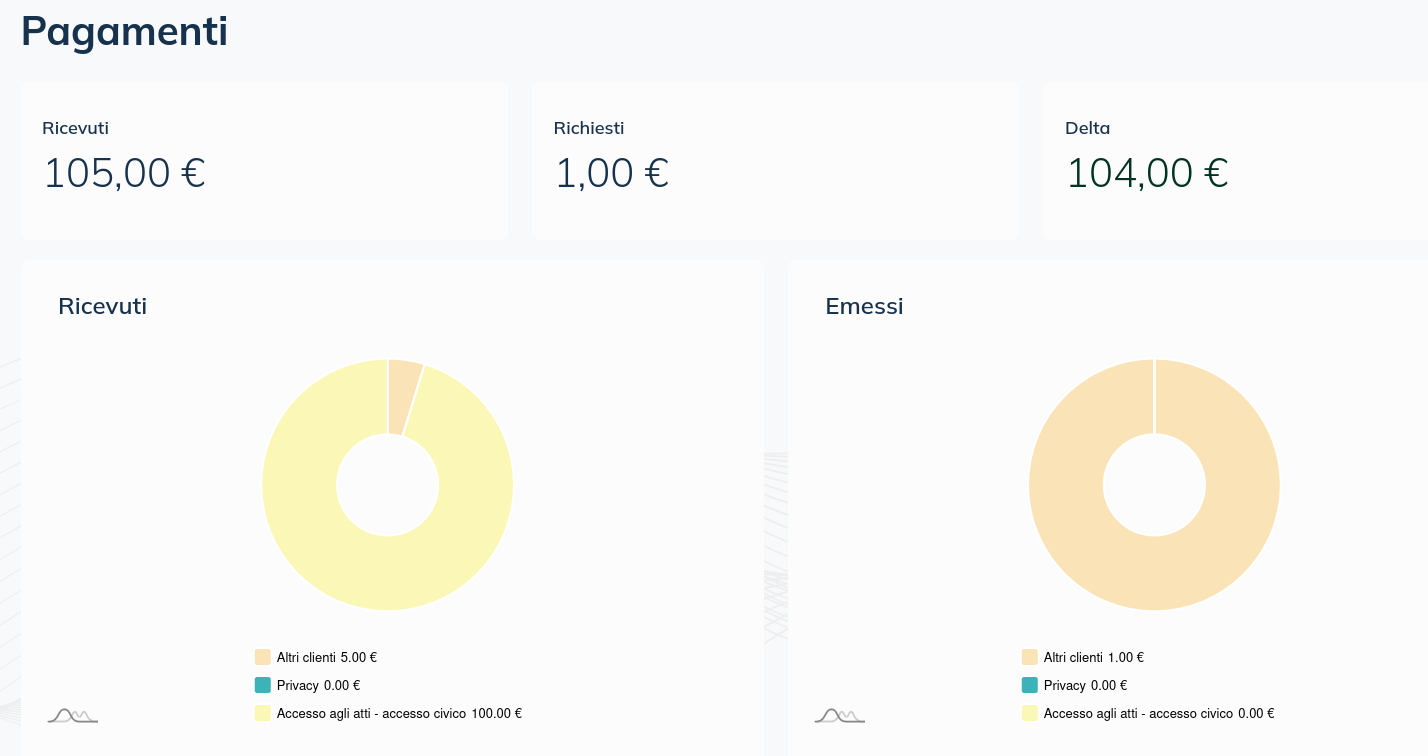
La seconda parte della pagina raccoglie tutti i dati legati ai pagamenti collegati alle fatture corrispondenti ai filtri selezionati, sia Inviati che Ricevuti e mostra dati utili calcolati, come i totali o la differenza tra i totali dei pagamenti inviati e ricevuti, chiamata «Delta».
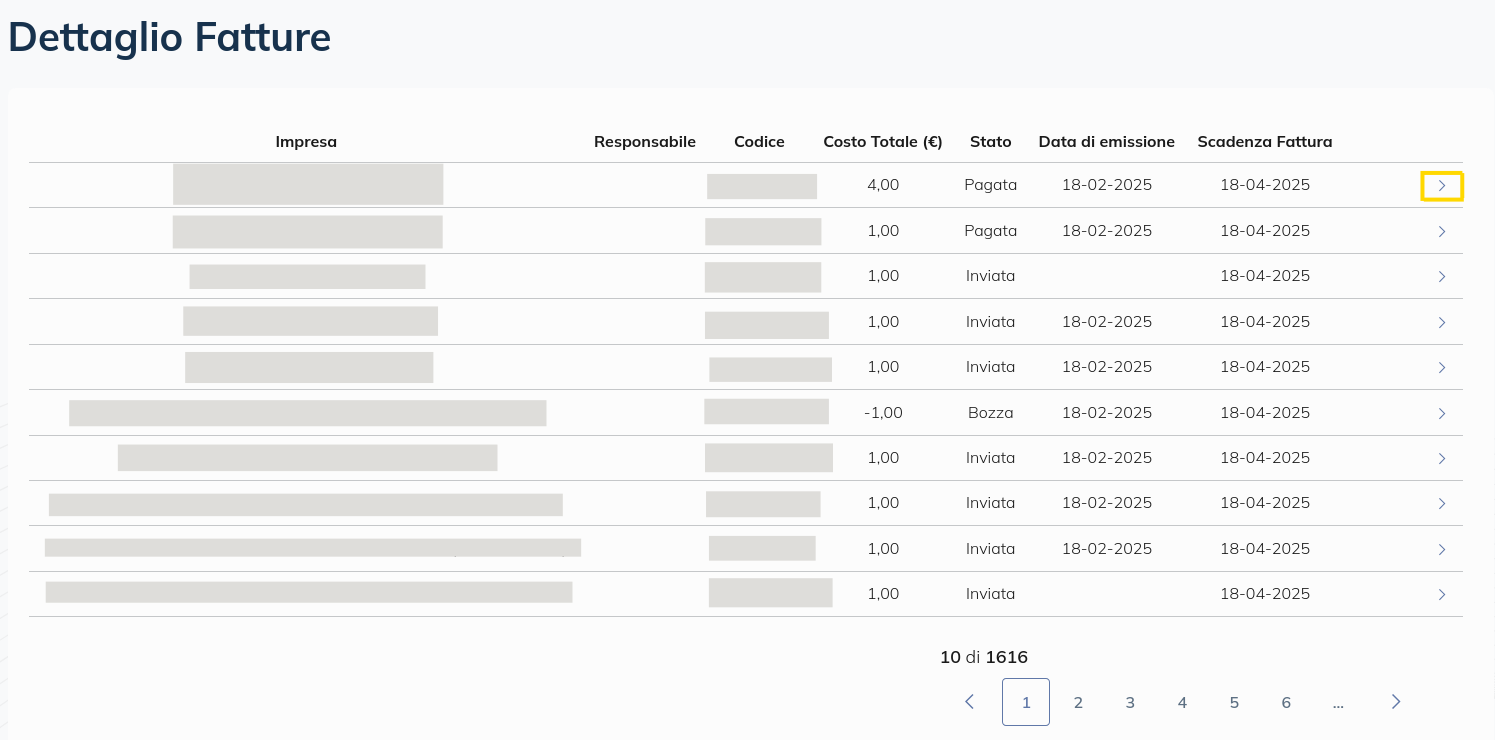
L’ultima parte della pagina è una tabella di contenente tutte le fatture per i filtri selezionati. Oltre a visualizzarle, sarà anche possibile premere sull’icona a forma di freccia evidenziata in giallo nell’immagine per andare ad una pagina di dettaglio e modifica. Per maggiori informazioni sulla modifica delle fatture consultare la sezione Fatture e Pagamenti di questo manuale.